

TL;DROTel の Prometheus レシーバーを使用して、Temporal Cloud のメトリクスを ClickHouse オブザーバビリティで監視します。あらかじめ用意されたダッシュボードも付属しています。
前提条件
- ClickHouse オブザーバビリティのサービス
- 既存の Temporal Cloud アカウント
- Temporal Cloud および OTLP エンドポイントに HTTPS でアクセスできるホスト上で動作する Docker
接続情報
- 完全マネージド型
- セルフマネージド
ClickHouse オブザーバビリティを開き、チーム設定 → Data → マネージドテレメトリー に移動します。OTLP HTTPエンドポイントとAPIキーをコピーしてください。Copy connection details で設定をまとめてコピーすることも、Reveal key でマスクされたキーを表示することもできます。
/v1/metrics 接尾辞を付けず、ベースの HTTP エンドポイントを指定します。シグナルパスはエクスポーターが自動的に追記します。http://host.docker.internal:4318 を使用してください。以下の Docker コマンドには、このホストのマッピングが含まれています。
既存の Temporal Cloud との統合
1
Temporal Cloud のキーを作成する
認証ガイドに従って、Metrics Read-Only ロールを持つ Temporal Cloud の service account を作成し、APIキーを生成します。service account とキーの作成には、Account Owner または Global Admin の権限が必要です。
2
OTel collector を設定する
Prometheus レシーバーを備えたスタンドアロンの OpenTelemetry Collector を実行し、Temporal Cloud をスクレイプしてメトリクスをサービスに転送します。次の設定で この設定の内容は次のとおりです:
temporal-metrics.yaml という名前のファイルを作成します:temporal-metrics.yaml
metrics.temporal.ioの Temporal Cloud に接続する- 60 秒ごとにメトリクスを収集する
- 主要なパフォーマンスメトリクスを収集する
- OpenTelemetry セマンティック規約に従い、必須の
service.nameリソース属性を設定する - 専用のパイプラインを通じて OTLP エンドポイントにメトリクスを送信する
service.name をカスタマイズして区別してください (例: temporal-prod と temporal-dev)。3
collector を実行する
temporal-metrics.yaml と temporal.key があるディレクトリで接続変数を設定し、次のコマンドを実行します:4
ClickHouse オブザーバビリティでメトリクスを確認する
設定が完了したら、ClickHouse オブザーバビリティにログインし、メトリクスが取り込まれていることを確認します: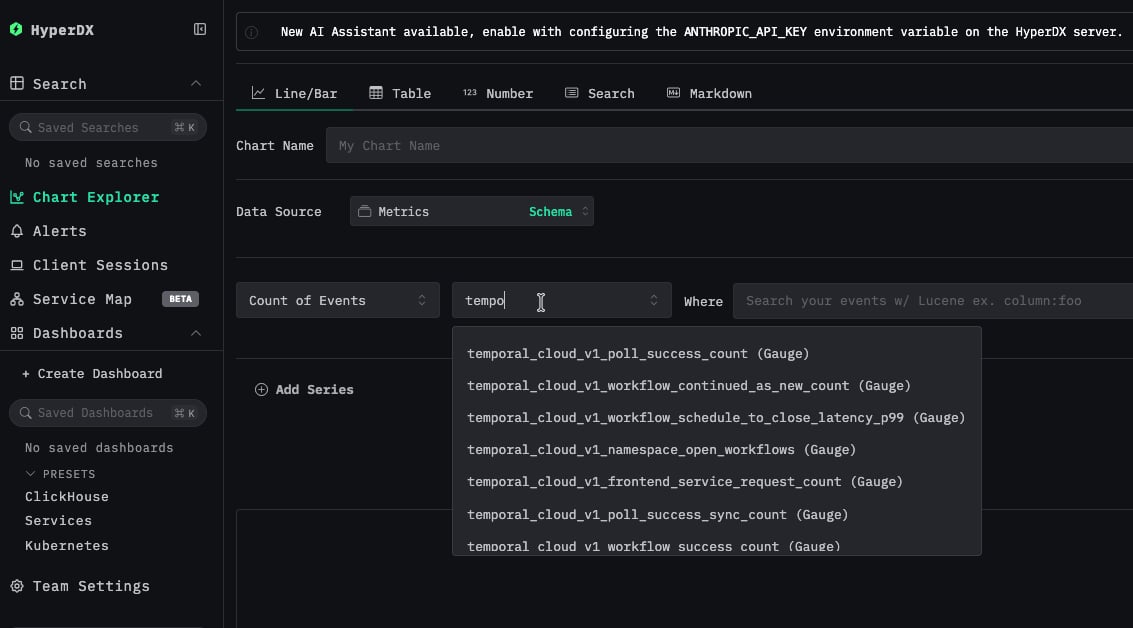
- Chart Explorer を開き、Metrics ログソースを選択します
ServiceName:temporalでフィルタリングし、Last 15 minutes を選択して、temporalで始まるメトリクスを検索します (例:temporal_cloud_v1_workflow_success_count、temporal_cloud_v1_poll_timeout_count)- 設定した収集間隔でメトリクスのデータポイントが表示されることを確認します
ダッシュボードと可視化
ClickHouse オブザーバビリティで Temporal Cloud の監視をすぐに始められるよう、Temporal メトリクス 向けの可視化のサンプルをいくつか用意しています。1
2
あらかじめ用意されたダッシュボードをインポートする
- ダッシュボード を開き、右上の Import をクリックします。
temporal-metrics-dashboard.jsonをアップロードします。- 各チャートを Metrics ログソースにマッピングし、Finish Import をクリックします。

3
ダッシュボードを表示する
すべての可視化が設定済みの状態でダッシュボードが作成されます。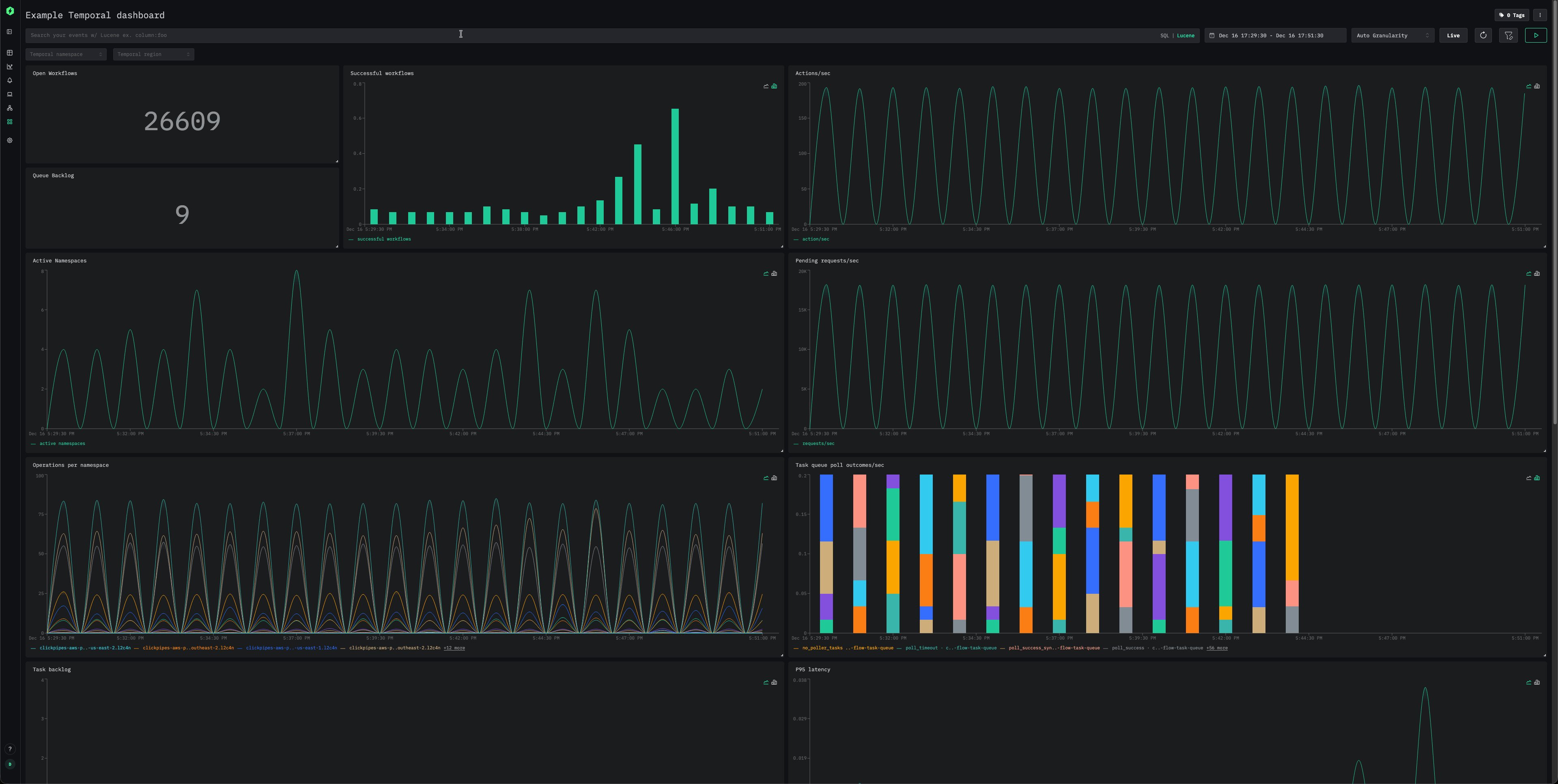
トラブルシューティング
collector が起動しない
端末の出力に設定エラーが出ていないか確認してください。マウント済みの 2 つのファイルがどちらも存在し、collector がtemporal.key を読み取れることを確認してください。また、Docker を実行している端末で OTLP の接続変数が設定されていることを確認してください。
メトリクスが表示されない場合
collector のログを確認してください:https://metrics.temporal.io/v1/metrics と OTLP エンドポイントに到達できることを確認します。Chart Explorer で、Metrics ログソース、ServiceName:temporal フィルタ、および時間範囲を確認してください。Temporal のメトリクスは利用可能になるまで数分かかる場合があり、アカウント内のアクティビティ状況によっても左右されます。
認証エラー
Temporal のスクレイプエラーが発生する場合は、temporal.key に Metrics Read-Only ロールを持つ service account の有効な APIキーが設定されていることを確認してください。OTLP のエクスポートエラーが発生する場合は、ClickHouse オブザーバビリティのエンドポイントと authorization の値を確認してください。これらはそれぞれ別の認証情報です。
次のステップ
- 重要なメトリクス (ワークフローの失敗率、タスクバックログの増加、schedule-to-start レイテンシ) に対してアラートを設定する
- 特定のユースケース (ネームスペース単位の監視、ワークフロータイプ別のパフォーマンス) 向けにダッシュボードを追加作成する
- エンドポイントとサービス名を変えて receiver の設定を複製し、複数の Temporal Cloud アカウントを監視する