

- セルフマネージド
TL;DRこのガイドでは、ClickPipes を使用して Cloudflare ログを ClickStack に取り込む方法を説明します。Cloudflare Logpush がログを S3 に書き込み、ClickPipes が新しいファイルを継続的に ClickHouse に取り込みます。OpenTelemetry Collector を使用する大半の ClickStack インテグレーションガイドとは異なり、このガイドでは ClickPipes を使用して S3 から直接データをプルします。本番環境でのインジェストを設定する前にダッシュボードを試してみたい場合は、デモデータセットを利用できます。
概要
Cloudflare Logpush は、HTTPリクエストログを Amazon S3 などの宛先にエクスポートします。これらのログを ClickStack に転送すると、次のことが可能になります。- エッジトラフィック、キャッシュのパフォーマンス、セキュリティイベントを、他のオブザーバビリティデータと併せて分析
- ClickHouse SQL を使用してログをクエリ
- Cloudflare のデフォルトの保持期間を超えてログを保持
代替手段: HTTP による直接インジェストCloudflare Logpush は、ログを HTTP エンドポイント へ直接プッシュすることもできます。Cloudflare はログを改行区切りJSON (NDJSON) としてエクスポートし、ClickHouse は
JSONEachRow によってこのフォーマットをネイティブに受け付けられるため、次の形式のエンドポイント URL を使用して、Logpush の宛先として ClickHouse Cloud の HTTP インターフェースを直接指定できます。YOUR_CLICKHOUSE_HOST を ClickHouse Cloud のホスト名に、BASE64_CREDENTIALS を Base64エンコード済みの認証情報 (echo -n 'default:YOUR_PASSWORD' | base64) に置き換えてください。この方法は S3、SQS、IAM の設定が不要なためセットアップは簡単ですが、Cloudflare Logpush は配信に失敗した場合に履歴データをバックフィルできません。そのため、プッシュ時に ClickHouse が使用不可の状態だった場合、そのログは完全に失われます。既存の Cloudflare Logpush との連携
このセクションでは、ログを S3 にエクスポートするよう Cloudflare Logpush が設定済みであることを前提としています。まだ設定していない場合は、先に Cloudflare の AWS S3 セットアップガイド に従って設定してください。前提条件
- 稼働中の ClickHouse Cloud サービス (ClickPipes は Cloud 専用の機能であり、ClickStack OSS では利用できません)
- S3バケットへのログ書き込みが有効になっている Cloudflare Logpush
- Cloudflare のログの書き込み先となる S3バケットの名前とリージョン
1
S3 認証を設定する
ClickPipes が S3バケットからデータを読み取るには、アクセス許可が必要です。S3 データへの安全なアクセスガイドに従い、IAM role を使用したロールベースのアクセス、または認証情報ベースのアクセスのいずれかを設定してください。ClickPipes における S3 の認証およびアクセス許可の詳細については、S3 ClickPipes リファレンスドキュメントを参照してください。
2
ClickPipesジョブを作成
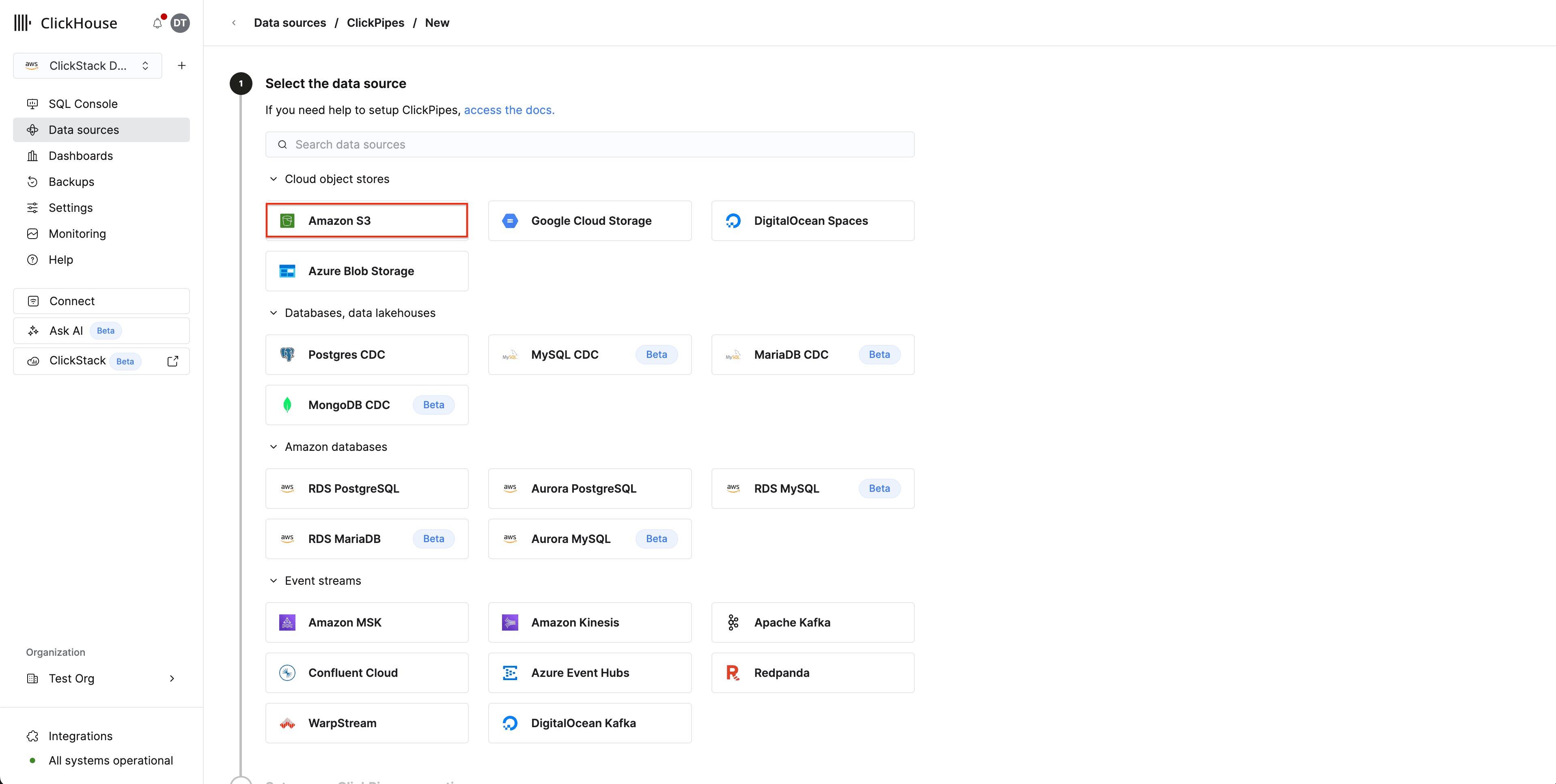
- ClickHouse Cloud コンソール → Data Sources → Create ClickPipe
- Source: Amazon S3
- S3 file path: Cloudflare ログを保存しているバケットのパスを、ファイルにマッチするワイルドカード付きで指定します。Logpush で日次サブフォルダーを有効にしている場合は、
**を使用してサブディレクトリをまたいでマッチさせます:- サブフォルダーなし:
https://your-bucket.s3.us-east-1.amazonaws.com/logs/* - 日次サブフォルダーあり:
https://your-bucket.s3.us-east-1.amazonaws.com/logs/**/*
- サブフォルダーなし:
- Authentication: 認証方式を選択し、認証情報または IAM ロールの ARN を指定します
- Continuous ingestion をオンにします
- Ordering: Lexicographical order
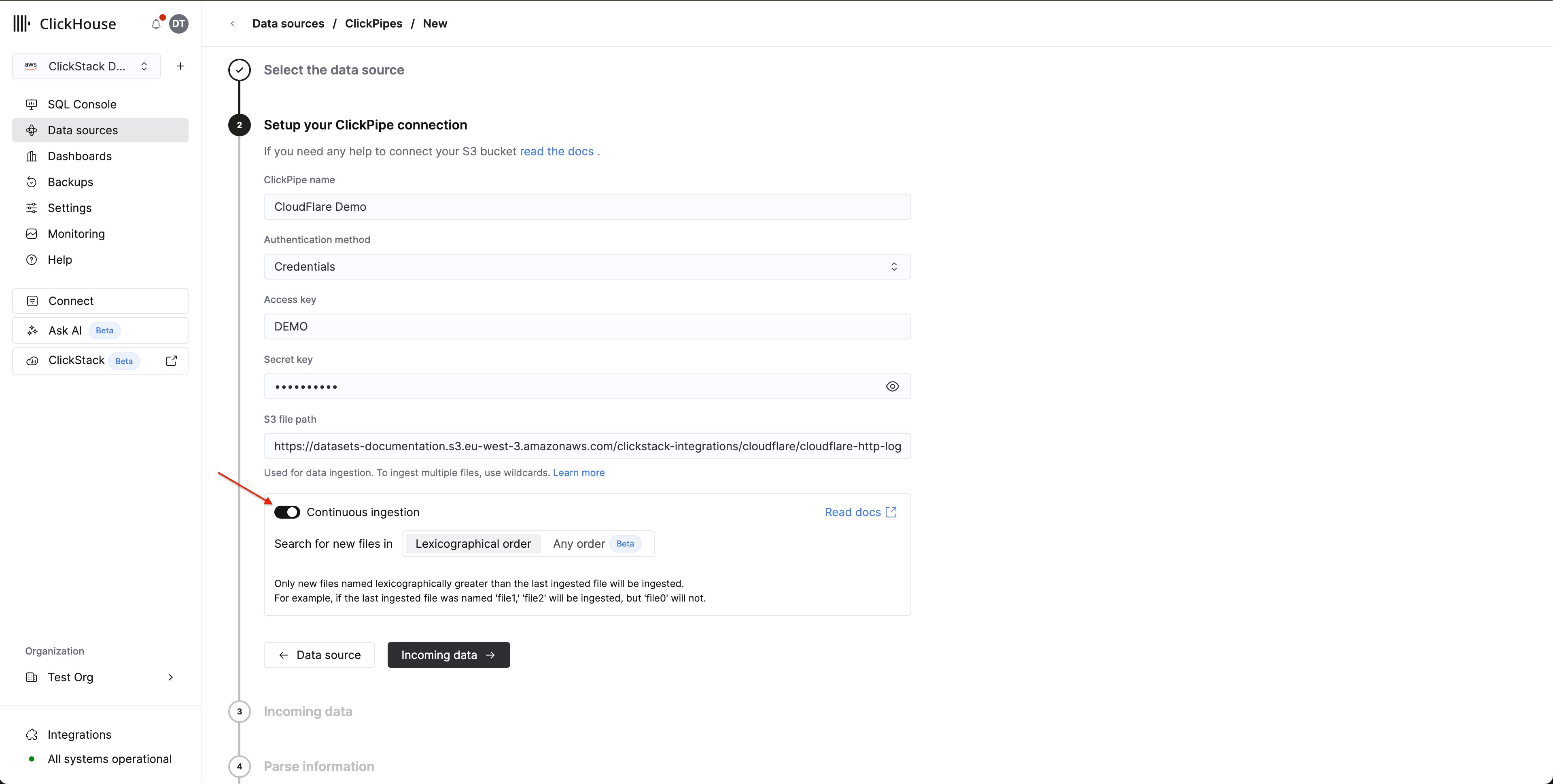
20250127/...) でファイルを書き込むため、ファイル名は自然に辞書式順序で並びます。ClickPipes は 30 秒ごとに新しいファイルをポーリングし、最後に処理したファイルより名前が辞書順で後にあるファイルを取り込みます。スキーママッピング:Parse information をクリックします。ClickPipes がログファイルをサンプリングし、スキーマを自動検出します。マッピングされたカラムを確認し、必要に応じて型を調整してください。書き込み先テーブルの Sorting key を定義します。Cloudflare ログの場合は、(EdgeStartTimestamp, ClientCountry, EdgeResponseStatus) を指定するのがおすすめです。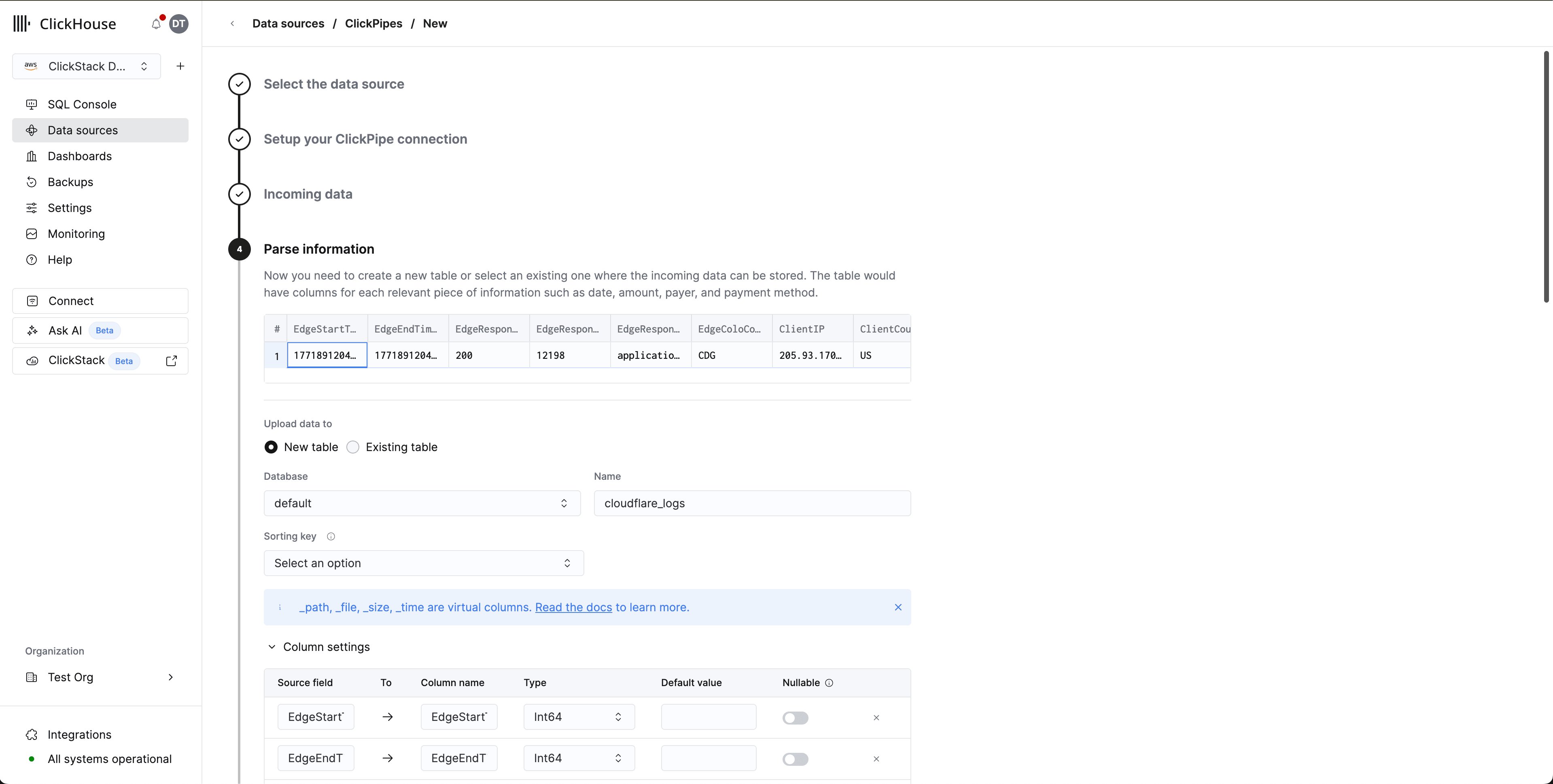
ClickPipes は作成直後、継続的なポーリングに切り替える前に、指定したパス内の既存のすべてのファイルを対象に初期ロードを実行します。バケットに大量の Cloudflare ログが蓄積されている場合、この初期ロードには時間がかかることがあります。
3
ClickStack UI のデータソースを設定する
ClickPipes は、Cloudflare ネイティブのフィールド名をそのまま使用して、Cloudflare ログをフラットなテーブルに取り込みます。これらのログを ClickStack UI で表示するには、Cloudflare のカラムを ClickStack UI のログビューにマッピングするカスタムデータソースを設定します。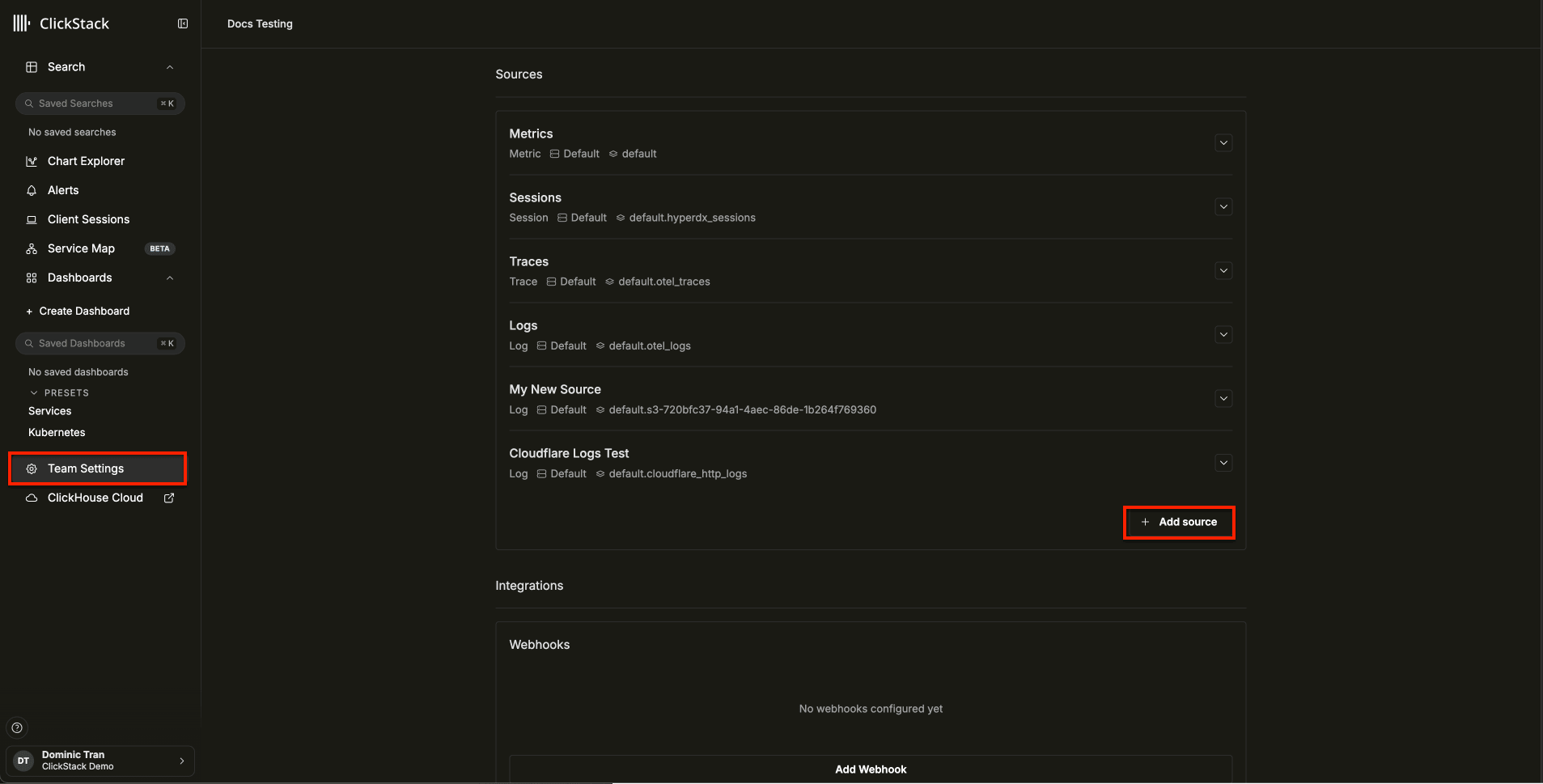
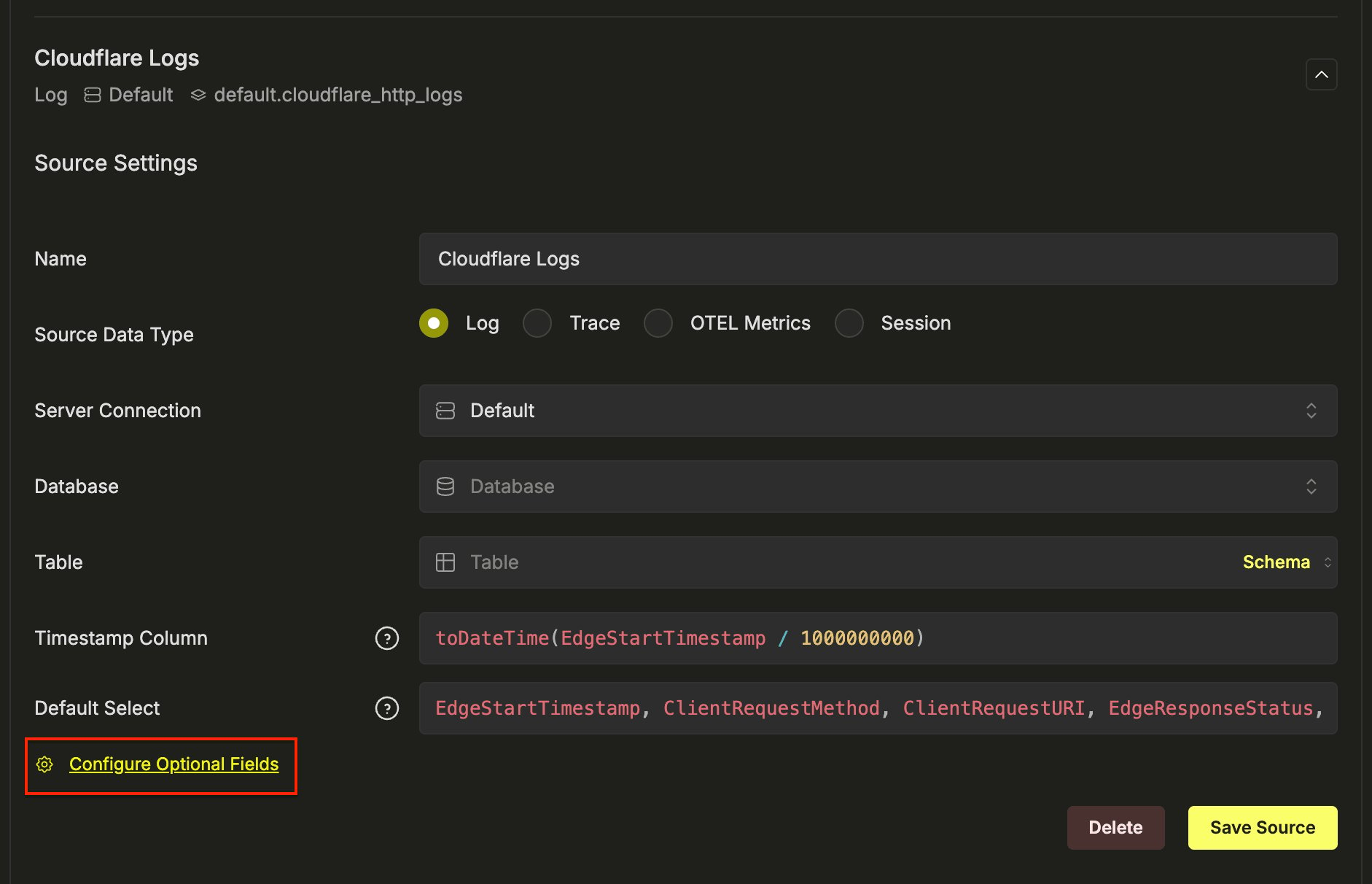
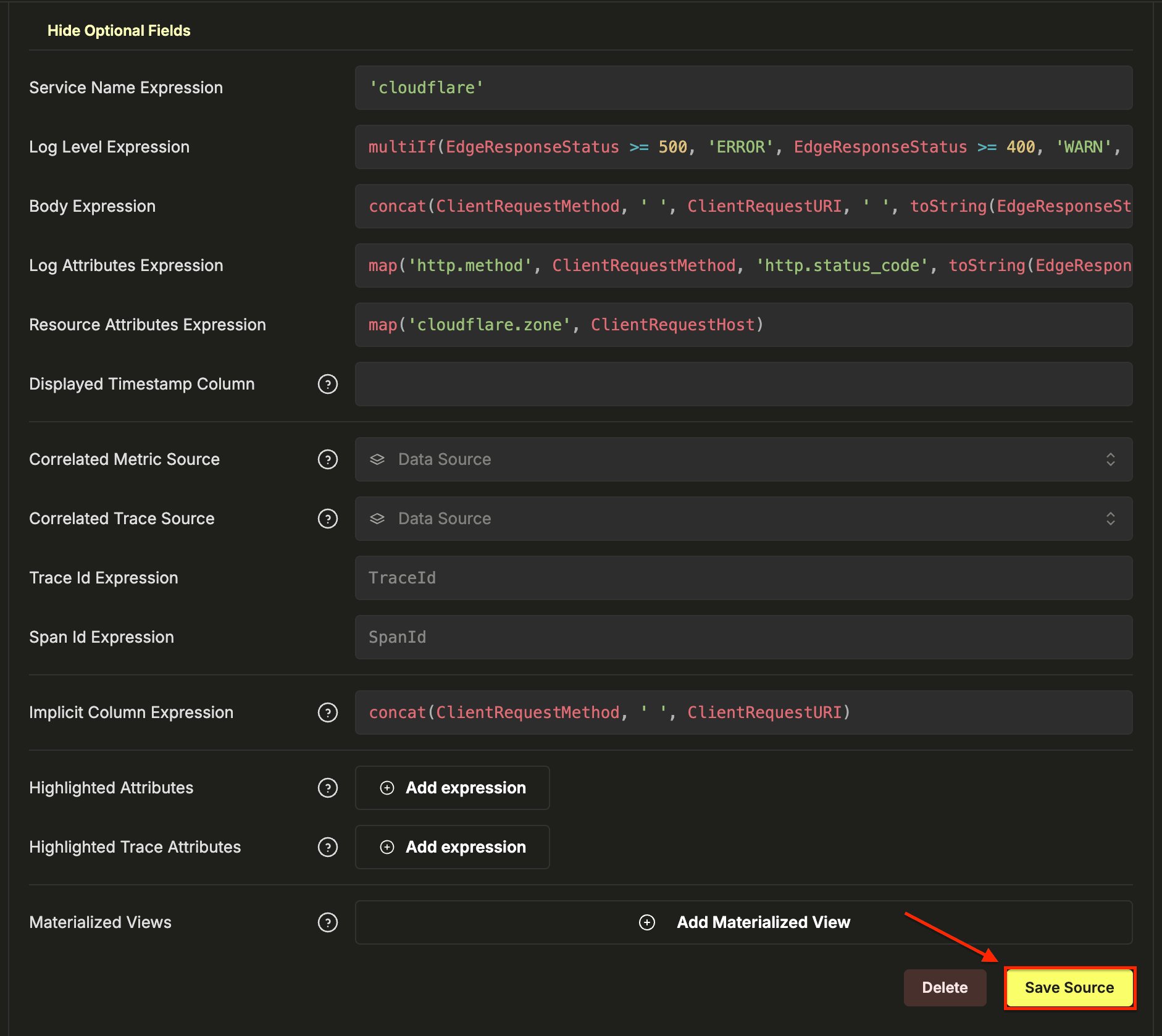
- ClickStack UI を開き、Team Settings → Sources に移動します
- Add source をクリックし、以下のとおり設定します。Configure Optional Fields をクリックすると、すべてのフィールドが表示されます:
- Save Source をクリックします
GET /api/v1/users 200 のようなリクエストの概要が表示され、Cloudflare のすべてのフィールドを検索可能な属性として利用できます。4
ClickStack UIでデータを確認する
検索ビューに移動し、Cloudflare Logs ソースを選択します。データが含まれる期間を対象に時間範囲を設定すると、次のようなログエントリが表示されます。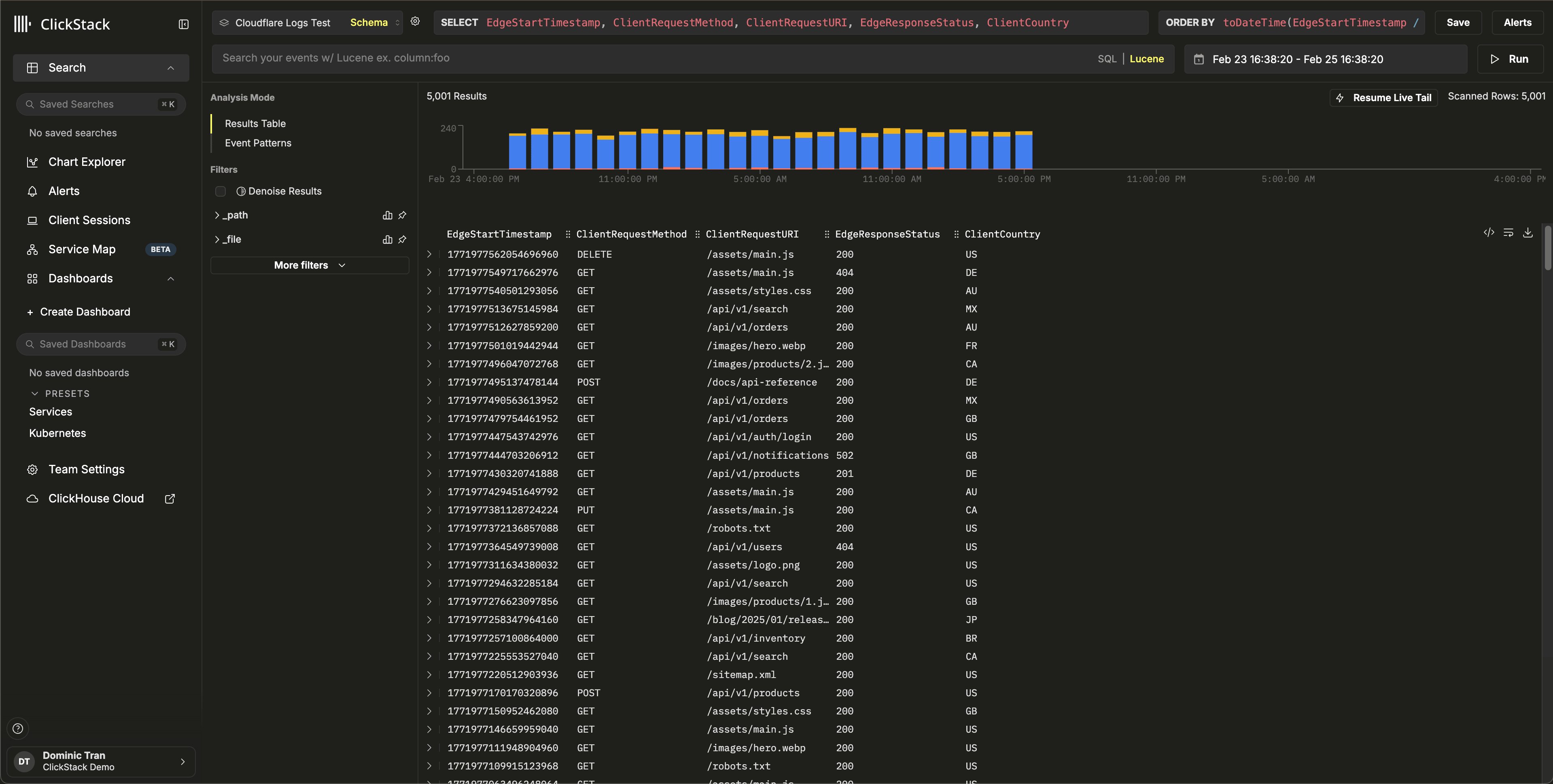
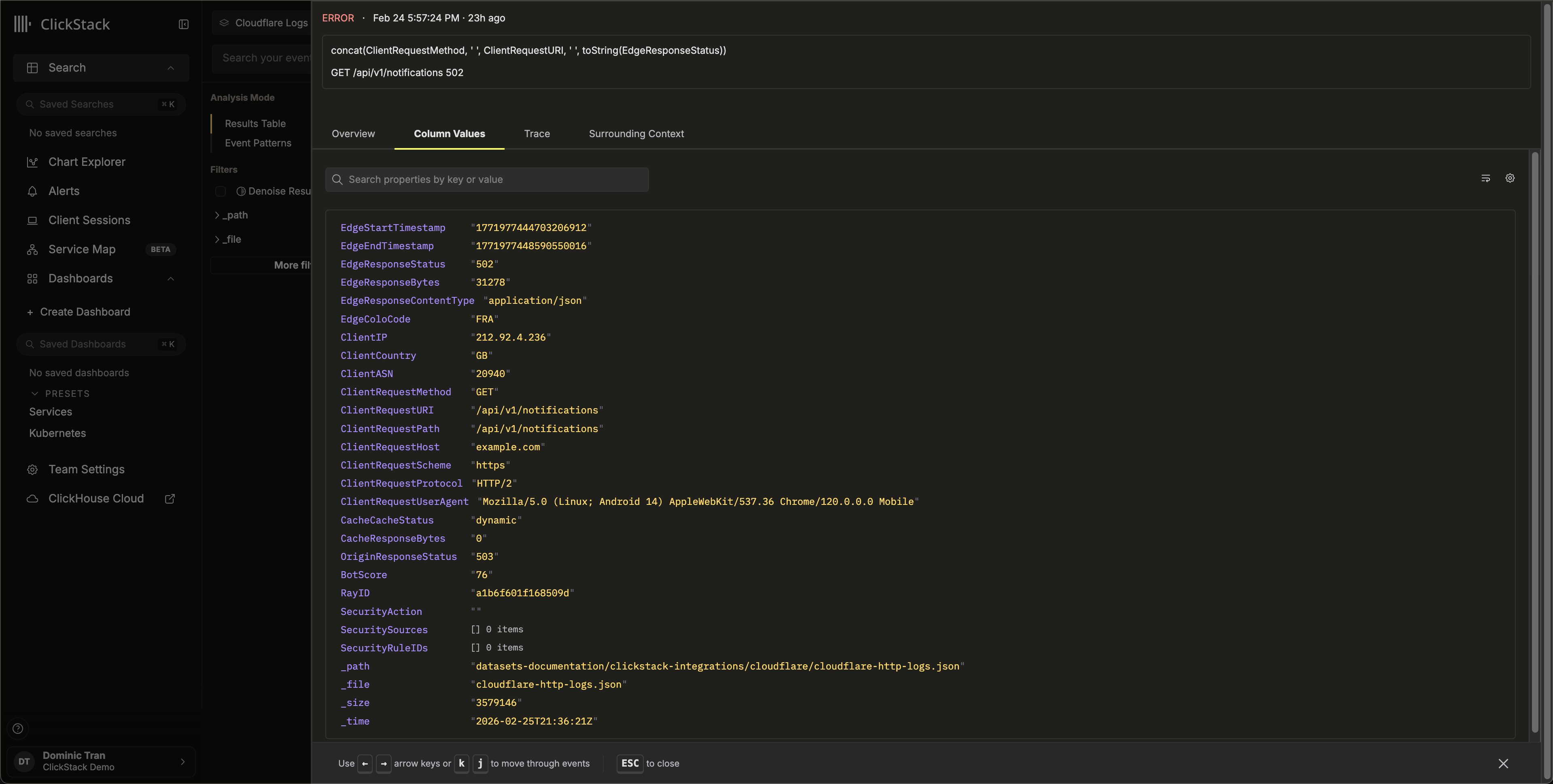
- Body カラムにリクエストの概要が表示される (例:
GET /api/v1/users 200) - 重大度が HTTP ステータスに応じて色分けされる (2xx は INFO、4xx は WARN、5xx は ERROR)
http.status_code、client.country、cache.status、bot.scoreなどの属性で検索できる
デモデータセット
本番環境の Cloudflare Logpush を設定する前にインテグレーションを試したい方のために、実際に近い HTTPリクエストのログを含むサンプルデータセットを用意しています。1
デモデータセットで ClickPipes を開始する
- ClickHouse Cloud コンソール → Data Sources → Create ClickPipe
- Source: Amazon S3
- Authentication: Public
- S3 file path:
https://datasets-documentation.s3.eu-west-3.amazonaws.com/clickstack-integrations/cloudflare/cloudflare-http-logs.json - Incoming data をクリックします
- フォーマットとして JSON を選択します
- Parse information をクリックし、検出されたスキーマを確認します
- Table name を
cloudflare_http_logsに設定します - Complete Setup をクリックします
2
ClickStack UI のデータソースを設定する
データソースの設定手順に従い、
cloudflare_http_logs テーブルを参照する ClickStack UI のログソースを作成します。本番環境インテグレーションのセクションでログソースをすでに設定済みの場合、この手順は不要です。3
デモデータを確認する
タイムゾーンの表示ClickStack UI は、タイムスタンプをブラウザのローカルタイムゾーンで表示します。デモデータの期間は 2026-02-24 00:00:00 - 2026-02-25 00:00:00 (UTC) です。時間範囲を広めに設定しておくことで、どの地域からでもデモログを確認できます。ログが表示されたら、範囲を 24 時間に絞り込むと、より見やすく可視化できます。
ダッシュボードと可視化
1
ダッシュボード設定をダウンロードする
します。
2
ダッシュボードをインポートする
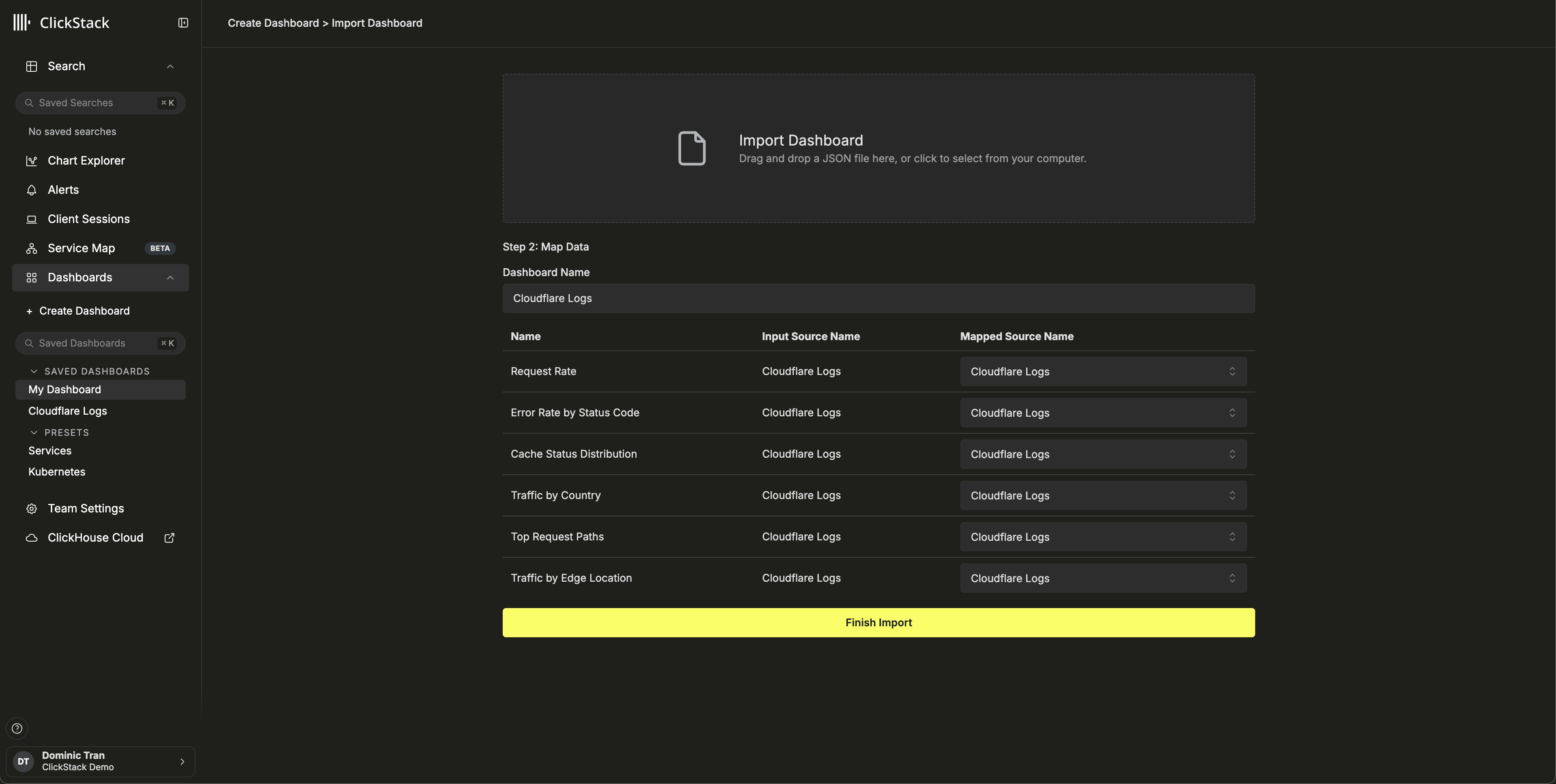
- ClickStack UI → Dashboards → Import Dashboard
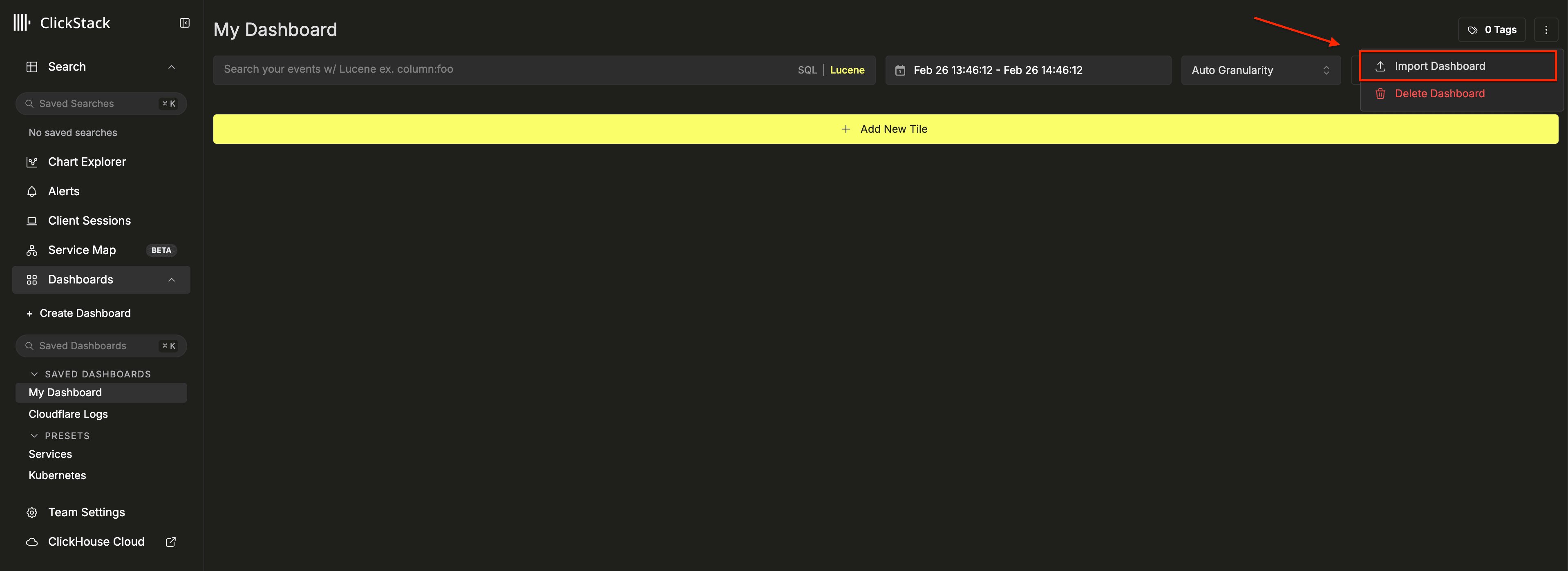
cloudflare-logs-dashboard.jsonをアップロード → Finish Import
3
ダッシュボードを表示する
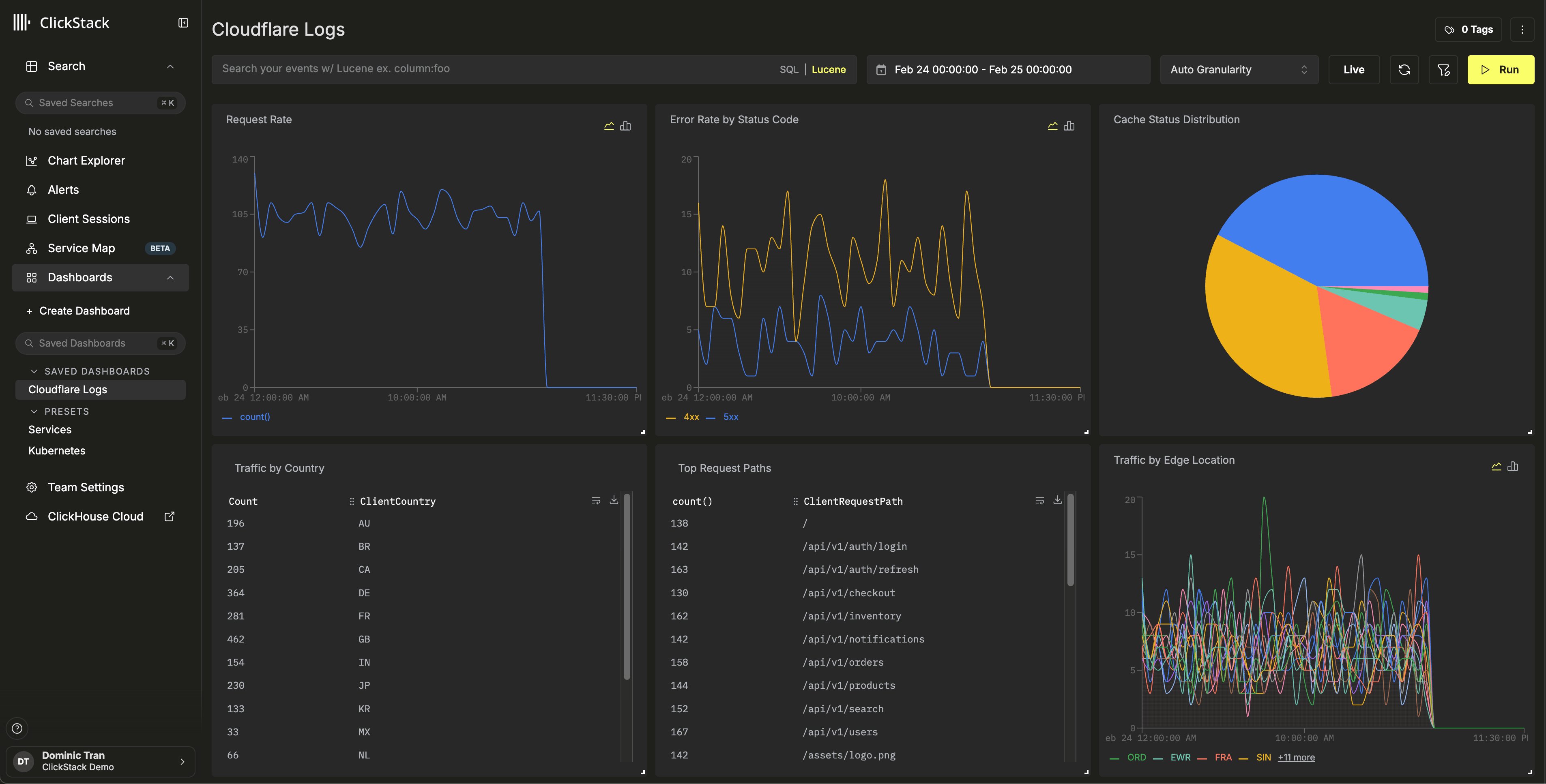
デモデータセットを使用する場合は、時間範囲を 2026-02-24 00:00:00 - 2026-02-25 00:00:00 (UTC) に設定してください (必要に応じてローカルのタイムゾーンに合わせて調整してください) 。インポートしたダッシュボードには、デフォルトで時間範囲が設定されていません。
トラブルシューティング
ClickHouse にデータが表示されない
テーブルが作成され、データが格納されていることを確認します:ClickStack UI にログが表示されない
データが ClickHouse には存在するのに ClickStack UI に表示されない場合は、データソースの設定を確認してください。- ClickStack UI → チーム設定 → ソース で、
cloudflare_http_logsのソースが存在することを確認します - タイムスタンプ列 が
toDateTime(EdgeStartTimestamp / 1000000000)に設定されていることを確認します。Cloudflare のタイムスタンプはナノ秒単位のため、変換が必要です - ClickStack UI の時間範囲にデータの期間が含まれていることを確認します。デモデータセットの場合は、2026-02-23 00:00:00 - 2026-02-26 00:00:00 を指定します
次のステップ
- セキュリティイベント (WAF によるブロック、ボットトラフィックの急増、エラー率のしきい値超過など) を対象にアラートを設定します
- データ量に応じて保持ポリシーを最適化します
- 特定のユースケース (API パフォーマンス、キャッシュ最適化、地域別トラフィック分析など) に合わせてダッシュボードを追加作成します
本番環境への移行
このガイドでは、パブリックなデモデータセットを使用して Cloudflare ログを取り込む方法を説明します。本番環境へのデプロイメントでは、Cloudflare Logpush が独自の S3バケットに書き込むように設定し、安全にアクセスできるよう IAM role ベースの認証 を使用して ClickPipes をセットアップしてください。ストレージコストとインジェスト量を抑えるため、Logpush フィールド は必要なものだけを選択してください。また、ファイルを整理しやすくするために Logpush で日別のサブフォルダーを有効化し、ClickPipes のパスパターンには**/* を指定してサブディレクトリをまたいで一致させるようにしてください。バックフィルや順序不同のファイルを処理するための SQS ベースの unordered インジェスト を含む高度な設定オプションについては、S3 ClickPipes のドキュメント を参照してください。