

filelog receiver で Kafka のブローカーログを収集し、ClickHouse オブザーバビリティに送信します。Kafka 環境をデプロイせずにこのインテグレーションを試す場合は、デモデータセットを利用してください。
前提条件
- ClickHouse オブザーバビリティのサービス
- Docker と
curl - 独自のログを使用する場合は、以下のフォーマットに一致する Kafka ブローカーのログファイルへのアクセス権
接続情報
- 完全マネージド型
- セルフマネージド
ClickHouse オブザーバビリティを開き、チーム設定 → Data → マネージドテレメトリー に移動して、OTLP HTTPエンドポイントとAPIキーをコピーします。Copy connection details で設定をまとめてコピーすることも、Reveal key でマスクされたキーを表示することもできます。
/v1/logs 接尾辞を付けず、ベースの HTTP エンドポイントを指定します。シグナルのパスはエクスポーターによって追記されます。http://host.docker.internal:4318 を使用してください。以下の Docker コマンドには、ホストのマッピングがあらかじめ含まれています。
既存の Kafka との連携
1
Kafkaのログ設定を確認する
ブローカーログの場所を確認します。インストール方法やログ設定によって異なりますが、一般的には 主なファイルは ブローカーが stdout にのみログを出力している場合は、ブローカーのログ設定でファイルアペンダーを構成し、そのディレクトリを collector と共有してください。
$KAFKA_HOME/logs や /var/log/kafka に配置されています。server.log (ブローカーのイベント) 、controller.log (コントローラーのイベント) 、state-change.log (パーティションおよびレプリカの状態遷移) です。これらが別々のファイルとして出力されるのは、ログのアペンダーでそのように設定されている場合のみです。このガイドのパーサーは、次の Log4j テキストフォーマットを前提としています。filelog receiver は、コンテナの stdout を直接読み取りません。ログのパターンが異なる場合は、パーサーを調整してください。2
collectorを設定する
次の内容を
kafka-logs-monitoring.yaml として保存します。location には、ブローカーログで使用しているタイムゾーンを設定してください。この例では UTC を前提としています。複数行のエントリでは、スタックトレース全体がそのまま保持されます。collector は start_at: end により新しいエントリのみを読み取り、重大度テキストを小文字に正規化します。3
collector を実行する
接続変数を設定し、設定ディレクトリから実行します。必要に応じて、ホスト側のログのパスを調整してください。ファイルがグループ読み取り権限で保護されている場合は、端末は開いたままにして、新しいログエントリが書き込まれるようなブローカーのアクティビティを発生させてください。テストが終わったら Ctrl+C で停止します。
ls -ln /var/log/kafka で表示される数値のグループIDを使用して --group-add LOG_GROUP_ID を追加します。4
ログを確認する
検索 を開き、Logs を選択して
ServiceName:kafka-service でフィルタし、Last 15 minutes を選択します。タイムスタンプと重大度がパースされたブローカーのメッセージが表示されるはずです。デモデータセット
このサンプルには、約 24 時間分にわたる Kafka ブローカーのログエントリが 6,376 件含まれています。collector は、メッセージとスタックトレースはそのままに、タイムスタンプのみを現在の時刻に合わせて更新します。1
サンプルをダウンロードする
2
デモ用 collector を設定する
以下の内容を
kafka-logs-demo.yaml として保存します。3
デモ用 collector を実行する
接続用の環境変数を設定したうえで、両方のファイルがあるディレクトリで次のコマンドを実行します。取り込みを確認し終えるまで、端末は開いたままにしておいてください。終了するときは Ctrl+C で停止します。デモを再実行すると、タイムスタンプを更新したうえでサンプルが改めて取り込まれます。
4
デモログを確認する
検索 を開いて Logs を選択し、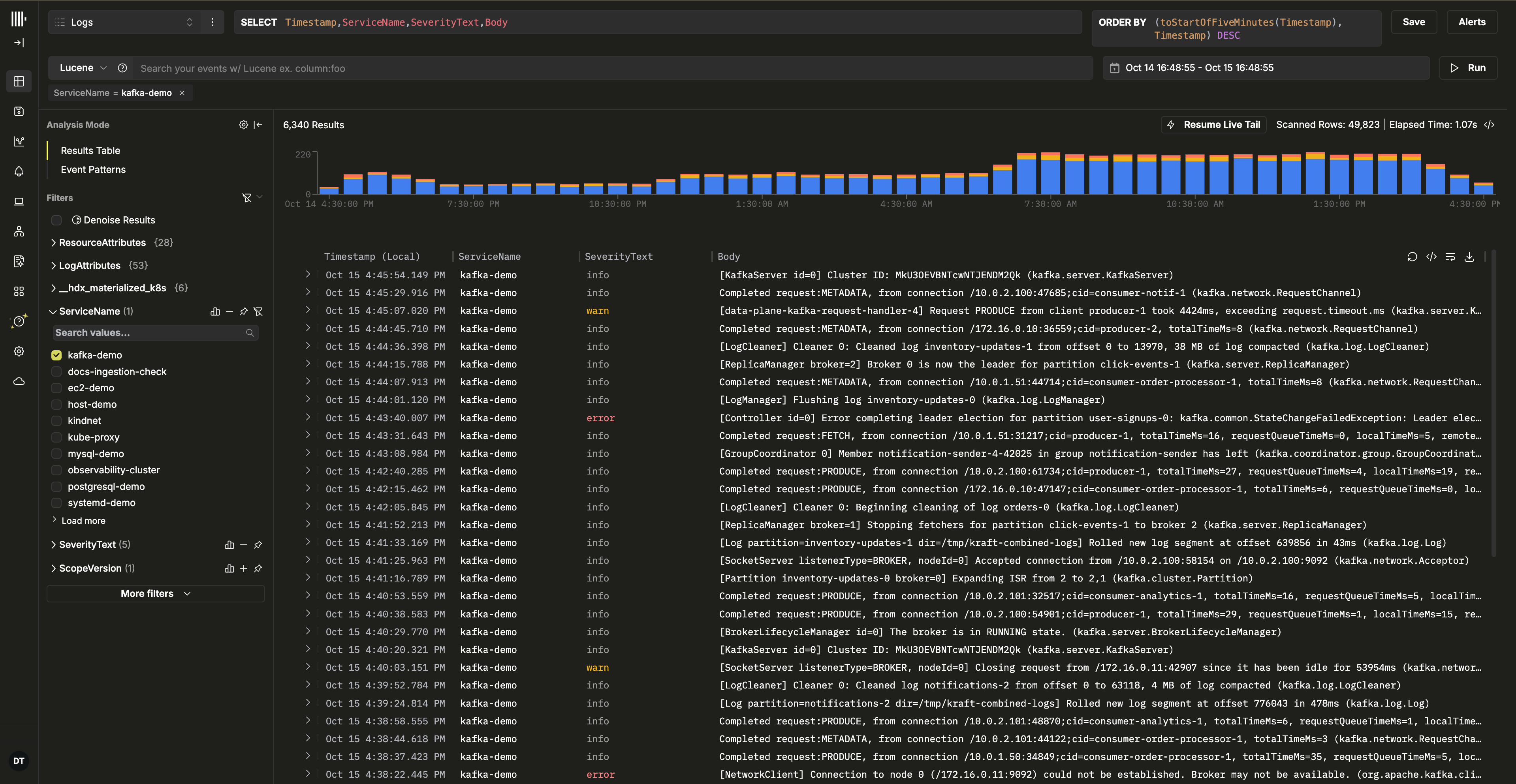
ServiceName:kafka-demo でフィルタしたうえで、Last 2 days を選択します。ダッシュボードと可視化
1
2
ダッシュボードをインポートする
- ダッシュボード を開き、右上の Import をクリックします。
kafka-logs-dashboard.jsonをアップロードします。- 各チャートを Logs ログソースに割り当て、Finish Import をクリックします。

3
ダッシュボードを表示する
サンプルデータを使用する場合は、必要に応じて 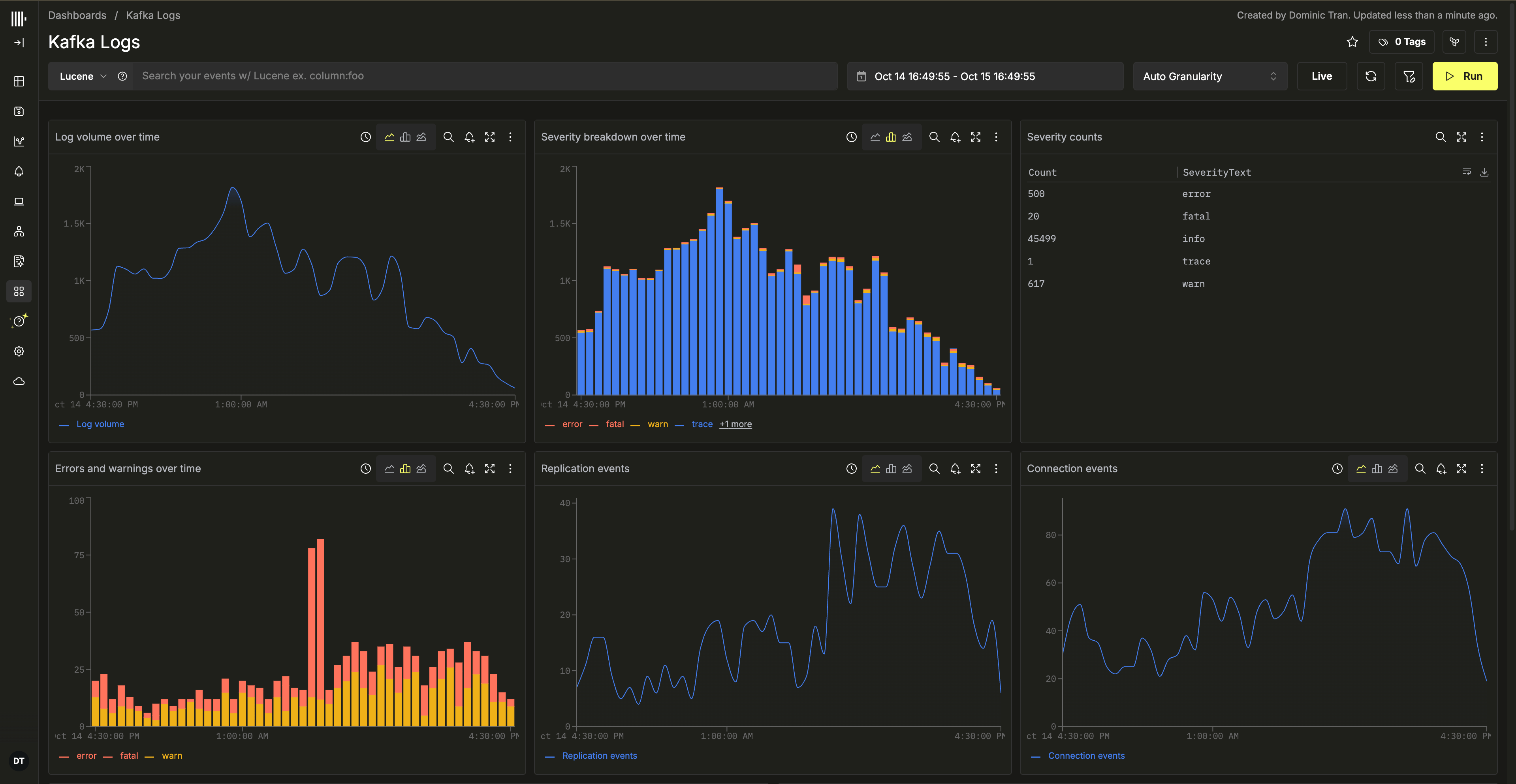
ServiceName:kafka-demo でフィルタし、Last 2 days を選択します。独自のログを使用する場合は、ServiceName:kafka-service でフィルタし、レコードが含まれる時間範囲を指定してください。トラブルシューティング
ログが表示されない
collector の出力に、ファイルのアクセス許可、パース、認証、またはエクスポートに関するエラーが出ていないか確認してください。ブローカーがマウント済みのディレクトリに書き込んでいること、およびファイル名が receiver のinclude リストと一致していることも確認してください。稼働中の設定では、新しいエントリのみが読み取られます。
ログが正しくパースされない
ブローカーのログエントリを、想定されるフォーマットと比較してください:location には、ブローカーのログ出力で使用されているタイムゾーンを設定してください。
次のステップ
- ブローカーの障害やレプリケーションエラーを検知するアラートを設定します。
- Kafka メトリクスと組み合わせて活用します。
- コントローラーのイベントやパーティションの再割り当てを可視化するダッシュボードを追加で作成します。
- デプロイ方法については、OpenTelemetry データの送信を参照してください。