

前提条件
- ClickHouse Observability サービス
- collector の例を実行するための Docker
- 独自のログを使用する場合は、PostgreSQL 14 以降、およびその設定ファイルとログファイルへのアクセス権
- デモを実行する場合は、サンプルをダウンロードするための
curl
接続情報
- 完全マネージド型
- セルフマネージド
ClickHouse Observability を開き、チーム設定 → Data → Managed Telemetry に移動します。OTLP HTTP エンドポイントと APIキーをコピーしてください。接続情報をコピー で設定をまとめてコピーするか、Reveal key でマスクされたキーを表示できます。
/v1/logs などの接尾辞を付けず、ベースの HTTP エンドポイントを指定します。シグナルごとのパスはエクスポーターが付加します。http://host.docker.internal:4318 を使用してください。以下の Docker コマンドにはホストのマッピングが含まれています。
既存の PostgreSQL との連携
1
PostgreSQLのログを設定する
データベース管理者として次の SQL を実行し、設定ファイルの場所を確認します。PostgreSQL が書き込みでき、collector が読み取れるように所有権とアクセス許可を設定して、ログディレクトリを作成します。コンテナ化された PostgreSQL の場合は、collector が同じファイルにアクセスできるよう、そのディレクトリをマウントしてください。なお、現在使用中の CSV ファイルを確認します。以下のパーサーは、26 カラムの PostgreSQL CSV 形式を前提としています。それより前の PostgreSQL バージョンや、その他のログ形式を使用する場合は、別のパーサーが必要です。
postgresql.conf で以下の設定を追加または更新します:log_filename の末尾が .log であっても、CSV 出力のファイルには .csv 拡張子が付きます。ご利用のデプロイ手順に従って PostgreSQL を再起動します。例:2
collector を設定する
次の内容を receiver は複数行にまたがる CSV エントリをパースし、タイムスタンプとボディを保持したまま、
postgres-logs-monitoring.yaml として保存します。service.name を postgresql-service として付与します。database_name、error_severity、message、query などのフィールドは、引き続きログ属性として利用できます。3
collectorを実行する
設定ファイルを含むディレクトリで、次のコマンドを実行します。必要に応じて、ホスト側のログディレクトリを変更してください。ログファイルがグループ読み取り権限で保護されている場合は、端末は開いたままにしておいてください。receiver は
--group-add LOG_GROUP_ID を追加し、LOG_GROUP_ID には ls -ln /var/log/postgresql で表示される数値のグループ ID を指定します。start_at: end を使用するため、collector の起動後に新しいデータベース接続を作成するか、エラーが発生するクエリを実行してください。4
ログを確認する
検索を開いて Logs を選択し、
ServiceName:postgresql-service でフィルタしてから、Last 15 minutes を選択します。レコードを展開すると、PostgreSQL の属性と重大度を確認できます。デモデータセット
このサンプルには、接続アクティビティ、クエリ、サーバーエラーを含む 21,325 件の PostgreSQL CSV レコードが収録されています。1
サンプルデータセットをダウンロード
2
デモ用のcollectorを設定する
以下の内容を デモ専用のタイムスタンププロセッサーは、サンプルデータを過去 24 時間の範囲にシフトし、インジェストの 2 分前に終わるよう調整します。元のタイムスタンプ属性とログのボディは変更されません。独自の PostgreSQL ログを使用する場合は、このプロセッサーを省略してください。
postgres-logs-demo.yaml として保存します。3
デモ用のcollectorを実行する
設定ファイルとダウンロードしたログファイルを格納したディレクトリで、次のコマンドを実行します。インジェストの確認中は、端末を開いたままにしておいてください。確認が終わったら、Ctrl+C で collector を停止します。デモを再度実行すると、タイムスタンプを更新したうえでサンプルデータが再度取り込まれます。
4
デモのログを確認する
検索 を開いて Logs を選択し、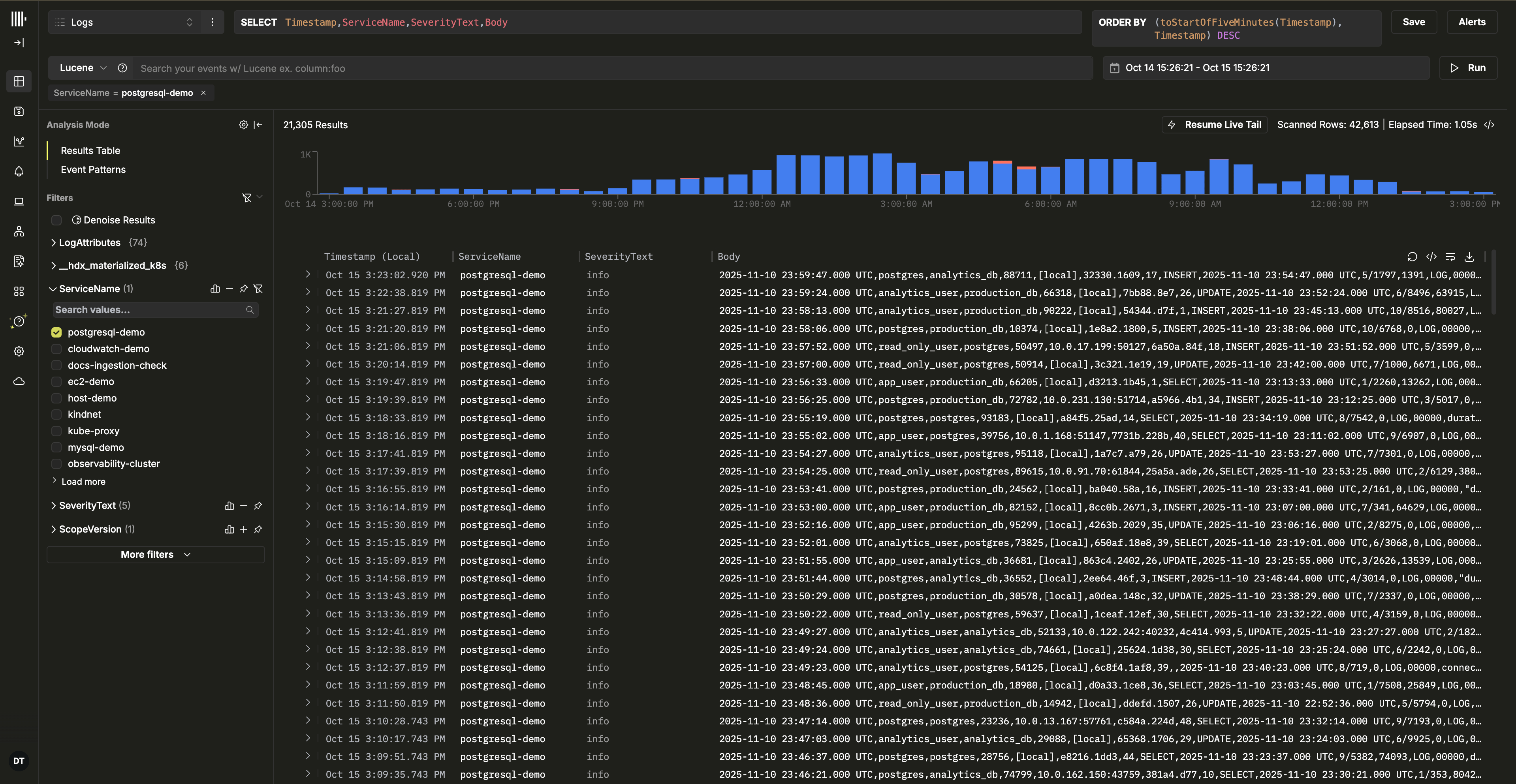
ServiceName:postgresql-demo でフィルタしたうえで、Last 2 days を選択します。レコードを展開すると、database_name、error_severity、message、query などのフィールドを確認できます。ダッシュボードと可視化
1
2
ダッシュボードをインポートする
- ダッシュボード を開き、右上の Import をクリックします。
postgresql-logs-dashboard.jsonをアップロードします。- 各チャートを Logs ログソースにマッピングし、Finish Import をクリックします。

3
ダッシュボードを表示する
サンプルデータの場合は Last 2 days を選択し、必要に応じて 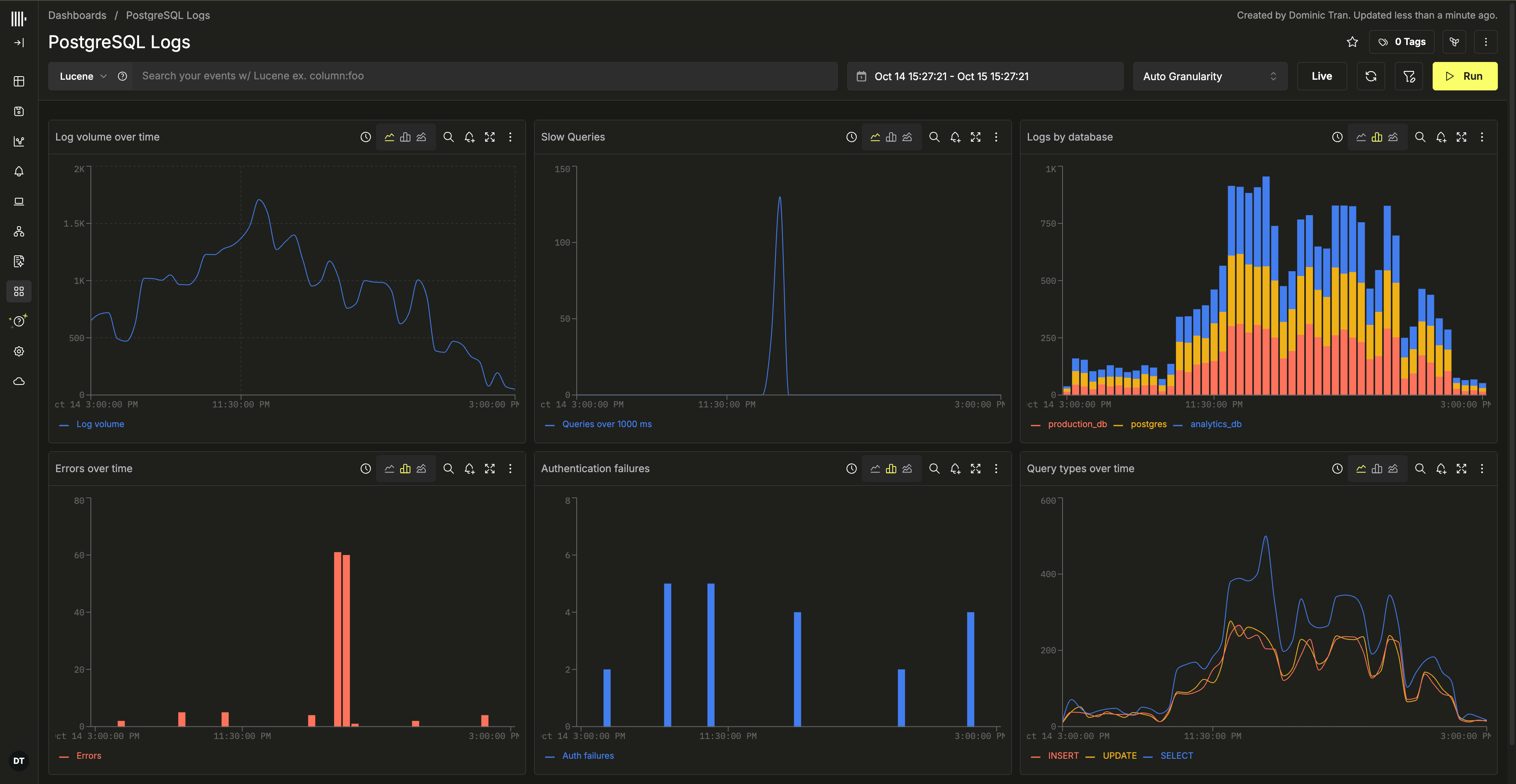
ServiceName:postgresql-demo でフィルタします。独自のログの場合は ServiceName:postgresql-service でフィルタし、対象のレコードが含まれる時間範囲を選択してください。トラブルシューティング
collector が起動しない
collector の出力に設定エラーがないか確認してください。また、Docker を実行している端末で、設定ファイルのマウントと接続用の変数が正しいかを確認してください。ログが表示されない
認証エラーやエクスポートエラーが発生していないか確認してください。pg_current_logfile で CSV のパスを確認し、ファイルが receiver の include パターンに一致していること、および collector がそれらのファイルを読み取れることを確認してください。start_at: end を指定している場合、収集されるのは新しいエントリのみです。デモでは、タイムスタンプ用のプロセッサーを追加したうえで、Last 2 days を選択してください。
アクセス許可が拒否される
PostgreSQL は通常、所有者のみがアクセスできるログファイルを作成します。上記の設定ではlog_file_mode = 0640 を指定して、グループによる読み取りを許可しています。--group-add を使用して、ファイルの所属グループを collector コンテナに追加してください。なお、既存のファイルのアクセス許可は変更されません。ディレクトリについても、グループによるアクセスが許可されていることを確認してください。
CSV の構文解析エラー
このパーサーは、PostgreSQL 14 以降で出力される 26 個のカラムを前提としています。log_destination = 'csvlog' および log_timezone = 'UTC' が設定されていることを確認してください。古いバージョンやカスタムフォーマットを使用している場合は、ヘッダーを調整してください。なお、stderr 形式および JSON 形式のログには、この CSV パーサーを使用できません。
次のステップ
- エラーや接続障害を検知するアラートを設定します。
- ログを PostgreSQL メトリクス と相関付けます。