

前提条件
- ClickHouse オブザーバビリティのサービス
- collector の例を実行するための Docker および Docker Compose、または既存の OpenTelemetry Collector Contrib のデプロイメント
- 独自のログを使用する場合: CloudWatchロググループが存在する AWS アカウント、AWS CLI v2、および以下のアクセス許可を持つ認証情報
- デモを実行する場合: サンプルのダウンロードに使用する
curl
接続情報
- 完全マネージド型
- セルフマネージド
ClickHouse オブザーバビリティを開き、チーム設定 → Data → マネージドテレメトリー に移動します。OTLP HTTPエンドポイントとAPIキーをコピーしてください。Copy connection details で設定をまとめてコピーするか、Reveal key でマスクされたキーを表示できます。
/v1/logs などの接尾辞を付けず、ベースの HTTP エンドポイントを指定します。シグナルのパスはエクスポーターが自動的に追記します。http://host.docker.internal:4318 を使用してください。以下の Docker コマンドには、このホストのマッピングがあらかじめ含まれています。
既存のCloudWatchロググループとの連携
1
AWS 認証情報を設定する
AWS SSO を使用する場合は、サインインしたうえで、collector を起動する端末で一時的な認証情報をエクスポートします:プロファイル名とリージョンは、ご自身の環境に合わせて置き換えてください。すでに環境変数で認証情報を指定している場合は、利用可能なロググループを一覧表示し、設定で使用する名前を確認します:
AWS_ACCESS_KEY_ID、AWS_SECRET_ACCESS_KEY (一時的な認証情報の場合は AWS_SESSION_TOKEN も) と AWS_REGION を設定してください。これらの認証情報は AWS のログの読み取りを許可するためのもので、宛先の OTLP 認証情報とは別物です。IAM アイデンティティには、以下のアクセス許可が必要です。YOUR_REGION と YOUR_ACCOUNT_ID を置き換えてください。必要に応じて、ロググループのリソースを収集対象のグループのみに絞り込んでください。2
CloudWatchレシーバーを設定する
この内容を この設定では、直近1時間分のログから取得を開始し、その後1分ごとにポーリングします。初期ウィンドウを調整するには、
cloudwatch-logs.yaml として保存します。/aws/lambda/my-function は、ご自身のアカウントのロググループに置き換えてください。その他のロググループは、必要に応じて named の下に追加します。initial_lookback を変更してください。チェックポイント用の永続ストレージがない場合、collector を再起動するとそのウィンドウが再度読み込まれ、データが重複する可能性があります。ロググループをプレフィックスで自動検出する場合は、代わりに groups ブロックを次の内容に置き換えます。named または autodiscover のいずれかを使用してください。チェックポイントの永続化など、その他のオプションについては、CloudWatchレシーバーのドキュメントを参照してください。3
collector を起動する
以下の内容を AWS 認証情報と接続変数を設定した端末で collector を起動し、その出力を確認します:
docker-compose.yaml として、cloudwatch-logs.yaml と同じディレクトリに保存します。4
ログの確認
ClickHouse オブザーバビリティで 検索 を開き、Logs ログソースを選択して、
ServiceName:cloudwatch でフィルタします。Last 2 hours を選択し、ログが表示されるまでポーリング間隔 1〜2 回分待ちます。次のリソース属性を確認します:aws.region: AWSリージョンcloudwatch.log.group.name: ロググループcloudwatch.log.stream: ログストリーム
Body に格納されます。receiver はメッセージをそのまま保持しますが、テキストの内容から重大度を推論することはありません。重大度に基づくダッシュボードパネルを利用するには、ログパイプライン側で SeverityText にデータを投入する必要があります。デモデータセット
このサンプルには、Lambda、ECS、バックグラウンドジョブのアクティビティ 24 時間分にわたる 12,785 件のログが含まれています。ロググループ、ストリーム、重大度の値も含まれています。この方法では、AWS 認証情報やデータベースへの直接アクセスは必要ありません。1
サンプルをダウンロードする
2
デモ用 collector を設定する
次の内容を
cloudwatch-demo.yaml という名前で、ダウンロード先のディレクトリに保存します。このデモ設定は、ClickHouse の行形式で格納されたサンプルを読み取り、ログのボディ、重大度、属性を復元します。タイムスタンプの変換により、サンプルの時刻は過去約 24 時間の範囲にずらされ、最新のログが取り込み時刻の 2 分前になるよう調整されます。独自のログでは元のタイムスタンプを保持するため、上記の CloudWatch receiver の設定を使用してください。
3
デモ用 collector を実行する
接続変数を設定したうえで、ダウンロード先のディレクトリで次のコマンドを実行します。collector がファイルを読み取ってエクスポートし終えるまで、端末は開いたままにしておきます。出力にエラーが出ていないか確認してください。新しいコンテナで再度実行すると、サンプルログが重複して取り込まれる場合があります。
4
デモログを確認する
Search を開いて Logs ログソースを選択し、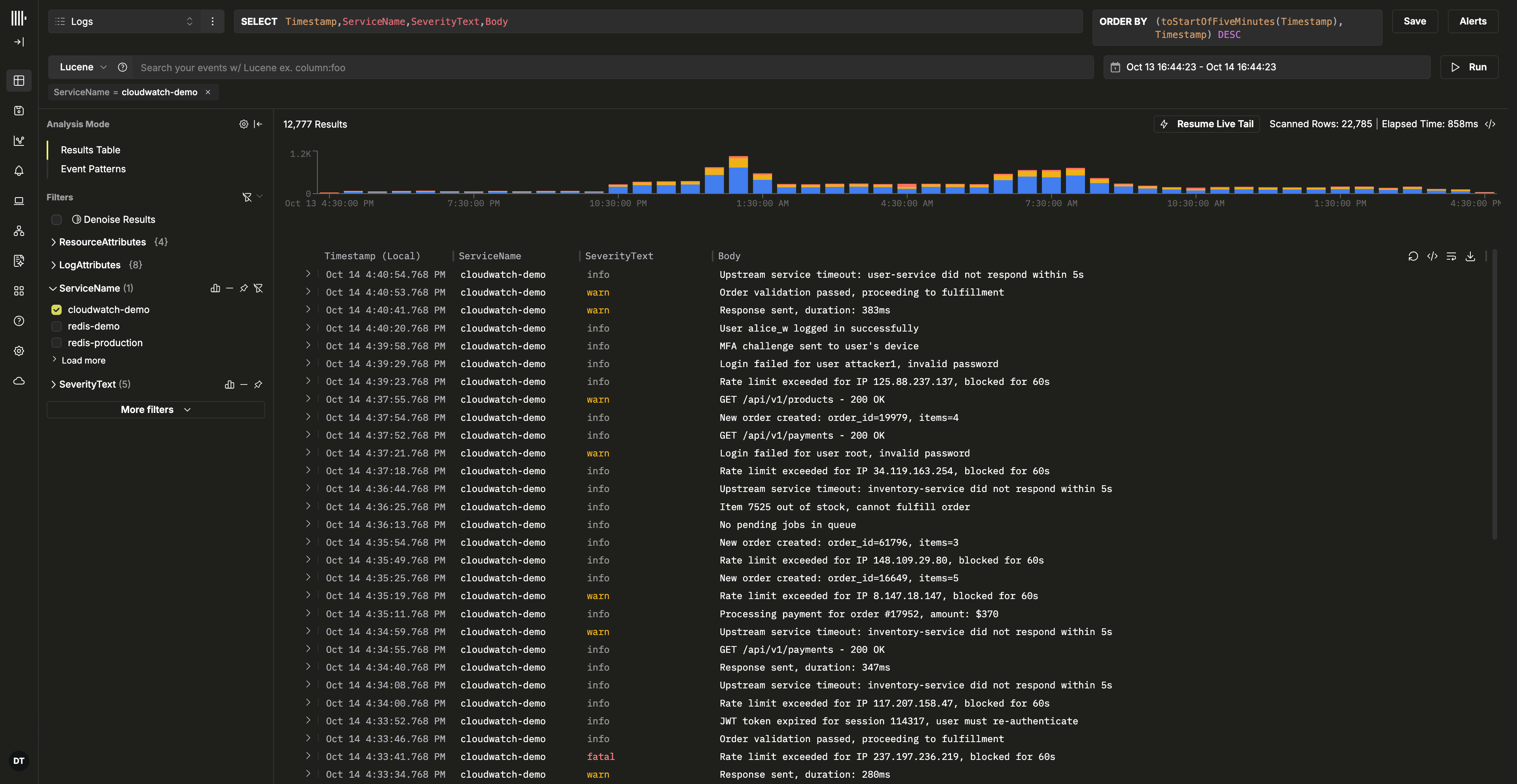
ServiceName:cloudwatch-demo でフィルタリングしたうえで 過去2日間 を選択します。ログを展開すると、ボディ、重大度、ロググループ、ストリームを確認できます。データを確認したら、Ctrl+C でデモ用 collector を停止します。ダッシュボードと可視化
1
2
ダッシュボードをインポートする
- Dashboards を開き、右上の Import をクリックします。
cloudwatch-logs-dashboard.jsonをアップロードします。- 各チャートを Logs ログソースにマッピングし、Finish Import をクリックします。

3
ダッシュボードを表示する
サンプルデータの場合は、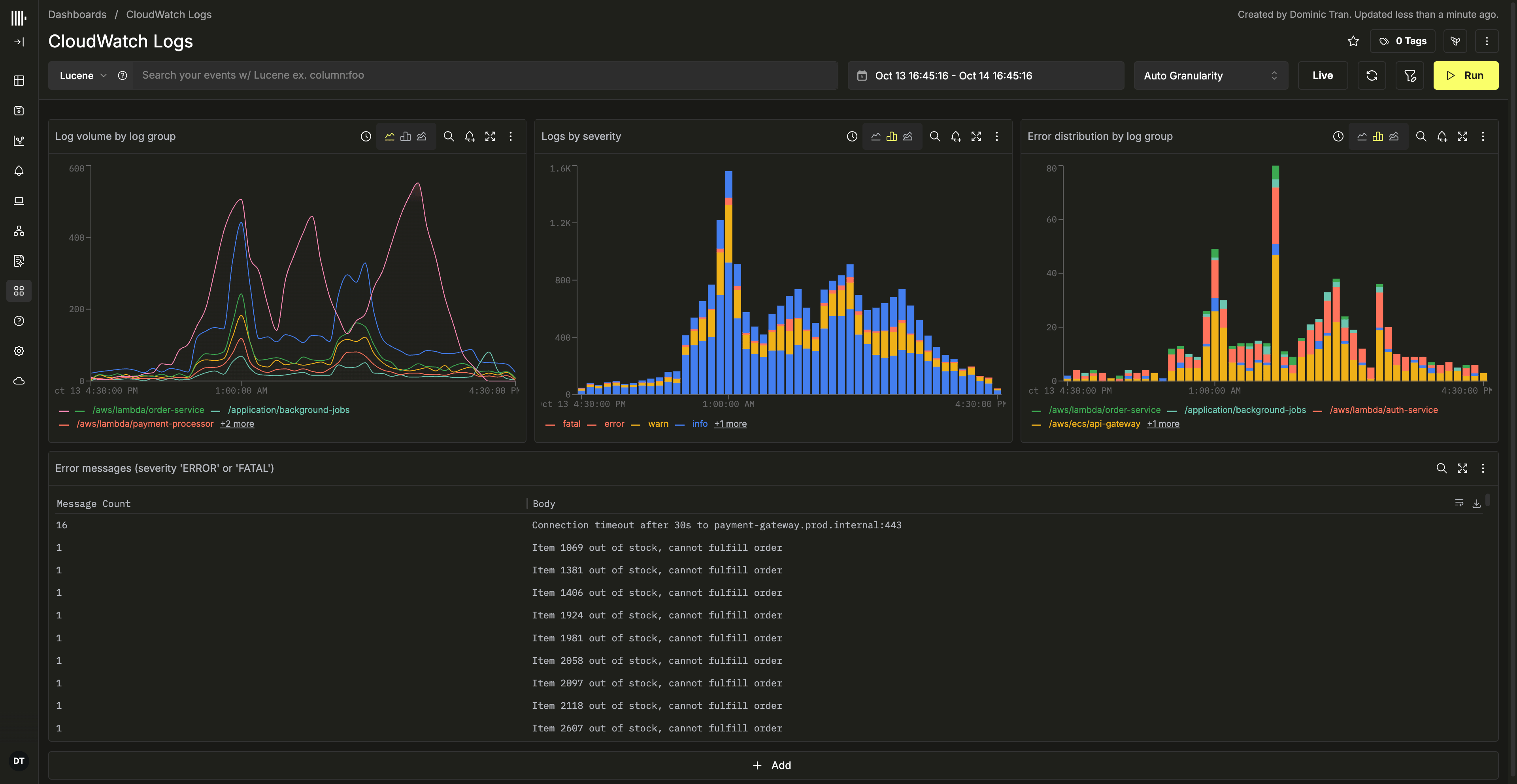
ServiceName:cloudwatch-demo でフィルタし、過去2日間 を選択します。独自のログの場合は、ServiceName:cloudwatch でフィルタし、対象のログが含まれる時間範囲を選択します。ダッシュボードには、ロググループごとのログ量、重大度、エラーが表示されます。デモデータには、すべてのパネルで使用する重大度の値が含まれています。トラブルシューティング
ログが表示されない
docker compose logs otel-collectorを確認し、AWS の認証エラー、アクセス拒否エラー、OTLP のエクスポートエラーが発生していないか調べてください。AWS_REGIONとロググループ名がアカウントと一致していること、およびロググループにinitial_lookbackの範囲内のイベントまたは起動後の新しいイベントが含まれていることを確認してください。logs:DescribeLogGroupsとlogs:FilterLogEventsに対する IAM 権限を確認してください。- 接続情報に記載されている宛先エンドポイントと認証設定を確認してください。
- Logs ログソース、サービス名フィルター、時間範囲を確認してください。デモの場合は 過去2日間 を選択してください。
AWS 認証情報の期限切れ
SSO を使用している場合は、再度サインインして新しい認証情報をエクスポートしたうえで、collector を再作成して新しい環境変数を読み込ませてください。古いログが表示されない
この例では、過去 1 時間分のログから取得を開始します。logs.initial_lookback の値を増やすか、特定の開始時刻を指定する場合は、RFC3339 形式のタイムスタンプを指定した logs.start_from に置き換えてください。両方を同時に設定しないでください。設定を変更した後は collector を再起動してください。なお、同じ時間ウィンドウを再度読み取ると、重複が発生する可能性があります。
次のステップ
- エラーの急増を検知できるよう、アラートを設定します。
- ダッシュボードを追加で作成します。
- 本番環境では、一時的な認証情報を手動でエクスポートするのではなく、collector を実行する AWS インフラストラクチャで IAM role を使用してください。デプロイ方法については、OpenTelemetry データの送信を参照してください。