

TL;DRこのガイドでは、Bindplane のネイティブな ClickStack 宛先を使用して、テレメトリーを ClickHouse オブザーバビリティにルーティングする方法を説明します。このガイドで学べる内容は次のとおりです。
- Bindplane で ClickHouse オブザーバビリティを宛先として設定する
- テレメトリーを処理・ルーティングするための設定を作成する
- 設定を OTel collector にリモートでデプロイし、データの収集を開始する
- ClickHouse オブザーバビリティでテレメトリーを確認する
Bindplane とは?
Bindplane は、OpenTelemetry コレクターを一元管理できる、OpenTelemetry ネイティブのテレメトリーパイプラインです。設定のビジュアル編集、安全なロールアウト、パイプラインインテリジェンスといった機能により、大規模なコレクターフリートの運用を簡素化します。Bindplane + ClickHouse オブザーバビリティを選ぶ理由
ClickHouse オブザーバビリティは、テレメトリーの保存、検索、調査のためのツールを提供します。Bindplane は、お使いの環境からデータを収集・転送する OpenTelemetry コレクターを管理します。 Bindplane は、次の機能によってこれを解決します。- 数千台から 100 万台超まで対応する、OpenTelemetry コレクターの一元管理
- 安全なワンクリックロールアウトに対応した、ビジュアルな設定編集
- データが ClickHouse オブザーバビリティに到達する前に一貫して適用される、リソースの自動検出とエンリッチメント
- 同一のテレメトリーストリームを ClickHouse オブザーバビリティと他の宛先へ同時に送信できるファンアウトルーティング
- collector の健全性、スループット、エンドツーエンドのパフォーマンスを含む、パイプライン全体の可視化
前提条件
- 完全マネージド型の ClickHouse オブザーバビリティサービス、またはセルフマネージドのデプロイメント
- Bindplane アカウント (アカウントを作成)
- インストール済みの Bindplane OTel Collector (Install your first collector を参照)
- 完全マネージド型: チーム設定 → Data → マネージドテレメトリー で確認できる OTLP HTTPエンドポイントとインジェスト API key
- セルフマネージド: 稼働中のスタンドアロン collector、その OTLP エンドポイント、および当該 collector に設定済みの
OTLP_AUTH_TOKEN - Bindplane コレクターから OTLP エンドポイントへのネットワーク疎通
ClickHouse オブザーバビリティと Bindplane の統合
1
ClickHouse オブザーバビリティを宛先として設定する
Bindplane で Library → Add Destination を開き、ClickStack を選択します。これは、OTLP 経由で ClickHouse オブザーバビリティにテレメトリーを送信するための Bindplane の宛先名です。宛先に Observability production などの名前を付け、Save をクリックします。エンドポイントが他のアルゴリズムに対応していることを確認済みでない限り、圧縮はデフォルトの gzip のままにしてください。
- 完全マネージド型
- セルフマネージド
マネージド OTLP エンドポイントにテレメトリーを送信します。インジェスト、スキーマ、ストレージ、スケーリングは ClickHouse が処理します。
- Protocol を HTTP に設定します。
- Hostname に、マネージド OTLP エンドポイントのホスト名を
https://とポートを除いて設定します。たとえばhttps://<service-id>.otel.<region>.aws.clickhouse.com:4318のようなエンドポイントの場合は、<service-id>.otel.<region>.aws.clickhouse.comと入力します。 - Port を
4318に設定します。 - API Ingestion Key に、
Bearerプレフィックスを含めてBearer <YOUR_INGESTION_API_KEY>を設定します。このフィールドの値がauthorizationヘッダーとして使用されます。 - Enable TLS をオンにし、Skip TLS Certificate Verification はオフのままにします。
8443 の ClickHouseデータベースのエンドポイントではなく、マネージド OTLP エンドポイントを使用してください。2
設定を作成する
宛先の設定が完了したら、テレメトリーを処理してルーティングするための設定を作成します。
- Configurations → Create Configuration に移動します
- 設定に名前を付けます (例: 「Observability pipeline」)
- デプロイ環境に合わせて Collector Type と Platform を選択します
- ソースを追加します:
- Add Source をクリックし、80 種類以上のソースから選択します
- テスト用途では、テレメトリージェネレーターのソースを追加してトラフィックをシミュレートできます
- 本番環境では、実際のテレメトリー (ログ、メトリクス、トレース) に対応するソースを追加します
- 宛先を追加します:
- Add Destination をクリックします
- 前のステップで作成した宛先を選択します
- 送信するテレメトリーの種類 (Logs、Metrics、Traces、またはすべて) を選択します
3
プロセッサの追加(任意)
Bindplane は、パイプラインインテリジェンスとプロセッサの推奨機能を備えています。プロセッサを追加することで、次のような処理を行えます。
- フィルタ: 不要なテレメトリーを除外してデータ量を削減します
- サンプル: 大量のトレースにサンプリング戦略を適用します
- データの拡充: リソース属性、ラベル、メタデータを追加します
- 変換: テレメトリーの構造や内容を変更します
- バッチ: 効率的に送信できるようバッチサイズを最適化します
4
コレクターをデプロイしてロールアウトを開始する
-
設定に collector (BDOT Collector) を追加します:
- Bindplane で Collectors に移動します
- Bindplane のインストール手順に従って、対象システムに Bindplane collector をインストールします
- 接続が完了すると、collector がコレクター一覧に表示されます
-
設定をコレクターに割り当てます:
- 使用するコレクターを選択します
- 選択したコレクターに設定を割り当てます
-
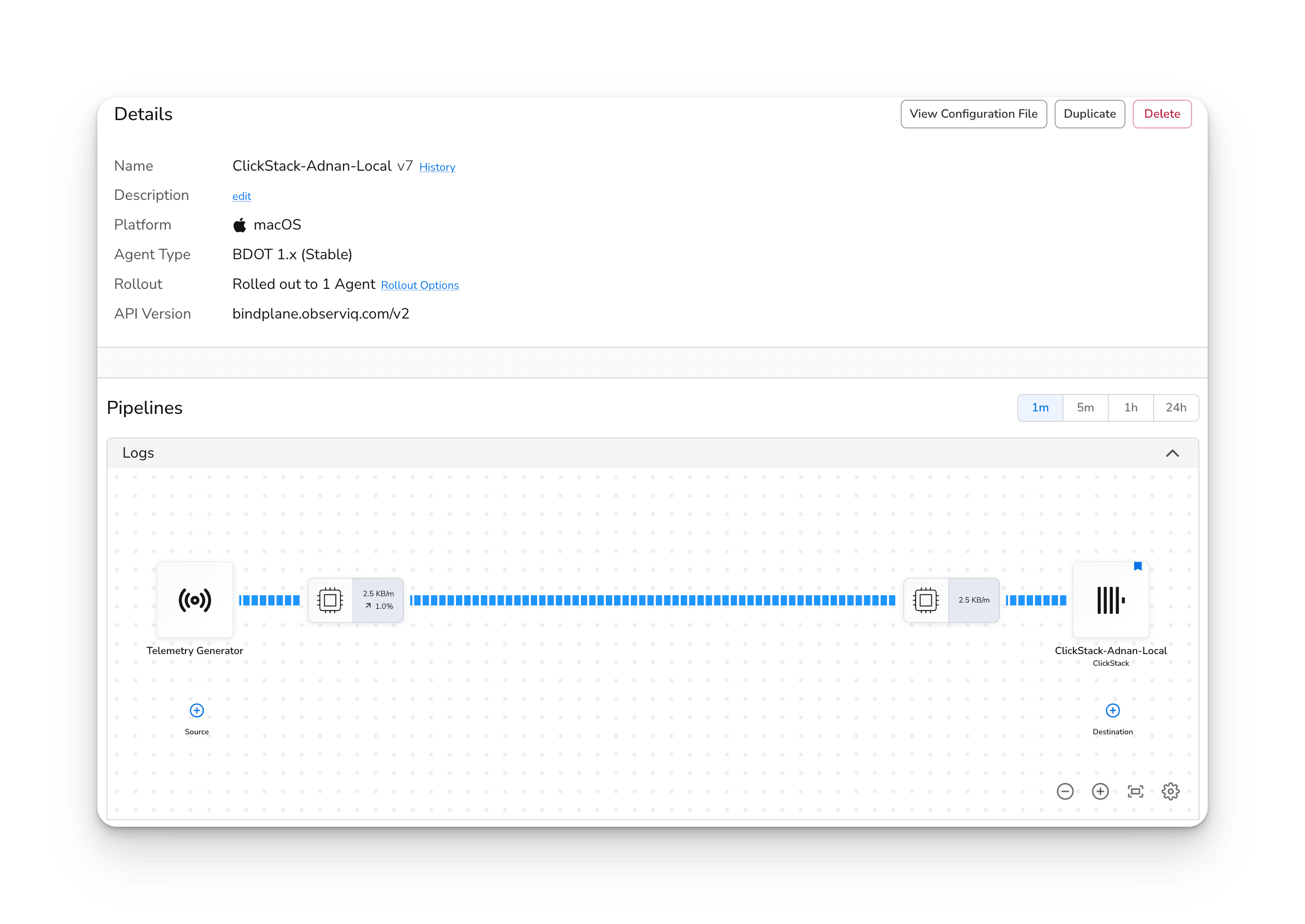
ロールアウトを開始します:
- Start Rollout をクリックして設定をデプロイします
- Bindplane は、ロールアウトの前に設定を検証します
- Bindplane UI でロールアウトのステータスを監視します
5
ClickHouse オブザーバビリティでテレメトリーを確認する
設定のロールアウトが完了すると、マネージドコレクターフリートから ClickHouse オブザーバビリティへテレメトリーが流れ始めます。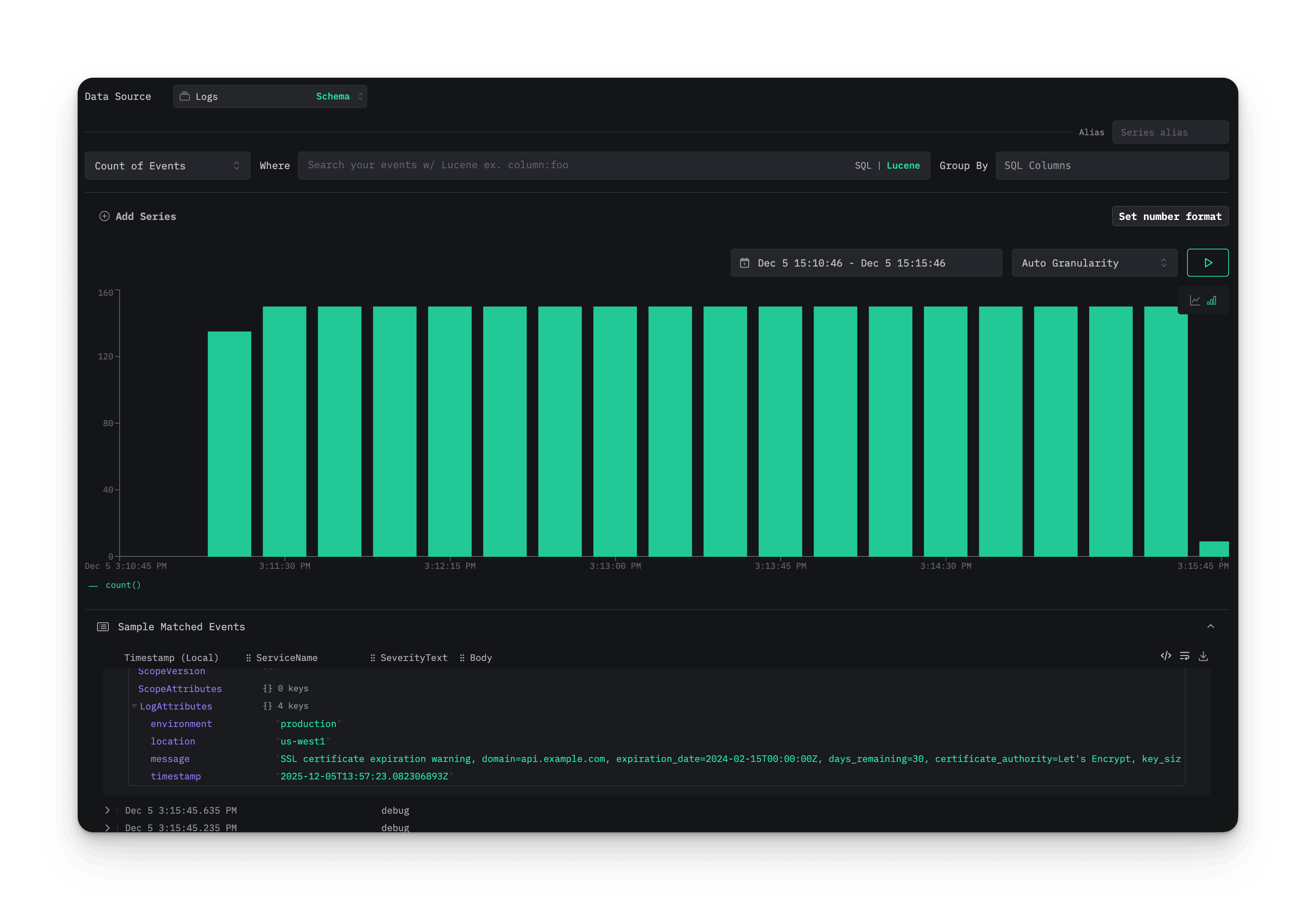
- ClickHouse Cloud コンソールで、対象サービスの ClickHouse オブザーバビリティを開きます
- 検索 ビューでサービスを検索し、メトリクスの確認には Chart Explorer を使用します
- Bindplane で管理しているコレクターから、想定どおりのテレメトリーが届いていることを確認します
- データが届いていない場合は、Bindplane の collector のログに接続エラーや認証エラーが出ていないか確認します
詳細設定
ファンアウトルーティング
Bindplane はファンアウトルーティングをサポートしており、同一のテレメトリーストリームを複数の宛先へ同時に送信できます。たとえば、次のような使い方が可能です。- ログ、メトリクス、トレースを ClickHouse オブザーバビリティに送信し、長期保存と分析を行う
- 同じデータを他のオブザーバビリティプラットフォームにもルーティングし、リアルタイムのアラートに利用する
- 特定のテレメトリーを SIEM プラットフォームに転送し、セキュリティ分析を行う
圧縮とパフォーマンス
帯域幅の使用量を削減するため、gzip 圧縮は有効のままにしてください。その他の圧縮アルゴリズムを使用できるかどうかはプロトコルによって異なり、受信側のエンドポイントがその圧縮アルゴリズムをサポートしている必要があります。完全マネージド型のデプロイメントでは、gzip を使用してください。次のステップ
Bindplane から ClickHouse オブザーバビリティへテレメトリーが送信されるようになったら、次のような作業を行えます。- ダッシュボードの構築: ClickHouse オブザーバビリティで、ログ、メトリクス、トレースの可視化を作成します
- アラートの設定: ClickHouse オブザーバビリティで、重大な状況を検知するアラートを設定します
- デプロイメントのスケール: オブザーバビリティの要件の拡大に応じて、コレクターやソースを追加します
- パイプラインの最適化: Bindplane のパイプラインインテリジェンスを使用して、最適化の余地を特定します