

前提条件
- ClickHouse オブザーバビリティのサービス
- collector の例を実行するための Docker、または既存の OpenTelemetry Collector Contrib のデプロイメント
- 独自のメトリクスを使用する場合:collector から接続可能な Redis インスタンス、および Redis で認証が必要な場合はその認証情報
- デモを実行する場合:サンプルをダウンロードして送信するための
curl
接続情報
- 完全マネージド型
- セルフマネージド
ClickHouse オブザーバビリティを開き、チーム設定 → Data → マネージドテレメトリー に移動します。OTLP HTTPエンドポイントとAPIキーをコピーしてください。接続情報をコピー で設定をまとめてコピーできるほか、Reveal key でマスクされたキーを表示することもできます。
/v1/metrics 接尾辞を付けず、ベースの HTTP エンドポイントを指定します。シグナルのパスはエクスポーターが自動的に追記します。http://host.docker.internal:4318 を使用してください。以下の Docker コマンドにはホストのマッピングが含まれています。
既存の Redis との連携
1
Redis への接続を確認する
Redis CLI を利用できるホストから、Redis インスタンスの状態を確認します。1 つ目のコマンドで
PONG が、2 つ目のコマンドでサーバー情報が返されれば正常です。Redis でパスワードが必要な場合は、これらのコマンドを実行する前に端末で REDISCLI_AUTH を設定してください。Redis の ACL ユーザーを使用する場合は、--user YOUR_REDIS_USER も指定してください。2
collector を設定する
以下の内容を この receiver は、メモリ使用量、クライアント、処理済みコマンド数、キースペースのヒット数とミス数、期限切れまたは追い出されたキーなどの Redis メトリクスを 10 秒ごとに収集します。resource プロセッサーは、フィルタリングに使えるよう
redis-metrics.yaml として保存します。service.name を redis-service に設定します。Redis で認証が必要な場合は、receiver の該当フィールドのコメントを解除し、REDIS_USERNAME と REDIS_PASSWORD の一方または両方を設定してください。これらの認証情報は Redis への接続に使用されます。一方、OTLP の authorization 値は宛先の collector での認証に使用されます。TLS が有効な Redis の場合は、Redisレシーバーのドキュメントに従って receiver の tls を設定してください。3
collector を実行する
接続変数と、collector コンテナから到達可能な Redis のアドレスを設定します。Redis がこのコンピューター上で動作している場合は、次のように設定します。リモートの Redis の場合は、そのホスト名とポートを指定します。Redis が別のコンテナで動作している場合は、そのコンテナ名を指定し、以下のコマンドに メトリクスの収集中は、この端末を開いたままにしてください。UI で確認する前に、少なくとも収集間隔 2 回分は待ってください。
--network YOUR_NETWORK を追加してください。redis-metrics.yaml があるディレクトリで、次のコマンドを実行します。4
メトリクスを確認する
ダッシュボードをインポートし、そのチャートを Metrics ログソースにマッピングしたうえで、
ServiceName:redis-service でフィルタします。Last 15 minutes を選択し、ダッシュボードを実行します。Redis インスタンスが正常であれば、エビクション数や拒否された接続数がゼロのままになることもあります。デモデータセット
24 時間にわたって 5 分ごとにサンプリングされた 6,912 個の gauge および sum データポイントを使用して、このインテグレーションを試せます。このサンプルには、元のデータセットに含まれるキャッシュのウォームアップ、トラフィックスパイク、メモリ逼迫のパターンがそのまま残されています。Docker、curl、および宛先 collector の OTLP HTTP 接続情報が必要です。
開始する前に、接続変数を設定してください。
1
サンプルメトリクスをダウンロードする
2
デモ用 collector を設定する
以下の内容を
redis-metrics-demo.yaml として保存します。このデモ専用の transform は、メトリクス値と、各ポイントの開始・終了タイムスタンプ間の時間間隔を維持したまま、タイムスタンプを現在時刻に合わせて更新します。実際の Redis メトリクスを収集する場合は省略してください。batch の上限設定により、各アップロードのサイズを宛先 collector が受け付けられる範囲に抑えています。
3
デモ用 collector を実行する
設定ファイルを置いたディレクトリで collector を実行し、この端末は開いたままにしておきます。
4
サンプルを送信する
別の端末を開き、ダウンロード先のディレクトリで次のコマンドを実行します。
{} や {"partialSuccess":{}} などのレスポンスが返れば、ローカルの collector がリクエストを受け付けています。collector の端末でエクスポートエラーが出ていないか確認し、転送が完了するまで数秒待ちます。データを確認したら、Ctrl+C で collector を停止します。サンプルを再送信すると、ポイントが重複するおそれがあります。5
メトリクスを確認する
次のセクションのダッシュボードをインポートし、
ServiceName:redis-demo でフィルタリングして、過去2日間 を選択します。サンプルには gauge と sum の両方のメトリクスが含まれています。データベースに直接アクセスする必要はありません。ダッシュボードと可視化
1
2
あらかじめ用意されたダッシュボードをインポートする
- ClickHouse オブザーバビリティで ダッシュボード を開きます。
- 右上の Import をクリックします。

redis-metrics-dashboard.jsonをアップロードし、各チャートを Metrics ログソースに割り当てて、Finish Import をクリックします。
3
ダッシュボードを表示する
デモデータの場合は 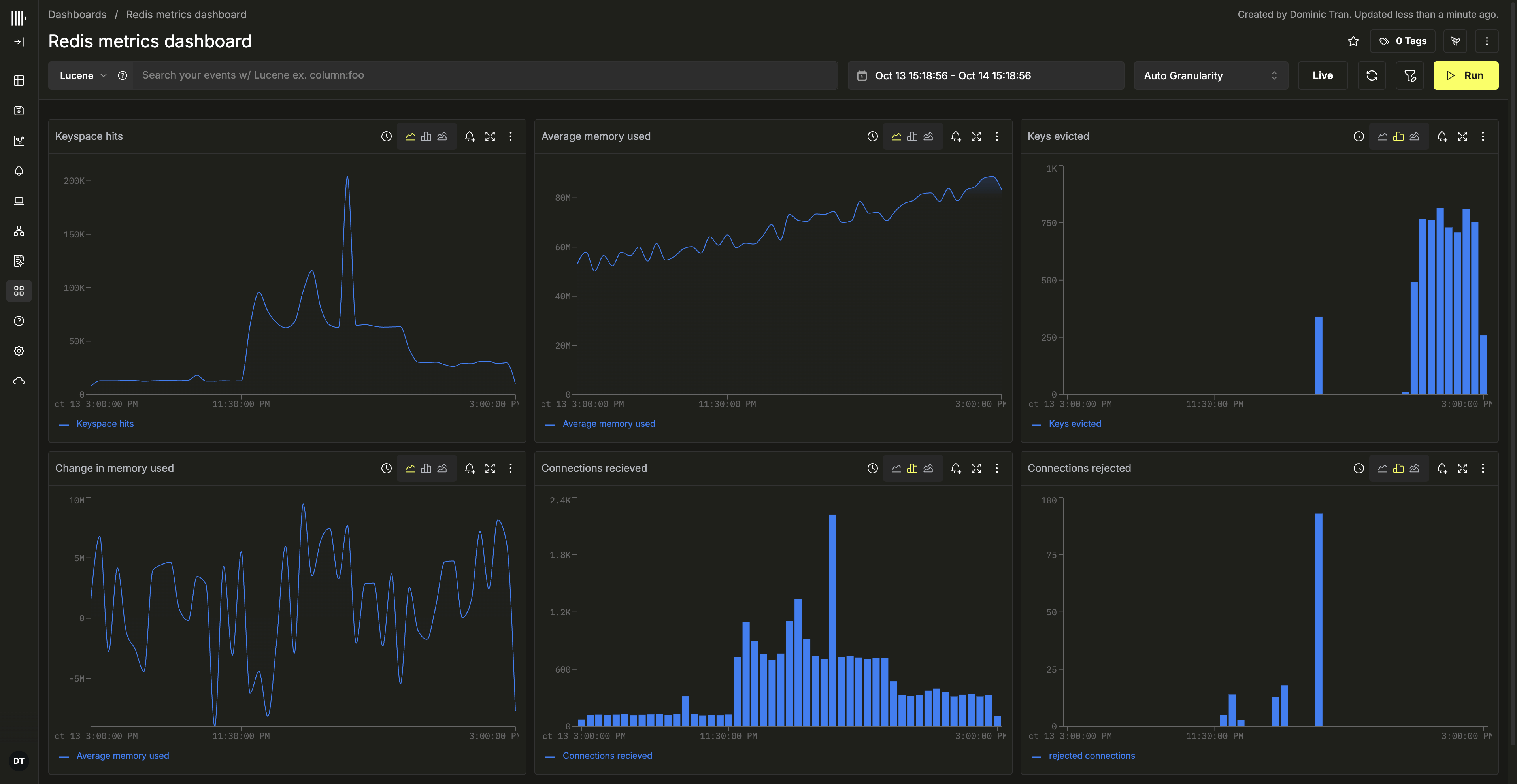
ServiceName:redis-demo でフィルタし、過去2日間 を選択します。独自の Redis メトリクスの場合は ServiceName:redis-service でフィルタし、対象データが含まれる時間範囲を選択します。トラブルシューティング
collector が起動しない
collector の端末に設定エラーが出力されていないか確認してください。また、YAML ファイルがドキュメントに記載されたパスにマウントされていること、および Docker を実行する端末でエンドポイントと必須の認証用変数が設定されていることも確認してください。メトリクスが表示されない
- collector の出力に、Redis の接続エラーや OTLP のエクスポートエラーが出ていないか確認してください。
- collector のコンテナから Redis に接続可能であることを確認してください。コンテナで実行している場合は、想定どおりの Docker ネットワークを共有しているか確認してください。
- Redis の認証情報が正しいこと、およびユーザーが Redisレシーバー に必要なコマンドを実行できることを確認してください。
- Metrics ログソース、サービス名フィルター、時間範囲を確認してください。デモの場合は 過去2日間 を選択し、タイムスタンプの変換がパイプラインに含まれていることを確認してください。
- マネージドサービスの場合は、OTLP HTTPエンドポイントと Bearer APIキーが マネージドテレメトリー に表示されている内容と一致しているか確認してください。セルフマネージドのコレクターの場合は、各コレクターの認証設定を使用してください。
次のステップ
- メモリ使用量、接続数の上限、キャッシュヒット率などを監視するアラートを設定します。
- 必要に応じてダッシュボードを追加で作成します。
- コレクター設定の詳細については、OpenTelemetry データの送信を参照してください。