

前提条件
- ClickHouse オブザーバビリティのサービス
- ZIP 形式でデプロイされ、Rotel Lambda Extension がサポートするランタイムを使用する AWS Lambda 関数
- CLI の例を使用する場合は、関数のリージョン向けに設定済みの AWS CLI v2
- 関数のレイヤーと環境変数を更新するためのアクセス許可
- Lambda 関数から OTLP エンドポイントへのネットワークアクセス (VPC 内の関数の場合はアウトバウンドアクセスを含む)
接続情報
- 完全マネージド型
- セルフマネージド
ClickHouse オブザーバビリティを開き、チーム設定 → Data → マネージドテレメトリー に移動します。OTLP HTTPエンドポイントとAPIキーをコピーしてください。
ROTEL_OTLP_EXPORTER_ENDPOINT には、ポートを含めてエンドポイントをそのまま指定してください。エンドポイントには /v1/logs などの接尾辞を付けずにベースのHTTPエンドポイントを使用し、プロトコルは http に設定します。マネージドサービスでは Authorization=Bearer YOUR_API_KEY ヘッダーが必要です。既存の Lambda 関数との連携
1
適切な Rotel Lambda Extension レイヤーを選択する
関数のアーキテクチャ (
amd64 または arm64) 、ランタイム、AWSリージョンに対応するレイヤーを選択してください。Rotel のリリースから、バージョン番号を含む完全なレイヤー ARN をコピーし、以下の例ではその ARN を使用してください。レイヤーのバージョンや提供状況はリージョンによって異なります。2
Lambda 関数に Rotel レイヤーを追加する
YOUR_ROTEL_LAYER_ARN は選択した ARN に、my-function は対象の関数名に置き換えてください。- AWS Lambda コンソールを開きます
- 対象の Lambda 関数に移動します
- Layers セクションまでスクロールし、Add a layer をクリックします
- Specify an ARN を選択します
- Rotel レイヤーの ARN を入力します。
- Add をクリックします
layers.json 配列に追加します。その後、すべてのレイヤーを含むリストを適用します。3
ClickHouse オブザーバビリティへのエクスポート用に拡張機能を設定する
Lambda コンソールで Configuration → Environment variables を開き、既存の変数を残したまま以下の設定を追加します。これらは Lambda の設定値であり、ローカルの端末で実行するコマンドではありません。コンソールで値を入力する際は、例に示されている前後の引用符は付けずに入力してください。Lambda 関数に以下の環境変数を追加します。より複雑な構成の場合は、Lambda 関数のバンドル内に 次に、このファイルを参照するよう環境変数を設定します。APIキーを AWS Secrets Manager または Parameter Store に保存し、その ARN を AWS Parameter Store の例:必要な IAM 権限:Lambda の実行ロールに次のアクセス許可を追加します。Secrets Manager を使用する場合:Parameter Store の場合:
rotel.env ファイルを作成します。rotel.env:rotel.env で参照できます。以下の例では、完全マネージド型の認証を使用し、シークレットには APIキーのみが格納されていることを前提としています。Bearer プレフィックスは、Rotel が設定に基づいて付加します。インジェスト key を使用するセルフマネージドの collector の場合は、Bearer プレフィックスを省略してください。例に記載されているリージョン、アカウント、シークレットの名前は、ご利用の環境に合わせて置き換えてください。AWS Secrets Manager の例:シークレットの取得は初期化時に行われるため、コールドスタートのレイテンシが増加する場合があります。対応フォーマットと必要なアクセス許可については、Rotel のシークレット設定を参照してください。顧客管理の暗号鍵を使用している場合は、
kms:Decrypt のアクセス許可も必要になることがあります。4
インテグレーションをテストする
Lambda 関数が受け付けるイベントを渡して関数を呼び出し、ハンドラーがログを書き込むことを確認してください。関数が別の形式のイベントを想定している場合は、次の例のペイロードを置き換えてください:Lambda のログにエラーが出ていないか確認します。
5
ログを確認する
ClickHouse オブザーバビリティで 検索 を開き、Logs ログソースを選択します。例のサービス名を使用した場合は 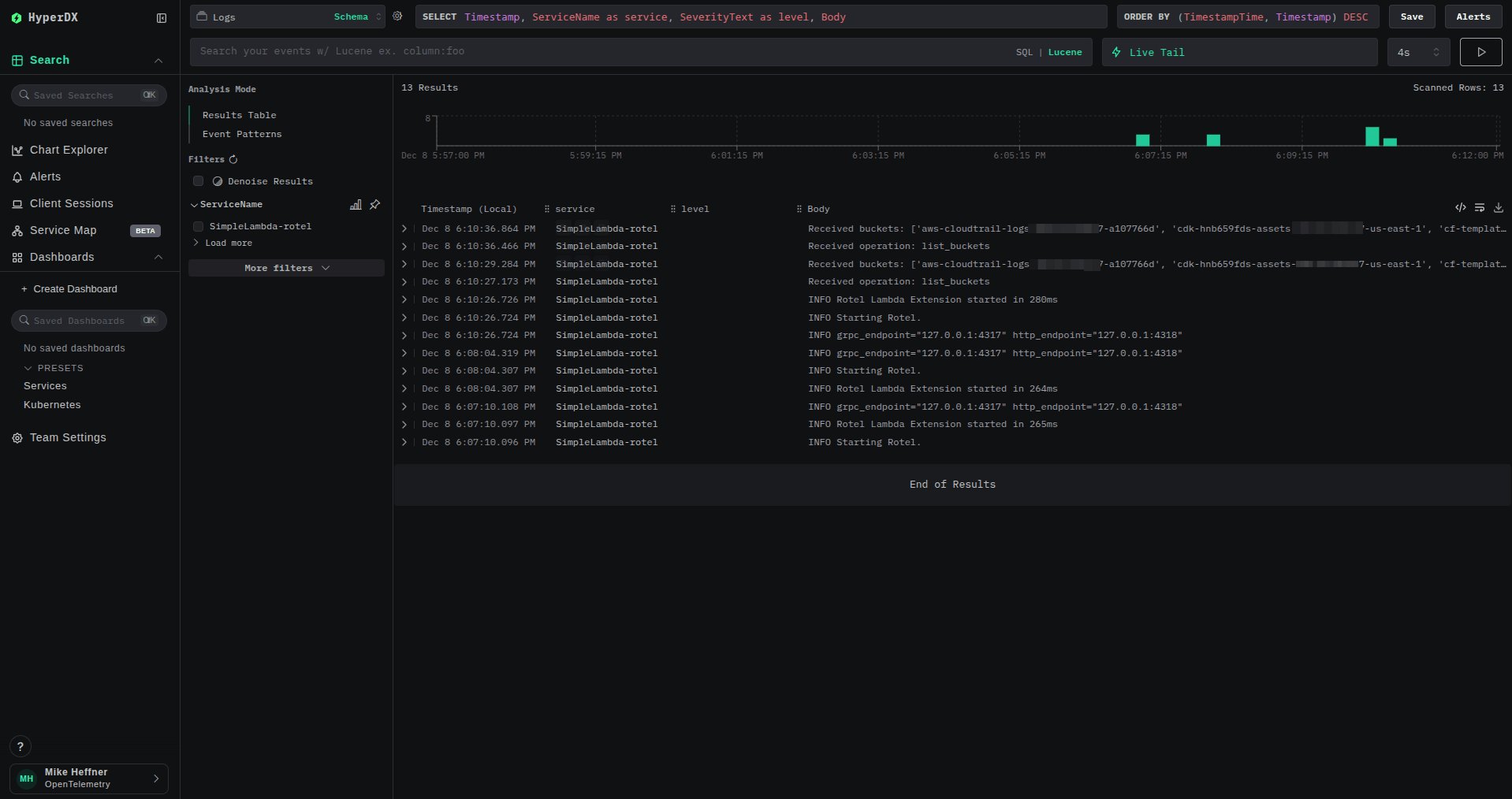
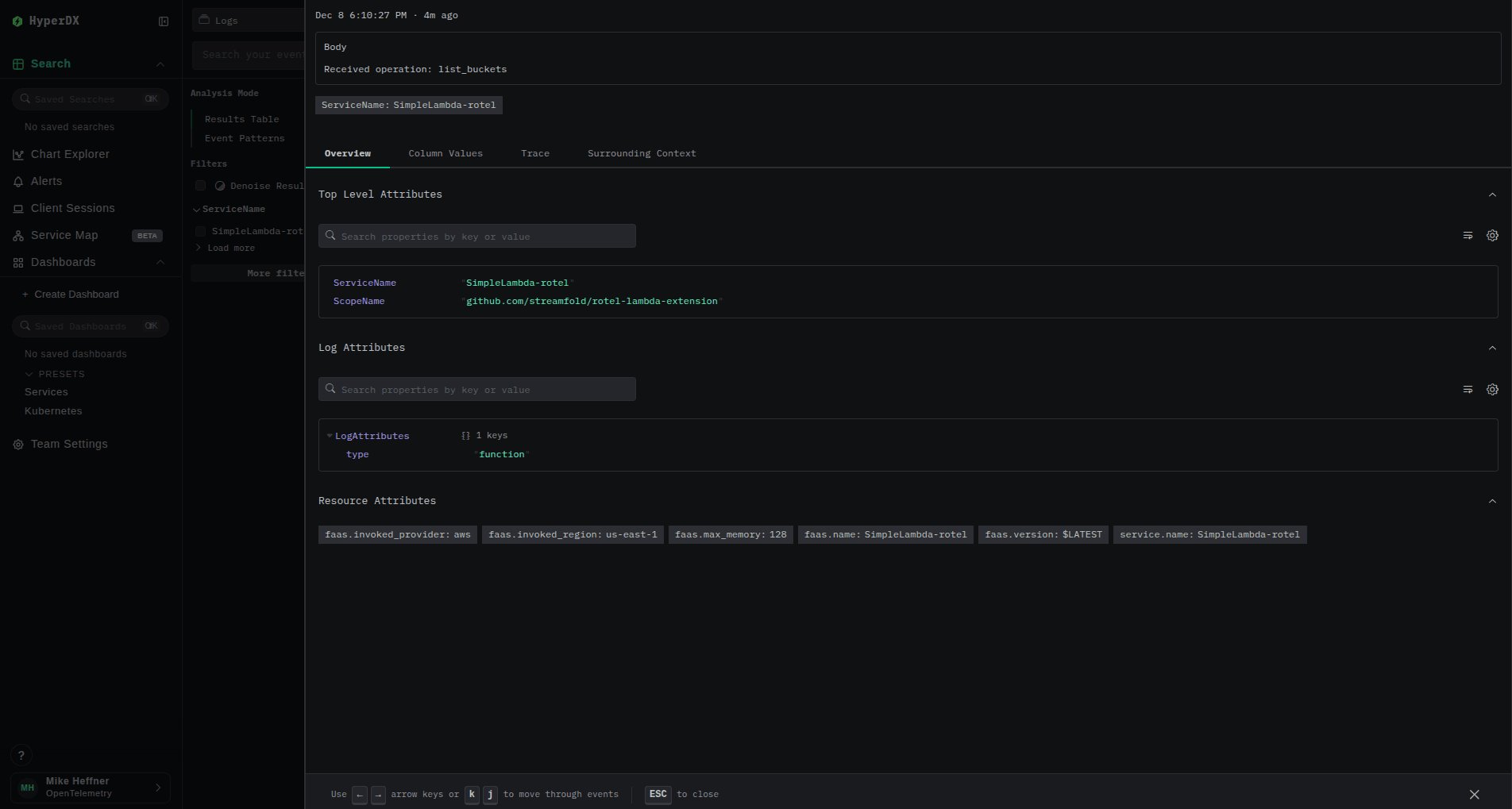
ServiceName:my-lambda-api でフィルタします。それ以外の場合は、使用している Lambda 関数名でフィルタしてください。期間は Last 15 minutes を選択します。service.name: 設定したサービス名 (デフォルトでは Lambda 関数名)faas.name: AWS Lambda 関数名faas.invocation_id: 一意の呼び出し IDcloud.provider: “aws”cloud.platform: “aws_lambda”
CloudWatch Logs の無効化 (コスト最適化)
デフォルトでは、AWS Lambda はすべてのログを CloudWatch Logs に送信するため、大規模な環境ではコストが高額になる場合があります。ログが ClickHouse オブザーバビリティに送信されていることを確認したら、CloudWatch へのログ出力を無効化してコストを削減できます。1
実行ロールから CloudWatch のアクセス許可を削除する
- AWS コンソールを開き、AWS Lambda に移動します
- 対象の Lambda 関数を開きます
- Configuration → アクセス許可 を選択します
- 実行ロール名をクリックして IAM コンソールを開きます
- この関数が使用している CloudWatch Logs への書き込みアクセス許可を削除します。ロールが他と共有されている場合は、この変更を行う前に専用のロールに切り替えてください。
- カスタムポリシーを使用している場合は、ポリシーを編集して
logs:CreateLogGroup、logs:CreateLogStream、logs:PutLogEventsを削除します - AWS マネージドポリシー
AWSLambdaBasicExecutionRoleを使用している場合は、ロールからそのポリシーを削除します
- カスタムポリシーを使用している場合は、ポリシーを編集して
- ロールを保存します
2
CloudWatch へのログ出力が無効になっていることを確認する
関数を再度呼び出し、次の点を確認します。
- 関数の CloudWatch ロググループに新しいイベントが表示されないこと
- ClickHouse オブザーバビリティには引き続きログが表示されること
OpenTelemetry の自動計装を追加する
Rotel は、併せてインストールされた言語別のインストルメンテーションレイヤーからテレメトリーを受信できます。Rotel の自動計装の手順およびリンク先の各言語レイヤーのドキュメントに従って、互換性のあるレイヤーを選択し、AWS_LAMBDA_EXEC_WRAPPER を設定してください。
インストルメンテーションを追加する際は、Rotel レイヤーと既存のレイヤーをすべて残しておいてください。関数を呼び出したら、ClickHouse オブザーバビリティで Traces ログソースを選択し、設定済みのサービス名でフィルタします。ログとトレースを相関付けるには、アプリケーションのインストルメンテーションがログにトレース ID とスパン ID を含めている必要があります。
アプリケーション例
Rotel Lambda Extension の使用方法を示す Python のサンプルアプリケーションを参照してください。- Python + ClickHouse: OpenTelemetry による手動インストルメンテーションを実装し、トレースとログを ClickHouse に直接送信する Python アプリケーション
Rotel コミュニティに参加する
Rotel についてご質問がある場合は、Rotel Discord サーバーに参加して、フィードバックやご質問をお寄せください。改善へのコントリビュートをご希望の場合は、Rotel Lambda Extension をご覧ください。関連リソース
- Rotel Lambda Extension: ソースコードと詳細なドキュメント
- Rotel Core: この拡張機能の基盤となる軽量な OTEL データプレーン