

概要このガイドでは、Telflo で管理されている OpenTelemetry コレクターから ClickHouse オブザーバビリティにテレメトリーを送信する方法を説明します。このガイドで学べる内容は次のとおりです。
- Telflo のビジュアルエディターまたは CLI を使用してコレクター設定を作成する
- 完全マネージド型またはセルフマネージドの ClickHouse オブザーバビリティにテレメトリーを送信する
- コレクターのフリートに構成をリモートでデプロイする
- ClickHouse オブザーバビリティでテレメトリーを参照できることを確認する
Telflo とは?
Telflo は、OpenTelemetry コレクター向けのベンダー中立なコントロールプレーンで、フリート全体のコレクター構成を一元管理できます。ビジュアルエディター、パイプラインテスト、構成のリモートデプロイにより、大規模なフリートでも容易に管理できます。Telflo が管理するのは標準的なアップストリームの OpenTelemetry collector ビルドであり、Telflo 固有のディストリビューションや独自のエージェントは不要です。そのため、チームがすでに運用しているコレクターは同じビルドのまま使い続けられます。 Telflo はブラウザだけでなく、コマンドラインインターフェイスからも利用できます。これを ClickStack MCPサーバー と組み合わせれば、テレメトリーをクエリするエージェントが、そのテレメトリーを生成したパイプラインの修正まで行えるようになります。Telflo + ClickHouse オブザーバビリティを選ぶ理由
完全マネージド型の ClickHouse オブザーバビリティでは、インジェスト、スキーマ、ストレージ、スケーリングがすべて自動で処理されます。セルフマネージドの ClickHouse オブザーバビリティでは、インジェストとデータベースの設定をユーザー自身が管理し、基盤となるインフラストラクチャは ClickHouse Cloud が管理します。Telflo は、ホスト、クラスター、リージョンからいずれのデプロイメントにもテレメトリーを送信する OpenTelemetry コレクターを管理します。 Telflo の主な機能は次のとおりです。- ホスト、コンテナ、Kubernetes にまたがる OpenTelemetry コレクターの一元管理
- ビジュアルなパイプライン編集と、フリート全体または特定のグループを対象とした段階的なロールアウト
- 本番環境のコレクターに反映する前の、サンプルテレメトリーによる変更の検証
- 同一のテレメトリーを ClickHouse オブザーバビリティとその他の宛先へ同時にルーティング
- フリートの可視化:オンラインのコレクター、各コレクターで実行中の内容、ドリフトが発生しているコレクターを把握
前提条件
- 完全マネージド型の ClickHouse オブザーバビリティサービス、またはセルフマネージドのデプロイメント
- Telflo アカウント (telflo.com でアカウントを作成)
- コレクターの実行環境:VM または Kubernetes クラスター
- 完全マネージド型:チーム設定 → Data → マネージドテレメトリー で確認できる OTLP HTTPエンドポイントとインジェスト API key
- セルフマネージド:ClickHouse Cloud サービスのエンドポイント (ポート
8443) とインジェスト用ユーザー、または既存のスタンドアロン collector のエンドポイントとそのOTLP_AUTH_TOKEN - Telflo が管理するコレクターから宛先エンドポイントへのネットワーク接続
ClickHouse オブザーバビリティと Telflo の統合
1
コレクター設定を作成する
- Telflo にサインインします。Configurations 一覧で New Configuration をクリックし、続けて Blank configuration をクリックします。
- Name Your Configuration で名前を入力し、Create をクリックします。
- レシーバーを追加します。収集するテレメトリーの種類ごとに、パレットからキャンバスへレシーバーをドラッグします。
- プロセッサを追加します。Memory Limiter と Batch のほか、collector からデータを送出する前の整形に必要なプロセッサがあれば追加します。Telflo がサポートするプロセッサの一覧を参照してください。
2
エクスポーターを追加する
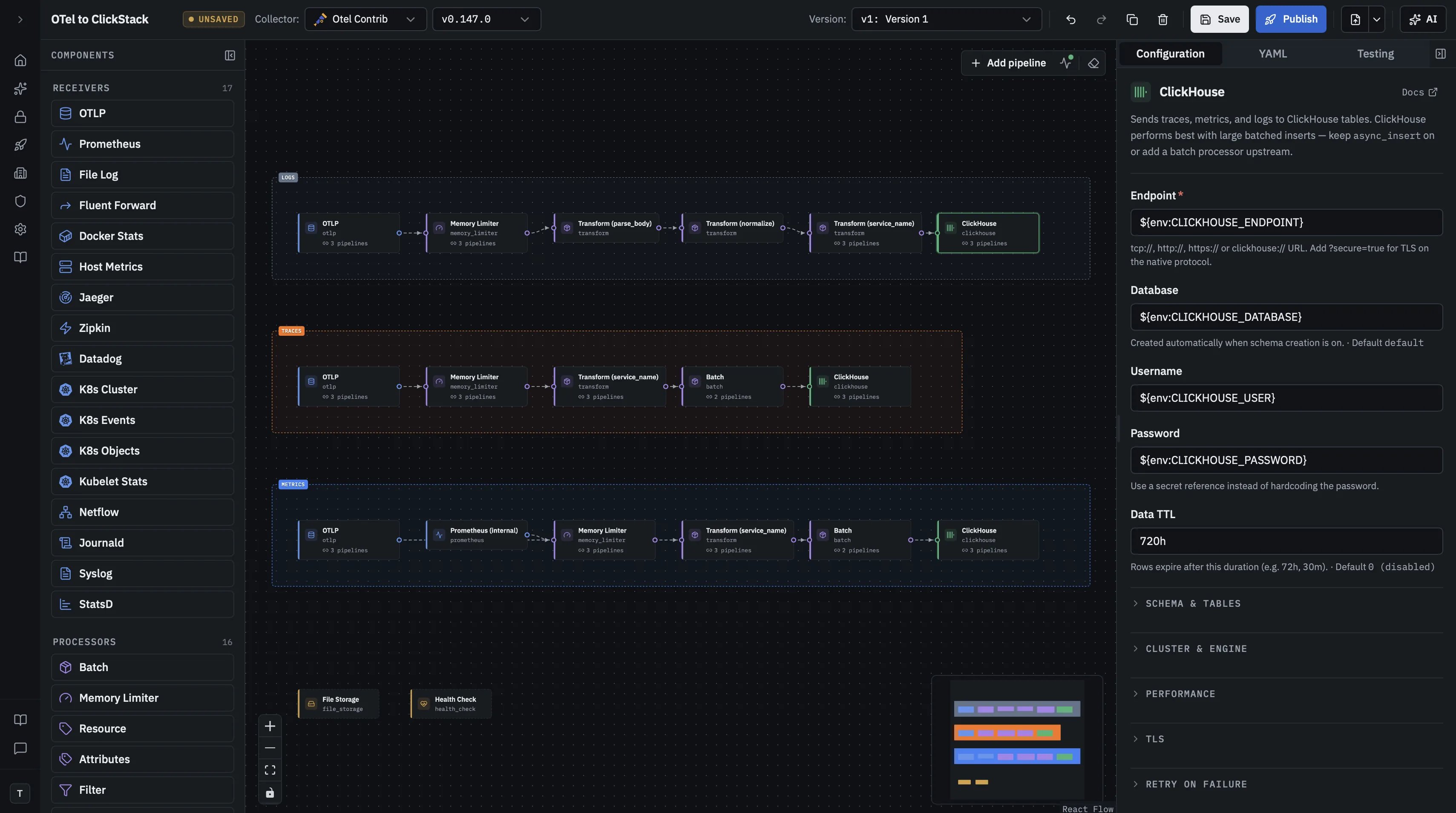
デプロイメントに応じてエクスポーターを選択してください。完全マネージド型の ClickHouse オブザーバビリティは、マネージドの OTLP エンドポイント経由でテレメトリーを受け付けます。セルフマネージドのデプロイメントでは、ClickHouse に直接書き込むか、既に稼働している collector に OTLP で送信できます。シグナルごとに 1 つのパイプラインとなるよう、receiver からプロセッサーを経由してエクスポーターまでエッジをつなぎます。ステータス行には config valid または修正が必要なエラーの数が表示され、YAML タブでは生成された設定を確認できます。ロールアウトの前に、サンプルのテレメトリーを設定に流して出力結果を確認できます。詳しくは Telflo でのテスト を参照してください。また、やりたいことを説明するだけで、ツールバーの AI ボタンから開く Telflo AI アシスタントが設定の構築、検証、テストを代行することもできます。ご自身のエージェントからも、Telflo CLI を使って同様の操作が可能です。
- 完全マネージド型
- セルフマネージド
マネージドの OTLP エンドポイントを使用します。インジェスト、スキーマ、ストレージ、スケーリングは ClickHouse が担い、Telflo が管理するコレクターがお使いの環境からテレメトリーを収集して転送します。
- OTLP/HTTP エクスポーターをキャンバスにドラッグします。
- Endpoint に、ポート
4318を含むマネージド OTLP HTTP エンドポイントを設定します (例:https://<service-id>.otel.<region>.aws.clickhouse.com:4318) 。 - HTTP Headers で Add header をクリックし、Header name に
Authorization、Header value にBearer ${env:CLICKSTACK_INGESTION_KEY}を入力します。コレクターのインストール時に、Telflo から環境変数の値の入力を求められます。CLICKSTACK_INGESTION_KEYにはインジェスト API キーをBearerプレフィックスなしで指定してください。
3
バージョンを公開
ツールバーの Publish をクリックします。公開済みのバージョンは読み取り専用です。引き続き編集するには、Create New Version をクリックしてください。
4
フリートを作成してロールアウトする
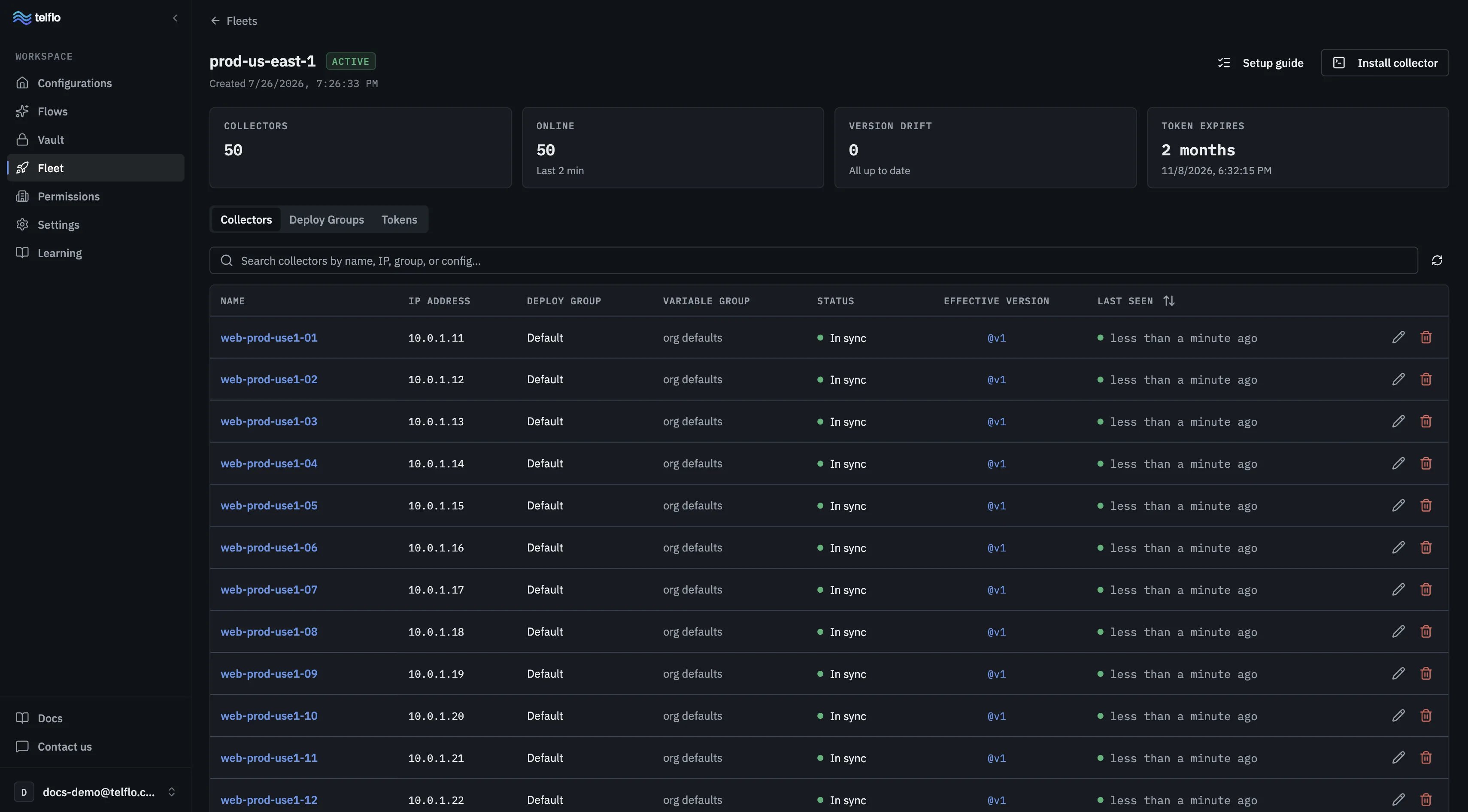
- Fleet に移動して New Fleet をクリックし、コレクターの実行場所 (VM または Kubernetes) を選択します。Name を入力し、Create fleet をクリックします。
- フリートの Deploy Groups タブで、デプロイ先のグループの Assign をクリックし、パブリッシュ済みの設定とバージョンを選択します。フリート全体にロールアウトする前に、まず小規模なグループでインジェストを検証してください。
- グループの Install をクリックし、設定で参照している各環境変数の値を入力します。入力した値は Telflo によってインストールコマンドに追加されます。Telflo のインストール手順に従い、コレクターを実行する環境でこのコマンドを実行します。このコマンドには入力した値に加えてフリートのインストールトークンも含まれるため、機密情報として扱ってください。
- Collectors タブでは、コレクターのステータスが Pending pickup、Applying、In sync の順に遷移します。
5
テレメトリーを確認する
ClickHouse Cloud コンソールで、対象サービスの ClickHouse オブザーバビリティを開きます。検索 ビューでいずれかのサービスを検索し、メトリクスの確認には Chart Explorer を使用します。フリート内の残りのコレクターに設定を展開する前に、想定どおりのログ、トレース、メトリクスが届いていることを確認してください。
高度な設定
ファンアウトルーティング
同じテレメトリーを、長期保存用の ClickHouse オブザーバビリティ、移行期間中の別プラットフォーム、セキュリティ分析用の SIEM へ同時に送信できます。キャンバス上にエクスポーターを追加し、データの送信元となるパイプラインに接続してください。または、Telflo のフローライブラリにある既製のパイプラインを起点にすることもできます。圧縮とパフォーマンス
- OTLP/HTTP および OTLP エクスポーター: 圧縮 は gzip のままにしてください。
- ClickHouse exporter (セルフマネージドのみ) : Async Insert は有効のままにし、圧縮 は lz4 のままにしたうえで、その前段に Batch プロセッサーを追加してください。詳しくは 挿入処理の最適化 を参照してください。
次のステップ
- ダッシュボードを作成する: ClickHouse オブザーバビリティで、ログ、メトリクス、トレースの可視化を作成します
- アラートを設定する: ClickHouse オブザーバビリティで、重大な状態を検知するアラートを設定します
- Telflo AIアシスタントで改善する: パイプラインの調整やテストの提案を依頼できます
- 他のベンダーから移行する場合: flows で切り替えに対応できます。フリートで稼働中の既存エージェントを置き換え、比較検証の間は両方のバックエンドにデータを並行送信します