ユーザーアクセスの前提条件
このサービスでは、ClickHouse Cloud を介して認証が行われます。ユーザーは ClickHouse Cloud の組織に所属し、かつ Observability サービスへのアクセス権を持っている必要があります。組織のメンバー管理については、クラウドユーザーの管理を参照してください。 Cloud の SQL コンソールのアクセスレベルは、次のように Observability のアクセス権に対応します。
チーム設定 → Members & Roles を開くと、チームメンバーと各メンバーに現在割り当てられている Observability ロールを確認できます。ClickHouse Cloud で組織のメンバーを管理するには、コンソールで管理 を選択します。
組み込みロール
このサービスには 3 つのシステムロールが用意されています。これらのロールは編集も削除もできません。デフォルトでは、チームの作成者に管理者ロールが割り当てられます。チームメンバーへのロールの割り当て
チーム設定 の Members & Roles タブには、チームメンバーとその現在のロールが一覧表示されます。ロールを変更するには、ユーザー名の横にある 編集 をクリックし、新しいロールを選択します。各ユーザーに割り当てられるロールは 1 つだけです。新規ユーザーのデフォルトロール
チーム設定 → Members & Roles で、ロール一覧の下にある 新規ユーザーのデフォルトロール から、チームに自動参加したユーザーに割り当てるロールを選択します。デフォルトが設定されていない場合、新規ユーザーには メンバー ロールが割り当てられます。カスタムロールの作成
1
チーム設定を開く
チーム設定 → Members & Roles を開き、RBAC ロール セクションを表示します。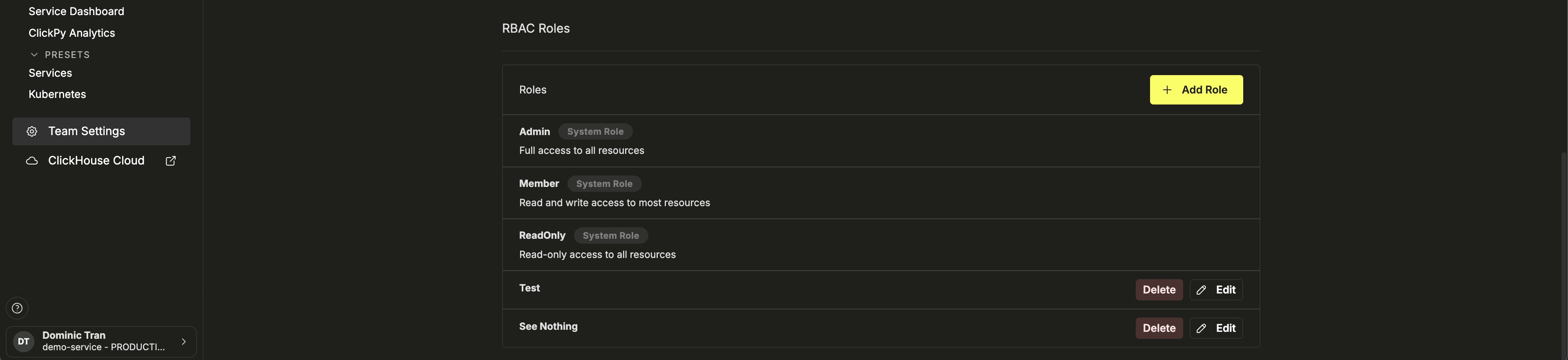
2
新しいロールを追加する
+ Add Role をクリックします。Role Name を入力し、必要に応じて Description も入力します。
3
アクセス許可を設定して保存する
ロールのアクセス許可を設定し、Create Role をクリックします。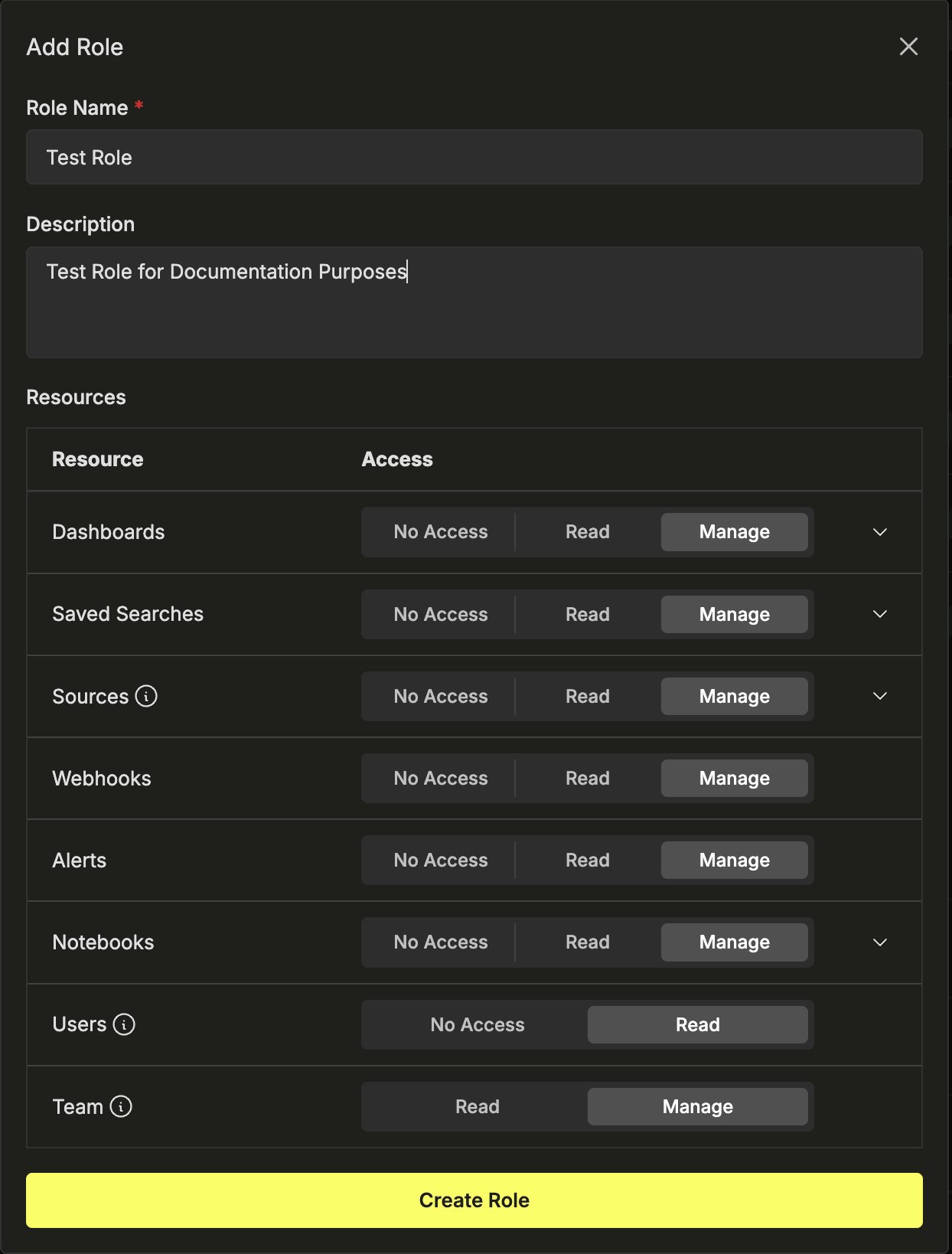
ロールのアクセス許可
リソースのアクセス許可
各ロールでは、リソースの種類ごとにアクセスレベルを付与します。レベルは次の 3 つです。
制御できるリソースの種類は次のとおりです。
- ダッシュボード — 保存済みのダッシュボードレイアウトとチャート。
- 保存済み検索 — 永続化されたログ/トレース/イベントのクエリ。
- ソース — オブザーバビリティデータのクエリに使用するデータソース。
- アラート — アラートルールとその通知設定。
- Webhook — アラートの通知先となるアウトバウンド通知の宛先 (Slack、PagerDuty、汎用 HTTP エンドポイントなど) 。オブザーバビリティ API のことではありません。
- ノートブック — 共同調査用のノートブック。
管理アクセス許可
リソースに対するアクセス許可に加えて、各ロールには次の 2 つの管理設定があります。- ユーザー (アクセス不可 · 閲覧) — ロールがチームメンバーとそのロールを閲覧できるかどうかを制御します。組織のメンバー構成は コンソールで管理 から管理します。
- チーム (閲覧 · 管理) — ロールがセキュリティポリシーや RBAC 設定などのチームレベルの設定を閲覧・変更できるかどうかを制御します。
きめ細かなアクセスルール
ダッシュボード、保存済み検索、ソース、ノートブックでは、カテゴリ内の個々のリソースへのアクセスを制限する、きめ細かなアクセス制御を利用できます。リソースの種類全体に一律でアクセスを許可するのではなく、ロールのアクセスを特定のリソースのみに限定したい場合に使用します。デフォルトアクセスときめ細かなアクセス制御
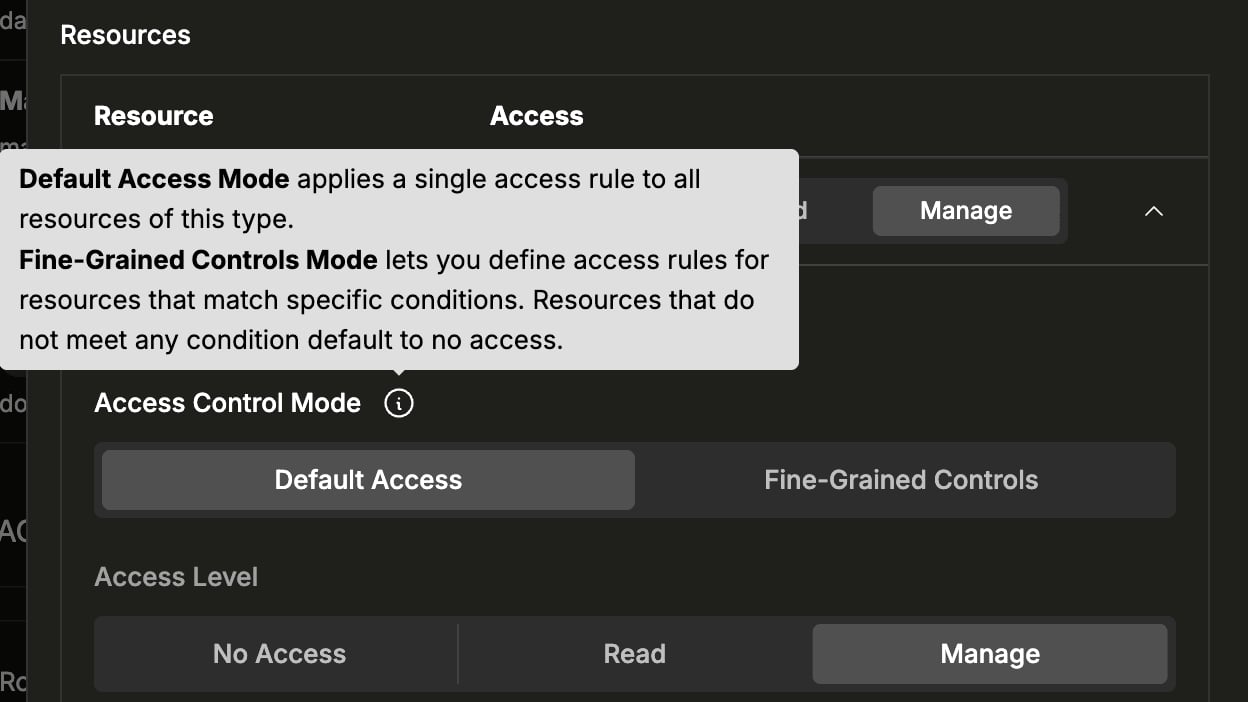
各リソースの種類にはアクセス制御モードがあります。- デフォルトアクセス — そのタイプのすべてのリソースに、単一のアクセスレベル (アクセス不可、閲覧、または管理) を適用します。
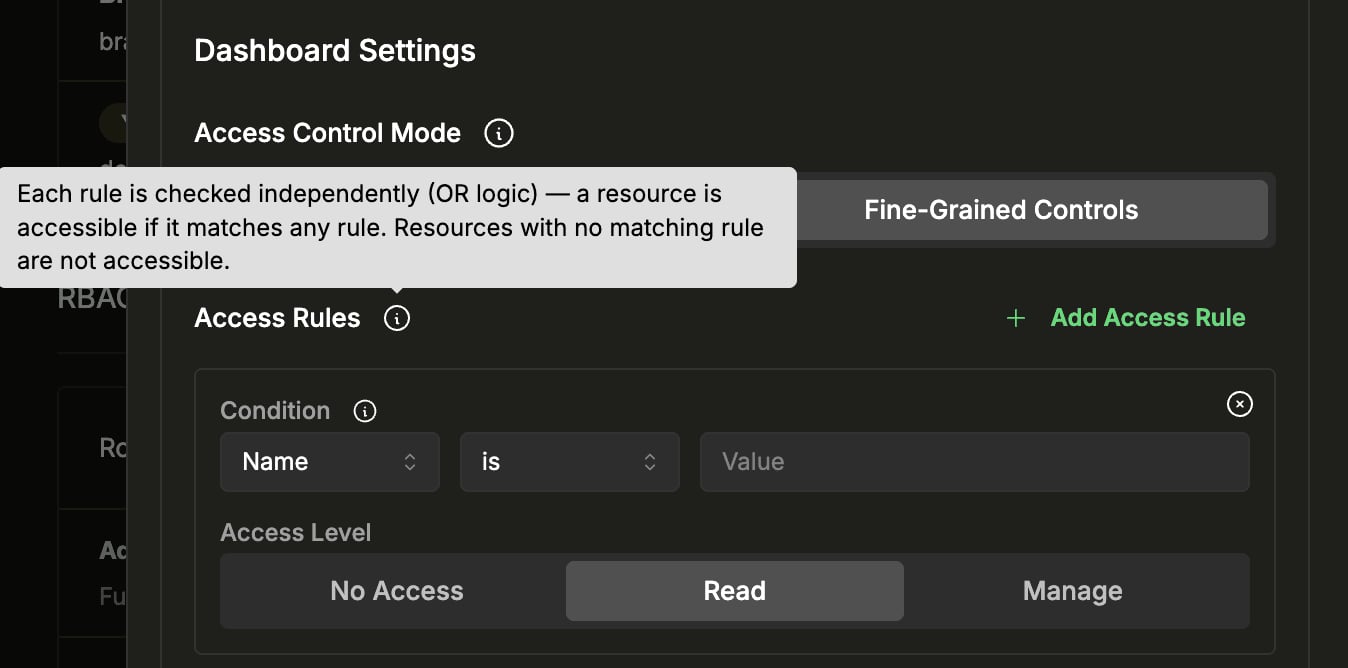
- きめ細かなアクセス制御 — 条件に基づいて特定のリソースに一致するアクセスルールを定義できます。どのルールにも一致しないリソースは、デフォルトでアクセス不可になります。
アクセスルールの設定
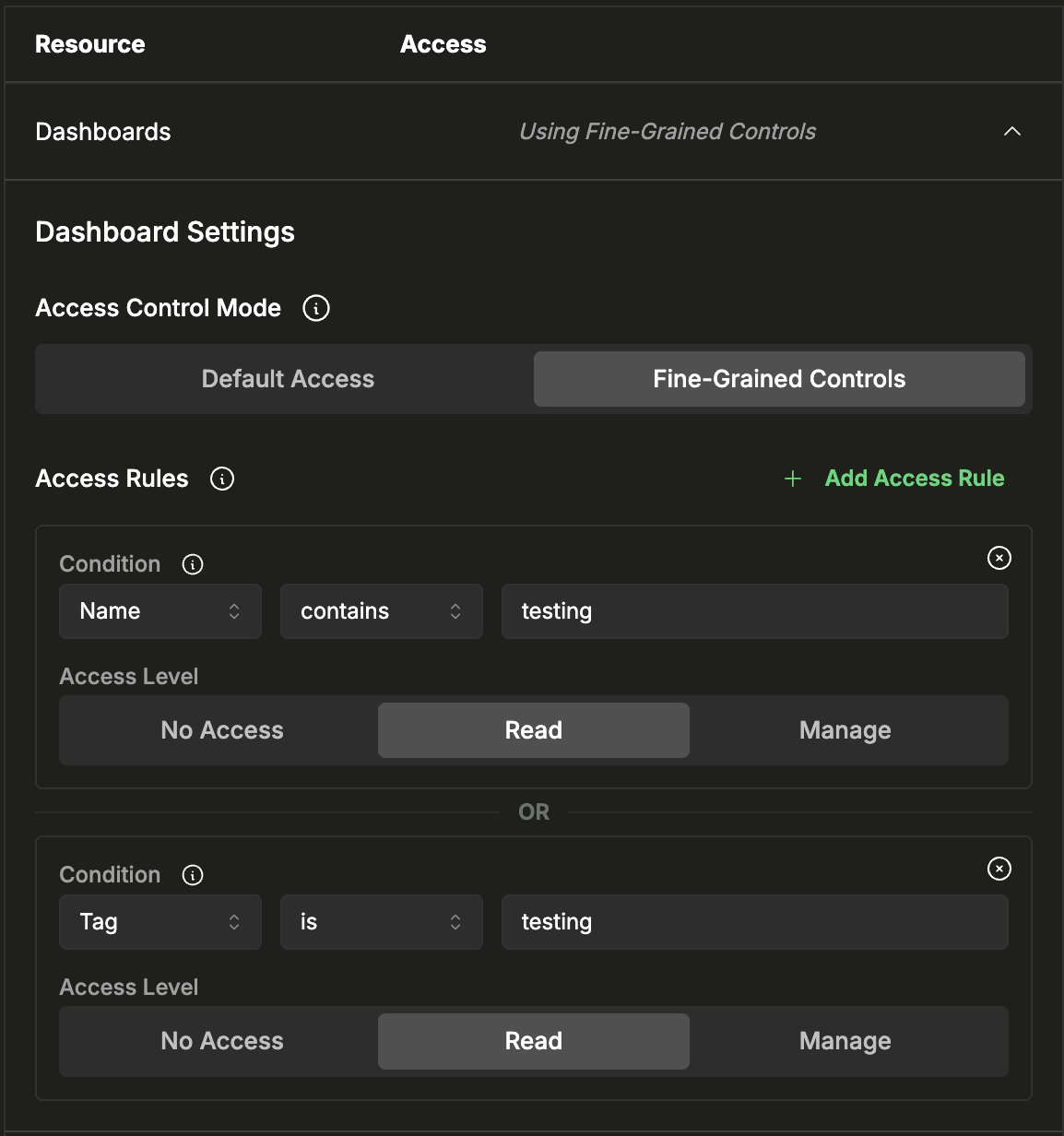
各アクセスルールは、条件とアクセスレベルで構成されます。条件は、リソースのプロパティに基づいて対象のリソースを照合します。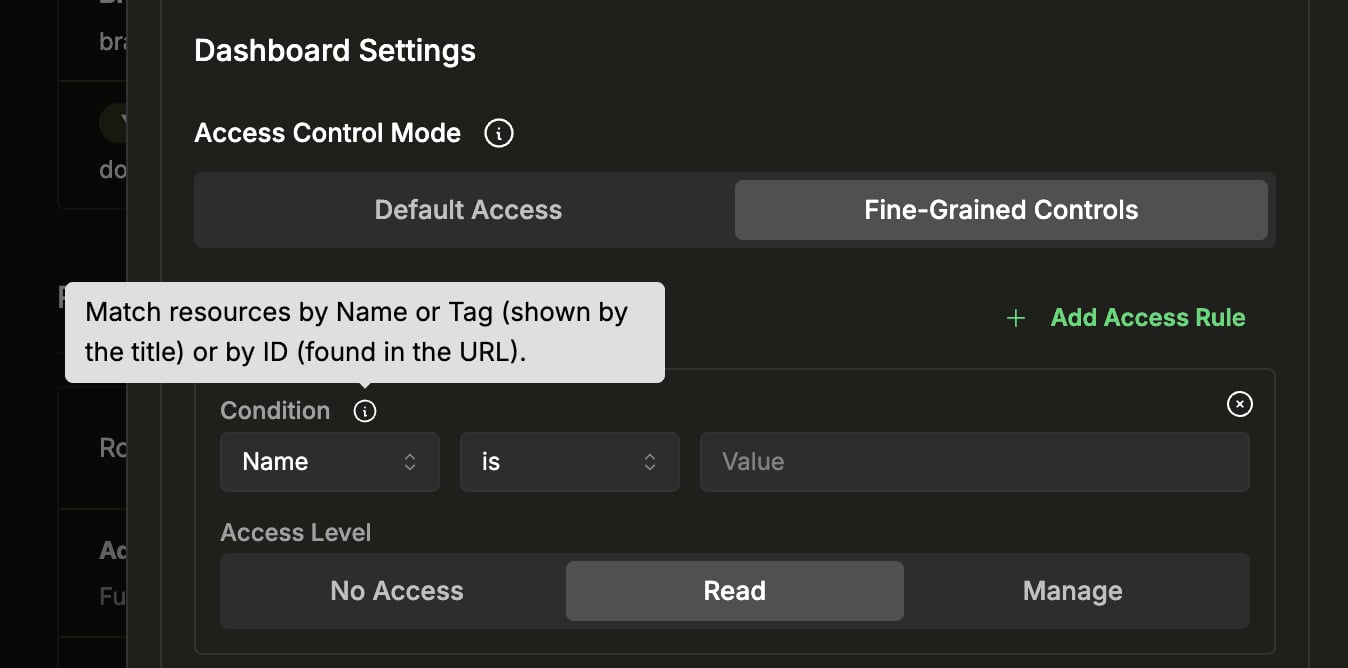
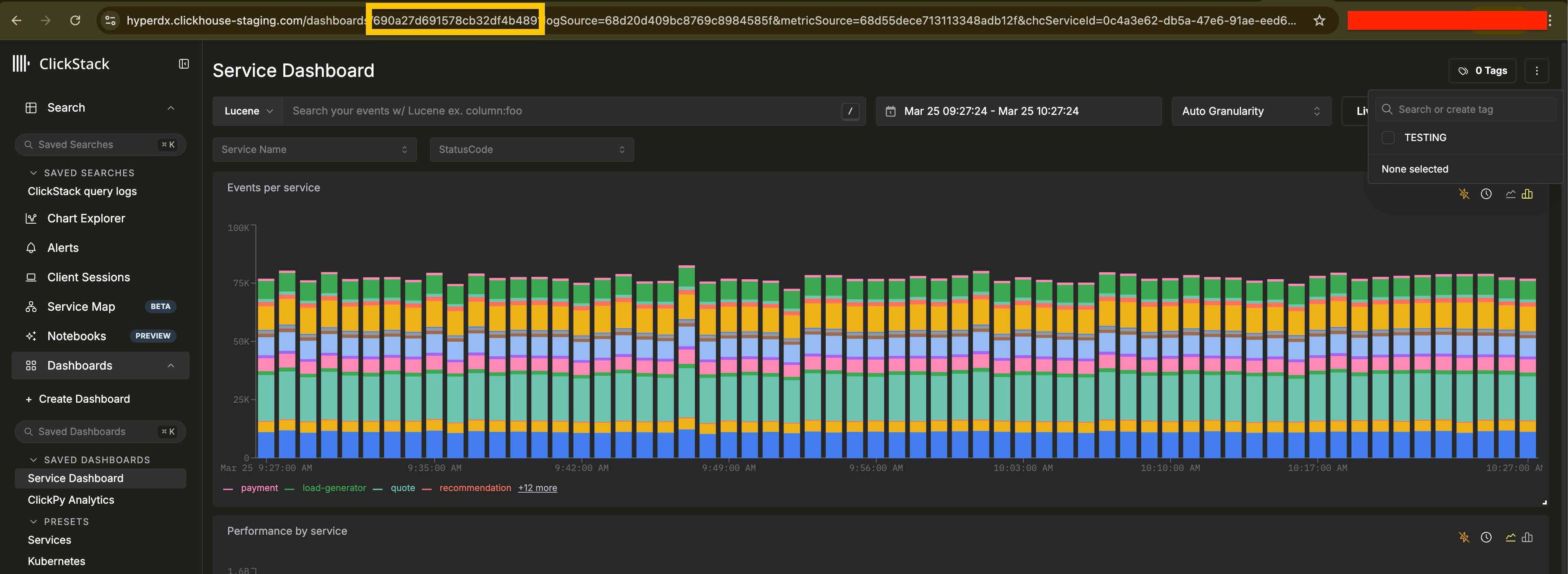
次のスクリーンショットでは、URL バー内でハイライトされたダッシュボード ID と、右上のタグパネルに表示された「TESTING」タグの両方を確認できます。
- Name
containstesting、アクセスレベル 閲覧 - Tag
istesting、アクセスレベル 閲覧