

filelog receiver を使用して MongoDB サーバーログを収集し、ClickHouse Observability に送信します。MongoDB 環境がなくても、デモデータセットを使用してこの連携を試すことができます。
前提条件
- ClickHouse Observability サービス
- Docker と
curl - 独自のログを使用する場合は、セルフマネージドの MongoDB 4.4 以降のデプロイメント (JSON ログファイルにアクセスできること)
接続情報
- 完全マネージド型
- セルフマネージド
ClickHouse Observability を開き、チーム設定 → Data → Managed Telemetry に移動します。OTLP HTTP エンドポイントと APIキーをコピーしてください。Copy connection details で設定をまとめてコピーでき、Reveal key でマスクされたキーを表示できます。
/v1/logs などの接尾辞を付けず、ベースの HTTP エンドポイントを指定します。シグナルごとのパスはエクスポーターが自動的に付加します。http://host.docker.internal:4318 を使用してください。以下の Docker コマンドには、このホストのマッピングが含まれています。
既存の MongoDB との連携
1
MongoDB のロギング設定を確認する
MongoDB 4.4 以降では、サーバーログが構造化された JSON 形式で出力されます。MongoDB の設定ファイル内の MongoDB が書き込みでき、collector が読み取れる権限でディレクトリを作成します。コンテナ環境でデプロイしている場合は、ログディレクトリを collector と共有し、MongoDB が設定ファイルを読み込むようにしてください。ご利用のデプロイ手順に従って MongoDB を再起動します。例:
systemLog セクションを確認してください。Linux での一般的なログのパスは /var/log/mongodb/mongod.log です。MongoDB が stdout にのみログを出力している場合は、mongod.conf でファイルへのロギングを設定します。2
collector を設定する
以下の内容を このパーサーは MongoDB のタイムスタンプと重大度のフィールドを読み取り、
mongodb-monitoring.yaml として保存します。msg をログのボディに移動したうえで、c、ctx、id、attr などのフィールドをログ属性として保持します。$$date は記載どおりに残してください。collector はエスケープされたドル記号を解決し、MongoDB の $date フィールドとして扱います。稼働中の receiver は、start_at: end の指定により新しいエントリのみを読み取ります。3
collector を実行する
接続変数を設定してから、設定ファイルのあるディレクトリで実行します。必要に応じて、ホスト側のログパスを調整してください。ファイルがグループ読み取り権限で設定されている場合は、端末は開いたままにし、サーバー上で操作を行って新しいログエントリを書き込ませます。テストが終わったら Ctrl+C で停止します。
ls -ln /var/log/mongodb で表示される数値のグループ ID を指定して --group-add LOG_GROUP_ID を追加します。4
ログを確認する
検索 を開いて Logs を選択し、
ServiceName:mongodb-service でフィルタリングしてから Last 15 minutes を選択します。タイムスタンプと重大度がパースされたサーバーメッセージが表示されるはずです。デモデータセット
このサンプルには、約24時間分、6,956 件の MongoDB サーバーログエントリが含まれています。collector は、メッセージと構造化された属性を保持したまま、タイムスタンプを現在時刻に合わせて更新します。1
サンプルをダウンロードする
2
デモ用 collector を設定する
以下の内容を
mongodb-demo.yaml として保存します。3
デモ用 collector を実行する
接続用の環境変数を設定し、両方のファイルがあるディレクトリで次のコマンドを実行します。取り込みを確認し終えるまで、端末は開いたままにしておいてください。完了したら Ctrl+C で停止します。デモを再実行すると、タイムスタンプが更新された状態でサンプルが改めて取り込まれます。
4
デモログを確認する
検索 を開いて Logs を選択し、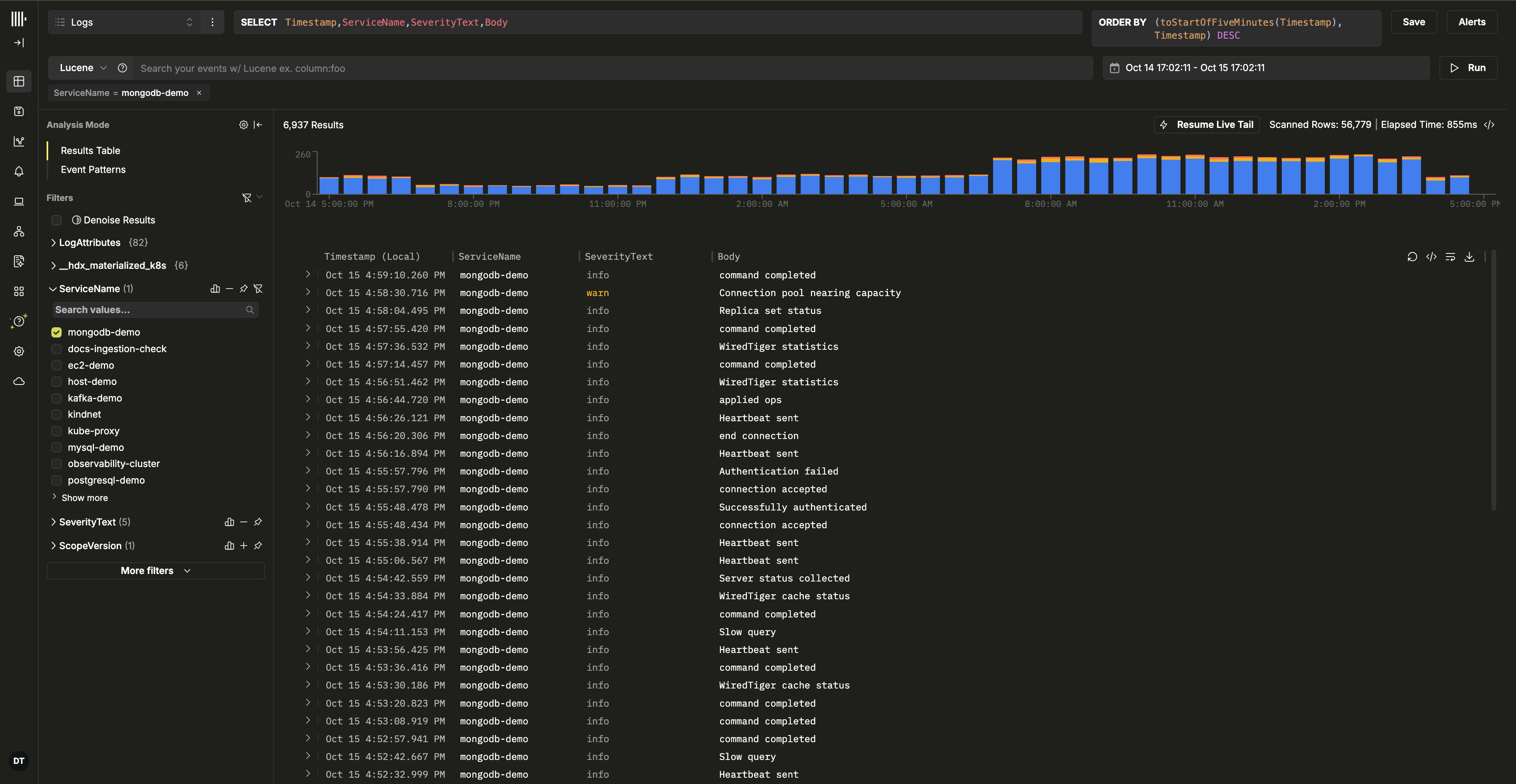
ServiceName:mongodb-demo でフィルタしたうえで Last 2 days を選択します。ダッシュボードと可視化
1
2
ダッシュボードをインポートする
- ダッシュボード を開き、右上の Import をクリックします。
mongodb-logs-dashboard.jsonをアップロードします。- 各チャートを Logs ログソースに割り当て、Finish Import をクリックします。

3
ダッシュボードを表示する
サンプルデータの場合は、必要に応じて 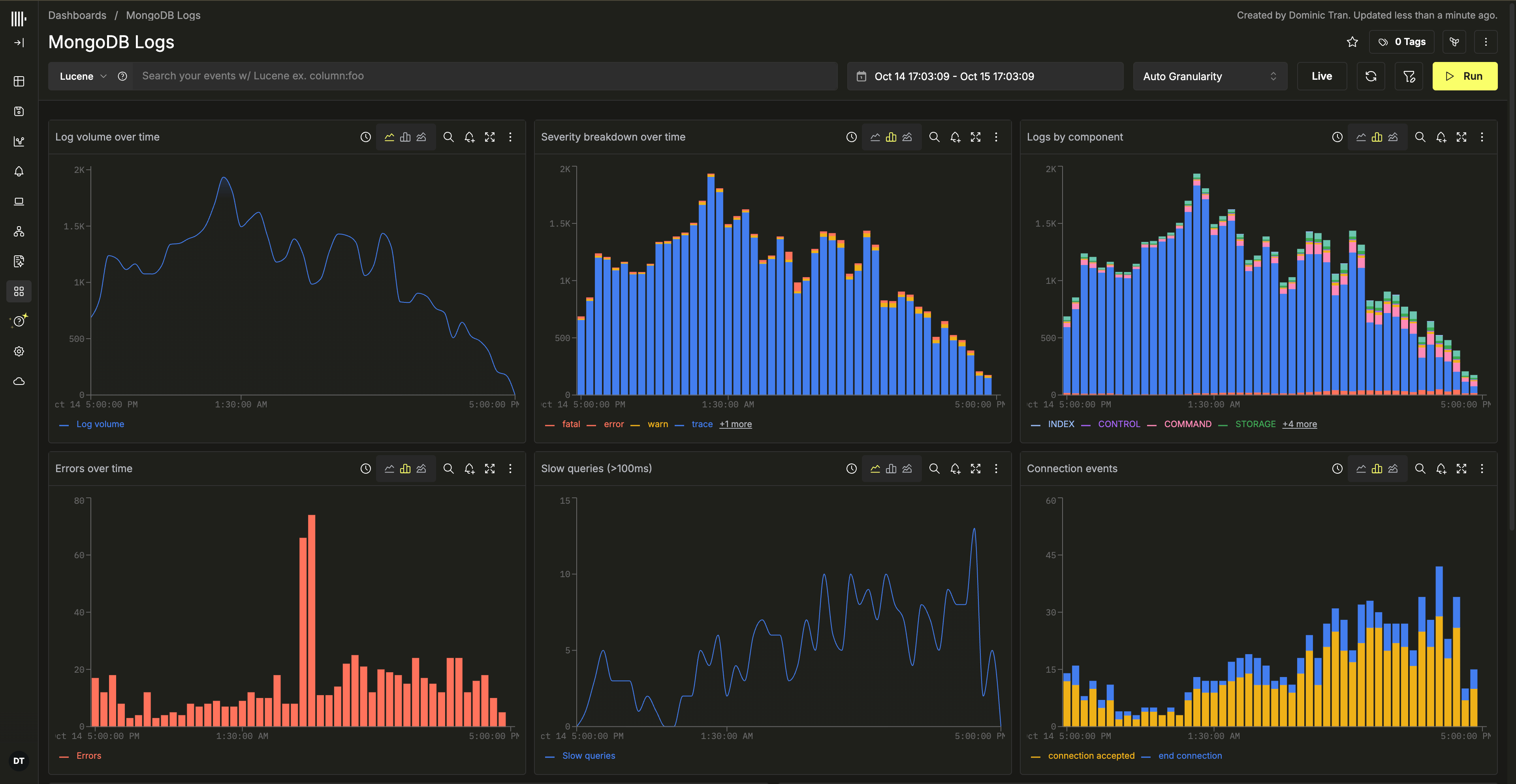
ServiceName:mongodb-demo でフィルタし、Last 2 days を選択します。独自のログの場合は、ServiceName:mongodb-service を使用し、レコードが含まれる時間範囲を指定してください。トラブルシューティング
ログが表示されない
collector の出力に、ファイルのアクセス許可、パース、認証、エクスポートに関するエラーが出ていないか確認してください。また、サーバーがマウント済みのディレクトリにログを書き込んでいること、ファイル名が receiver のinclude リストと一致していることも確認してください。稼働中の設定では、新しく追加されたエントリのみが読み取られます。
ログが正しくパースされない
ファイルが1行に1つのJSONオブジェクトという形式になっていることを確認してください。$$date のエスケープ処理は変更せずにそのまま残してください。
次のステップ
- エラーやスロークエリを検知するアラートを設定します。
- レプリカセットの監視や接続の追跡に使うダッシュボードを追加で作成します。
- デプロイ手順については、OpenTelemetry データの送信を参照してください。