

前提条件
チーム管理者が チーム設定 の Configure Generative AI で Generative AI を有効化しておく必要があります。手順については Generative AI の有効化 を参照してください。AIモデルとプロバイダはプラットフォーム側で自動的に管理されます。Text-to-Chart の使い方
2
データソースを選択する
Chart Explorer の上部にある AIアシスタント が折りたたまれている場合は、展開します。プロンプトフィールドの横にあるセレクターから、可視化したいデータソース (例: ログ や トレース) を選択します。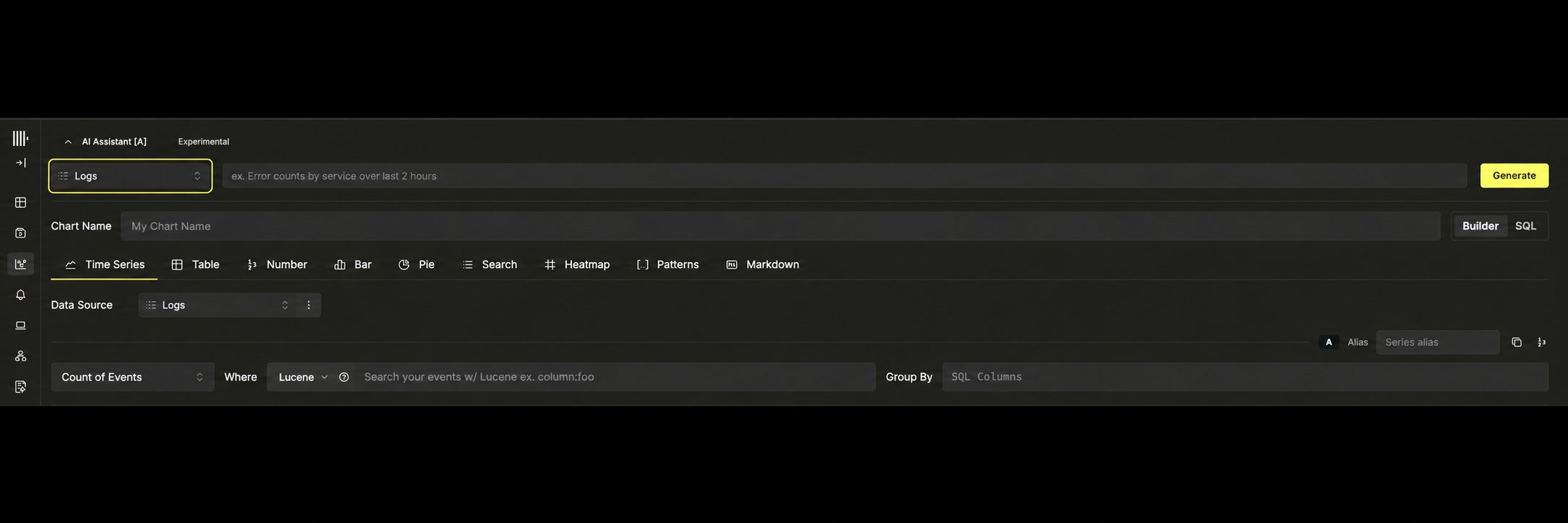
3
テキストプロンプトを入力する
AIアシスタント のプロンプトフィールドに、作成したいチャートの内容を自然言語で入力します。例: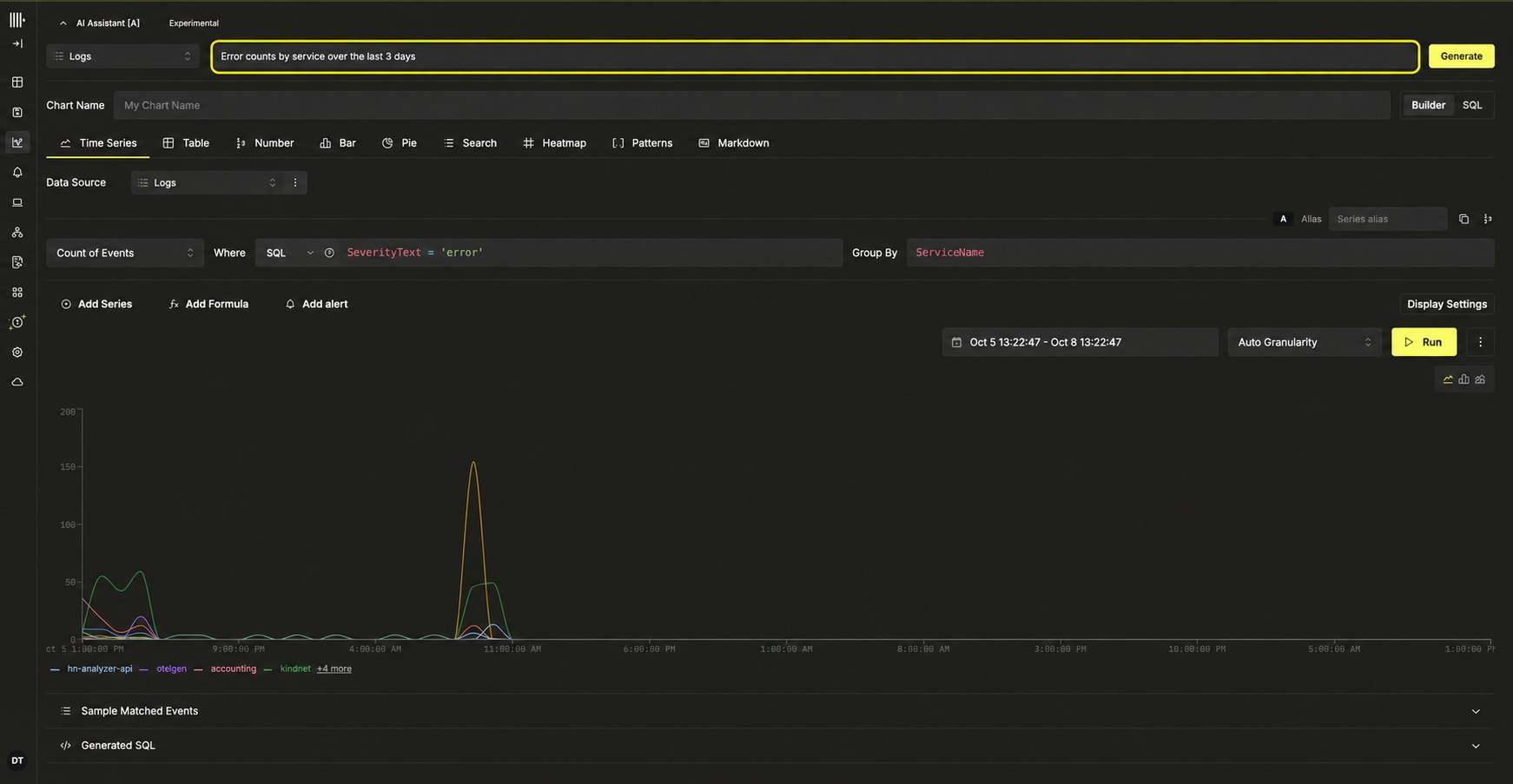
Error counts by service over the last 3 daysLatency breakdown by endpointCount of events over time grouped by severity
プロンプトの例
以下は、オブザーバビリティデータを扱う際の一般的なユースケースを示すプロンプトの例です。
プロンプトでは、設定済みのデータソースで利用可能な任意のカラムや属性を参照できます。目的のチャートを AI が生成しやすくなるよう、具体的なカラム名、フィルタ、時間範囲をプロンプトに含めてください。
制限事項
- データソースとしてサポートされているのはログとトレースのみです。Prometheus メトリクスには現時点では対応していません。
- チャートの精度は、プロンプトの明確さと基になるデータの構造に左右されます。生成されたチャートが期待どおりでない場合は、プロンプトの表現を変えるか、カラム名を明示的に指定してみてください。
関連情報
- Text-to-Dashboard — プロンプトから複数のタイルを含むダッシュボードを生成して保存する
- From text to charts: a faster way to visualize with ClickStack — この機能を紹介するブログ記事
- ダッシュボードと可視化 — Chart Explorer を使用したチャートの手動作成
- 検索 — 全文検索およびプロパティ検索の検索構文