

前提条件
- ClickHouse Observability サービス
- 独自のトレースを使用する場合:OpenTelemetry モジュールを組み込んだ Nginx 環境と、その設定を更新するためのアクセス許可 (以下の Docker の例では
nginx:1.27-otelを使用します) - デモデータセットを使用する場合:
curlと Docker
接続情報
- 完全マネージド型
- セルフマネージド
ClickHouse Observability を開き、チーム設定 → Data → Managed Telemetry に移動します。Copy connection details でエンドポイントと APIキーをコピーするか、Reveal key を選択してマスクされたキーを表示します。
https:// を含めてください。/v1/traces を付けないベース URL を指定します。このパスは collector のエクスポーターが自動的に付加します。host.docker.internal で接続します。共有 Docker ネットワーク上のコンテナからは、collector のコンテナ名を指定します。TLS なしのローカルエンドポイントには http:// を使用してください。
既存の Nginx との連携
1
OpenTelemetry Nginx モジュールをインストールする
nginx:1.27-otel イメージには ngx_otel_module.so が含まれています。Docker 以外の環境にインストールする場合は、Nginx OpenTelemetry モジュールのドキュメントにリンクされているインストール手順に従ってください。2
Nginx のトレーシングを設定する
以下の Docker の例ではテンプレートを使用し、コンテナの起動スクリプトが接続用の環境変数を置換するようにしています。これを 同じディレクトリに、次の内容を 置換フィルタにより、
nginx.conf.template として保存します。return 200 を返す location は簡易的なスモークテスト用です。実際のアプリケーションでは、既存のサーバーおよびルーティングの設定はそのまま残し、ここに示すトレーシング用ディレクティブを追加してください。compose.yaml として保存します。$request_method や $uri などの Nginx 変数は置換されずに保持されます。なお、nginx.conf を直接マウントした場合、Nginx はシェルの環境変数を自動的に置換しません。Docker 以外の環境では、設定を検証する前に接続用のプレースホルダーを実際の値に置き換え、キーを含むファイルへのアクセスを制限してください。3
Nginx を検証して起動する
同じ端末で接続用の変数を設定してから、次のコマンドを実行します。リクエストごとに、メソッド、パス、ステータスコード、所要時間を含むスパンが作成されます。既存のデプロイメントの場合は、アプリケーションの URL にリクエストを送信してください。テンプレートや環境変数を変更した場合は、
docker compose up -d --force-recreate nginx を実行して変更を反映します。4
UI でトレースを確認する
検索 を開いて Traces を選択し、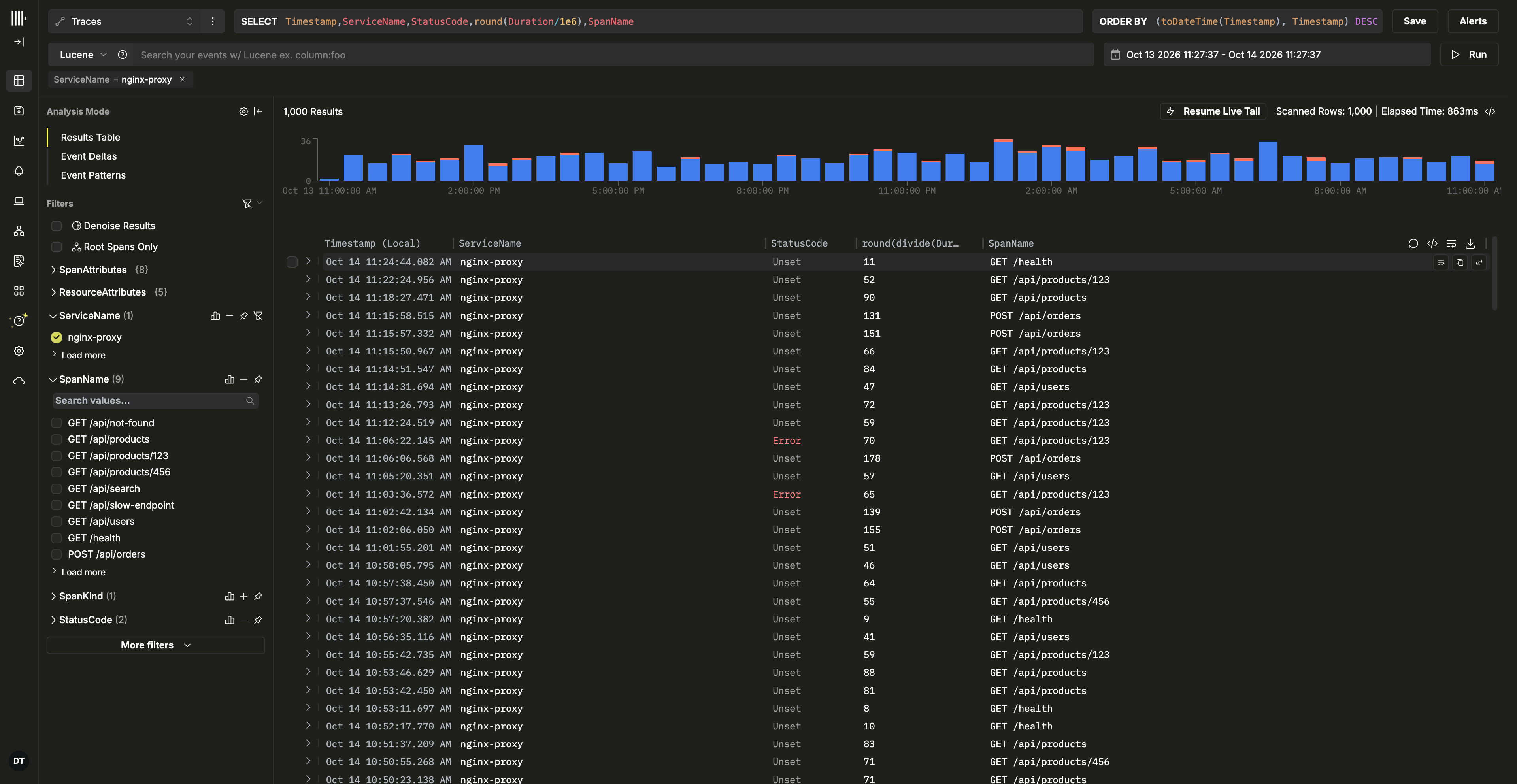
ServiceName:nginx-proxy でフィルタします。送信したリクエストを含む時間範囲を選択し、エクスポートが完了するまで数秒待ちます。トレースを開くと、スパンと HTTP 属性を確認できます。デモデータセット
このサンプルには、9 つのエンドポイントにわたる 1,000 件の Nginx スパンが含まれており、成功したリクエスト、HTTP エラー、さまざまなレイテンシのデータが揃っています。送信する前に、接続用の変数を設定してください。1
サンプルデータセットをダウンロードする
2
デモ用 collector を設定する
ダウンロード先のディレクトリに、以下の内容を
nginx-traces-demo.yaml として保存します。デモ専用の
transform/demo_timestamps プロセッサーは、スパンの所要時間とトラフィックパターンを維持したまま、このサンプルの時刻を、インジェストの 2 分前を終点とするおよそ過去 24 時間の範囲にシフトします。独自の Nginx トレースを送信する場合は、元のタイムスタンプが保持されるよう、このプロセッサーを省略してください。なお、サンプルを再送信するとスパンが重複する可能性があります。3
デモ用 collector を実行する
宛先の collector がこのコンピューター上で稼働している場合は、
OTEL_EXPORTER_OTLP_ENDPOINT を http://host.docker.internal:4318 に設定してください。以下のコマンドには Docker ホストのマッピングが含まれています。0.161.0 を実行します。この端末は開いたままにしておいてください。4318 で稼働中の既存の collector との競合を避けるため、ポート 14318 を使用します。collector は、上記の認証設定を使って、設定済みのエンドポイントにトレースを転送します。4
トレースを送信する
別の端末を開き、ダウンロード先のディレクトリから元のサンプルをローカルの collector に送信します。
{} や {"partialSuccess":{}} のような空の成功レスポンスが返れば、ローカルの collector がリクエストを受け付けています。collector の出力にエクスポートエラーがないか確認し、バッチがサービスに届くまで数秒待ちます。完了したら Ctrl+C でデモ用 collector を停止します。5
デモトレースを確認する
検索 を開いて Traces を選択し、
ServiceName:nginx-proxy でフィルタリングします。シフトされたデータセット全体が含まれるよう、Last 2 days を選択してください。トレースを開くと、HTTP 属性を確認できます。ダッシュボードと可視化
1
ダッシュボード設定をダウンロードする
します。
2
ダッシュボードをインポートする
- ダッシュボード を開き、右上の Import をクリックします。
nginx-traces-dashboard.jsonをアップロードします。- 各チャートを Traces ログソースにマッピングし、Finish Import をクリックします。

3
ダッシュボードを表示する
ServiceName:nginx-proxy でフィルタし、トレースが含まれる時間範囲を選択します。デモデータの場合は Last 2 days を選択してください。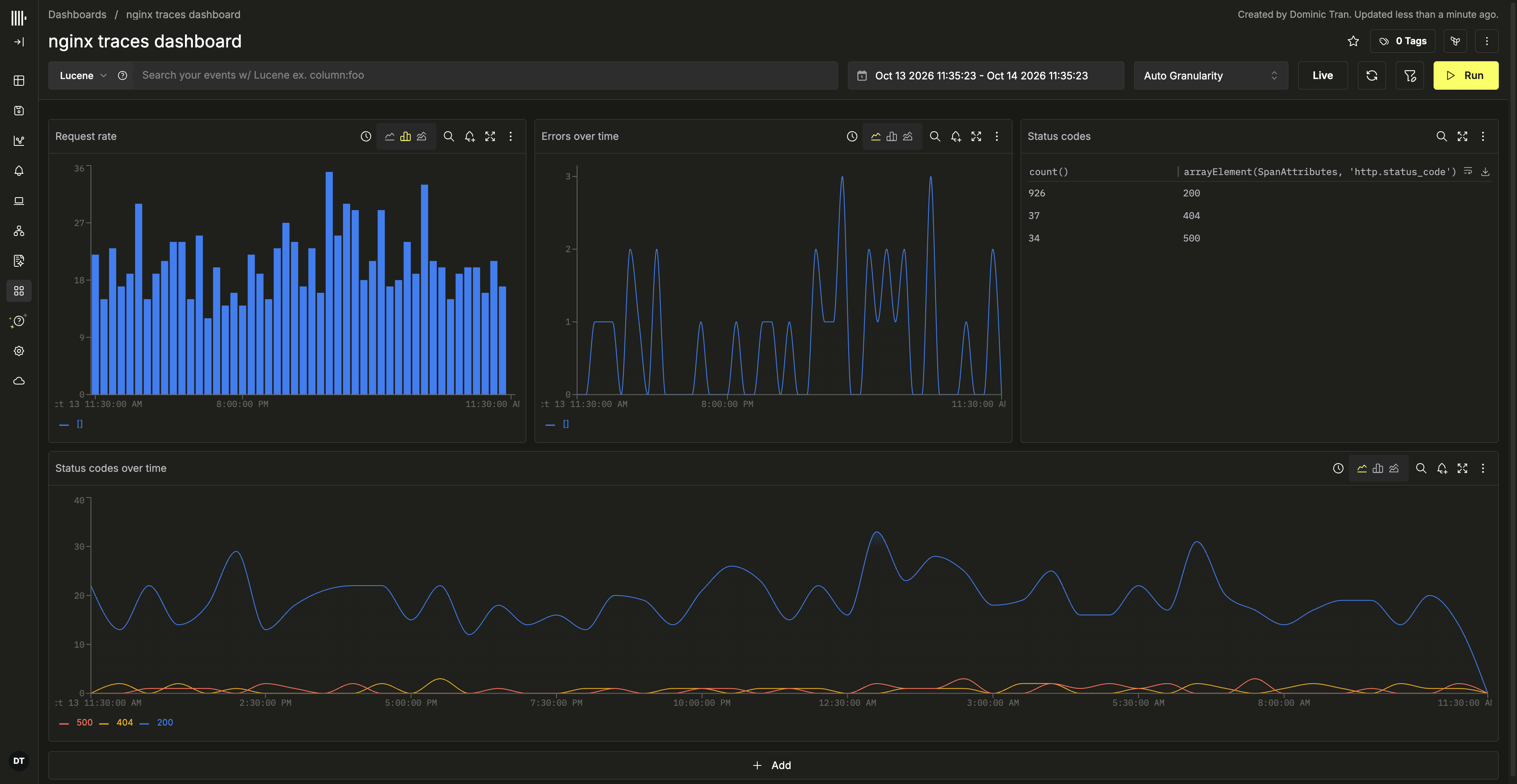
トラブルシューティング
Nginx が起動しない
docker compose run --rm nginx nginx -t を実行して、生成された設定を検証します。不明な otel_* ディレクティブに関するエラーやモジュールファイルが見つからないというエラーが出る場合は、モジュールがインストールされていないか、読み込まれていません。-otel イメージを使用していること、およびテンプレートがドキュメントに記載されたパスにマウントされていることを確認してください。
トレースが表示されない
- gRPC エンドポイントと、宛先の collector で必要な認証を確認してください。マネージドサービスでは
Bearerプレフィックスを使用します。Nginx モジュールには HTTP エンドポイントを使用しないでください。 - Nginx コンテナからエンドポイントに接続可能であること、およびそのスキームが宛先の TLS 設定と一致していることを確認してください。
- リクエストを送信してください。アイドル状態の Nginx インスタンスでは、リクエストのスパンは生成されません。
- Traces、サービス名のフィルタ、および選択した時間範囲を確認してください。デモの場合は、
transform/demo_timestampsが collector パイプラインに含まれていることを確認したうえで、Last 2 days を選択してください。 - デモの場合は、collector を実行している端末に認証エラーやエクスポートエラーが出ていないか確認してください。また、collector の HTTP エンドポイントと authorization の値が接続情報と一致しているかも確認してください。
docker compose logs nginxで Nginx のエラーを確認してください。Docker 以外の環境では、Nginx のエラーログを確認してください。
次のステップ
- エラーやレイテンシのしきい値に基づくアラートを設定します。
- ダッシュボードをさらに作成します。
- Nginx と宛先の間に collector を配置する場合は、OpenTelemetry データの送信を参照してください。