

- セルフマネージド
このガイドは セルフマネージドの ClickHouse オブザーバビリティ にのみ適用されます。Vector の ClickHouse シンクは、ユーザー自身が管理するテーブルに直接書き込みます。完全マネージド型の ClickHouse オブザーバビリティでは、OTLP によるインジェストが必要です。エンドポイントと認証の設定については、OpenTelemetry を使用したデータ取り込み を参照してください。
Vector によるデータ送信
以下のガイドは、Self-managed ClickHouse Observability サービスを作成済みで、サービスの認証情報を記録済みであることを前提としています。まだの場合は、Vector の設定を求められるまで、Self-managed ClickHouse Observability のはじめにガイドに従ってください。
1
データベースとテーブルの作成
Vector では、データを取り込む前にテーブルとスキーマを定義しておく必要があります。まずデータベースを作成します。これは ClickHouse Cloud コンソール から行えます。以下の例では、データベース名として データを格納するテーブルを作成します。テーブルは、データの出力スキーマと一致させる必要があります。以下の例では、一般的な Nginx の構造を想定しています。スキーマのベストプラクティスに従い、ご自身のデータに合わせて適宜調整してください。主キーの概念を理解したうえで、こちらに記載されているガイドラインに基づいて主キーを選択することを強く推奨します。
logs を使用します。Nginx の主キー上記の主キーは、オブザーバビリティ UI における Nginx ログの一般的なアクセスパターンを想定したものです。本番環境のワークロードによっては、調整が必要になる場合があります。
2
Vector の設定に ClickHouse シンクを追加
Vector の設定を変更して ClickHouse シンクを追加し、既存のパイプラインからイベントを受け取るように デフォルトでは、各イベントを1行あたり1つのJSONオブジェクトとしてエンコードする
inputs フィールドを更新します。この設定は、上流の Vector パイプラインでデータが移行先の ClickHouse スキーマに合わせてすでに整形されていること、つまりフィールドがパース済みで、正しく命名され、挿入に適した型が指定されていることを前提としています。未加工のログ行をパースし、サービスに適したスキーマへ正規化する一連の手順については、後述の Nginx の例を参照してください。json_each_row フォーマットの使用を推奨します。これは JSON データを取り込む際のサービスのデフォルトかつ推奨のフォーマットであり、文字列としてエンコードされた JSON オブジェクトなどの他のフォーマットよりも優先して使用してください。ClickHouse シンクは Arrow ストリームエンコーディング (現在ベータ) もサポートしています。より高いスループットが得られる場合がありますが、重要な制約があります。スキーマは起動時に一度だけフェッチされるため、データベースとテーブルは静的である必要があり、動的ルーティングもサポートされていません。そのため、Arrow エンコーディングは、構成が固定され明確に定義されたインジェストパイプラインに最適です。利用可能なシンクの設定オプションについては、Vector のドキュメントを確認することをお勧めします。上記の例では、Self-managed ClickHouse Observability の defaultユーザーを使用しています。本番環境へのデプロイメントでは、適切なアクセス許可と制限を設定したインジェスト専用ユーザーを作成することを推奨します。
3
オブザーバビリティUIに移動
Self-managed ClickHouse Observability サービスに移動し、左側のメニューから “ClickStack” を選択します。オンボーディングを完了済みの場合は、新しいタブでオブザーバビリティ UI が起動し、自動的に認証されます。未完了の場合は、オンボーディングを進め、入力ソースとして Vector を選択した後に「Launch ClickStack」を選択してください。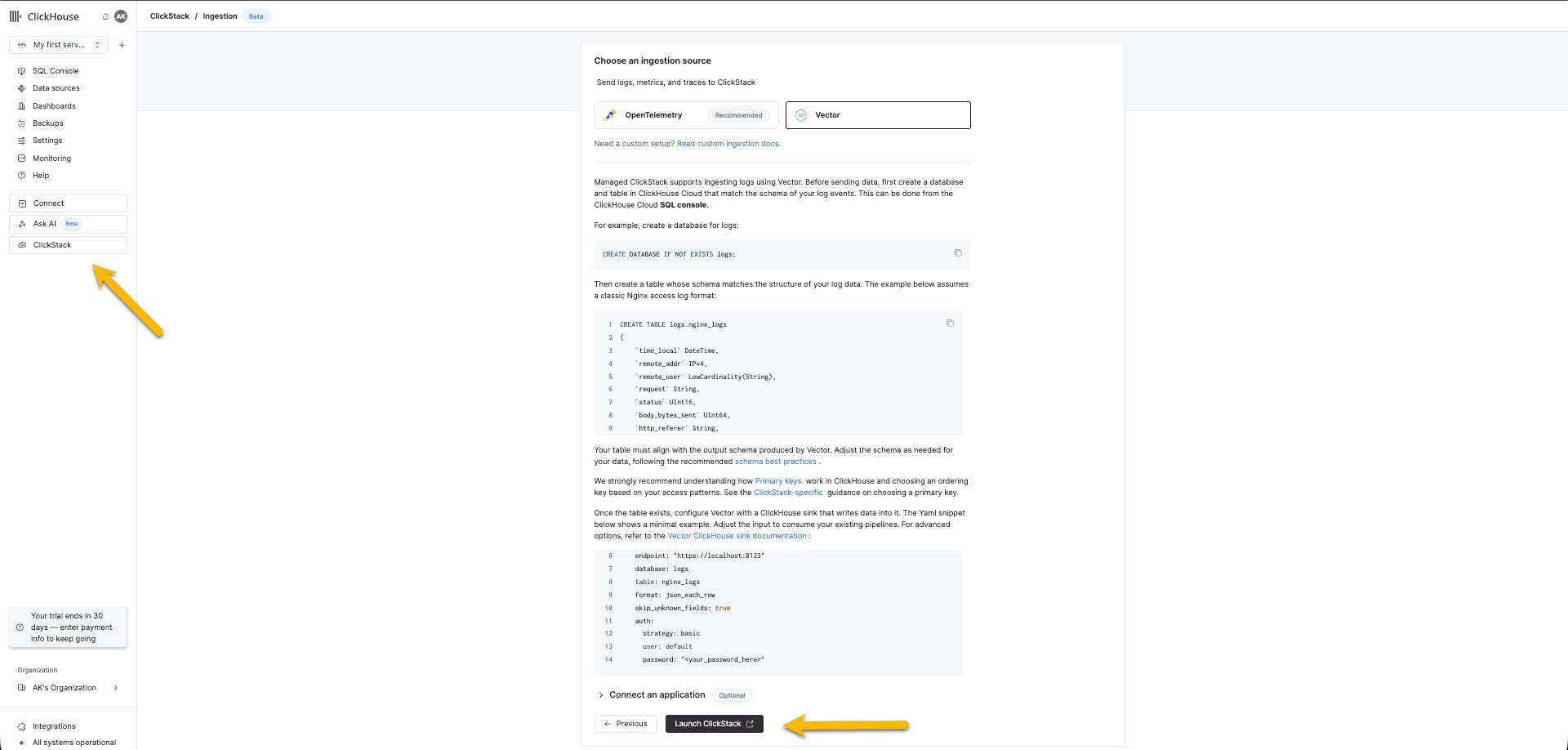
4
データソースを作成
ログのデータソースを作成します。データソースが1つも存在しない場合は、初回ログイン時に作成を求められます。すでに存在する場合は、チーム設定に移動して新しいデータソースを追加してください。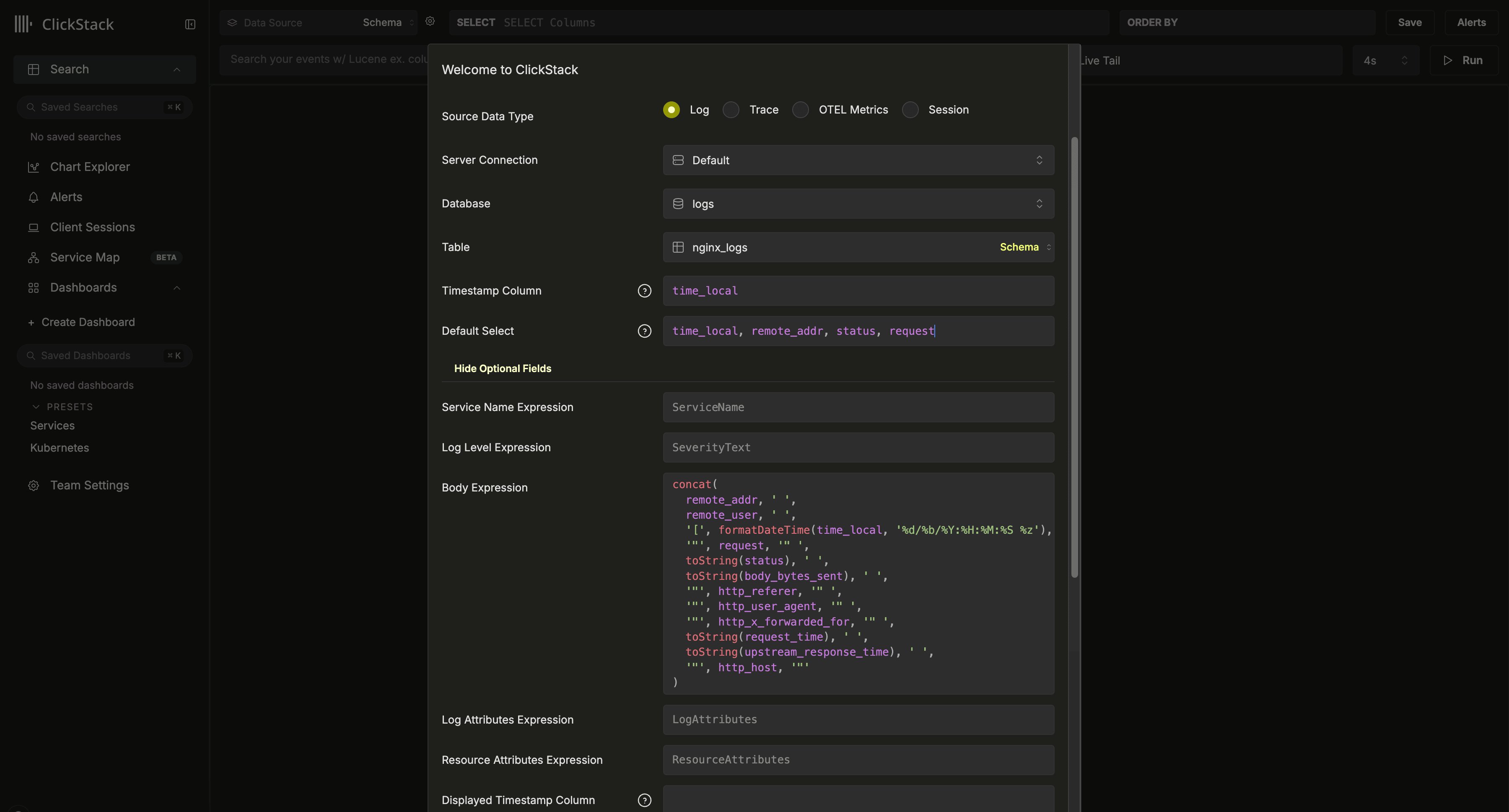
time_local カラムをタイムスタンプとして使用する Nginx 形式のスキーマを前提としています。可能な限り、主キーで宣言されているタイムスタンプカラムを指定してください。このカラムの指定は必須です。また、Default SELECT を更新し、ログビューで返されるカラムを明示的に定義することを推奨します。サービス名、ログレベル、ボディカラムなどの追加フィールドが利用可能な場合は、これらも設定できます。タイムスタンプの表示カラムが、テーブルの主キーで使用され上記で設定したカラムと異なる場合は、表示カラムをオーバーライドすることもできます。上記の例では、データに Body カラムは存在しません。代わりに、利用可能なフィールドから Nginx のログ行を再構成する SQL式によって定義しています。その他のオプションについては、設定リファレンスを参照してください。5
データを探索
ログビューに移動してデータを探索し、サービスの利用を開始しましょう。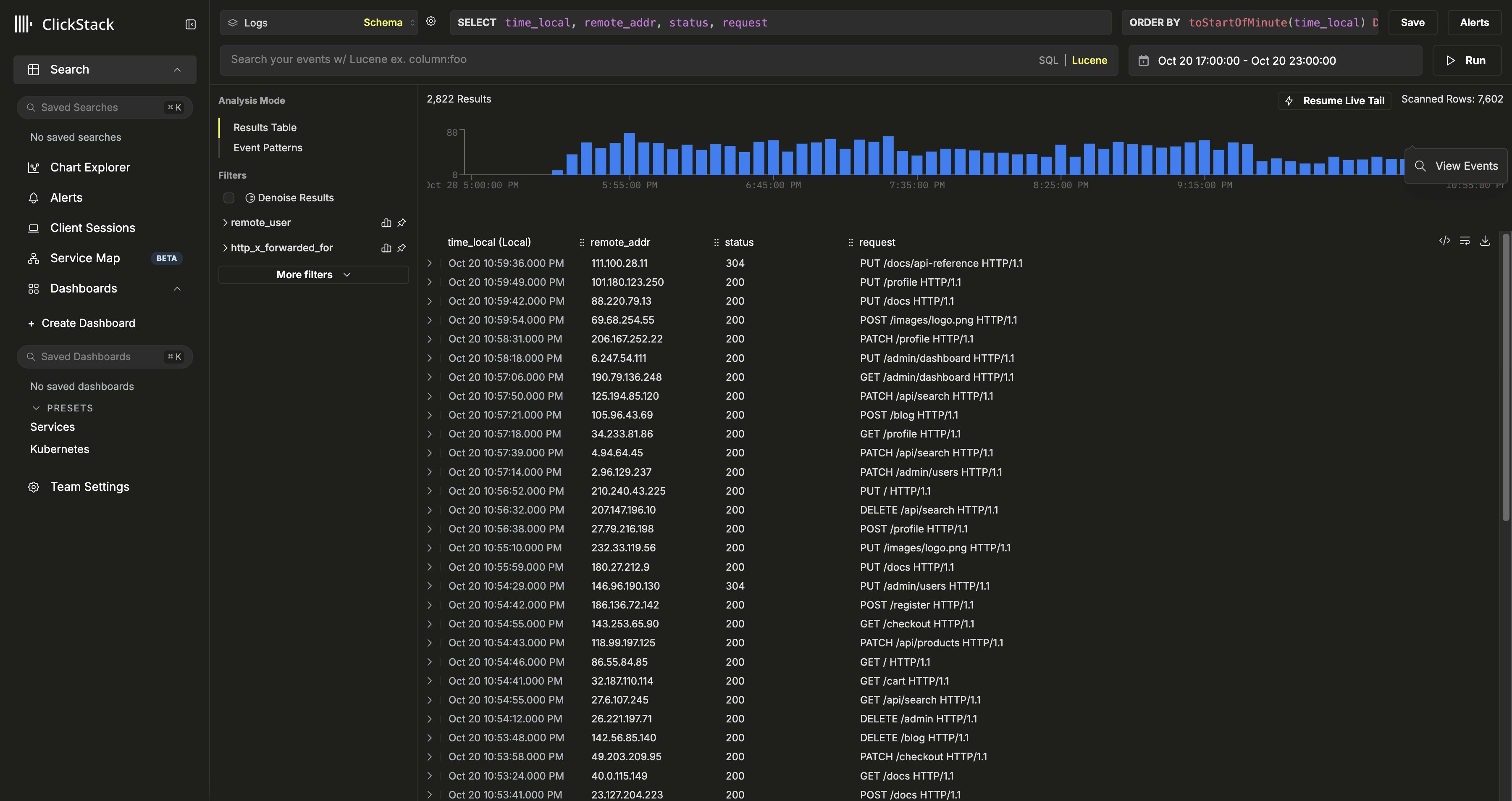
Vector を使用したサンプルデータセット
より実践的な例として、以下では Nginx のログファイル を使用します。以下のガイドは、Self-managed ClickHouse Observability サービスをすでに作成し、サービスの認証情報を記録済みであることを前提としています。まだの場合は、Self-managed ClickHouse Observability の はじめに ガイドに従い、Vector の設定を求められるところまで進めてください。1
Vectorのインストール
先に進む前に、インジェスト パイプラインを実行するシステムに Vector がインストールされていることを確認してください。ご利用の環境に適したビルド済みバイナリまたはパッケージをインストールするには、Vector の公式インストールガイドに従ってください。インストールが完了したら、以下の設定手順に進む前に、
vector バイナリがパスに含まれていて使用できることを確認してください。これは ClickStack OTel collector と同じインスタンスにインストールできます。Vector を本番環境に移行する際は、アーキテクチャとセキュリティのベストプラクティスに従ってください。2
サンプルデータをダウンロード
サンプルデータセットで試す場合は、次の nginx サンプルをダウンロードしてください。
このデータは、パースしやすいようにログを JSON フォーマットで出力するよう設定された Nginx インスタンスから収集されたものです。これらのログに対応する Nginx の設定については、“ClickStack で Nginx ログを監視する”を参照してください。
3
データベースとテーブルの作成
Vector では、データ取り込みを行う前にテーブルとスキーマを定義しておく必要があります。まず、データベースを作成します。作成は ClickHouse Cloud コンソール から行えます。データベース データを格納するテーブルを作成します。
logs を作成します。Nginx の主キー上記の主キーは、オブザーバビリティ UI で Nginx ログを扱う際の一般的なアクセスパターンを想定しています。本番環境では、ワークロードに応じて調整が必要になる場合があります。
4
Vector の設定をコピー
Vector の設定をコピーして
nginx.yaml ファイルを作成し、CLICKHOUSE_ENDPOINT と CLICKHOUSE_PASSWORD を設定します。上記の例では、Self-managed ClickHouse Observability の defaultユーザーを使用しています。本番環境へのデプロイメントでは、適切なアクセス許可と制限を設定した専用のインジェスト用ユーザーを作成することを推奨します。
5
Vector を起動
ファイルのオフセットを記録するためのデータディレクトリを先に作成してから、次のコマンドで Vector を起動します。
6
オブザーバビリティUIに移動
Self-managed ClickHouse Observability のサービスに移動し、左側のメニューから「ClickStack」を選択します。オンボーディングをすでに完了している場合は、オブザーバビリティ UI が新しいタブで開き、自動的に認証されます。まだ完了していない場合は、オンボーディングを進め、入力ソースとして Vector を選択したうえで「Launch ClickStack」を選択してください。
7
データソースを作成
ログのデータソースを作成します。データソースが1つも存在しない場合は、初回ログイン時に作成を求められます。すでにデータソースがある場合は、チーム設定に移動して新しいデータソースを追加してください。
time_local カラムをタイムスタンプとして使用する Nginx スキーマを前提としています。このカラムは主キーで宣言されているタイムスタンプカラムであり、必須です。また、デフォルトの select として time_local, remote_addr, status, request を指定しています。これにより、ログビューで返されるカラムが決まります。上記の例では、データ内に Body カラムは存在しません。代わりに、次の SQL式として定義しています:8
データを探索
October 20th, 2025 の検索ビューに移動してデータを探索し、サービスの利用を開始しましょう。