

前提条件
- ClickHouse オブザーバビリティのサービスにデータが取り込まれている必要があります。
- チーム管理者が Generative AI を有効化している必要があります。
- AIノートブックの使用とダッシュボードの作成が、ご自身のロールで許可されている必要があります。
ダッシュボードを生成する
1
ダッシュボード生成を開く
サイドバーで ダッシュボード を選択します。New ダッシュボード を開き、Generate with AI を選択します。
2
ダッシュボードの内容を記述する
Generate ダッシュボード with AI に、ダッシュボードで明らかにしたい問いを記述します。対象となるサービス、データソース、フィールド、チャートの種類も含めてください。例: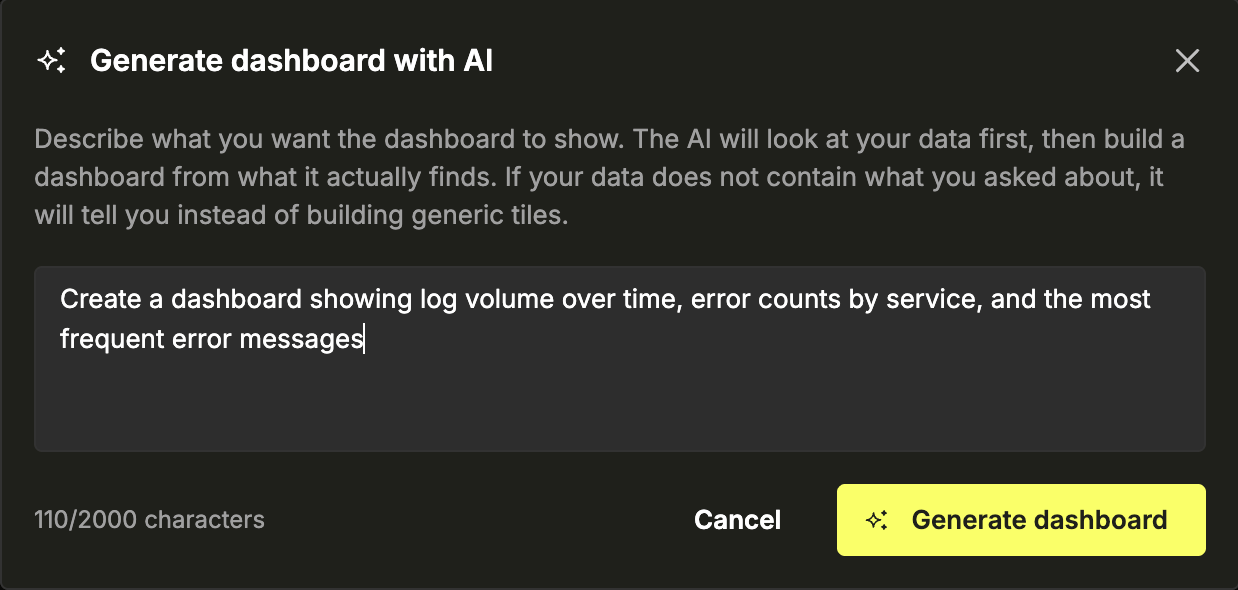
Create a ダッシュボード using the ログ source. Show total ログ count, ログ volume over time, and ログ counts grouped by severity. Use the ダッシュボード time filter for every タイル.
3
ノートブックで生成の進行を確認する
リクエスト内容が入力された状態で AI ノートブックが開きます。AI は利用可能なソースとデータを調べたうえでダッシュボードを作成し、その結果をノートブックに報告します。欠損しているデータや、要求したダッシュボードから変更した点について説明があれば、内容を確認してください。
4
ダッシュボードを開いて確認する
ノートブックの応答に含まれるダッシュボードのリンクを開きます。生成されたダッシュボードは保存され、ダッシュボード からもアクセスできます。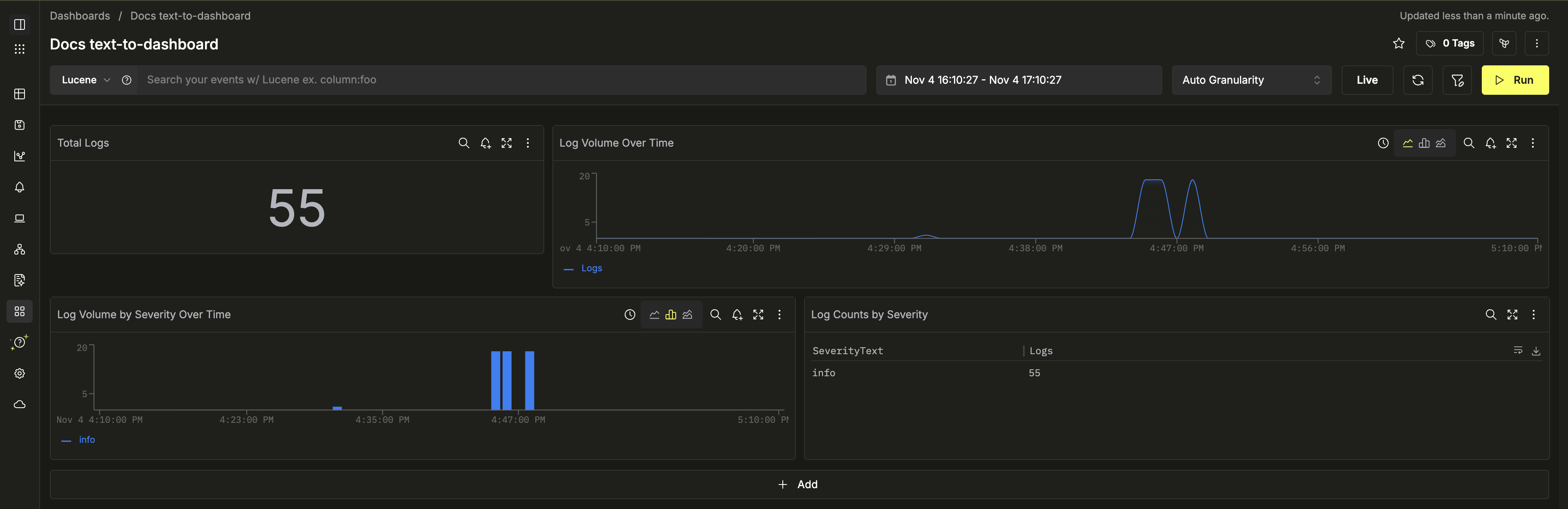
プロンプトの例
以下のプロンプトは、ご利用のサービスで利用できるデータに合わせて調整してください。- ログ監視: 「ログ量の推移、サービスごとのエラー件数、最も頻繁に発生するエラーメッセージを表示するダッシュボードを作成してください。」
- サービスのパフォーマンス: 「Traces ソースを使用して、checkout サービスのダッシュボードを作成してください。エンドポイントごとのリクエスト量、エラー率、p95 レイテンシーを表示してください。」
- 特定の問題の調査: 「決済失敗に関するダッシュボードを作成してください。発生頻度の推移を表示し、サービス別およびエラーメッセージ別の内訳を示してください。」
生成結果を確認する
AI が生成したダッシュボードには、誤ったクエリや前提が含まれている可能性があります。運用上の判断に使用する前に、各タイルを確認してください。チャートが空の場合は、データの欠損、条件が厳しすぎるフィルタ、または一致するイベントが存在しない時間範囲が原因として考えられます。関連ガイド
- Text-to-Chart: Chart Explorer で個別のチャートを生成します。
- AIノートブック: AI を活用してデータを調査し、リクエストを改善します。
- ダッシュボードと可視化: ダッシュボードタイルを編集・整理します。