可視化の作成
Chart Explorer インターフェイスでは、メトリクス、トレース、ログを時系列で可視化でき、データ分析用の可視化をすばやく作成できます。このインターフェイスはダッシュボードの作成時にも使用されます。以下のセクションでは、Chart Explorer で可視化を作成する手順を説明します。 可視化を作成するには、まず データソース を選択し、次に メトリクス を選択します。必要に応じて フィルタ式 と グループ化 フィールドも指定します。概念的には、可視化は内部で SQL のGROUP BY クエリに対応しており、選択したディメンションごとに集約するメトリクスを定義する形になります。
たとえば、エラー数 (count()) をサービス名ごとにグループ化してチャートにできます。
以下の例では、sql.clickhouse.com で公開されているリモートデータセットを使用します。play-clickstack.clickhouse.com にアクセスして、これらの例を再現することもできます。
1
Chart Explorer に移動する
左側のメニューから 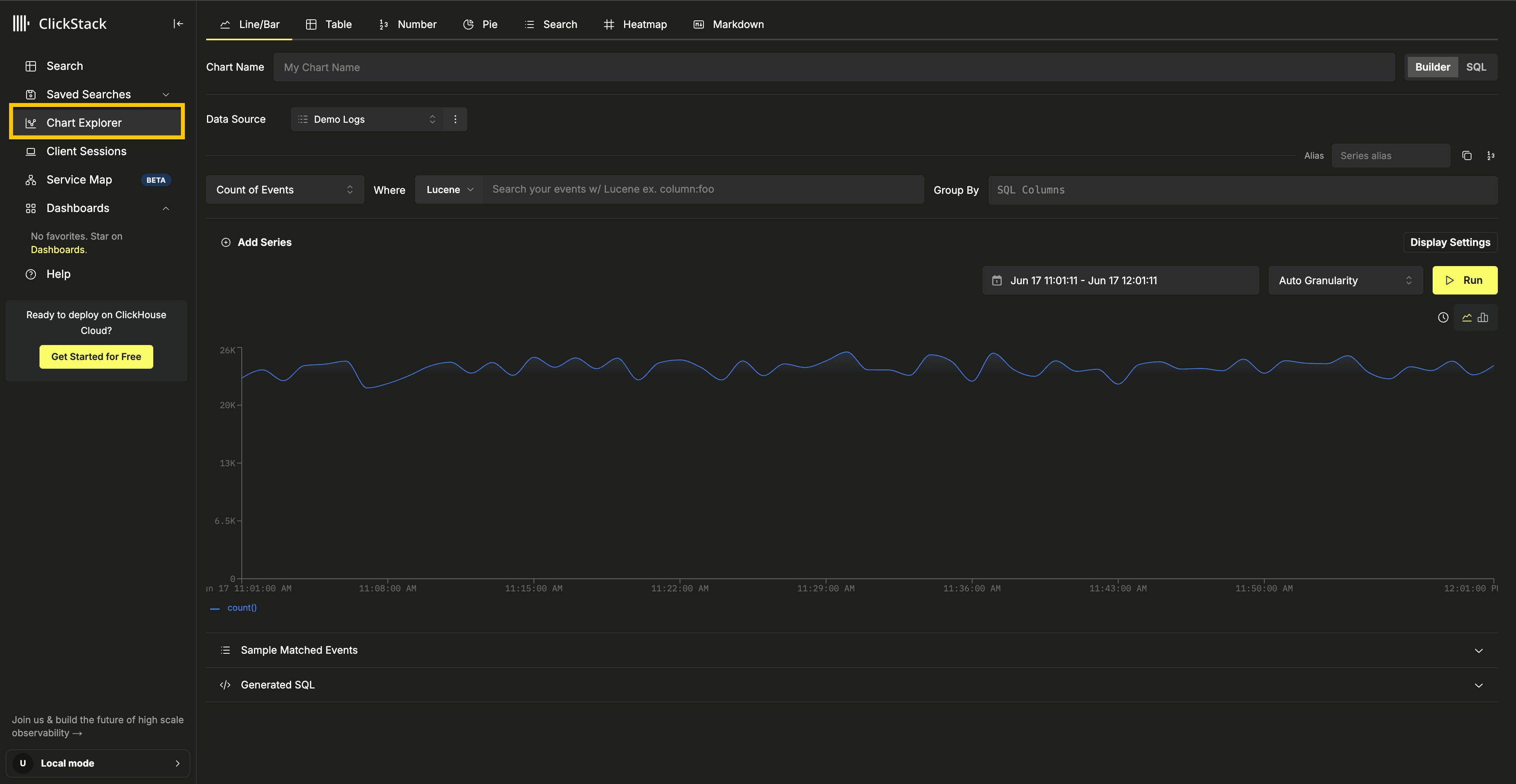
Chart Explorer を選択します。2
可視化を作成する
以下の例では、サービス名ごとの平均リクエスト所要時間を時系列でチャートにします。そのためには、メトリクス、カラム (SQL 式も指定可能) 、集約フィールドを指定する必要があります。上部メニューで可視化の種類として 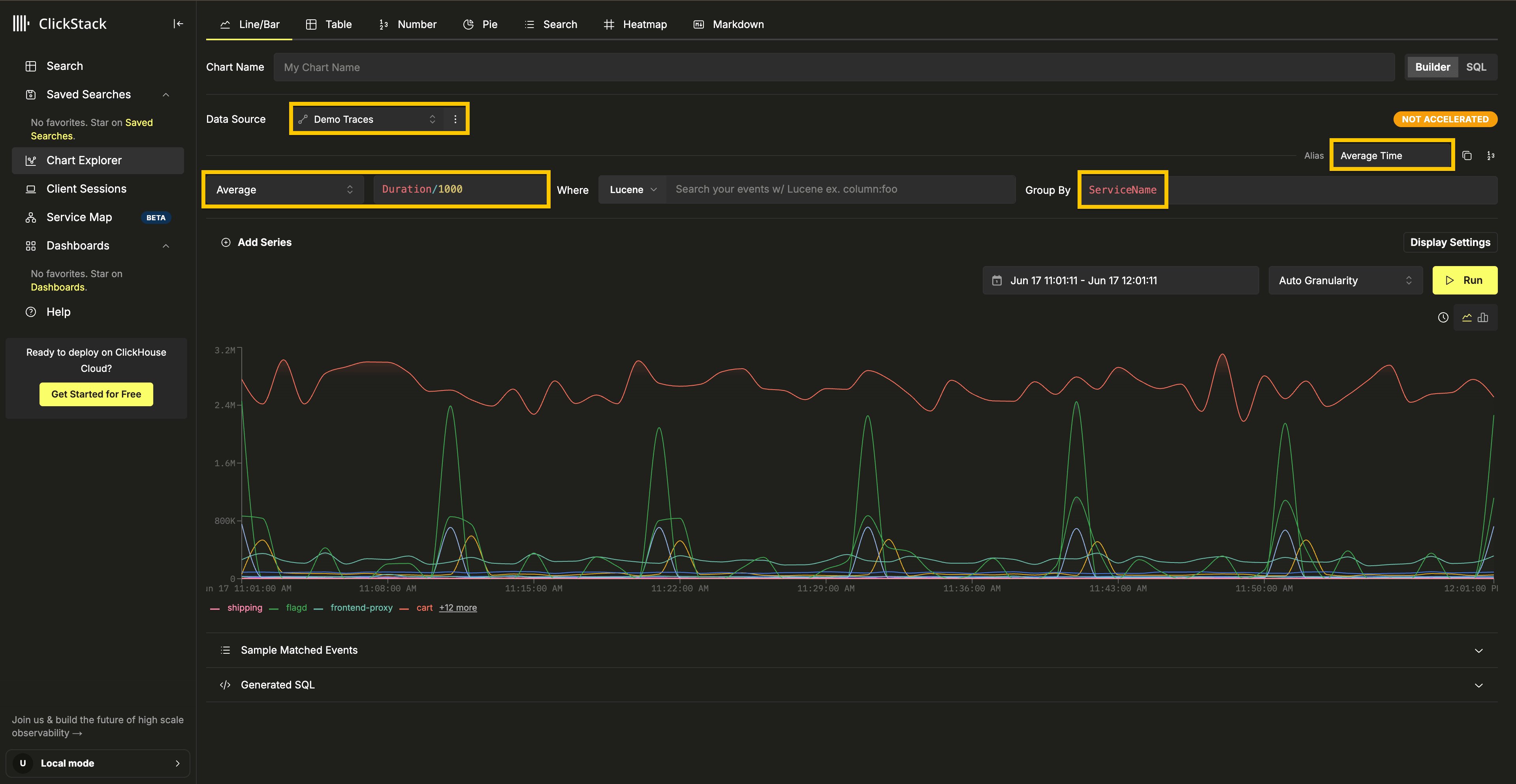

Time Series を選択し、続いてデータセットとして Traces (play-clickstack.clickhouse.com を使用している場合は Demo Traces) を選択します。次の値を入力します。- Metric:
Average - Column:
Duration/1000 - Where:
<empty> - Group By:
ServiceName - Alias:
Average Time
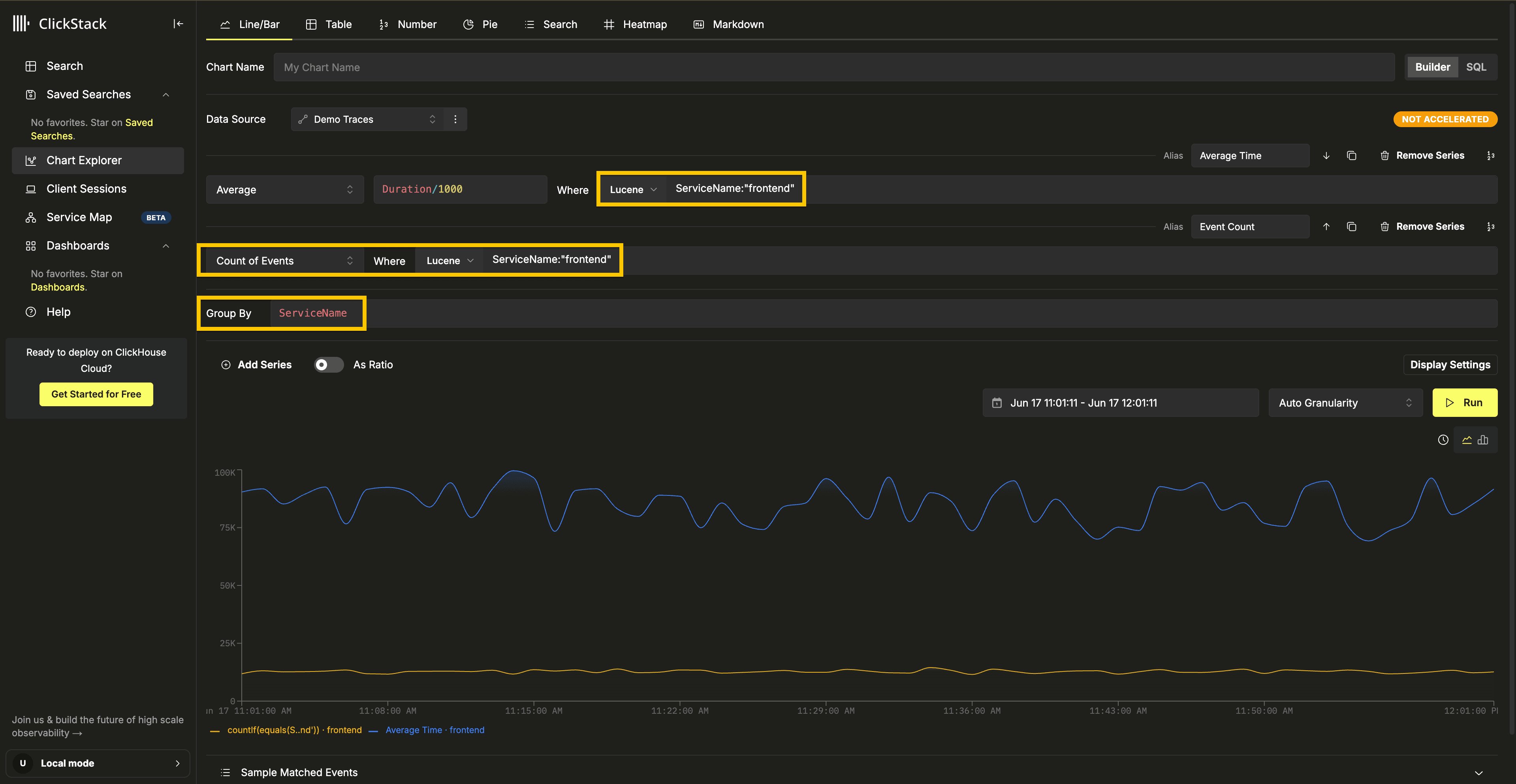
WHERE 句または Lucene 構文でフィルタでき、可視化の対象とする時間範囲も設定できます。複数の系列にも対応しています。たとえば、フィルタ ServiceName:"frontend" を追加して、サービス frontend に絞り込みます。さらに Add Series をクリックし、イベント数の推移を表す 2 つ目の系列をエイリアス Count で追加します。Duplicate series) をクリックすると、そのすぐ下にコピーが挿入されます。コピーには、メトリクス、カラム、フィルタなど、元の系列の設定が引き継がれます。あとは異なるフィールド (集約など) だけを変更し、コピーに固有のエイリアスを付けます。複製は、複数の系列に対応しているすべての箇所で利用できます。ただし、Number、Pie、Heatmap など、系列を 1 つしか設定できない可視化の種類では表示されません。可視化は、メトリクス、トレース、ログのいずれのデータソースからでも作成できます。ClickHouse Observability はこれらすべてをワイドイベントとして扱います。任意の 数値カラム を時系列でチャートにでき、文字列、日付、数値 の各カラムをグループ化に使用できます。この統一的なアプローチにより、一貫性があり柔軟なモデルで、テレメトリーの種類を横断したダッシュボードを構築できます。
ダッシュボードの作成
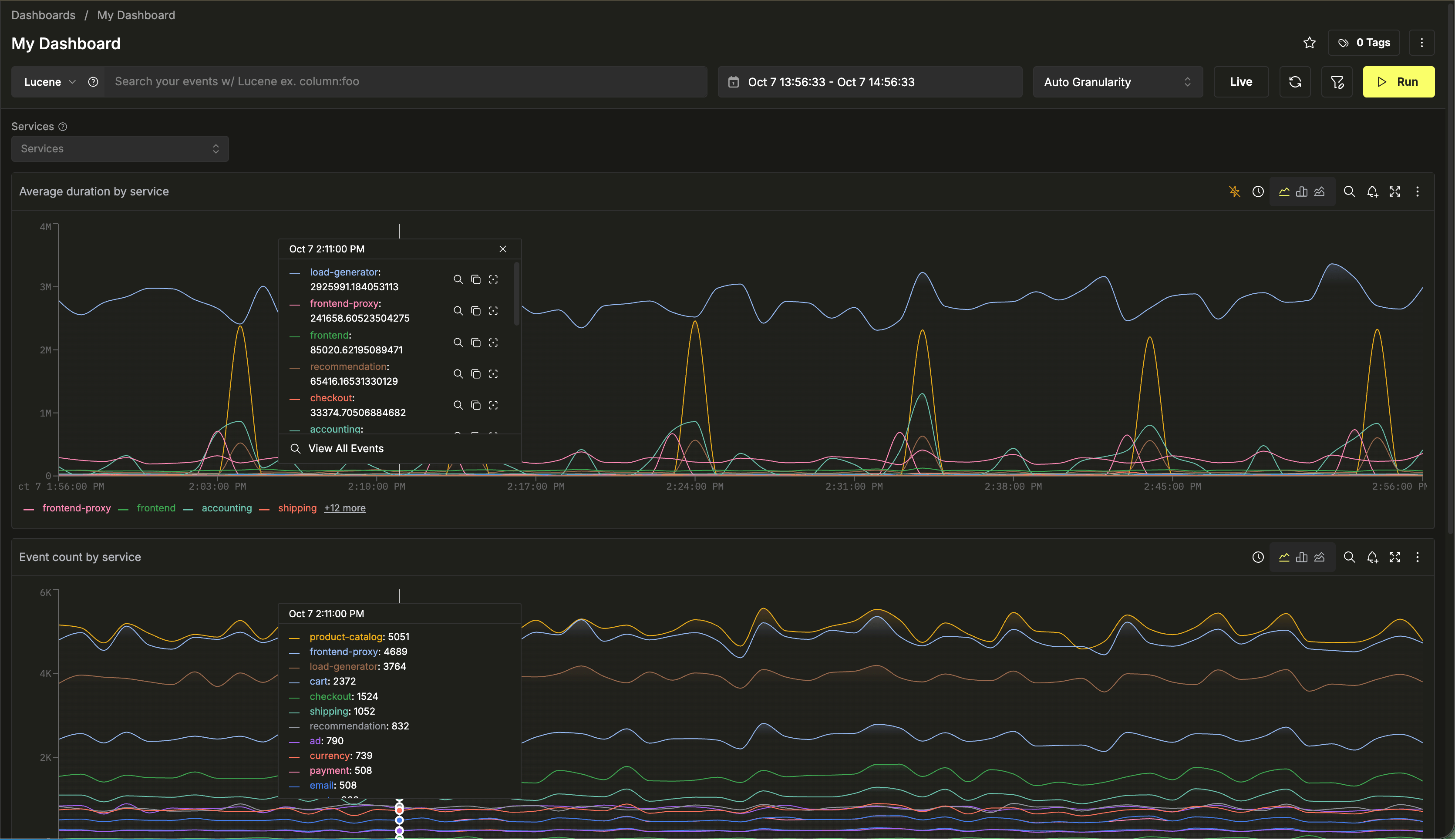
ダッシュボードを使用すると、関連する可視化をまとめて表示し、メトリクスを比較したりパターンを並べて調べたりすることで、システムにおける潜在的な根本原因を特定できます。ダッシュボードはアドホックな調査に使用することも、継続的な監視のために保存しておくこともできます。 グローバルフィルターはダッシュボード単位で適用でき、そのダッシュボード内のすべての可視化に自動的に反映されます。これにより、チャート間で一貫したドリルダウンが可能になり、サービスやテレメトリーの種類をまたいだイベントの相関分析が容易になります。 以下では、ログおよびトレースのデータソースを使用して、2つの可視化を含むダッシュボードを作成します。これらの手順は、play-clickstack.clickhouse.com で再現できるほか、sql.clickhouse.com でホストされているデータセットに接続すればローカル環境でも再現できます。1
ダッシュボードに移動
左側のメニューから 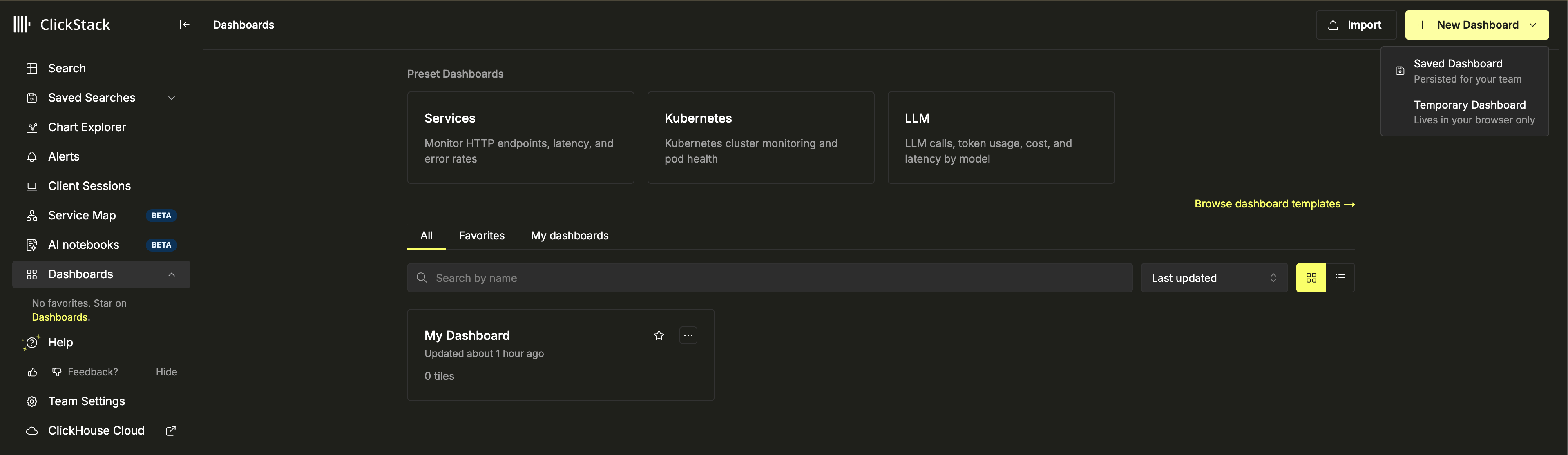
Dashboards を選択します。次に New Dashboard をクリックし、一時ダッシュボードまたは保存済みダッシュボードを作成します。2
可視化の作成 – サービス別の平均リクエスト時間
Add を選択して、可視化の作成パネルを開きます。上部メニューで可視化の種類として Time Series を選択し、続いてデータセットとして Traces (play-clickstack.clickhouse.com を使用している場合は Demo Traces) を選択します。サービス名ごとの平均リクエスト所要時間の推移を表すチャートを作成するため、以下の値を入力します。- チャート名:
Average duration by service - メトリクス:
Average - カラム:
Duration/1000 - Where:
<empty> - グループ化:
ServiceName - 別名:
Average Time
Run をクリックしてチャートをプレビューし、Save をクリックします。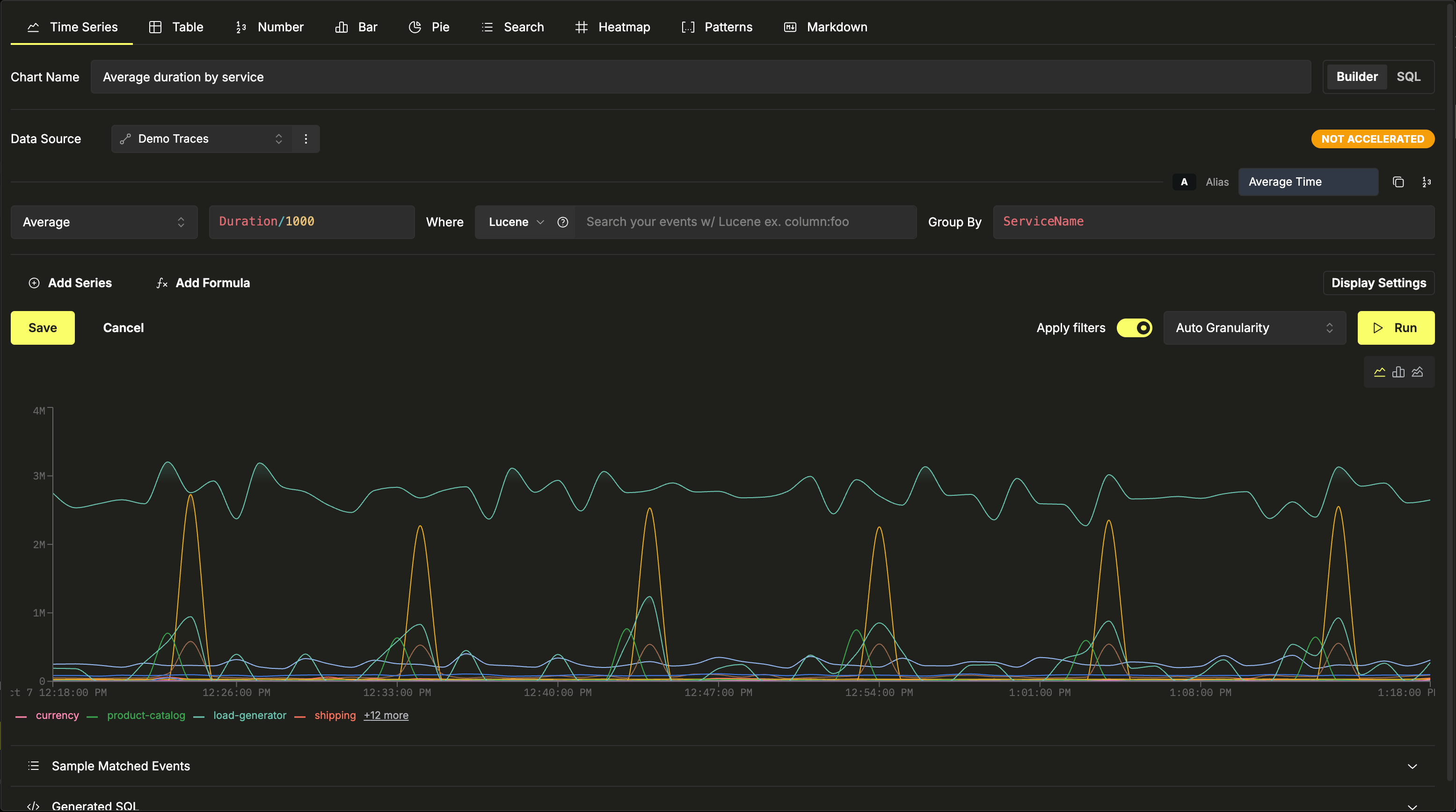
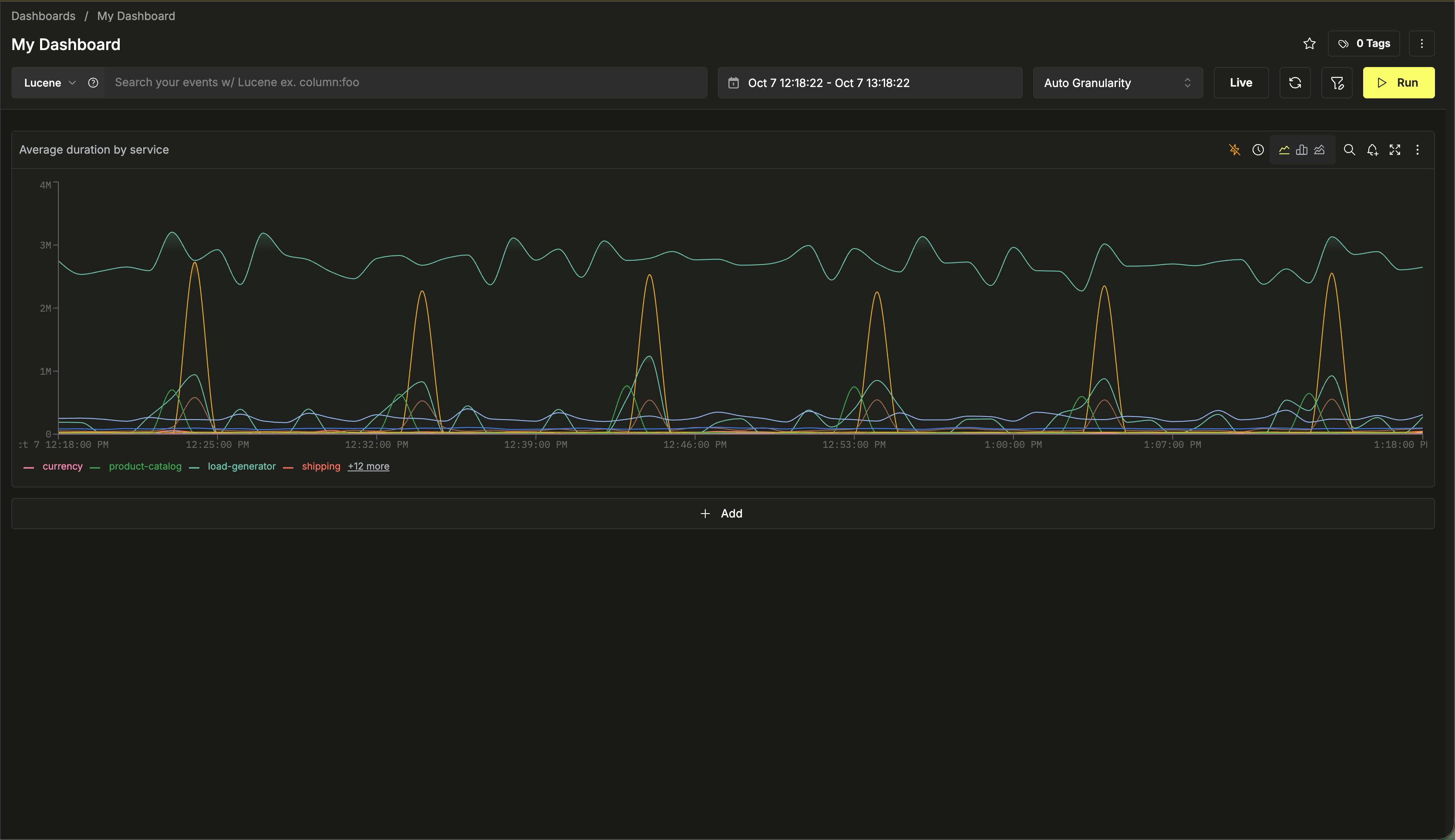
3
可視化の作成 – サービス別のイベント数の時系列推移
Add を選択して、可視化の作成パネルを開きます。上部メニューで可視化の種類として Time Series を選択し、続いてデータセットとして Logs (play-clickstack.clickhouse.com を使用している場合は Demo Logs) を選択します。サービス名ごとのイベント数の推移を示すチャートを作成するため、次の値を入力します。- Chart Name:
Event count by service - Metric:
Count of Events - Where:
<empty> - Group By:
ServiceName - Alias:
Count of events
Run をクリックしてチャートをプレビューし、Save をクリックします。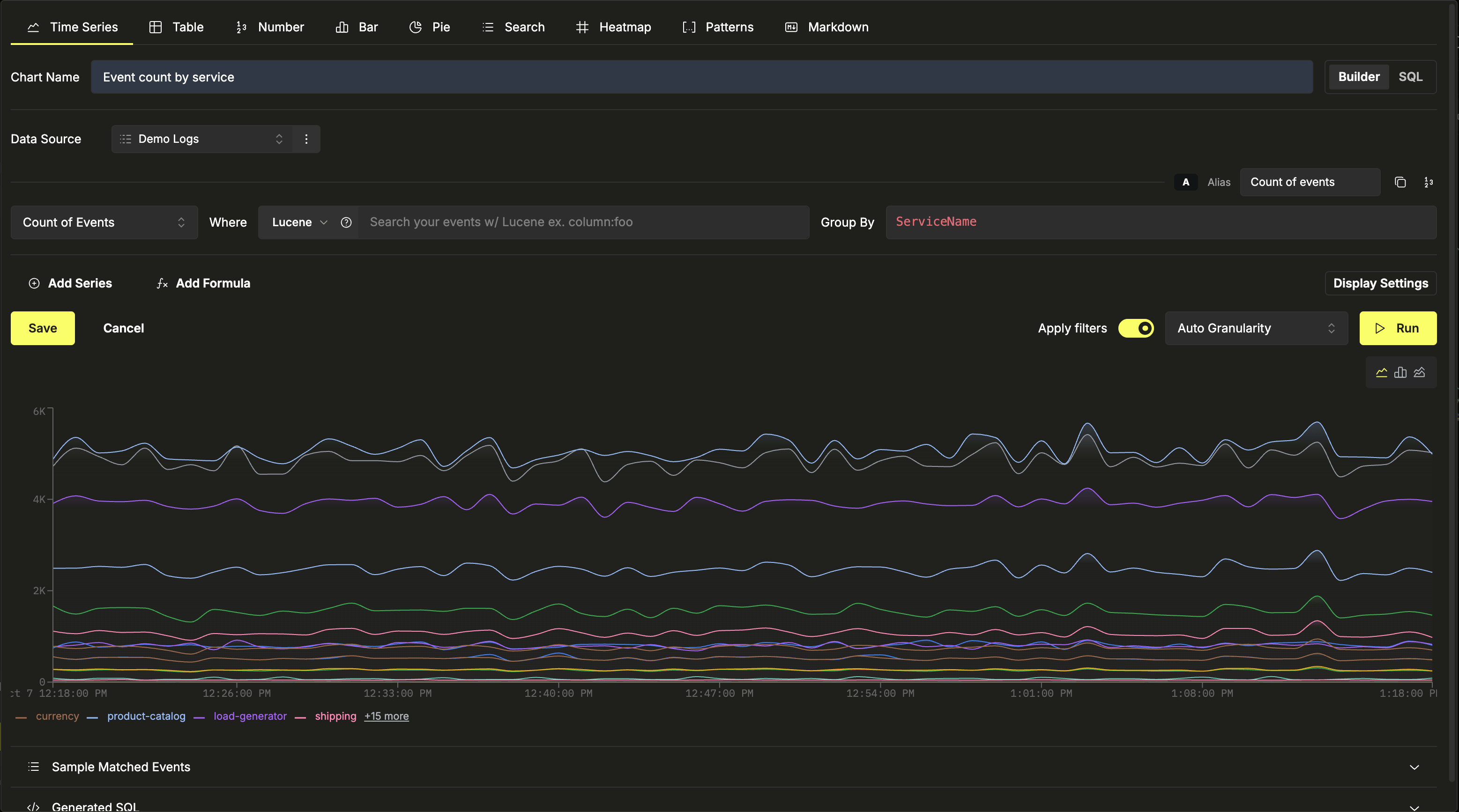
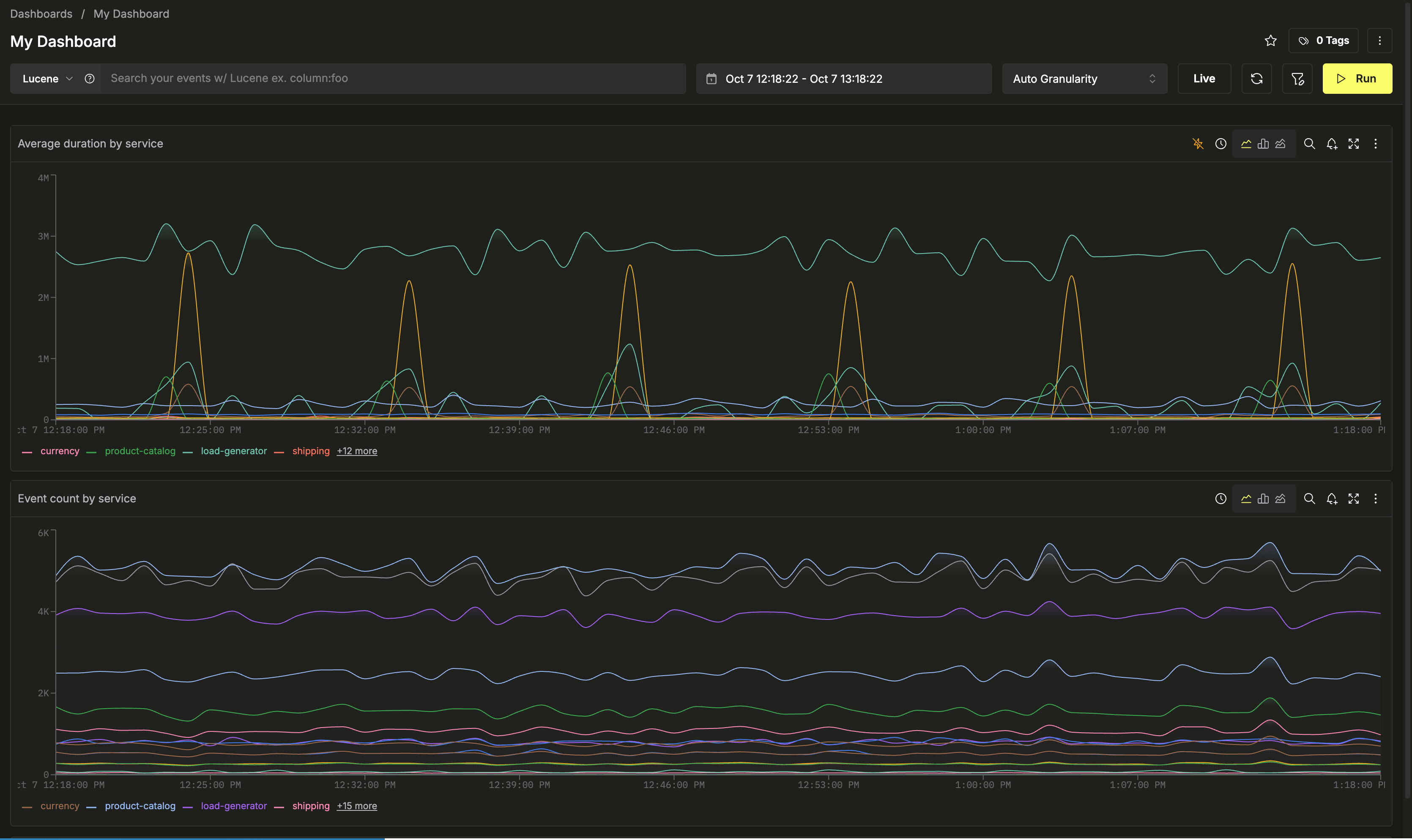
4
スパンの所要時間を示すヒートマップタイルを追加する
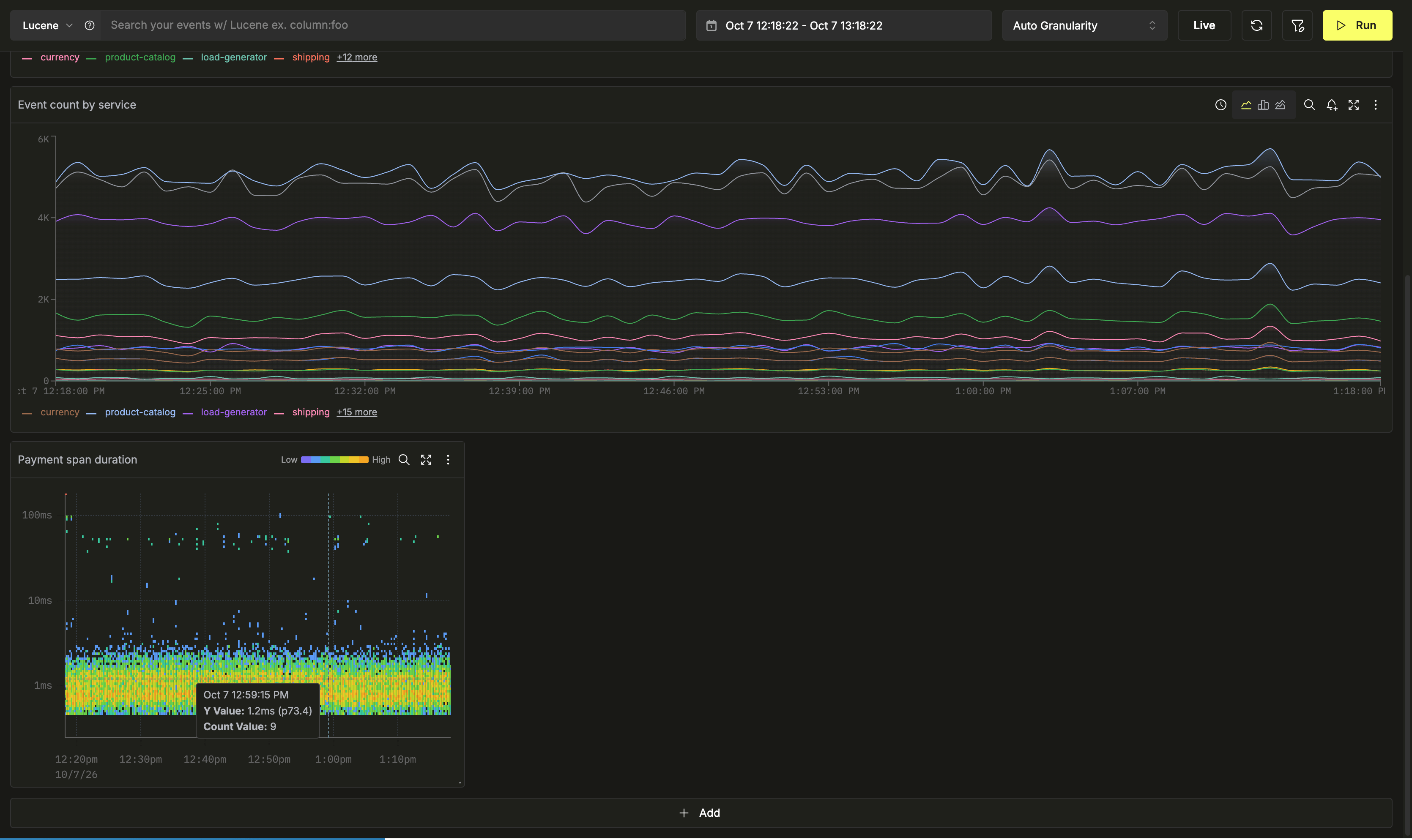
ヒートマップタイルは、各 (時刻, 値) バケットに該当するイベントの件数を色付きのグリッドとしてプロットします。平均値や単一のパーセンタイルだけでなく、時間経過に伴う分布の形状を確認したい場合はヒートマップを使用します。レイテンシのヒートマップを使えば、二峰性の所要時間パターン、低速なテール部分のクラスター、急激なばらつきなど、Line チャートでは平均化されて埋もれてしまう特徴を把握できます。ヒートマップタイルを追加するには、次の手順を実行します。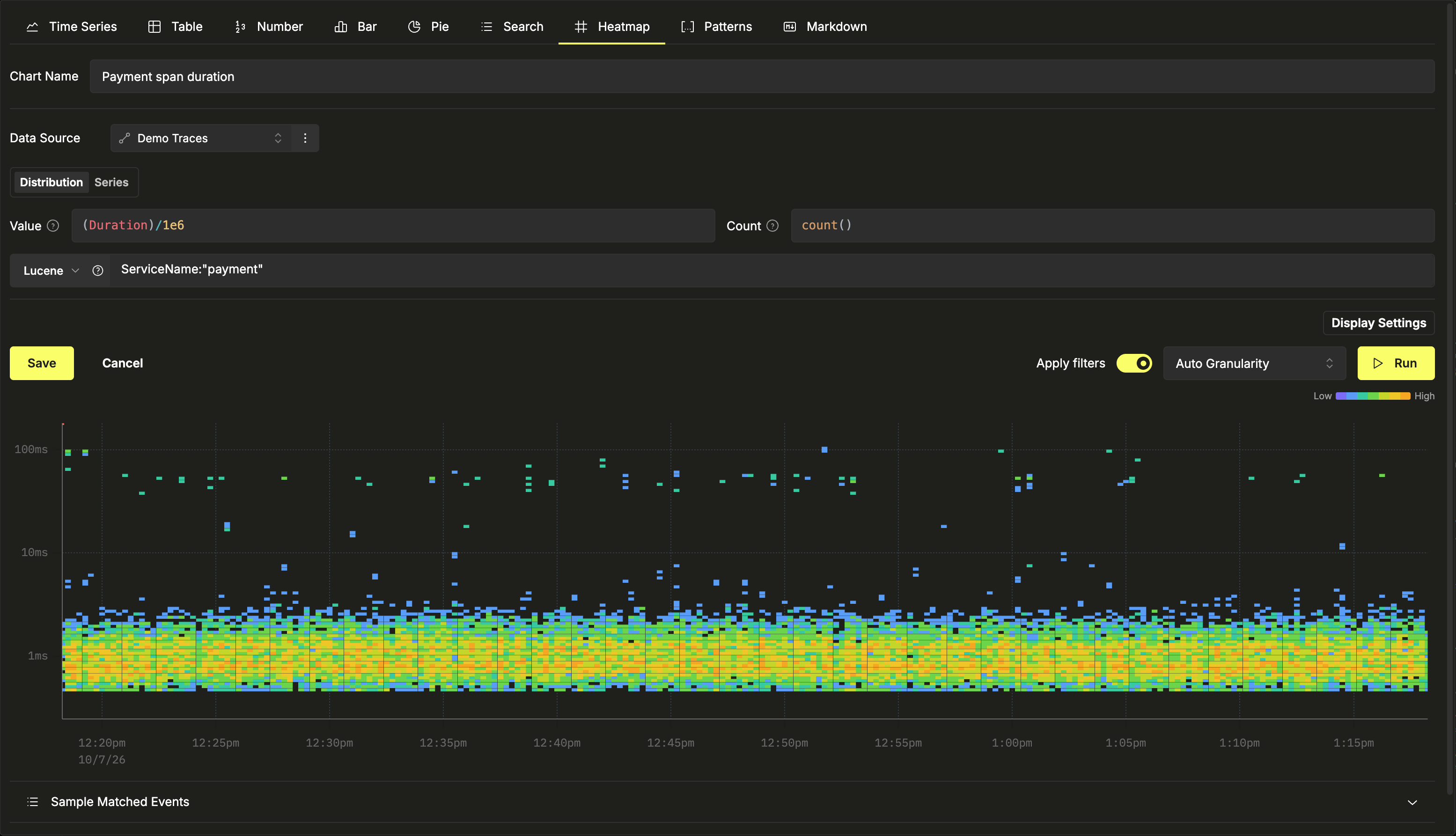
Addを選択します。- 上部メニューから可視化タイプとして
Heatmapを選択します。データソースのドロップダウンには、ソースタイプがTracesのソースのみが表示されます。ヒートマップにはトレースソースだけが持つスパンの所要時間カラムが必要なため、ログ、メトリクス、セッションのソースは除外されます。 - 任意のトレースソースを名前で選択します。名前自体は自由に付けられ、重要なのはタイプだけです。
- Value: ソースの
Duration Expressionを現在の表示単位に合わせてスケーリングしたもの (例: 各イベントのスパンの所要時間をナノ秒からミリ秒に変換する(Duration)/1e6) - Count:
count()
- チャート名を設定し、
Whereを使用して、パフォーマンスを観察したい特定のサービスまたは操作群にヒートマップの対象を絞り込みます。 - 対象とする期間に合わせて時間範囲を調整します。範囲を広げると、短い期間では見落としがちな分布の変化や二峰性のレイテンシパターンが明らかになります。
payment サービスのスパンの所要時間を示しています。大半のスパンは 1 ミリ秒付近に集中しており、その上側により低速なスパンが散在しています。ヒートマップをさらにカスタマイズするには、表示設定 をクリックしてドロワーを開き、Scale (Log または Linear)、Value、Count の式を設定します。利用可能なオプションの一覧は、イベントデルタのページの Customize the heatmap に記載されています。そちらと同じドロワーが使用されます。Run をクリックしてチャートをプレビューし、Save をクリックします。イベントデルタへのドリルダウン
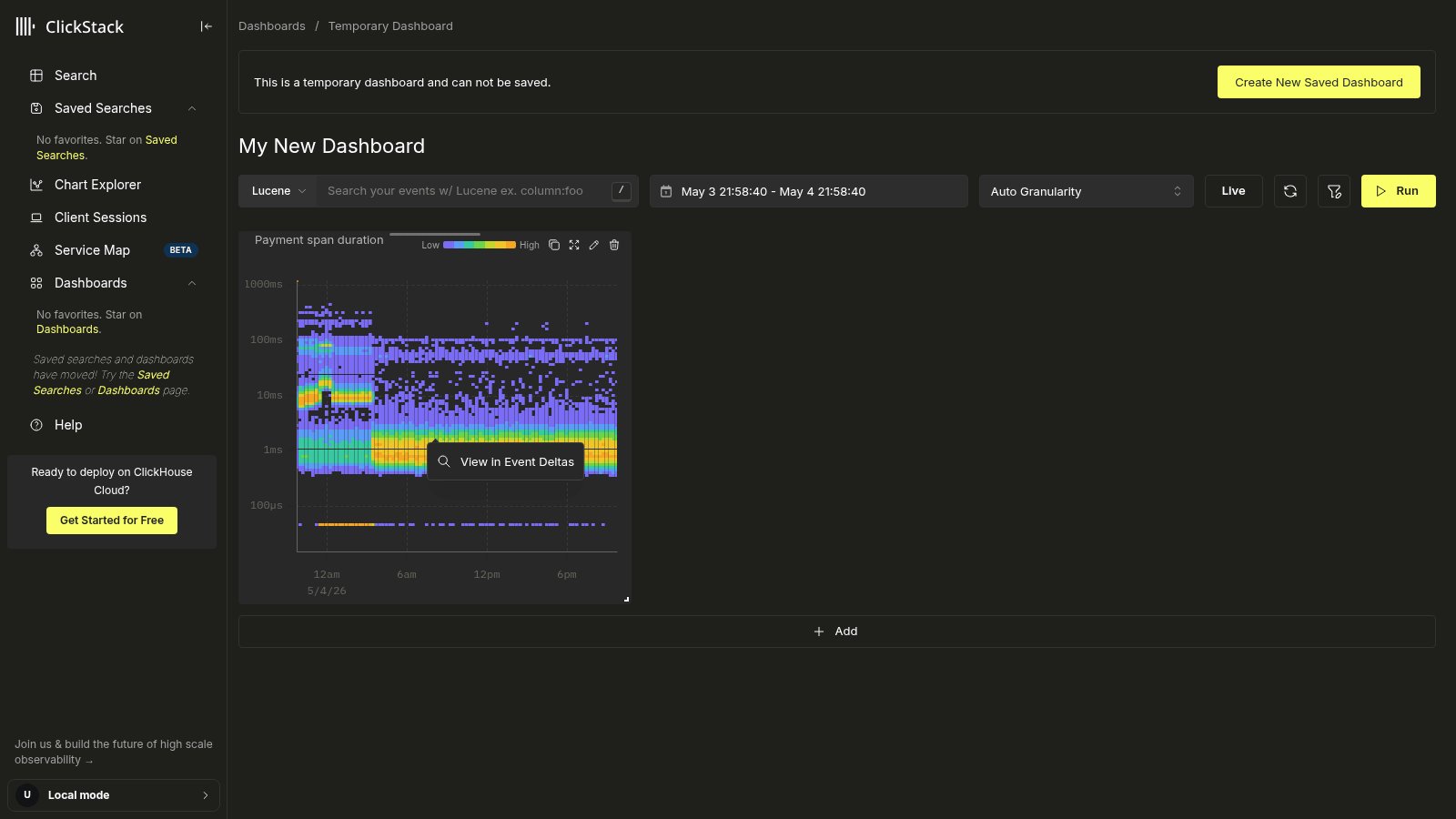
表示されたヒートマップタイルの任意のセルをクリックすると、View in Event Deltas アクションが表示されます。Where 句、時間範囲を引き継いだ状態で イベントデルタ ビューが開きます。そこでは、クエリを手動で作り直すことなく、同じ分布をインタラクティブに調べたり、属性ごとに切り分けて低速なスパンと高速なスパンの違いを確認したり、任意のセルに含まれる個々のスパンを調査したりできます。5
ダッシュボードをフィルタ
Lucene または SQL のフィルタは、時間範囲とともにダッシュボードレベルで適用でき、すべての可視化に自動的に伝播します。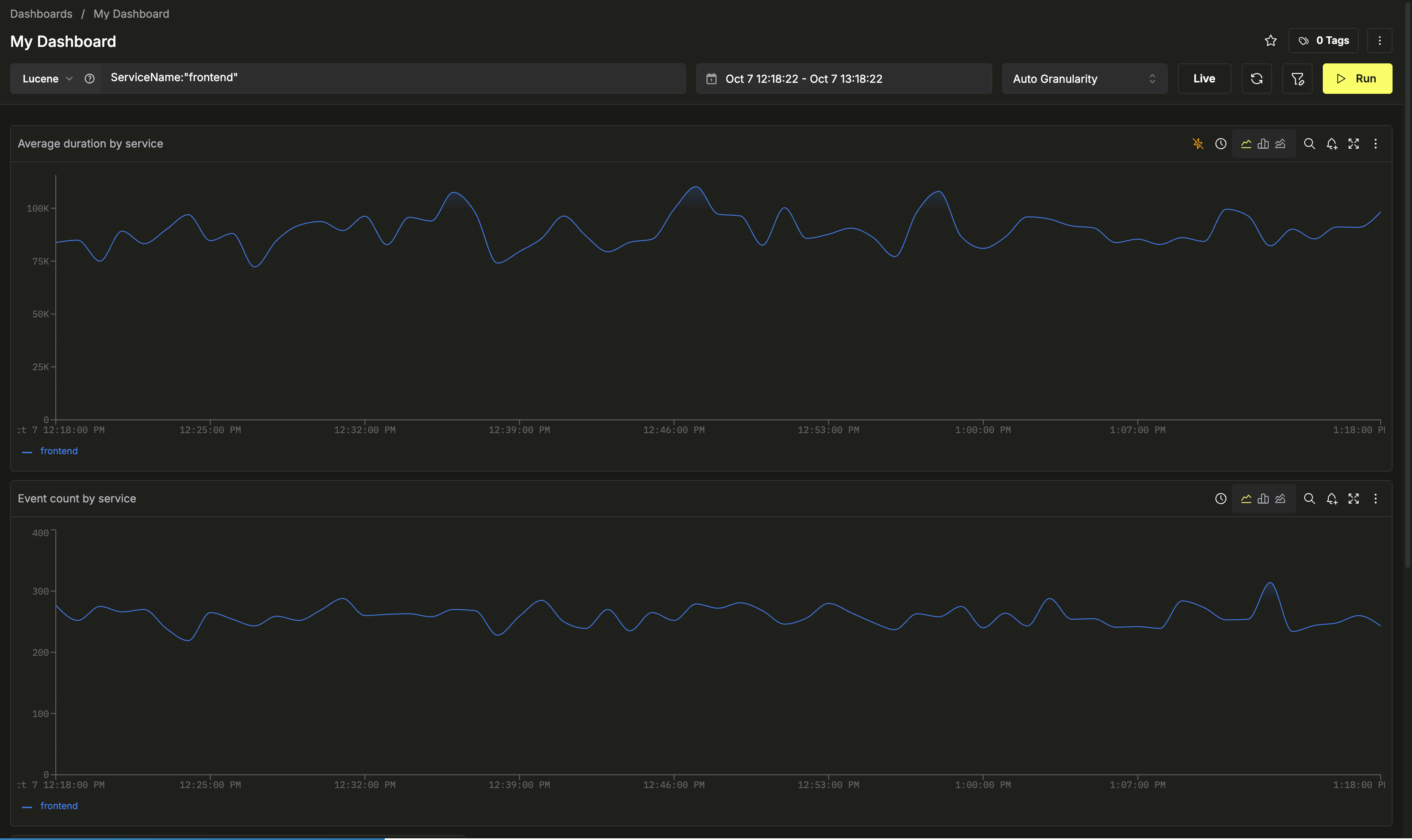
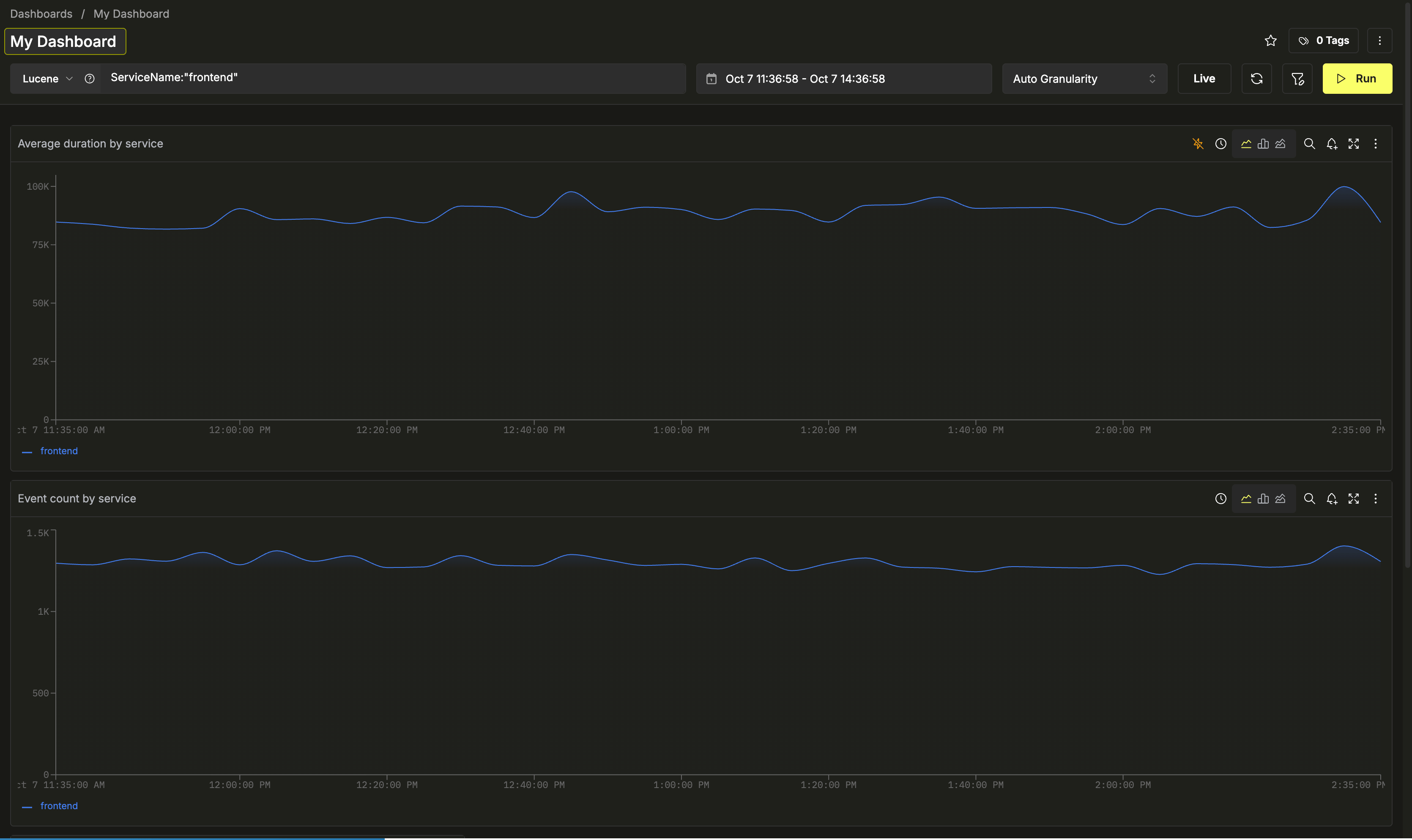
ServiceName:"frontend" を適用し、データが存在する時間ウィンドウを選択します。可視化に frontend サービスのデータのみが反映されていることを確認してください。ダッシュボードは自動的に保存されます。ダッシュボード名を設定するには、タイトルを選択して名前を変更し、Save Name をクリックします。ダッシュボード - 可視化の編集
可視化を削除、編集、または複製するには、対象の可視化にカーソルを合わせ、表示されるアクションボタンを使用します。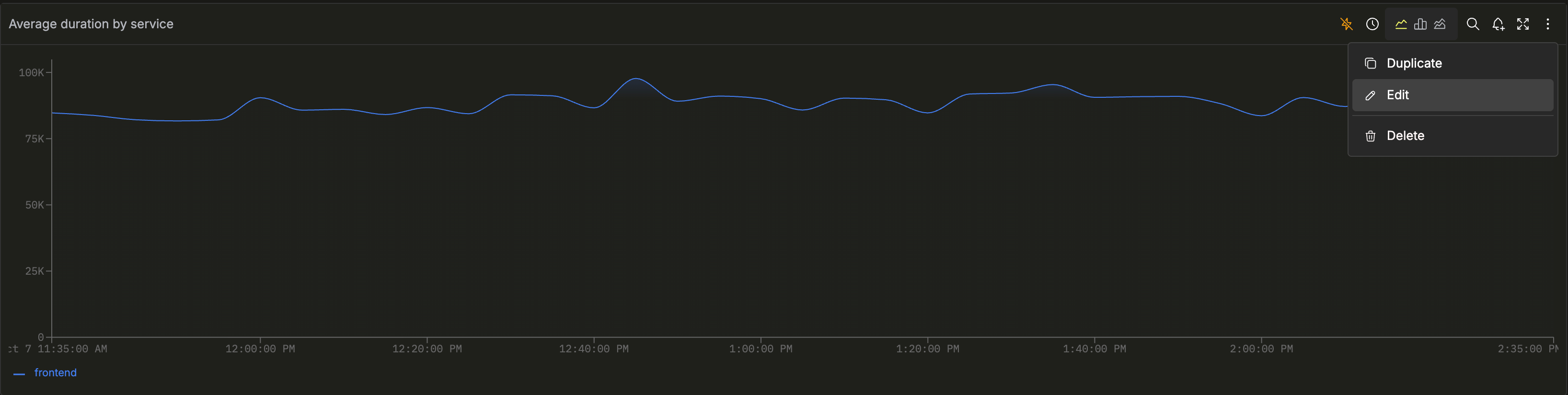
タイルの表示設定
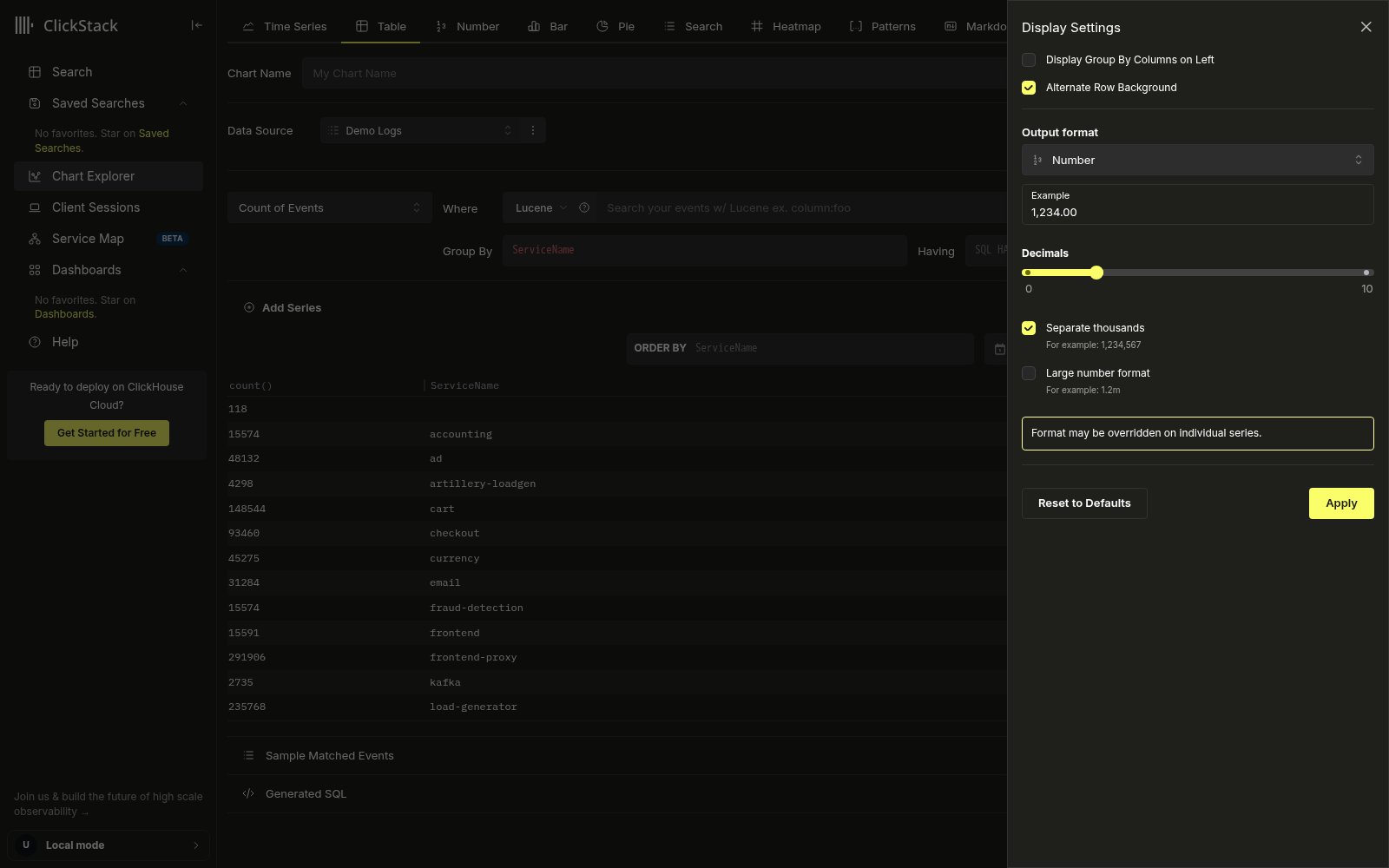
各タイルには、値の表示方法を制御するオプションをまとめた 表示設定 ドロワーがあります。このドロワーは、タイルエディターで 表示設定 をクリックすると開きます。利用できるオプションは可視化の種類によって異なります。数値タイルの色
数値タイルでは、厳選されたチャートパレットから固定の Color を選択できます。数値タイルを選択した状態で 表示設定 を開き、Color コントロール(アクセシビリティ用のラベルは Number tile color)でスウォッチを選択します。選択を解除すると、デフォルトのテキスト色が使用されます。 色は直接指定された16進数の色値ではなくパレットトークンとして保存されるため、同じタイルがライト、ダーク、IDE のいずれのテーマでも正しく表示されます。 カテゴリ別トークン(複数系列向けの色相):
セマンティックトークン(ステータス表示向け):
数値がステータスを表す場合(たとえば、エラー件数を
chart-error で、正常率を chart-success で表示する場合)は、セマンティックトークンを使用してください。ステータスを示唆せずに、関連する KPI タイル同士を視覚的に区別したい場合は、カテゴリ別トークンを使用してください。
古い設定には、レガシーの数値トークン(chart-1 ~ chart-10)が保存されている場合があります。UI はダッシュボードの読み込み時に、これらを上記の色相名のトークンに変換します。
同じパレットは、同じドロワー内の任意の color rules でも使用されます。color rules は表示値に対して順番に評価される条件で、最後に一致したルールが適用されます。どのルールにも一致しない場合は固定の色が適用され、それも未設定の場合はデフォルトのテキスト色が適用されます。
数値タイルの背景チャート
数値タイルには背景チャートを表示できます。これは値の背後に描画されるトレンドのスパークラインで、選択した時間範囲における値の推移をひと目で把握できます。SLO やエラーバジェットのタイルのように、現在の値と同じくらい値の推移が重要な場合に役立ちます。 数値タイルを選択した状態で 表示設定 を開き、Background chart を Line または Area に設定します (オフにする場合は None を選択します) 。スパークラインはタイルのクエリを時間単位でバケット化したものから生成されるため、追加の設定は不要です。デフォルトではタイルの色が引き継がれますが、Background color を設定すると、パレット内の特定の色でオーバーライドできます。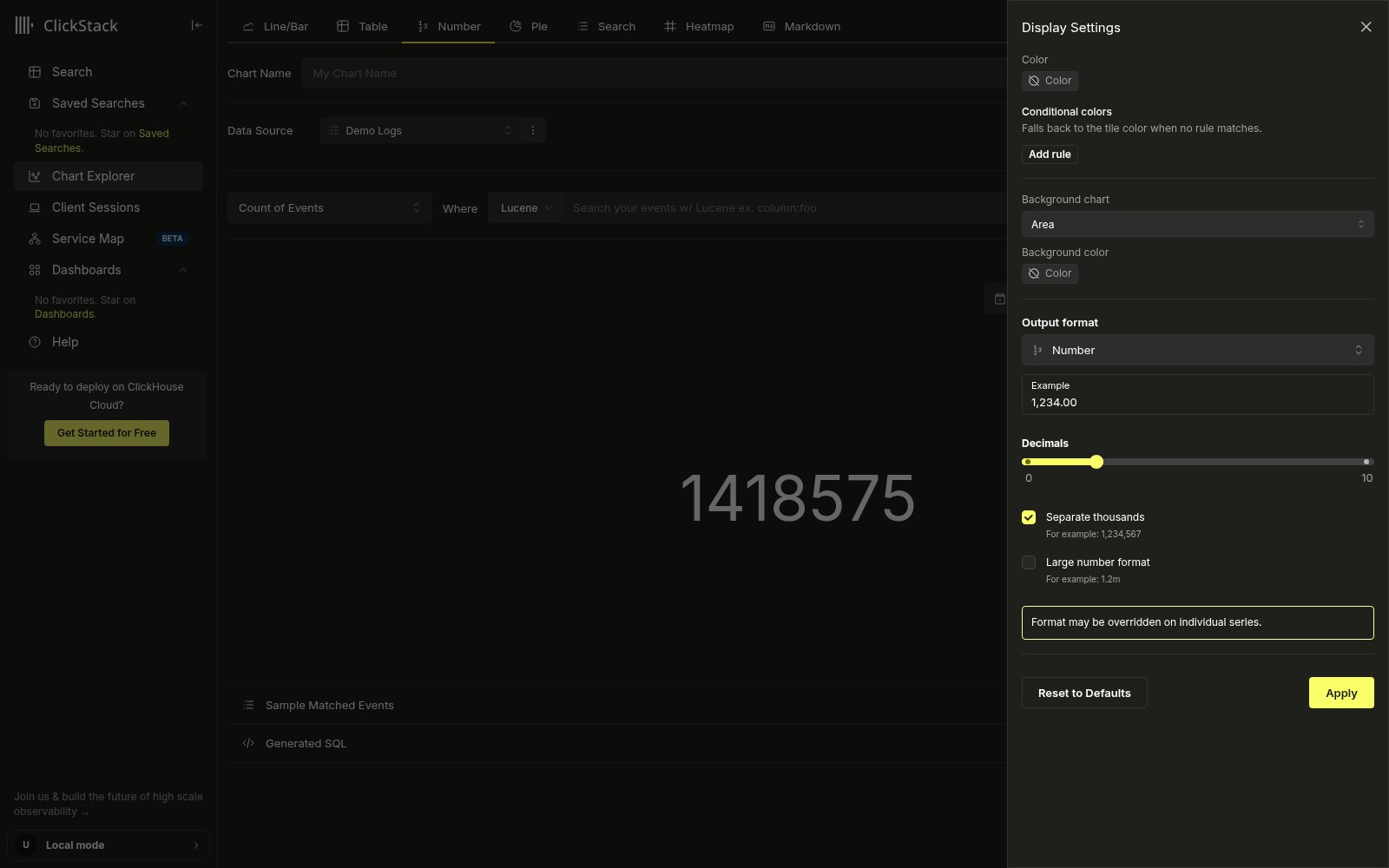
ダッシュボード API: 数値タイルの色
外部 API(POST / PUT /api/v2/dashboards)でダッシュボードを作成または更新する場合は、ビルダーの数値タイル設定の color にパレットトークンを指定してください。直接指定された16進数の色値は受け付けられません。
color には、上記のカテゴリ別およびセマンティックのトークン一覧にある任意のトークン (例:chart-blue や chart-success) を指定できます。任意指定の backgroundChart.color を使用すると、同じトークン enum でスパークラインの色をオーバーライドできます。認証とベースURLについては、APIリファレンスを参照してください。
ダッシュボード - 一覧表示と検索
ダッシュボードには、ダッシュボードページからアクセスできます。ダッシュボードはタグごとに整理されており、組み込みの検索機能とフィルタリング機能を使って、目的のダッシュボードをすばやく見つけられます。 ダッシュボードをお気に入りに登録すると、サイドバーや一覧ページの上部から簡単にアクセスできます。お気に入りはユーザーごとに個別に管理されます。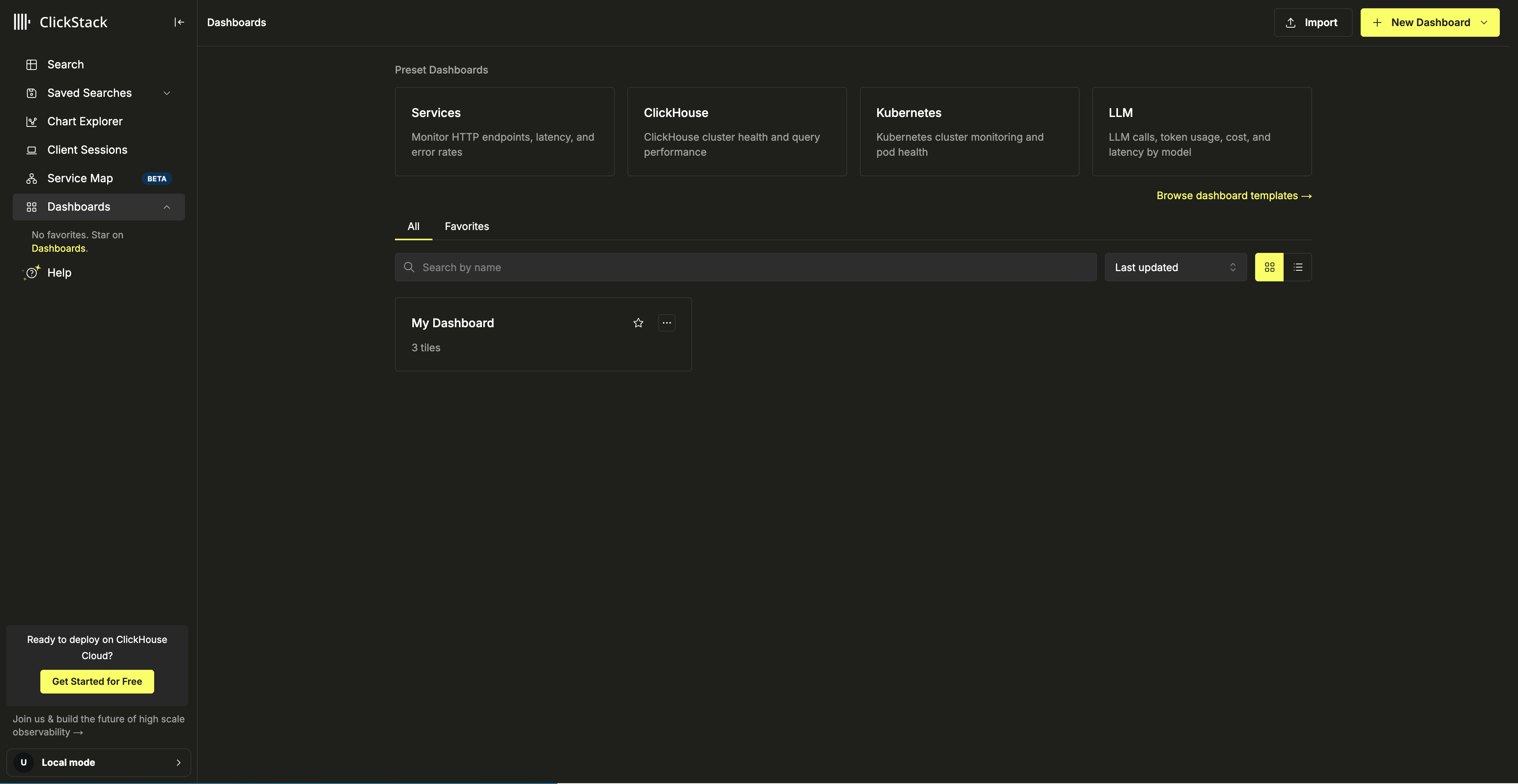
ダッシュボード - タグ付け
ダッシュボードや保存済み検索にタグを付けて整理できます。 タグを使うと、用途に応じて柔軟に分類やフィルタリングを行えます。タグの仕組み
- 整理: タグは左側のサイドバーに表示され、ダッシュボードと保存済み検索は割り当てられたタグごとにグループ化されます
- 複数のタグ: 1つの項目に複数のタグを追加して、より細かく分類できます
- 自動作成: まだ存在しないタグを割り当てると、そのタグは自動的に作成されます
- 簡単な管理: タグはいつでも追加・削除できるため、整理の仕方を柔軟に調整できます

カスタムフィルタと変数
すべてのダッシュボードで利用できるフリーテキストフィルタに加えて、保存済みダッシュボードでは、ClickHouse からクエリしたデータを選択肢とするカスタムドロップダウンフィルタを使用できます。これらは再利用可能なポイントアンドクリック形式のフィルタコントロールで、ダッシュボードの閲覧者は式を手動で記述しなくてもフィルタリングできます。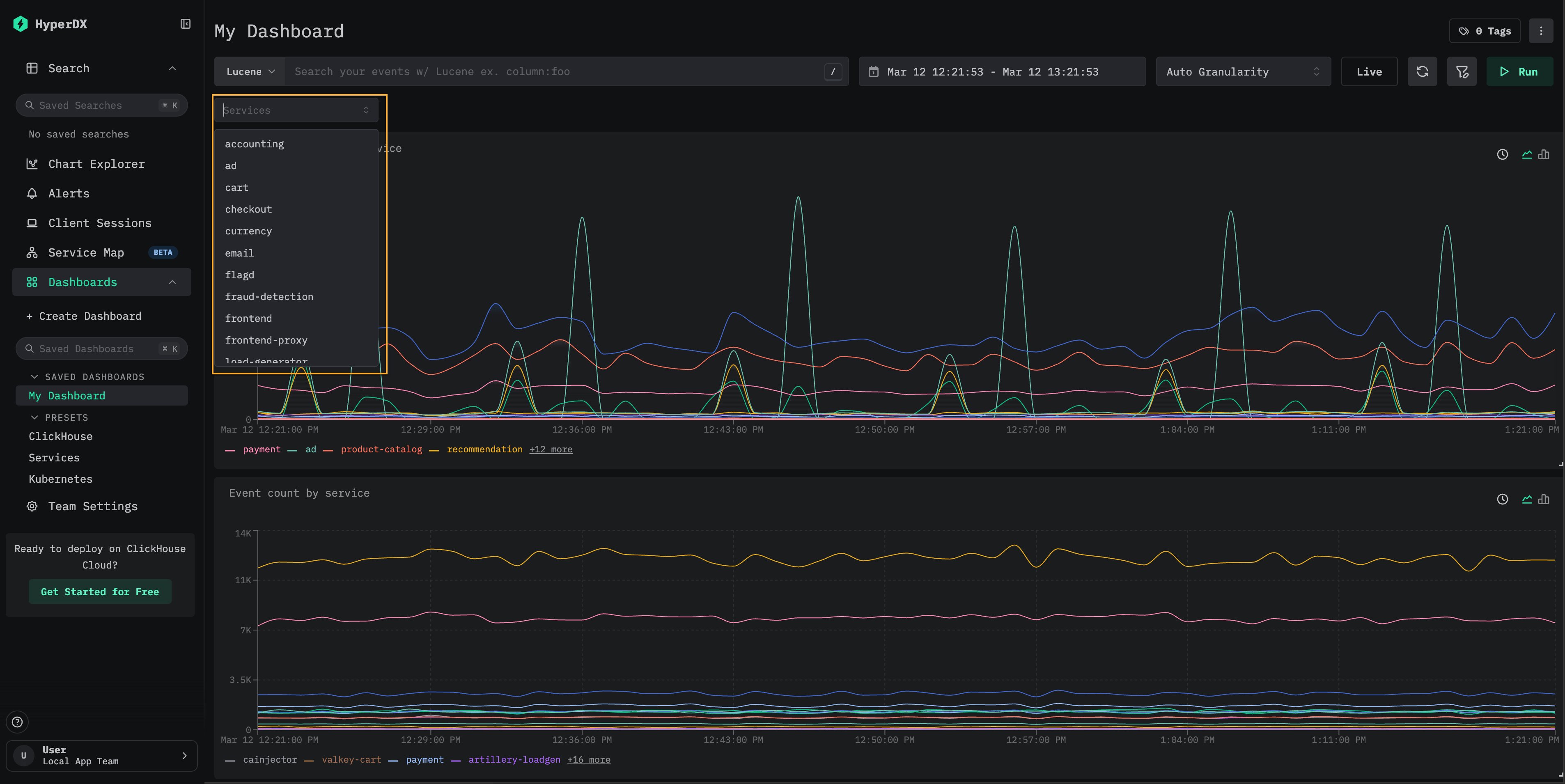
- ブロードキャスト — 選択内容を、該当するタイルにフィルタ条件として適用します。タイル側でフィルタを参照するよう変更する必要はありません。
- 変数 — 選択内容を
$variableNameとしてタイルのクエリから参照できるようにします。値をどこでどのように使用するかは各タイルで決定します。
1
フィルタの編集ダイアログを開く
保存済みダッシュボードを開き、ツールバーから Edit Filters and Variables を選択します。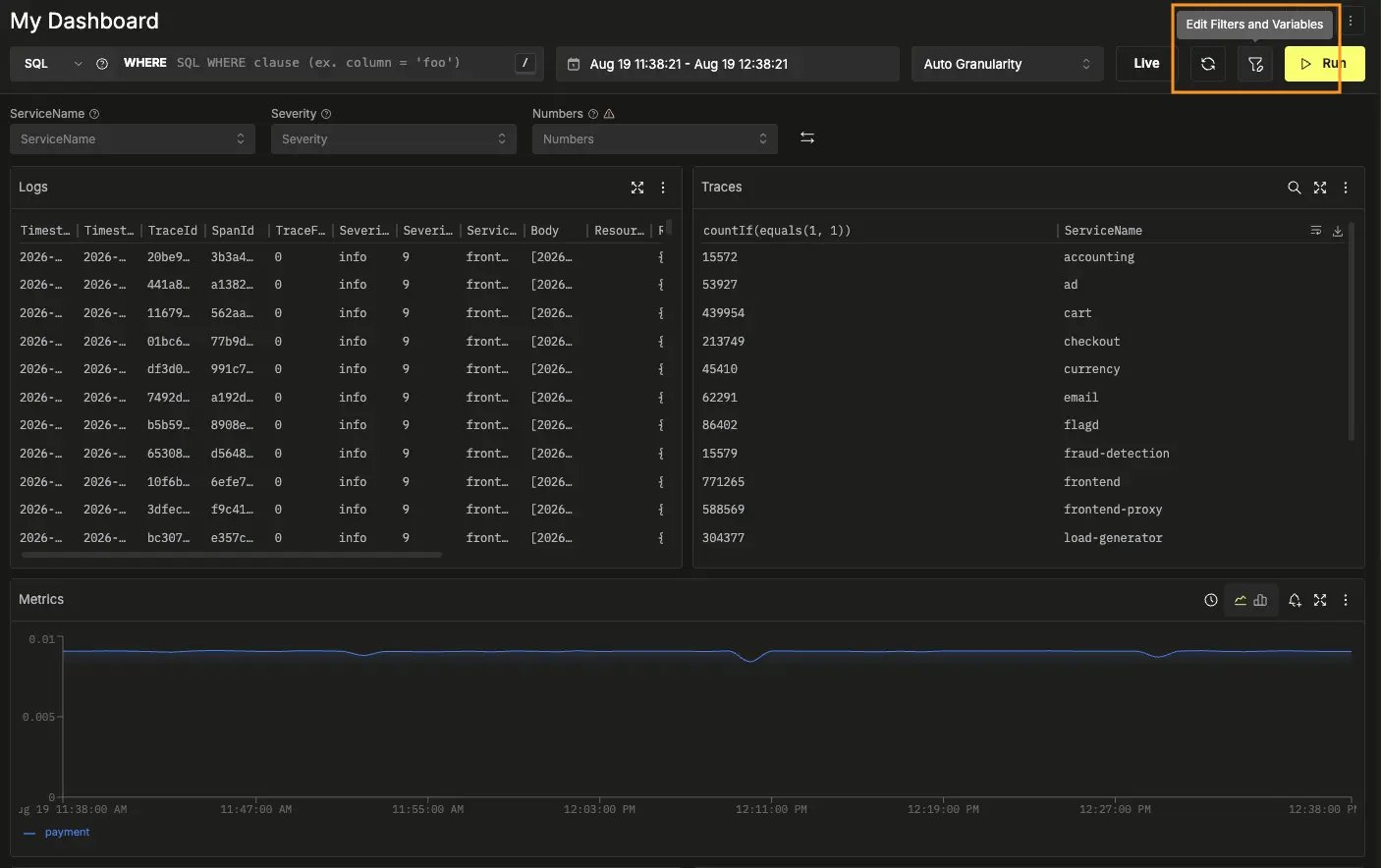
2
新しいフィルタを追加する
Add new filter をクリックします。Display Name を入力し、データソース を選択して、フィルタ式(異なる値がドロップダウンの選択肢となる SQL カラムまたは式)を入力し、フィルタを設定します。最後に Save filter をクリックします。例えば、トレースデータ用のサービスフィルタを追加するには、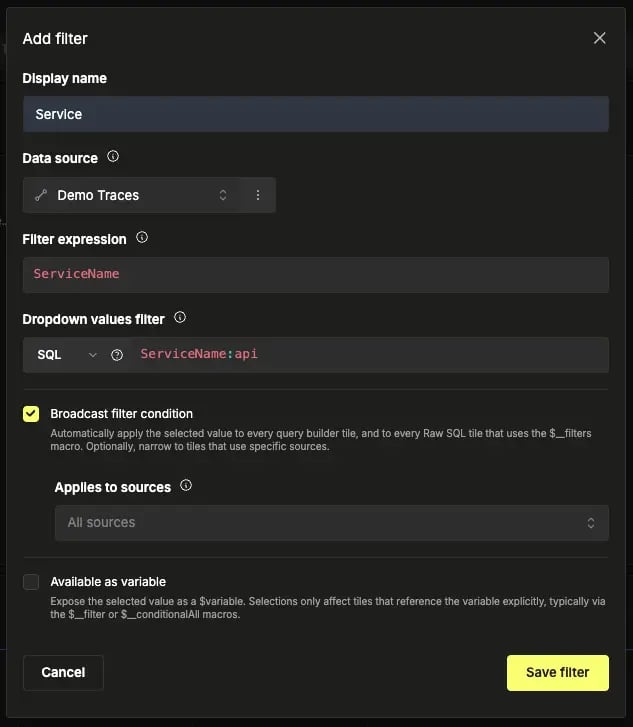
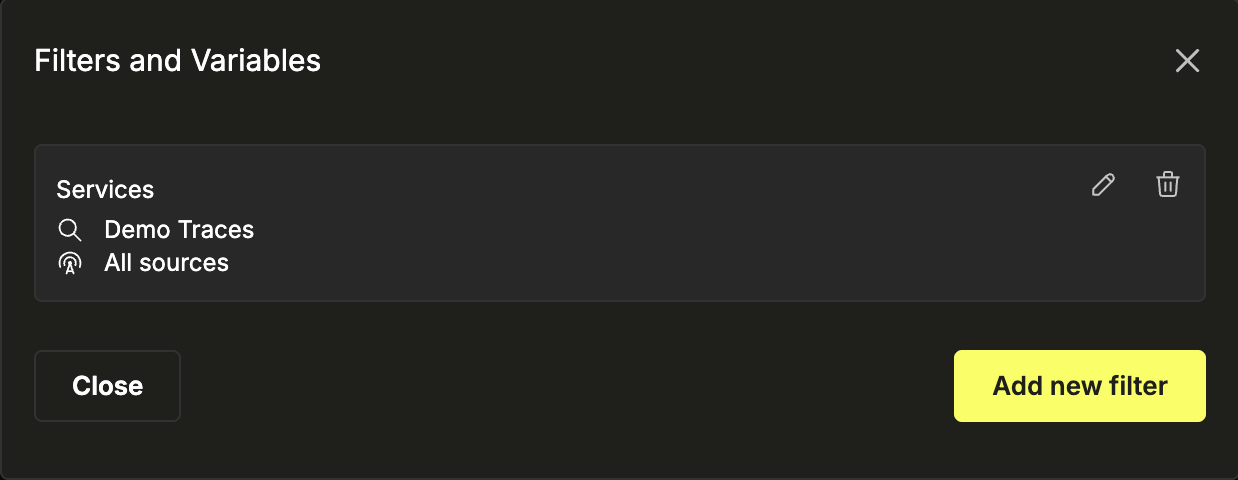
Traces データソースを選択し、フィルタ式として ServiceName を指定します。「Dropdown values filter」は任意項目で、ドロップダウンに表示される値を絞り込むために使用できます。3
フィルタを使用する
Filters and Variables ダイアログを閉じます。新しいドロップダウンフィルタが検索バーの下に表示されます。クリックして利用可能な値を確認し、いずれかを選択すると、ダッシュボード上のすべての可視化がフィルタリングされます。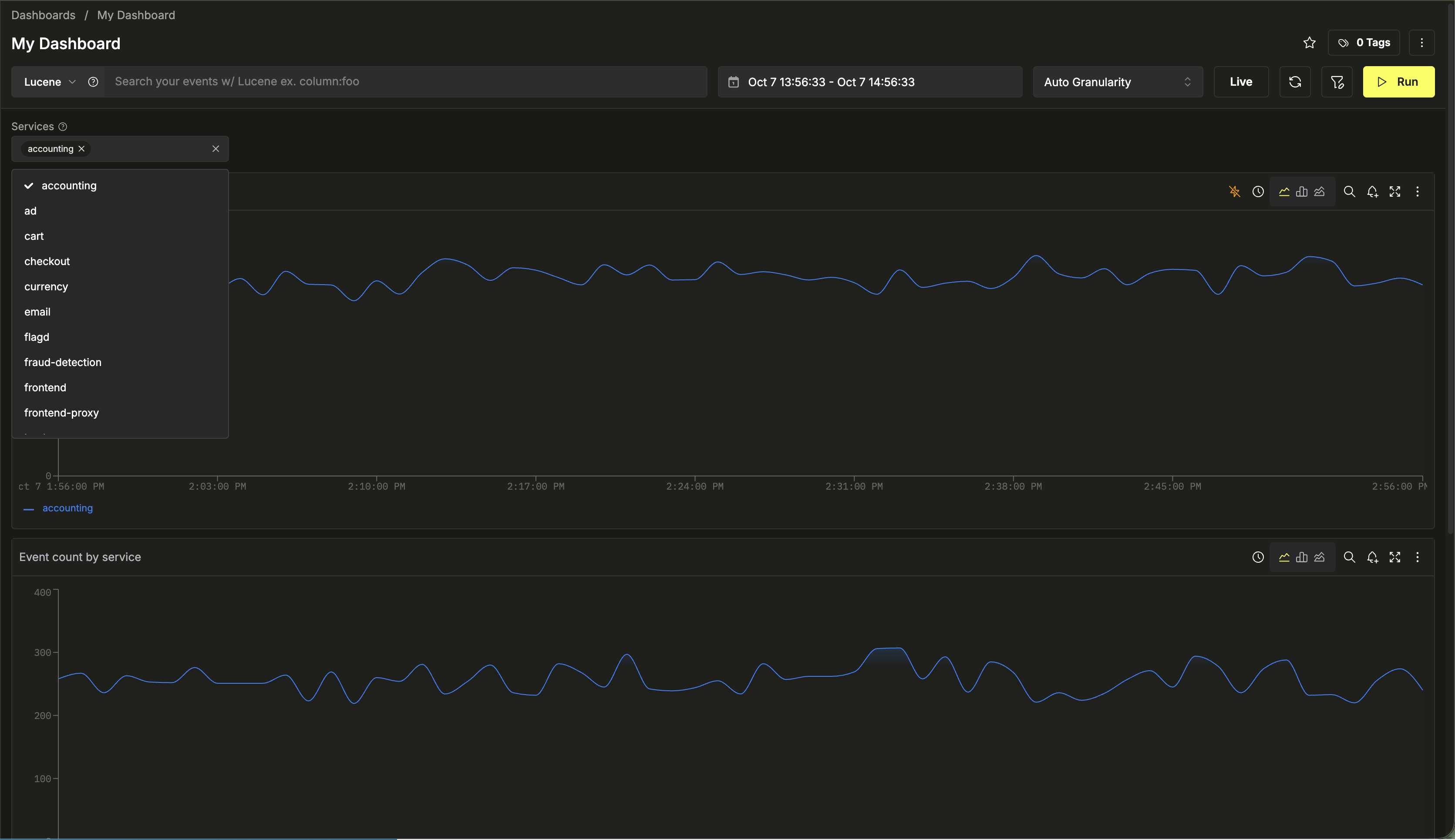
4
(任意)フィルタ値をデフォルトとして保存する
フィルタの選択内容をダッシュボードのデフォルトとして保持するには、ダッシュボードメニューから Save Query & Filters as Default を選択します。以降、ダッシュボードは常に選択したフィルタが適用された状態で開きます。リセットするには、同じメニューから Remove Default Query & Filters を選択します。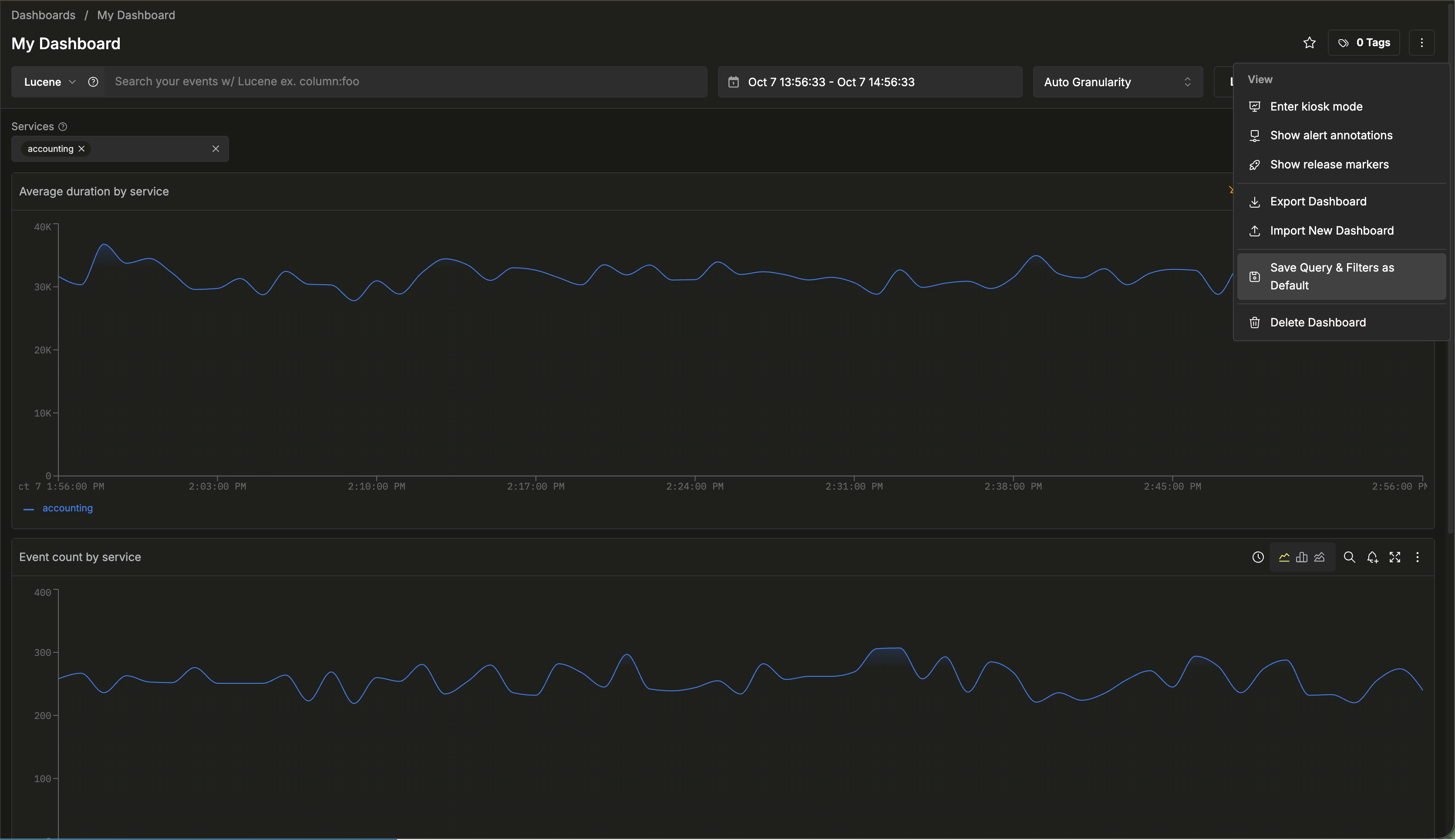
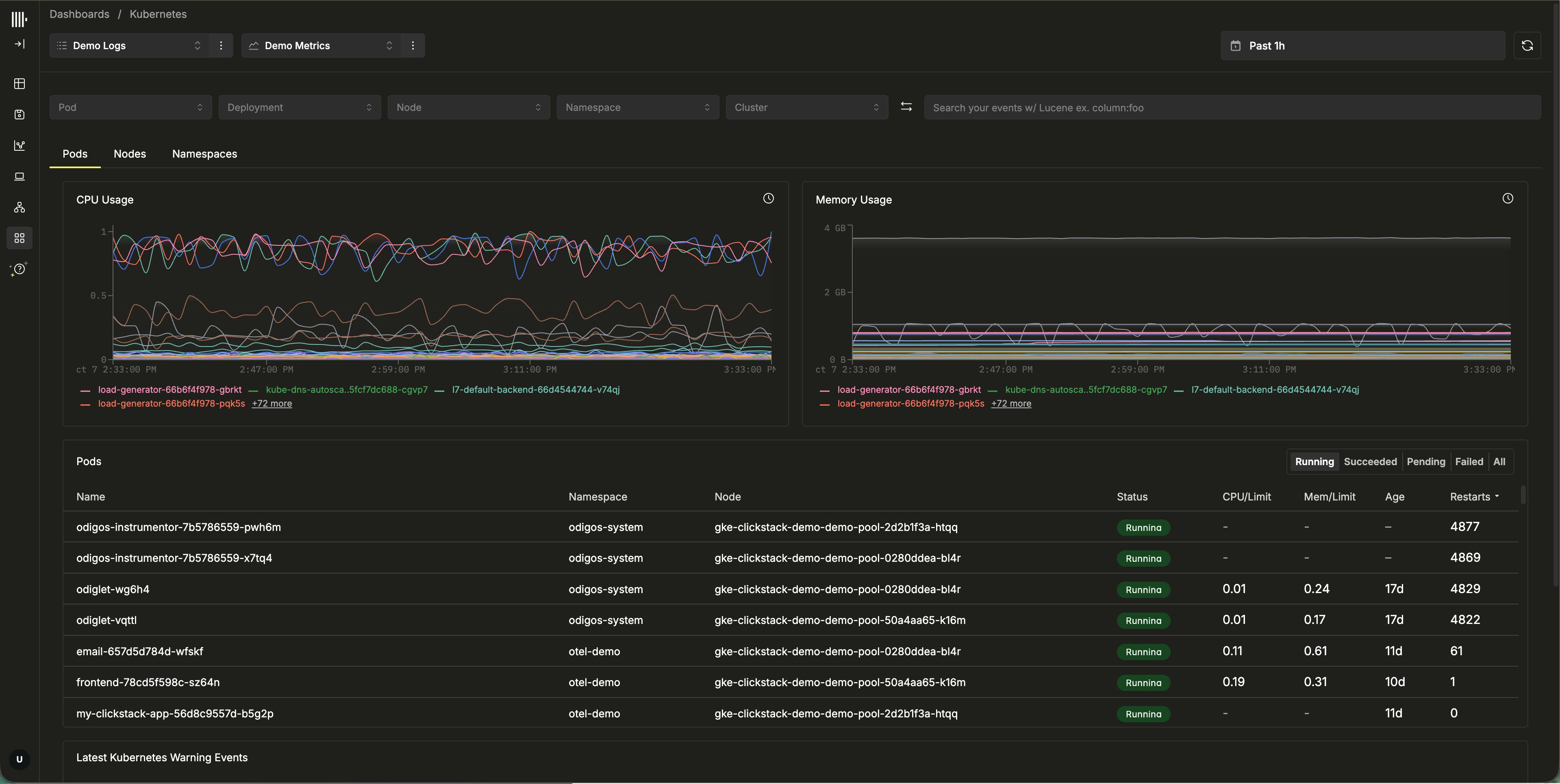
カスタムドロップダウンフィルタは保存済みダッシュボードで利用できます。このパターンの実例については、ポッド、デプロイメント、Node 名、ネームスペース、クラスター 用の組み込みドロップダウンフィルタを備えた Kubernetesダッシュボードを参照してください。
ブロードキャスト
Broadcast filter condition を有効にすると、選択した値がフィルタ条件としてダッシュボードのタイルに適用されます。各タイルで明示的にフィルタを参照する必要はありません。デフォルトでは、この条件はすべてのタイルに適用されます。Applies to sources を使用すると、適用対象を特定のソースを使用するタイルのみに限定できます。フィルタの式がダッシュボード上の一部のデータにしか意味を持たない場合に便利です。 チャートビルダーのタイルには、ブロードキャストフィルタが自動的に適用されます。生のSQLのタイルでは、$__filters マクロ を含めたうえで、ログソースを選択しておく必要があります。手書きのクエリでは、条件をどこに挿入すべきかを UI が推論できないためです。
変数
Available as variable を有効にすると、フィルタの選択値が$variableName としてタイルのクエリからも参照できるようになります。Variable name のデフォルトは、フィルタの表示名から使用できない文字を除いたものですが、上書きすることもできます。名前は英字で始める必要があり、使用できるのは英字、数字、アンダースコアのみです。
WHERE 条件をブロードキャストするだけでは目的に合わない場合は、変数を使用します。たとえば、値を SELECT 式、HAVING 句、結合キーで使用する場合や、フィルタ自体の式とは異なるカラムでタイルを絞り込む場合です。
変数の参照
変数は、そのドロップダウンで現在選択されている値に展開されます。参照の形式によってレンダリング結果が決まります:$name は何も選択されていない状態では NULL としてレンダリングされるため、SQL の述語を記述する箇所では以下のマクロの使用を推奨します。どちらのマクロも、対象の変数が未選択の間は 1=1 に展開されるため、クエリが無効になることはありません:
チャートビルダーのタイルで変数を使用する
チャートビルダーのSQL式入力欄では、すべて変数参照を使用できます。対象はSELECT カラムと系列ごとの式、WHERE、GROUP BY、HAVING です。エディタはダッシュボードの変数を自動補完し、現在の選択内容で各参照がどのように展開されるかを表示します。
SQLモードでは、変数の選択が空の場合でもクエリが有効になるよう、$__filter マクロと $__conditionalAll マクロの使用を推奨します。Lucene 入力ではマクロを使用できないため、代わりに未加工の変数を直接参照してください (例: ServiceName:$service) 。
Lucene 入力では、変数参照自体を引用符で囲むかどうかによって、複数値選択時の一致判定の方法が変わります。$service で a,b が選択されている場合は次のとおりです。
選択された値を部分文字列としてではなく
Field と完全一致させたい場合は、変数参照を Field:"$var" のように引用符で囲んでください。
SQLタイルで変数を使用する
生のSQLタイルでも、同じ方法でクエリ内の任意の位置から変数を参照できます。ダッシュボード変数を参照しているタイルのアラートは、ダッシュボード上で選択された値ではなく、すべての変数が空の状態として評価されます。
検索へのドリルダウン
ダッシュボードタイルでは、検索ページへのドリルダウンが可能です。可視化内のデータポイントをクリックすると、次のオプションを含むコンテキストメニューが表示されます。- View All Events — 選択した時間範囲のすべてのイベントを表示する検索ページに移動します。
- Search (系列の横にある虫眼鏡アイコン) — その系列の検索ページを開きます。
- Copy label — 系列のラベルをコピーします。
- Focus — チャート内の選択した系列にフォーカスします。
プリセット
UI には、すぐに使えるダッシュボードがあらかじめ用意されています。Services ダッシュボード
Services ダッシュボードには、トレースデータに基づいて現在稼働中のサービスが表示されます。利用するには、トレースを収集し、有効な Traces データソースを設定しておく必要があります。 サービス名はトレースデータから自動検出されます。あらかじめ用意された一連の可視化は、HTTP Service、Database、Errors の 3 つのタブに分けて配置されています。 可視化は Lucene または SQL 構文でフィルタできます。また、時間ウィンドウを調整して、特定の期間に絞り込んだ分析も行えます。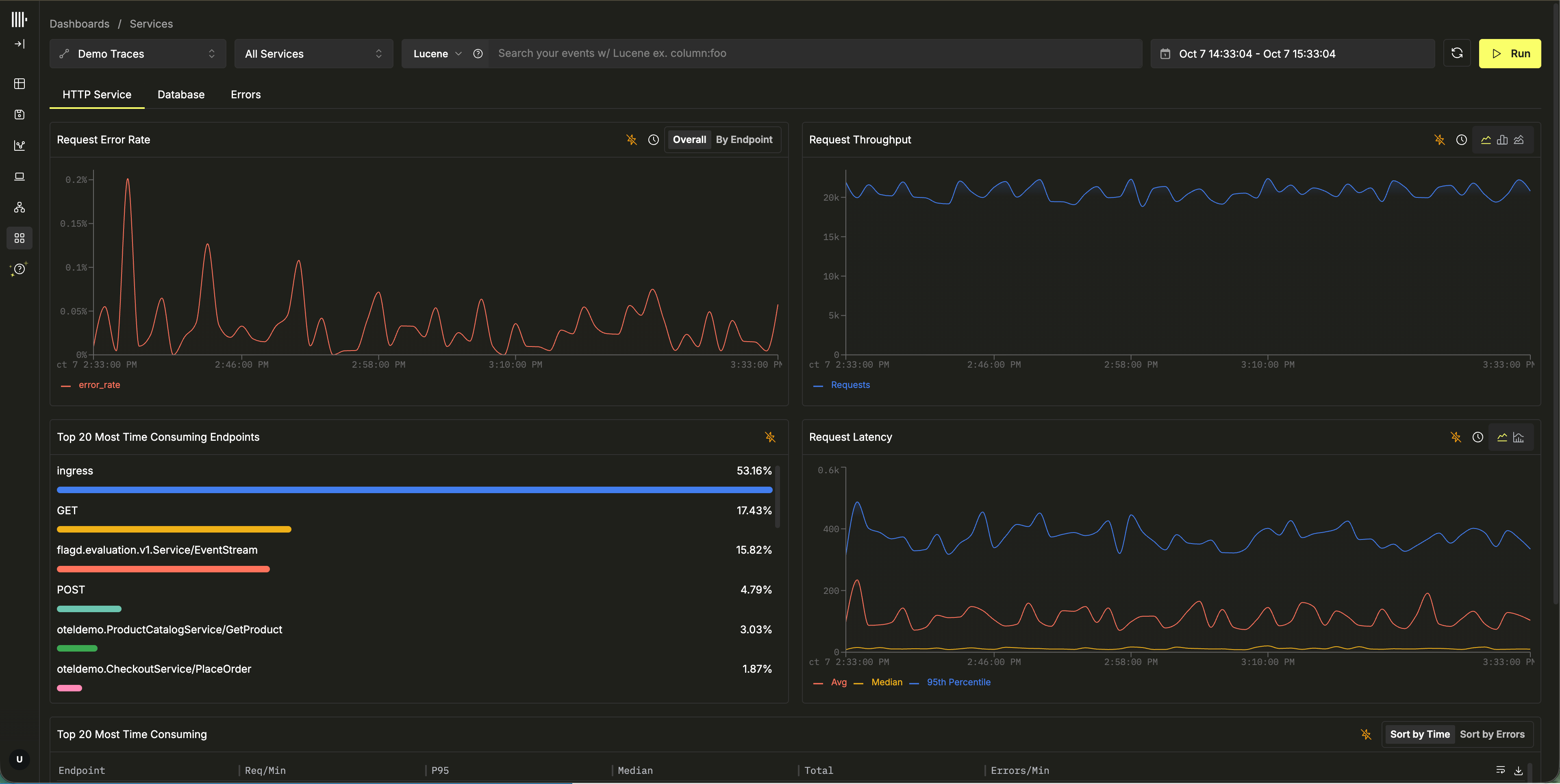
Kubernetesダッシュボード
このダッシュボードでは、OpenTelemetry で収集した Kubernetes イベントを探索できます。高度なフィルタリングオプションを備えており、Kubernetes のポッド、デプロイメント、ノード名、ネームスペース、クラスターで絞り込めるほか、フリーテキスト検索も行えます。 Kubernetes データは「Pods」「Nodes」「Namespaces」の 3 つのタブに分かれているため、簡単に切り替えて閲覧できます。