

باختصارالتقط التتبعات الموزعة من تطبيقات Node.js في ClickStack باستخدام الرصد التلقائي من OpenTelemetry. يتضمن مجموعة بيانات تجريبية ولوحة معلومات مُعدّة مسبقًا.
- مثيل ClickStack قيد التشغيل مع إتاحة الوصول إلى نقاط نهاية OTLP (المنافذ 4317/4318)
- تطبيق Node.js حالي (Node.js 14 أو أحدث)
- مدير حزم npm أو yarn
- اسم المضيف أو عنوان IP الخاص بـ ClickStack
1
تثبيت OpenTelemetry وتهيئته
ثبّت الحزمة
@hyperdx/node-opentelemetry وقم بتهيئتها عند بدء تطبيقك. راجع دليل Node.js SDK للاطلاع على خطوات التثبيت التفصيلية.2
الحصول على مفتاح واجهة برمجة تطبيقات لـ ClickStack
ستحتاج إلى مفتاح API لإرسال التتبعات إلى نقطة نهاية OTLP الخاصة بـ ClickStack.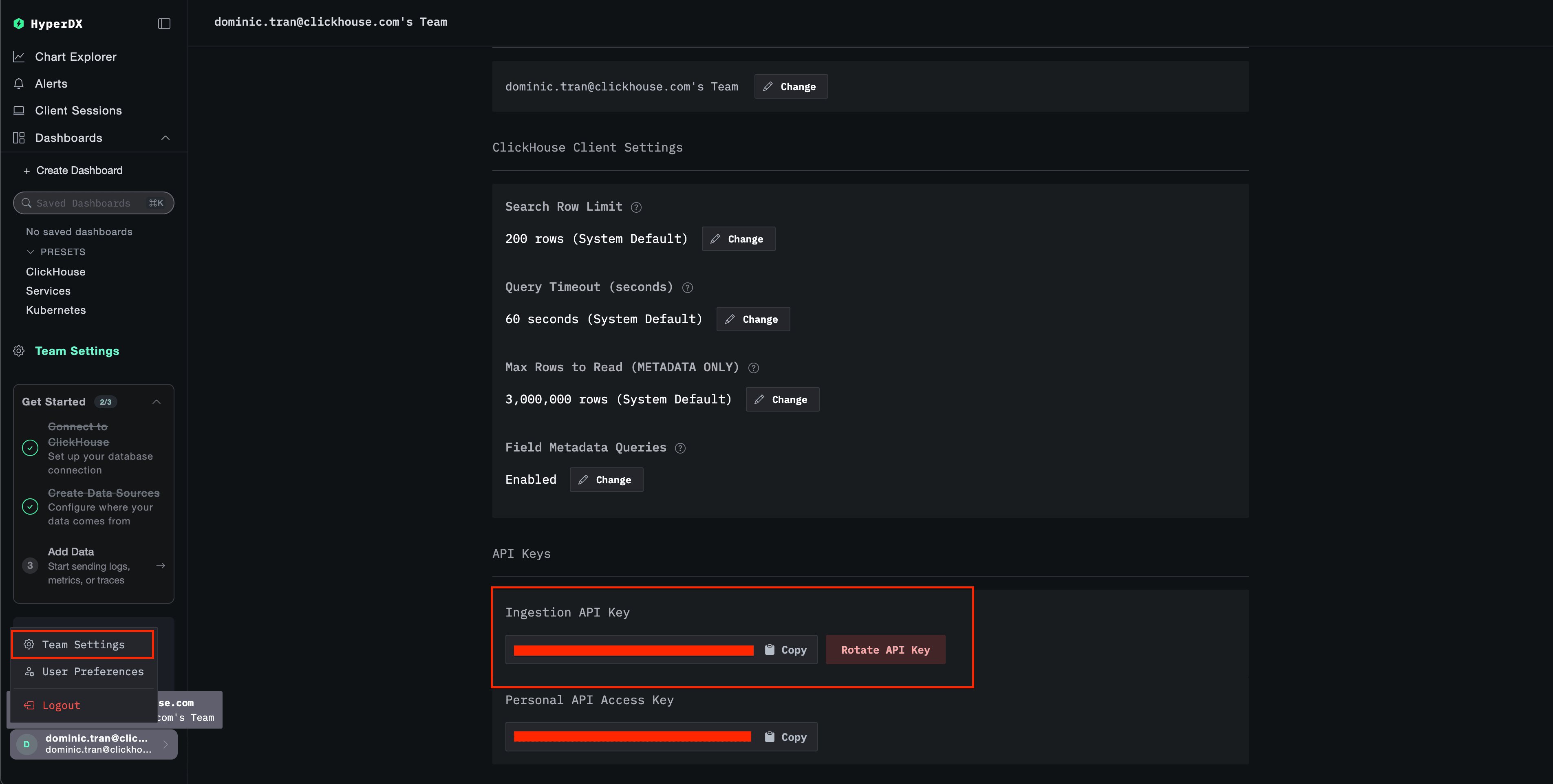
- افتح واجهة مستخدم ClickStack على عنوان URL الخاص بـ ClickStack (على سبيل المثال: http://localhost:8080)
- أنشئ حسابًا أو سجّل الدخول عند الحاجة
- انتقل إلى Team Settings → API Keys
- انسخ Ingestion API Key الخاص بك
3
شغّل تطبيقك
ابدأ تشغيل تطبيق Node.js بعد تعيين متغيرات البيئة:
4
ولّد بعض الحركة
أرسل طلبات إلى تطبيقك لإنشاء تتبعات:
5
تحقّق من التتبعات في واجهة مستخدم ClickStack
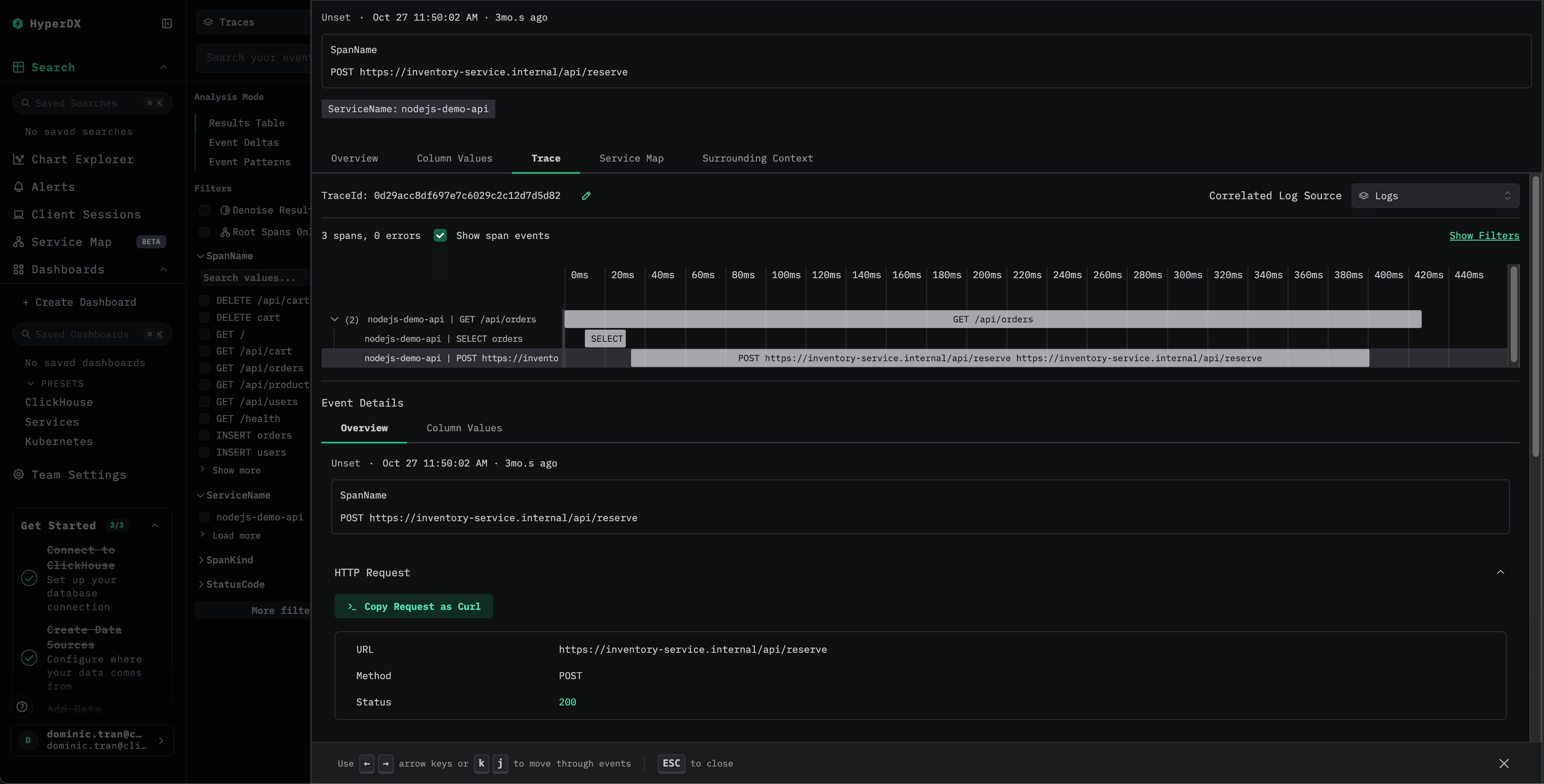
بعد اكتمال التهيئة، سجّل الدخول إلى واجهة مستخدم ClickStack وتحقّق من وصول التتبعات. ينبغي أن ترى شيئًا مشابهًا لما يلي. إذا لم تظهر لك التتبعات، فجرّب تعديل النطاق الزمني: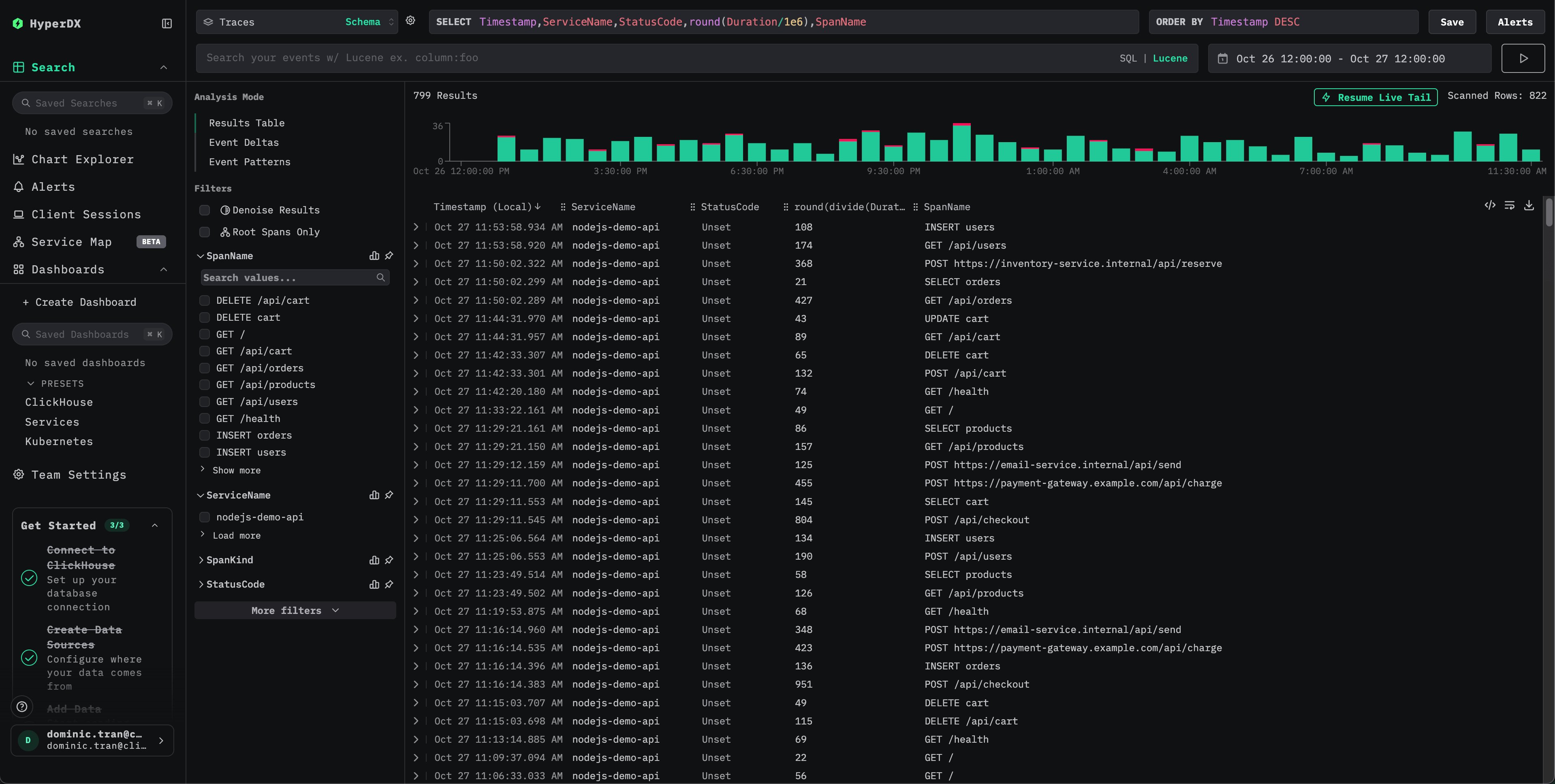
مجموعة البيانات التجريبية
للمستخدمين الذين يريدون اختبار التتبّع في Node.js باستخدام ClickStack قبل إضافة أدوات الرصد إلى تطبيقاتهم في بيئة الإنتاج، نوفر مجموعة بيانات نموذجية تحتوي على تتبعات مُولَّدة مسبقًا لتطبيق Node.js بأنماط حركة مرور واقعية.1
تنزيل مجموعة البيانات النموذجية
نزّل ملف التتبعات النموذجي:
2
بدء ClickStack
إذا لم يكن ClickStack قيد التشغيل لديك بعد، فابدأه باستخدام:
3
الحصول على مفتاح واجهة برمجة تطبيقات لـ ClickStack
ستحتاج إلى مفتاح API لإرسال التتبعات إلى نقطة نهاية OTLP الخاصة بـ ClickStack.
- افتح واجهة مستخدم ClickStack على عنوان URL الخاص بـ ClickStack لديك (على سبيل المثال، http://localhost:8080)
- أنشئ حسابًا أو سجّل الدخول إذا لزم الأمر
- انتقل إلى Team Settings → API Keys
- انسخ Ingestion API Key الخاص بك
4
إرسال التتبعات إلى ClickStack
{"partialSuccess":{}}، ما يشير إلى أنه تم إرسال التتبعات بنجاح.5
التحقق من التتبعات في واجهة مستخدم ClickStack
- افتح واجهة مستخدم ClickStack وسجّل الدخول إلى حسابك (قد تحتاج إلى إنشاء حساب أولًا)
- انتقل إلى عرض Search وعيّن المصدر إلى Traces
- عيّن النطاق الزمني إلى 2025-10-25 13:00:00 - 2025-10-28 13:00:00
عرض المنطقة الزمنيةتعرض واجهة مستخدم ClickStack الطوابع الزمنية وفقًا للمنطقة الزمنية المحلية لمتصفحك. تمتد البيانات التجريبية عبر 2025-10-26 13:00:00 - 2025-10-27 13:00:00 (UTC). يضمن النطاق الزمني الواسع ظهور التتبعات التجريبية بغض النظر عن موقعك. وبعد ظهور التتبعات، يمكنك تضييق النطاق إلى فترة 24 ساعة للحصول على تصورات أوضح.
لوحات المعلومات والتصورات
لمساعدتك على بدء مراقبة أداء تطبيقات Node.js، نوفر لوحة معلومات مُعدّة مسبقًا تتضمن تصورات أساسية للتتبعات.1
نزّل إعدادات لوحة المعلومات
.
2
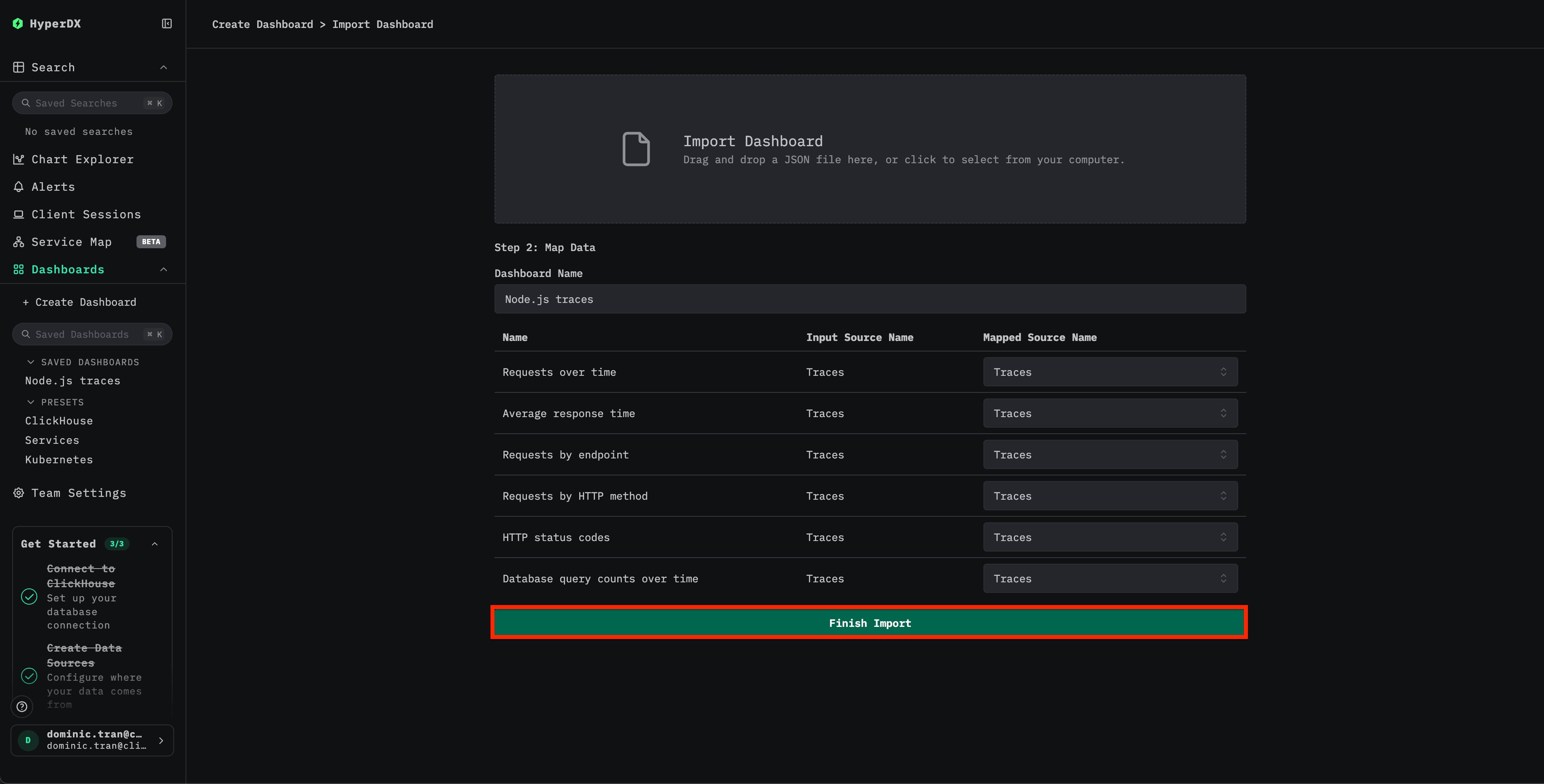
استورد لوحة المعلومات المُعدّة مسبقًا
- افتح واجهة مستخدم ClickStack وانتقل إلى قسم لوحات المعلومات
- انقر على استيراد لوحة معلومات في الزاوية العلوية اليمنى (ضمن قائمة النقاط الثلاث)

- ارفع ملف
nodejs-traces-dashboard.jsonوانقر على إنهاء الاستيراد
3
ستُنشأ لوحة المعلومات مع تهيئة جميع التصورات مسبقًا
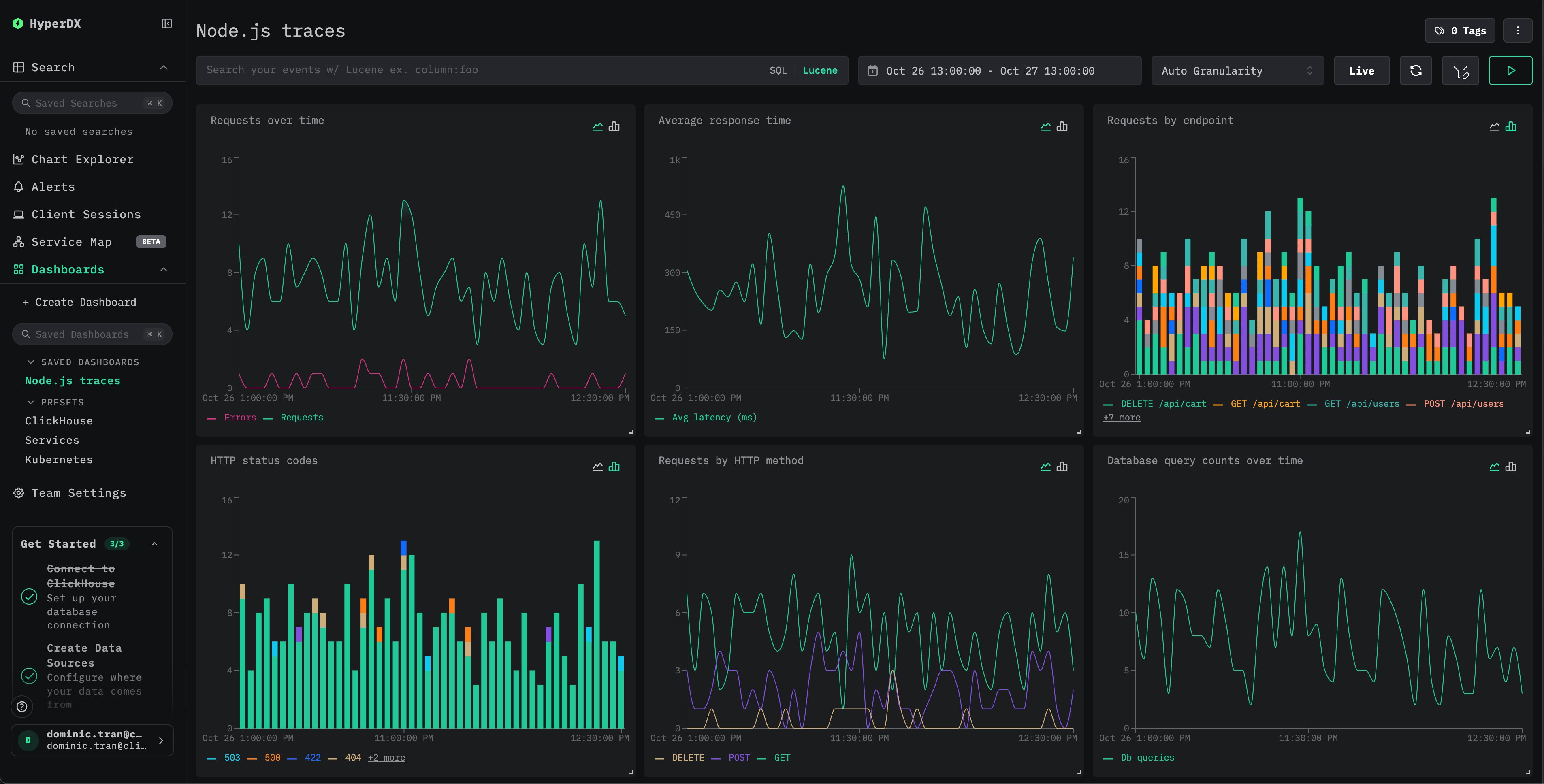
بالنسبة إلى مجموعة البيانات التجريبية، اضبط النطاق الزمني على 2025-10-26 13:00:00 - 2025-10-27 13:00:00 (UTC) (عدّله وفقًا لمنطقتك الزمنية المحلية). لن يكون للنطاق الزمني في لوحة المعلومات المستوردة أي قيمة محددة افتراضيًا.
عدم ظهور تتبعات العرض التوضيحي عند الإرسال عبر curl
إذا كنت قد أرسلت التتبعات عبر curl ولكنك لا تراها في واجهة مستخدم ClickStack، فجرّب إرسالها مرةً أخرى:عدم ظهور التتبعات في واجهة مستخدم ClickStack
تحقق من ضبط متغيرات البيئة:- أعدّ التنبيهات للمقاييس المهمة (معدلات الأخطاء، حدود زمن الاستجابة)
- أنشئ لوحات معلومات إضافية لحالات استخدام محددة (مراقبة واجهة برمجة التطبيقات، الأحداث الأمنية)