

باختصارراقب مقاييس أداء Redis في ClickStack باستخدام مستقبِل Redis في OTel. يتضمن مجموعة بيانات تجريبية ولوحة معلومات جاهزة مسبقًا.
- مثيل ClickStack قيد التشغيل
- تثبيت Redis موجود بالفعل (الإصدار 3.0 أو أحدث)
- إمكانية وصول شبكي من ClickStack إلى Redis (المنفذ الافتراضي 6379)
- كلمة مرور Redis إذا كانت المصادقة مفعّلة
1
تحقّق من الاتصال بـ Redis
أولًا، تحقّق من أنك تستطيع الاتصال بـ Redis وأن الأمر INFO يعمل:إذا كان Redis يتطلب المصادقة:عناوين Redis الشائعة:
- التثبيت المحلي:
localhost:6379 - Docker: استخدم اسم الحاوية أو اسم الخدمة (مثلًا،
redis:6379) - عن بُعد:
<redis-host>:6379
2
أنشئ إعدادًا مخصصًا لـ OTel collector
يتيح لك ClickStack توسيع الإعداد الأساسي لـ OpenTelemetry collector من خلال تحميل ملف إعداد مخصص وتعيين متغير بيئة. ويُدمج الإعداد المخصص مع الإعداد الأساسي الذي تديره واجهة مستخدم ClickStack عبر OpAMP.أنشئ ملفًا باسم هذا الإعداد:
redis-metrics.yaml بالإعداد التالي:redis-metrics.yaml
- يتصل بـ Redis على
localhost:6379(عدّل نقطة النهاية بما يناسب بيئتك) - يجمع المقاييس كل 10 ثوانٍ
- يجمع مقاييس الأداء الرئيسية (الأوامر، والعملاء، والذاكرة، وإحصاءات مساحة المفاتيح)
- يعيّن سمة المورد
service.nameالمطلوبة وفقًا لـ OpenTelemetry semantic conventions - يوجّه المقاييس إلى مُصدّر ClickHouse عبر مسار معالجة مخصص
redis.commands.processed- عدد الأوامر التي تمت معالجتها في الثانيةredis.clients.connected- عدد العملاء المتصلينredis.clients.blocked- العملاء المحجوبون بسبب الاستدعاءات الحاجزةredis.memory.used- الذاكرة التي يستخدمها Redis بالبايتredis.memory.peak- ذروة استخدام الذاكرةredis.keyspace.hits- عمليات البحث الناجحة عن المفاتيحredis.keyspace.misses- عمليات البحث الفاشلة عن المفاتيح (لاحتساب معدل إصابات cache)redis.keys.expired- المفاتيح التي انتهت صلاحيتهاredis.keys.evicted- المفاتيح التي أُزيلت بسبب ضغط الذاكرةredis.connections.received- إجمالي الاتصالات المستلَمةredis.connections.rejected- الاتصالات المرفوضة
- ما عليك سوى تعريف receivers وprocessors وpipelines جديدة في الإعداد المخصص
- إن معالجي
memory_limiterوbatchومُصدّرclickhouseمعرّفة بالفعل في إعداد ClickStack الأساسي، وما عليك إلا الرجوع إليها بالاسم - يعيّن معالج
resourceسمةservice.nameالمطلوبة وفقًا لـ OpenTelemetry semantic conventions - في بيئات production التي تستخدم authentication، خزّن كلمة المرور في متغير بيئة:
${env:REDIS_PASSWORD} - عدّل
collection_intervalوفقًا لاحتياجاتك (القيمة الافتراضية 10 ثوانٍ؛ والقيم الأقل تزيد حجم البيانات) - عند استخدام عدة نُسخ من Redis، خصّص
service.nameللتمييز بينها (مثل:"redis-cache"و"redis-sessions")
3
تكوين ClickStack لتحميل إعدادات مخصصة
لتمكين إعدادات المجمّع المخصصة في عملية نشر ClickStack الحالية، يجب عليك:إذا كنت تستخدم الصورة المتكاملة مع مهم: إذا كان Redis يعمل في حاوية أخرى، فاستخدم شبكة Docker:
- تركيب ملف الإعدادات المخصص في
/etc/otelcol-contrib/custom.config.yaml - تعيين متغير البيئة
CUSTOM_OTELCOL_CONFIG_FILE=/etc/otelcol-contrib/custom.config.yaml - التأكد من توفر اتصال شبكي بين ClickStack وRedis
docker run:4
تحقّق من المقاييس في واجهة مستخدم ClickStack
بمجرد اكتمال الإعداد، سجّل الدخول إلى واجهة مستخدم ClickStack وتحقّق من أن المقاييس تتدفّق:
- انتقل إلى مستكشف المقاييس
- ابحث عن المقاييس التي تبدأ بـ
redis.(مثلredis.commands.processedوredis.memory.used) - يُفترض أن ترى نقاط بيانات المقاييس تظهر وفق الفاصل الزمني الذي حددته للجمع
1
تنزيل مجموعة بيانات نموذجية للمقاييس
نزّل ملفات المقاييس المُولَّدة مسبقًا (24 ساعة من مقاييس Redis بأنماط واقعية):تتضمن مجموعة البيانات أنماطًا واقعية:
- حدث إحماء ذاكرة التخزين المؤقت (06:00) - يرتفع معدل الإصابة من 30% إلى 80%
- طفرة في الزيارات (14:30-14:45) - زيادة في الزيارات بمقدار 5x مع ضغط على الاتصالات
- ضغط على الذاكرة (20:00) - بدء طرد المفاتيح وتراجع أداء ذاكرة التخزين المؤقت
- أنماط الزيارات اليومية - ذروات خلال ساعات العمل، وانخفاضات مسائية، وارتفاعات طفيفة عشوائية
2
بدء ClickStack
شغّل مثيلًا من ClickStack:انتظر نحو 30 ثانية حتى يكتمل تشغيل ClickStack بالكامل.
3
تحميل المقاييس إلى ClickStack
حمّل المقاييس مباشرةً إلى ClickHouse:
4
التحقق من المقاييس في واجهة مستخدم ClickStack
بعد تحميلها، أسرع طريقة لرؤية مقاييسك هي عبر لوحة المعلومات الجاهزة مسبقًا.انتقل إلى قسم لوحات المعلومات والتصور المرئي لاستيراد لوحة المعلومات وعرض جميع بيانات مقاييس Redis دفعةً واحدة.
النطاق الزمني لمجموعة البيانات التجريبية هو من 2025-10-20 00:00:00 إلى 2025-10-21 05:00:00. تأكد من أن النطاق الزمني في واجهة مستخدم ClickStack يطابق هذه النافذة.ابحث عن هذه الأنماط اللافتة:
- 06:00 - إحماء ذاكرة التخزين المؤقت (ارتفاع تدريجي في معدل الإصابة من مستوى منخفض)
- 14:30-14:45 - طفرة في الزيارات (ارتفاع في اتصالات العميل، مع بعض حالات الرفض)
- 20:00 - ضغط على الذاكرة (بدء طرد المفاتيح)
لوحات المعلومات والتصور المرئي
لمساعدتك على بدء مراقبة Redis باستخدام ClickStack، نوفر تصورات مرئية أساسية لمقاييس Redis.1
تنزيل إعدادات لوحة المعلومات
.
2
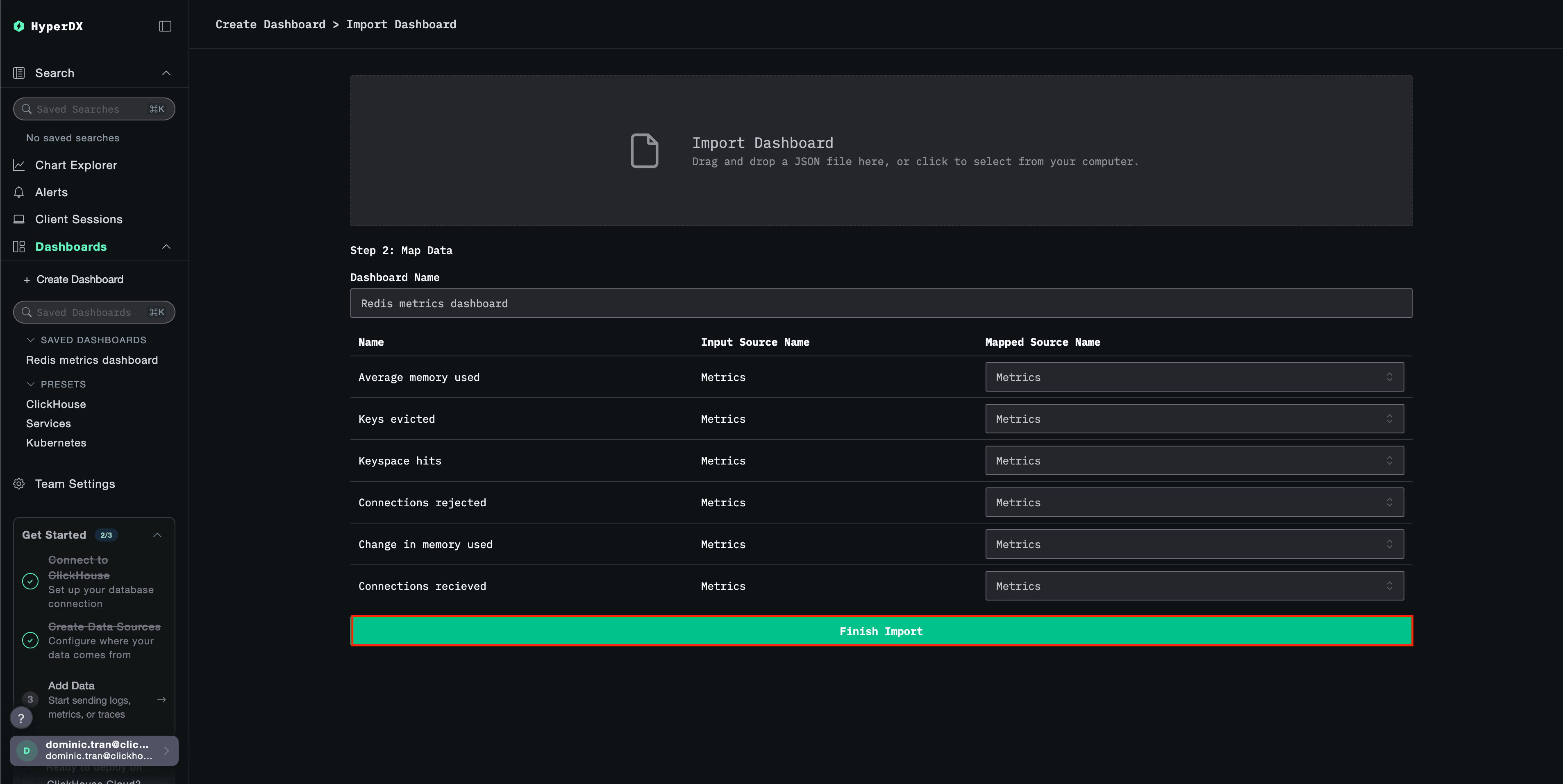
استيراد لوحة المعلومات الجاهزة مسبقًا
- افتح واجهة مستخدم ClickStack وانتقل إلى قسم لوحات المعلومات
- انقر على استيراد لوحة معلومات في الزاوية العلوية اليمنى ضمن قائمة النقاط الثلاث

- ارفع ملف
redis-metrics-dashboard.jsonوانقر على إكمال الاستيراد
3
عرض لوحة المعلومات
ستُنشأ لوحة المعلومات مع إعداد جميع التصورات المرئية مسبقًا: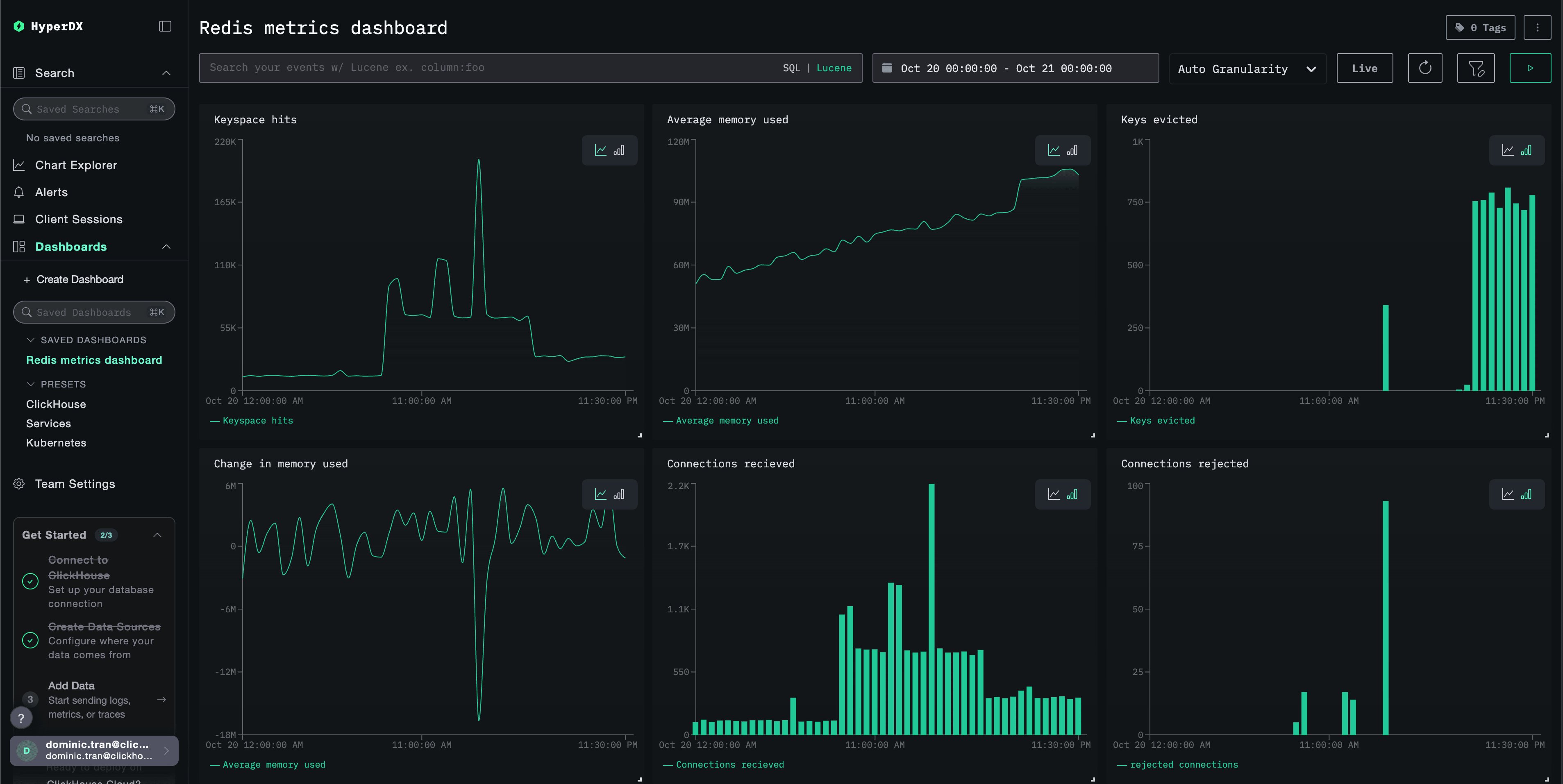
بالنسبة إلى مجموعة البيانات التجريبية، اضبط النطاق الزمني على 2025-10-20 05:00:00 - 2025-10-21 05:00:00 (UTC) (عدّله وفقًا لمنطقتك الزمنية المحلية). لن تتضمن لوحة المعلومات المستوردة نطاقًا زمنيًا محددًا افتراضيًا.
CUSTOM_OTELCOL_CONFIG_FILE بشكل صحيح:
/etc/otelcol-contrib/custom.config.yaml:
عدم ظهور أي مقاييس في واجهة مستخدم ClickStack
تحقّق من إمكانية وصول المجمّع إلى Redis:docker run تضمن وضع كلتا الحاويتين على الشبكة نفسها.
- قم بإعداد التنبيهات للمقاييس الحرجة (حدود استخدام الذاكرة، وحدود الاتصال، وانخفاض معدل إصابة ذاكرة التخزين المؤقت)
- أنشئ لوحات معلومات إضافية لحالات استخدام محددة (تأخر النسخ المتماثل، وأداء التخزين المستمر)
- راقب عدة مثيلات Redis من خلال تكرار تهيئة المستقبِل باستخدام نقاط نهاية وأسماء خدمات مختلفة