

باختصارالتقط التتبعات الموزعة من Nginx في ClickStack باستخدام وحدة OpenTelemetry لـ Nginx. يتضمن مجموعة بيانات تجريبية ولوحة معلومات جاهزة مسبقًا.
- مثيل ClickStack قيد التشغيل مع إمكانية الوصول إلى نقاط نهاية OTLP (المنافذ 4317/4318)
- تثبيت Nginx مسبقًا (الإصدار 1.18 أو أحدث)
- صلاحيات root أو sudo لتعديل إعدادات Nginx
- اسم المضيف أو عنوان IP الخاص بـ ClickStack
1
تثبيت وحدة OpenTelemetry لـ Nginx
أسهل طريقة لإضافة التتبّع إلى Nginx هي استخدام صورة Nginx الرسمية التي تتضمن دعم OpenTelemetry بشكل مدمج.استبدل صورة Nginx الحالية بالإصدار المفعّل لـ OpenTelemetry:تتضمن هذه الصورة
ngx_otel_module.so مثبتًا مسبقًا وجاهزًا للاستخدام.إذا كنت تشغّل Nginx خارج Docker، فارجع إلى توثيق OpenTelemetry Nginx للحصول على تعليمات التثبيت اليدوي.
2
إعداد Nginx لإرسال التتبعات إلى ClickStack
أضف إعدادات OpenTelemetry إلى ملف إذا كنت تشغّل Nginx داخل Docker، فمرّر متغير البيئة إلى الحاوية:استبدل ما الذي يتم تتبّعه:
ينشئ كل طلب إلى Nginx مقطع تتبّع يوضّح:إذا نجح الاختبار، فأعد تحميل Nginx:
nginx.conf. تُحمّل هذه الإعدادات الوحدة وتوجّه التتبعات إلى نقطة نهاية OTLP الخاصة بـ ClickStack.أولًا، احصل على مفتاح API الخاص بك:- افتح واجهة مستخدم ClickStack على عنوان URL الخاص بـ ClickStack
- انتقل إلى Settings → API Keys
- انسخ Ingestion API Key الخاصة بك
- عيّنها كمتغير بيئة:
export CLICKSTACK_API_KEY=your-api-key-here
nginx.conf:<clickstack-host> باسم المضيف أو عنوان IP الخاص بمثيل ClickStack لديك.- المنفذ 4317 هو نقطة نهاية gRPC التي تستخدمها وحدة Nginx
- يجب أن يكون otel_service_name اسمًا وصفيًا لمثيل Nginx لديك (مثل “api-gateway” أو “frontend-proxy”)
- غيّر otel_service_name ليتوافق مع بيئتك لتسهيل التعرف عليه داخل واجهة مستخدم ClickStack
- طريقة الطلب والمسار
- رمز حالة HTTP
- مدة الطلب
- الطابع الزمني
otel_span_attr بيانات وصفية إلى كل trace، ما يتيح لك تصفية الطلبات وتحليلها في واجهة مستخدم ClickStack حسب رمز الحالة والطريقة والمسار وغير ذلك.بعد إجراء هذه التغييرات، اختبر إعداد Nginx:3
التحقق من التتبعات في واجهة مستخدم ClickStack
بعد إتمام الإعداد، سجّل الدخول إلى واجهة مستخدم ClickStack وتحقق من تدفّق التتبعات. من المفترض أن ترى شيئًا مشابهًا لما يلي. وإذا لم تظهر أي تتبعات، فجرّب تعديل النطاق الزمني: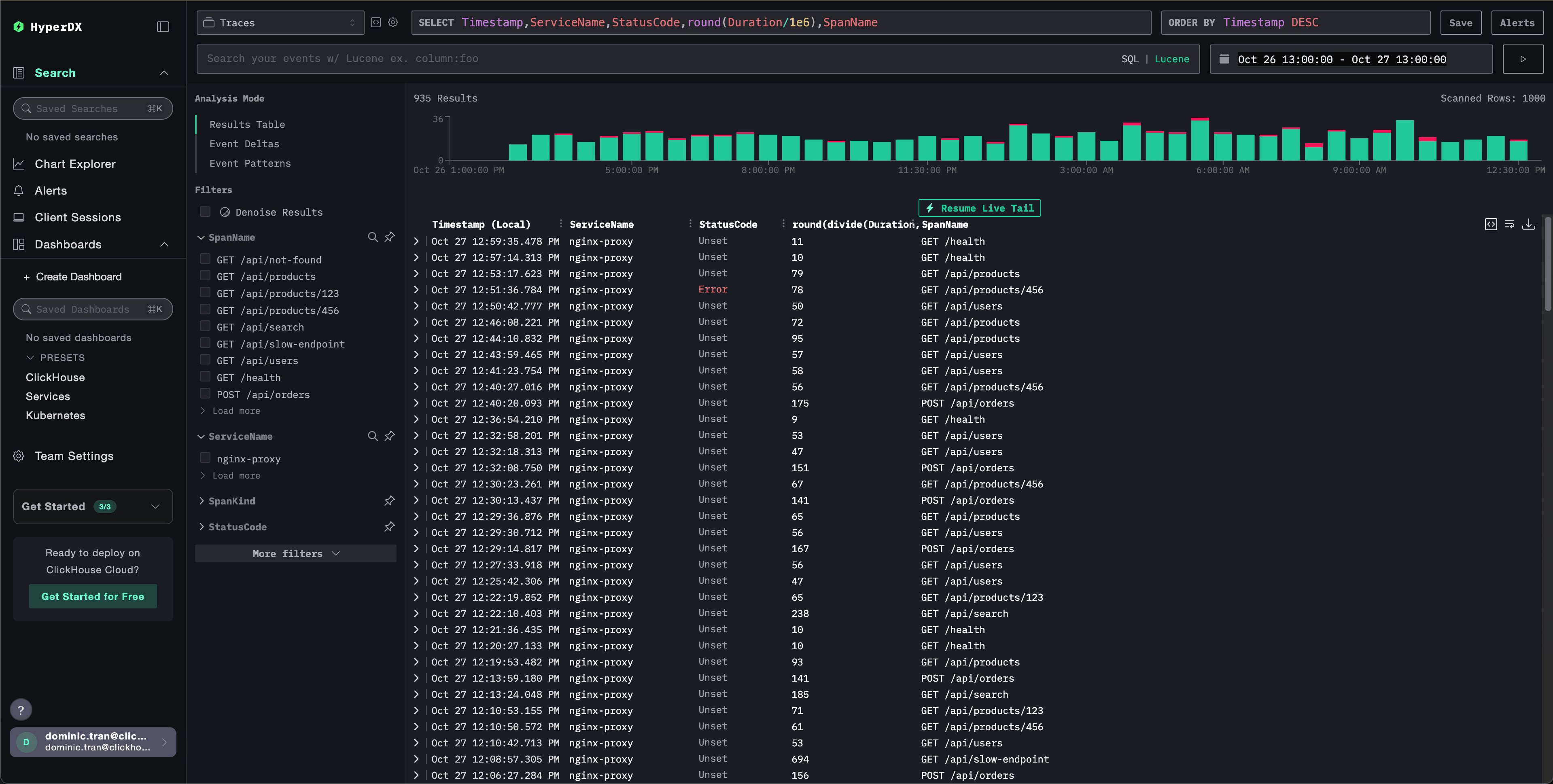
مجموعة بيانات تجريبية
للمستخدمين الذين يريدون اختبار تكامل تتبعات nginx قبل تهيئة أنظمتهم الإنتاجية، نوفر مجموعة بيانات نموذجية لتتبعات Nginx مُولَّدة مسبقًا بأنماط حركة مرور واقعية.1
ابدأ ClickStack
إذا لم يكن ClickStack قيد التشغيل لديك بعد، فابدأه باستخدام:انتظر حوالي 30 ثانية حتى يكتمل تشغيل ClickStack وتهيئته قبل المتابعة.
- المنفذ 8080: واجهة مستخدم ClickStack على الويب
- المنفذ 4317: نقطة نهاية OTLP gRPC (تستخدمها وحدة nginx)
- المنفذ 4318: نقطة نهاية OTLP HTTP (تُستخدم للتتبعات التجريبية)
2
نزّل مجموعة البيانات النموذجية
نزّل ملف التتبعات النموذجي وحدّث الطوابع الزمنية إلى الوقت الحالي:تتضمن مجموعة البيانات:
- 1,000 مقطع تتبّع بتوقيتات واقعية
- 9 نقاط نهاية مختلفة مع أنماط حركة مرور متنوعة
- معدل نجاح ~93% (200)، وأخطاء عميل ~3% (404)، وأخطاء خادم ~4% (500)
- أزمنة استجابة تتراوح من 10ms إلى 800ms
- الحفاظ على أنماط حركة المرور الأصلية مع ترحيلها إلى الوقت الحالي
3
أرسل التتبعات إلى ClickStack
اضبط مفتاح API الخاص بك كمتغير بيئة (إذا لم يكن مضبوطًا بالفعل):احصل على مفتاح API الخاص بك:يجب أن ترى استجابة مثل
- افتح واجهة مستخدم ClickStack على عنوان URL الخاص بـ ClickStack
- انتقل إلى Settings → API Keys
- انسخ Ingestion API Key الخاص بك
التشغيل على localhostيفترض هذا العرض التجريبي أن ClickStack يعمل محليًا على
localhost:4318. بالنسبة إلى المثيلات البعيدة، استبدل localhost باسم المضيف الخاص بـ ClickStack.{"partialSuccess":{}}، ما يشير إلى أنه تم إرسال التتبعات بنجاح. وسيتم استيعاب جميع التتبعات البالغ عددها 1,000 في ClickStack.4
تحقّق من التتبعات في واجهة مستخدم ClickStack
- افتح واجهة مستخدم ClickStack وسجّل الدخول إلى حسابك (قد تحتاج إلى إنشاء حساب أولًا)
- انتقل إلى عرض Search واضبط المصدر على
Traces - اضبط النطاق الزمني على 2025-10-25 13:00:00 - 2025-10-28 13:00:00
عرض المنطقة الزمنيةتعرض واجهة مستخدم ClickStack الطوابع الزمنية وفقًا للمنطقة الزمنية المحلية في متصفحك. تمتد البيانات التجريبية عبر 2025-10-26 13:00:00 - 2025-10-27 13:00:00 (UTC). ويضمن النطاق الزمني الواسع ظهور التتبعات التجريبية لك بغض النظر عن موقعك. وبعد ظهور التتبعات، يمكنك تضييق النطاق إلى فترة 24 ساعة للحصول على تمثيلات مرئية أوضح.
لوحات المعلومات والمرئيات
لمساعدتك على بدء مراقبة التتبعات باستخدام ClickStack، نوفر تمثيلات مرئية أساسية لبيانات التتبّع.1
تنزيل ملف إعداد لوحة المعلومات
.
2
استيراد لوحة المعلومات الجاهزة مسبقًا
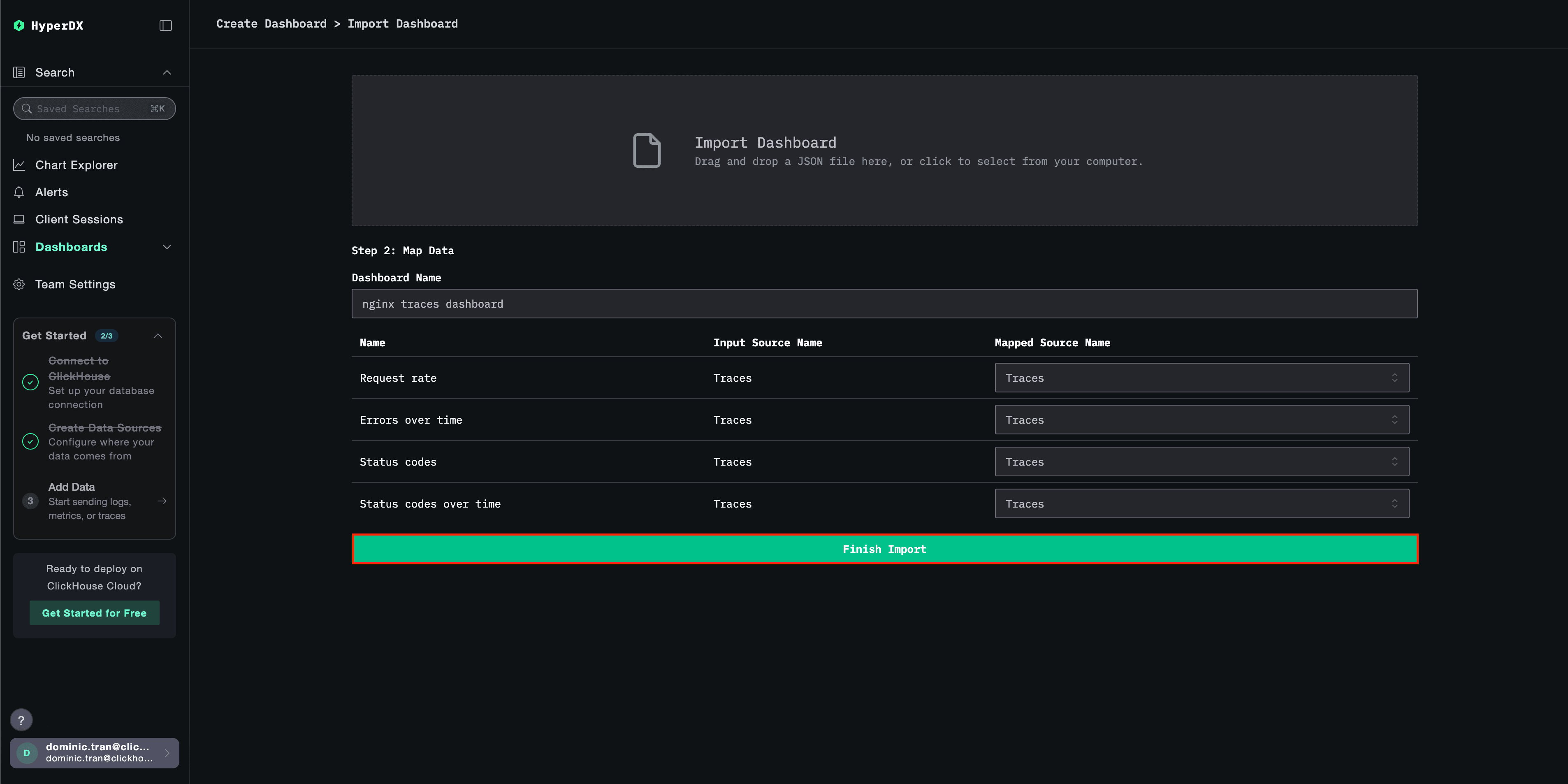
- افتح واجهة مستخدم ClickStack وانتقل إلى قسم لوحات المعلومات.
- انقر على “استيراد لوحة معلومات” في الزاوية العلوية اليمنى ضمن قائمة النقاط الثلاث.

- ارفع ملف nginx-trace-dashboard.json ثم انقر على إتمام الاستيراد.
3
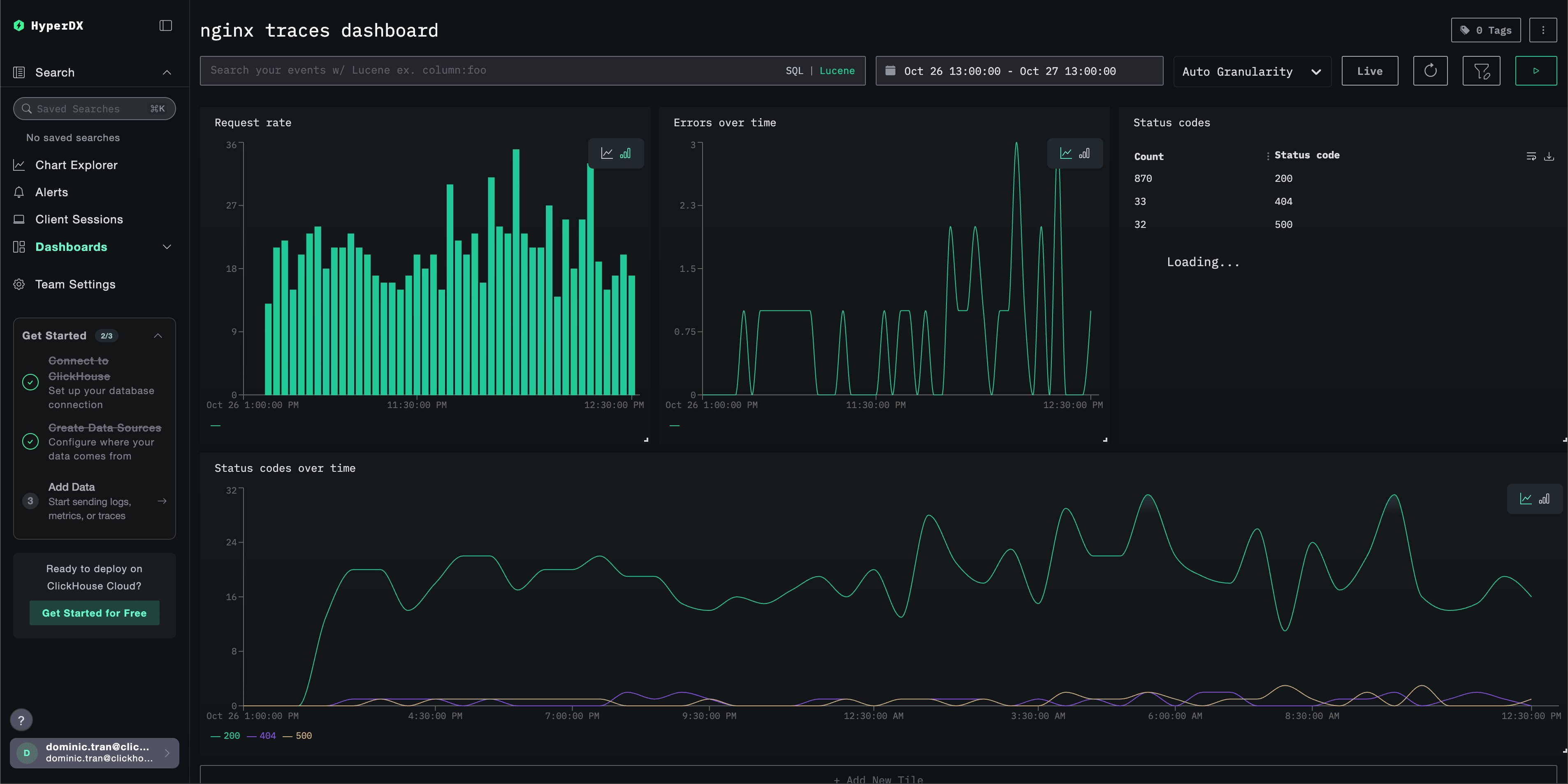
سيتم إنشاء لوحة المعلومات مع تهيئة جميع التمثيلات المرئية مسبقًا.
بالنسبة إلى مجموعة البيانات التجريبية، اضبط النطاق الزمني على 2025-10-26 13:00:00 - 2025-10-27 13:00:00 (UTC) (عدّله وفقًا لمنطقتك الزمنية المحلية). لن تتضمن لوحة المعلومات المستوردة نطاقًا زمنيًا محددًا افتراضيًا.
عدم ظهور أي تتبعات في واجهة مستخدم ClickStack
تحقّق من أن وحدة nginx مُحمّلة:- قم بإعداد التنبيهات للمقاييس المهمة (معدلات الخطأ، عتبات زمن الاستجابة)
- أنشئ لوحات معلومات إضافية لحالات استخدام محددة (مراقبة واجهات API، أحداث الأمان)