

باختصاراجمع سجلات خادم Redis واستعرضها بصريًا في ClickStack باستخدام المستقبِل OTel
filelog. يتضمن ذلك مجموعة بيانات تجريبية ولوحة معلومات جاهزة مسبقًا.- مثيل ClickStack قيد التشغيل
- وجود Redis مثبّت (الإصدار 3.0 أو أحدث)
- الوصول إلى ملفات سجل Redis
1
تحقّق من إعدادات تسجيل Redis
أولاً، تحقّق من إعدادات تسجيل Redis لديك. اتصل بـ Redis وتحقّق من مسار ملف السجل:مواقع ملفات سجل Redis الشائعة:بعد تغيير الإعدادات، أعد تشغيل Redis:
- Linux (apt/yum):
/var/log/redis/redis-server.log - macOS (Homebrew):
/usr/local/var/log/redis.log - Docker: غالبًا ما تُسجَّل السجلات في
stdout، لكن يمكن تهيئته للكتابة إلى/data/redis.log
stdout، فقم بتهيئته للكتابة إلى ملف عبر تحديث redis.conf:2
أنشئ تهيئة مخصصة لـ OTel collector
يتيح لك ClickStack توسيع تهيئة OpenTelemetry Collector الأساسية عبر إرفاق ملف تهيئة مخصص وتعيين متغير بيئة. وتُدمَج هذه التهيئة المخصصة مع التهيئة الأساسية التي تديرها واجهة مستخدم ClickStack عبر OpAMP.أنشئ ملفًا باسم هذا الإعداد:
redis-monitoring.yaml بالتكوين التالي:- يقرأ سجلات Redis من موقعها القياسي
- يحلّل تنسيق سجلات Redis باستخدام Regex لاستخراج الحقول المنظَّمة (
pid,role,timestamp,log_level,message) - يضيف السمة
source: redisلتسهيل التصفية في واجهة مستخدم ClickStack - يوجّه السجلات إلى مُصدِّر ClickHouse عبر خط أنابيب مخصّص
- ما عليك سوى تعريف receivers وخطوط الأنابيب الجديدة في الإعداد المخصّص
- إن المعالجات (
memory_limiter,transform,batch) والمُصدِّرات (clickhouse) معرّفة مسبقًا في إعداد ClickStack الأساسي، وما عليك إلا الإشارة إليها بالاسم - يستخرج المشغّل
time_parserالطوابع الزمنية من سجلات Redis للحفاظ على توقيتها الأصلي - يستخدم هذا الإعداد
start_at: beginningلقراءة جميع السجلات الموجودة عند بدء تشغيل المُجمِّع، ما يتيح لك رؤية السجلات فورًا. أمّا في عمليات النشر في بيئات الإنتاج، حيث تريد تجنّب إعادة إدخال السجلات عند إعادة تشغيل المُجمِّع، فغيّره إلىstart_at: end.
3
تهيئة ClickStack لتحميل إعدادات مخصّصة
لتمكين إعدادات المجمِّع المخصّصة في عملية نشر ClickStack الحالية لديك، يجب عليك:إذا كنت تستخدم الصورة الشاملة مع Docker، فشغّل:
- تحميل ملف الإعدادات المخصّص إلى
/etc/otelcol-contrib/custom.config.yaml - تعيين متغيّر البيئة
CUSTOM_OTELCOL_CONFIG_FILE=/etc/otelcol-contrib/custom.config.yaml - تحميل دليل سجلات Redis لديك حتى يتمكّن المجمِّع من قراءتها
تأكد من أن مجمّع ClickStack لديه الأذونات المناسبة لقراءة ملفات سجلات Redis. في بيئة الإنتاج، استخدم نقاط تركيب للقراءة فقط (
:ro) واتبع مبدأ أقل الصلاحيات.4
التحقق من السجلات في واجهة مستخدم ClickStack
بعد إكمال الإعداد، سجّل الدخول إلى واجهة مستخدم ClickStack وتحقّق من أن السجلات تصل كما ينبغي: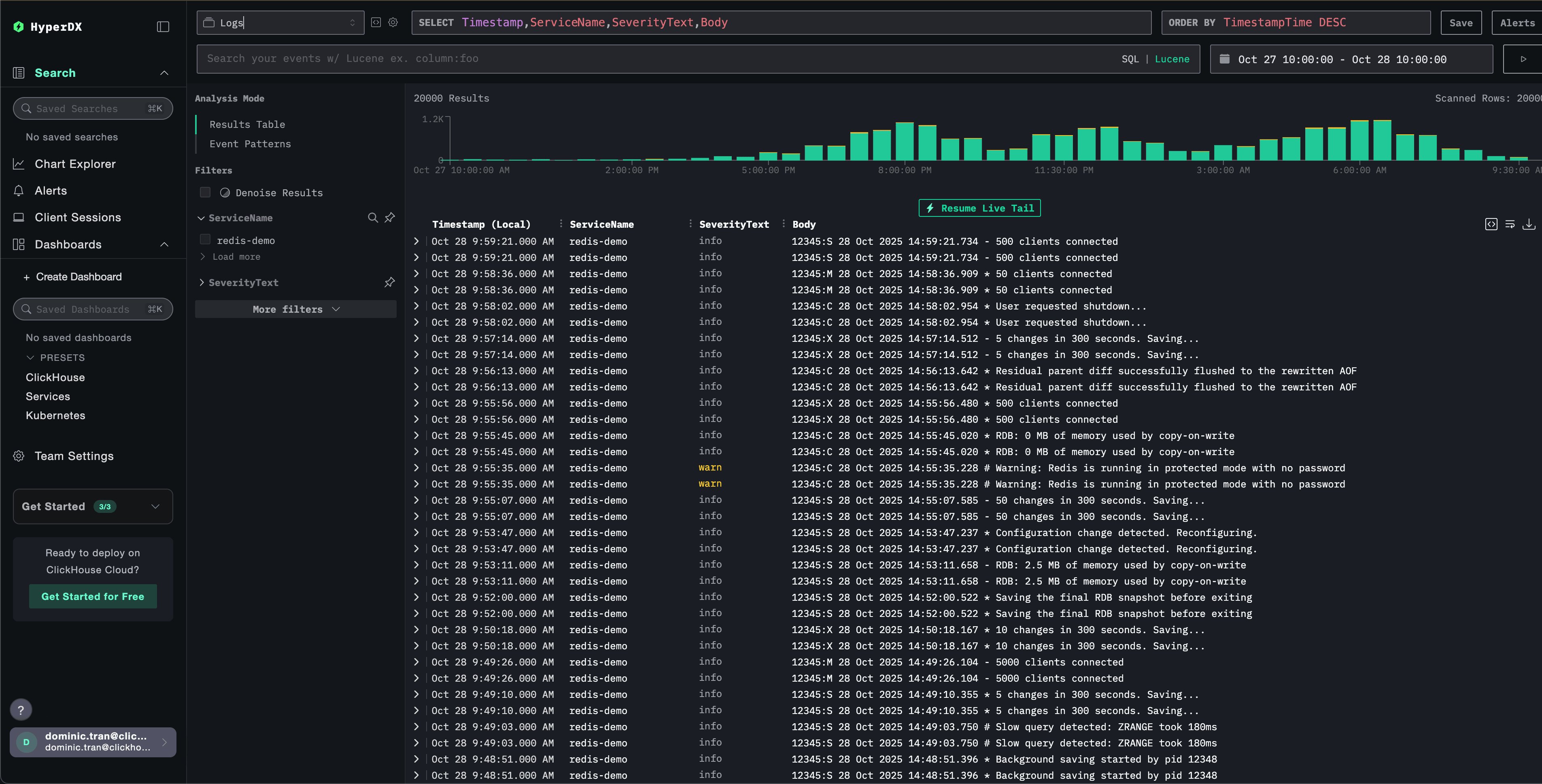
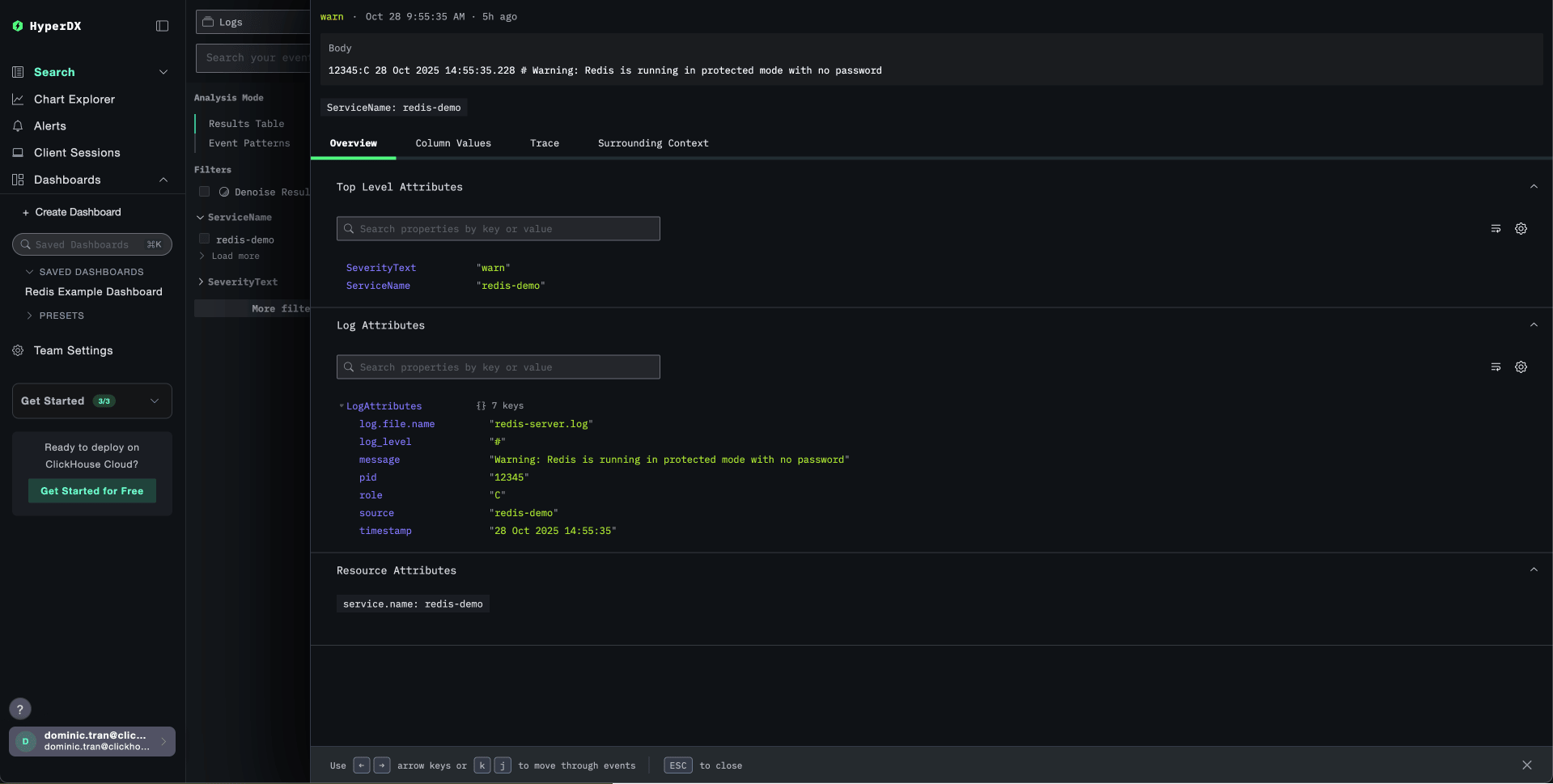
مجموعة البيانات التجريبية
للمستخدمين الذين يريدون اختبار تكامل Redis قبل تهيئة أنظمة بيئة الإنتاج الخاصة بهم، نوفر مجموعة بيانات تجريبية من سجلات Redis مُولَّدة مسبقًا بأنماط واقعية.1
تنزيل مجموعة البيانات التجريبية
نزّل ملف السجل التجريبي:
2
إنشاء إعدادات جامع البيانات للاختبار
أنشئ ملفًا باسم
redis-demo.yaml بالإعدادات التالية:3
تشغيل ClickStack باستخدام الإعدادات التجريبية
شغّل ClickStack باستخدام السجلات والإعدادات التجريبية:
يؤدي ذلك إلى ربط ملف السجل مباشرةً داخل الحاوية. ويُستخدم هذا لأغراض الاختبار مع بيانات تجريبية ثابتة.
التحقق من السجلات في واجهة مستخدم ClickStack
بعد تشغيل ClickStack:- افتح واجهة مستخدم ClickStack وسجّل الدخول إلى حسابك (قد تحتاج أولًا إلى إنشاء حساب)
- انتقل إلى Search view واضبط source على
Logs - اضبط النطاق الزمني على 2025-10-26 10:00:00 - 2025-10-29 10:00:00
عرض المنطقة الزمنيةتعرض واجهة مستخدم ClickStack الطوابع الزمنية بحسب المنطقة الزمنية المحلية في متصفحك. تمتد البيانات التجريبية عبر 2025-10-27 10:00:00 - 2025-10-28 10:00:00 (UTC). يضمن النطاق الزمني الواسع ظهور السجلات التجريبية بغض النظر عن موقعك. وبعد ظهور السجلات، يمكنك تضييق النطاق إلى فترة 24 ساعة للحصول على تصورات أوضح.
لوحات المعلومات والتصورات
لمساعدتك على بدء مراقبة Redis باستخدام ClickStack، نوفر التصورات الأساسية لسجلات Redis.1
نزّل إعدادات لوحة المعلومات
.
2
استيراد لوحة معلومات جاهزة مسبقًا
- افتح واجهة مستخدم ClickStack وانتقل إلى قسم لوحات المعلومات.
- انقر على “استيراد لوحة معلومات” في الزاوية العلوية اليمنى ضمن قائمة النقاط الثلاث.

- ارفع ملف redis-logs-dashboard.json ثم انقر على إنهاء الاستيراد.
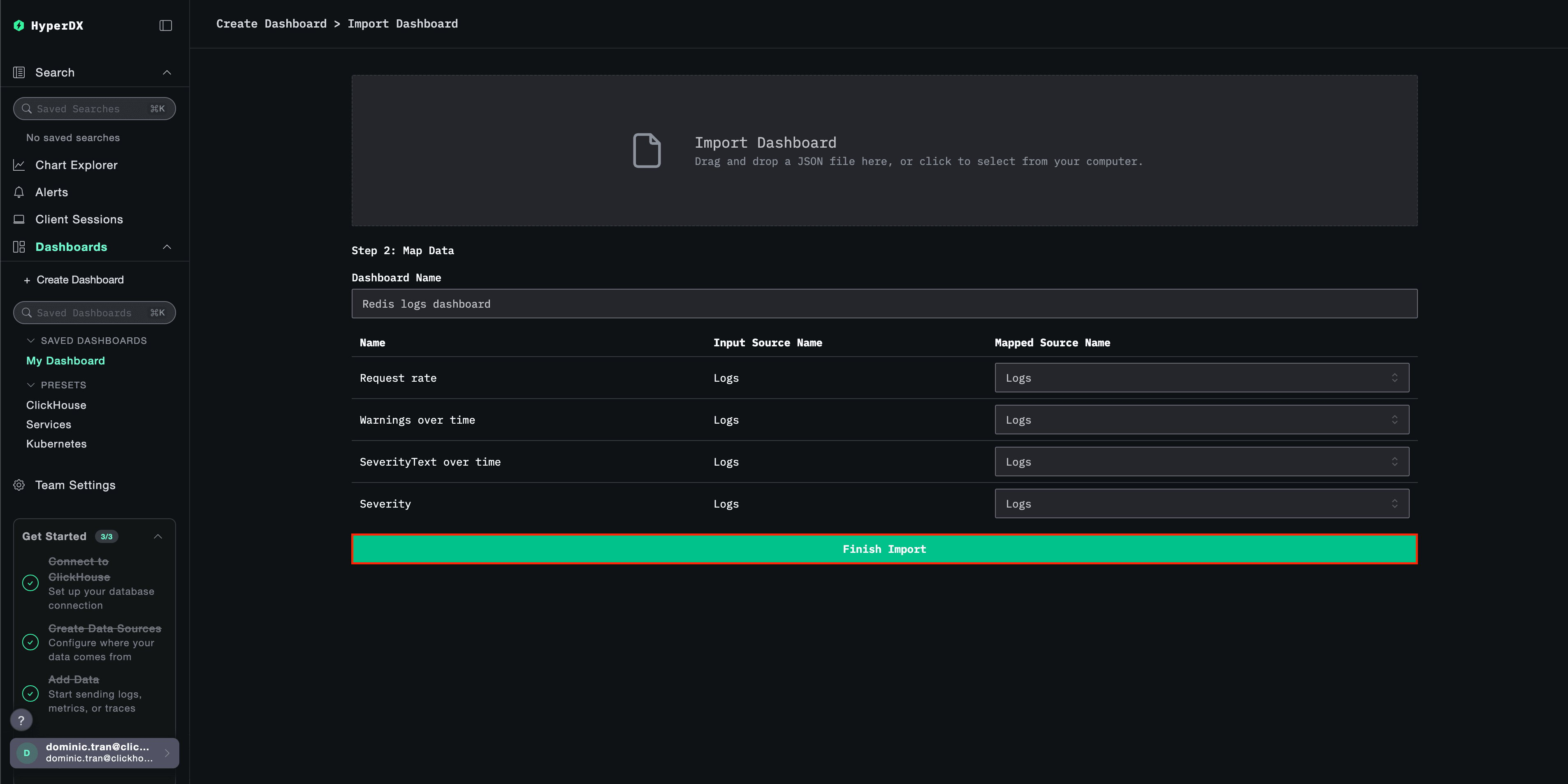
3
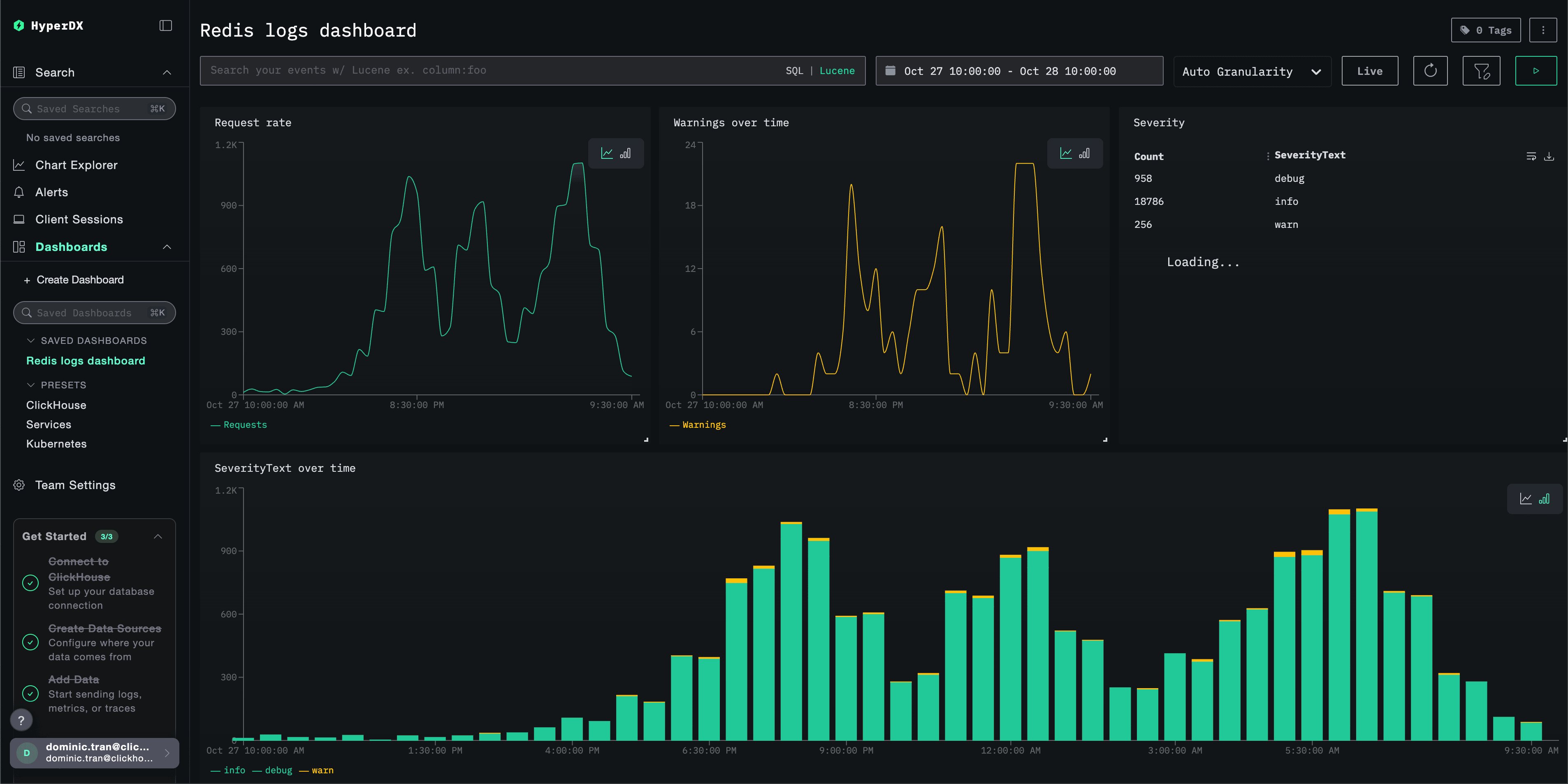
ستُنشأ لوحة المعلومات مع تهيئة جميع التصورات مسبقًا
بالنسبة إلى مجموعة البيانات التجريبية، اضبط النطاق الزمني على 2025-10-27 10:00:00 - 2025-10-28 10:00:00 (UTC) (عدّله وفقًا لمنطقتك الزمنية المحلية). لن تتضمن لوحة المعلومات المستوردة نطاقًا زمنيًا محددًا افتراضيًا.
عدم ظهور سجلات في واجهة مستخدم ClickStack
تأكد من أن Redis يكتب السجلات إلى ملف:regex_parser. التنسيق القياسي هو:
pid:role timestamp level message- مثال:
12345:M 28 Oct 2024 14:23:45.123 * Server started
- أعدّ التنبيهات للمقاييس المهمة (معدلات الخطأ، عتبات زمن الاستجابة)
- أنشئ لوحات معلومات إضافية لحالات استخدام محددة (مراقبة واجهة برمجة التطبيقات، أحداث الأمان)