

تحذيريتوفر دعم OpenMetrics في منصة Temporal ضمن المعاينة العامة. راجع وثائقهم لمزيد من المعلومات.
الخلاصة السريعةراقب مقاييس Temporal Cloud في ClickStack باستخدام Prometheus receiver في OTel. يتضمن ذلك لوحة معلومات مُعدّة مسبقًا.
- مثيل ClickStack قيد التشغيل
- حساب Temporal Cloud حالي
- إمكانية وصول عبر شبكة HTTP من ClickStack إلى Temporal Cloud الخاص بك
1
إنشاء مفتاح Temporal Cloud
تأكد من أن لديك مفتاح واجهة برمجة تطبيقات لـ Temporal Cloud. يمكنك إنشاؤه باتباع دليل المصادقة في وثائق Temporal.
2
أنشئ تهيئة مخصصة لـ OTel collector
يتيح لك ClickStack توسيع تهيئة OpenTelemetry collector الأساسية من خلال إرفاق ملف تهيئة مخصص وضبط متغير بيئة. وتُدمج التهيئة المخصصة مع التهيئة الأساسية التي تديرها واجهة مستخدم ClickStack عبر OpAMP.أنشئ ملفًا باسم هذا الإعداد:
temporal-metrics.yaml بالتكوين التالي:temporal-metrics.yaml
- يتصل بـ Temporal Cloud عند
metrics.temporal.io - يجمع المقاييس كل 60 ثانية
- يجمع مقاييس الأداء الرئيسية
- يعيّن سمة المورد
service.nameالمطلوبة وفقًا لـ الاتفاقيات الدلالية في OpenTelemetry - يوجّه المقاييس إلى مُصدِّر ClickHouse عبر مسار معالجة مخصص
- لا تُعرِّف في التهيئة المخصصة سوى المستقبلات والمعالجات ومسارات المعالجة الجديدة
- المعالجان
memory_limiterوbatchومُصدِّرclickhouseمعرّفة بالفعل في تهيئة ClickStack الأساسية — ما عليك سوى الإشارة إليها بالاسم - يعيّن المعالج
resourceسمةservice.nameالمطلوبة وفقًا للاتفاقيات الدلالية في OpenTelemetry - إذا كانت لديك عدة حسابات Temporal Cloud، فخصِّص
service.nameللتمييز بينها (مثل:"temporal-prod"و"temporal-dev")
3
تهيئة ClickStack لتحميل إعدادات مخصصة
لتمكين إعدادات مخصصة للمجمّع في عملية نشر ClickStack الحالية، يجب عليك:إذا كنت تستخدم الصورة المتكاملة مع
- تركيب ملف الإعدادات المخصص على المسار
/etc/otelcol-contrib/custom.config.yaml - تعيين متغير البيئة
CUSTOM_OTELCOL_CONFIG_FILE=/etc/otelcol-contrib/custom.config.yaml - تركيب ملف
temporal.keyعلى المسار/etc/otelcol-contrib/temporal.key - التأكد من وجود اتصال شبكي بين ClickStack وTemporal
temporal-metrics.yaml وtemporal.key.حدّث إعدادات نشر ClickStack لديك:docker run:4
تحقّق من المقاييس في واجهة مستخدم ClickStack
بعد إكمال الإعداد، سجّل الدخول إلى واجهة مستخدم ClickStack وتحقّق من تدفّق المقاييس: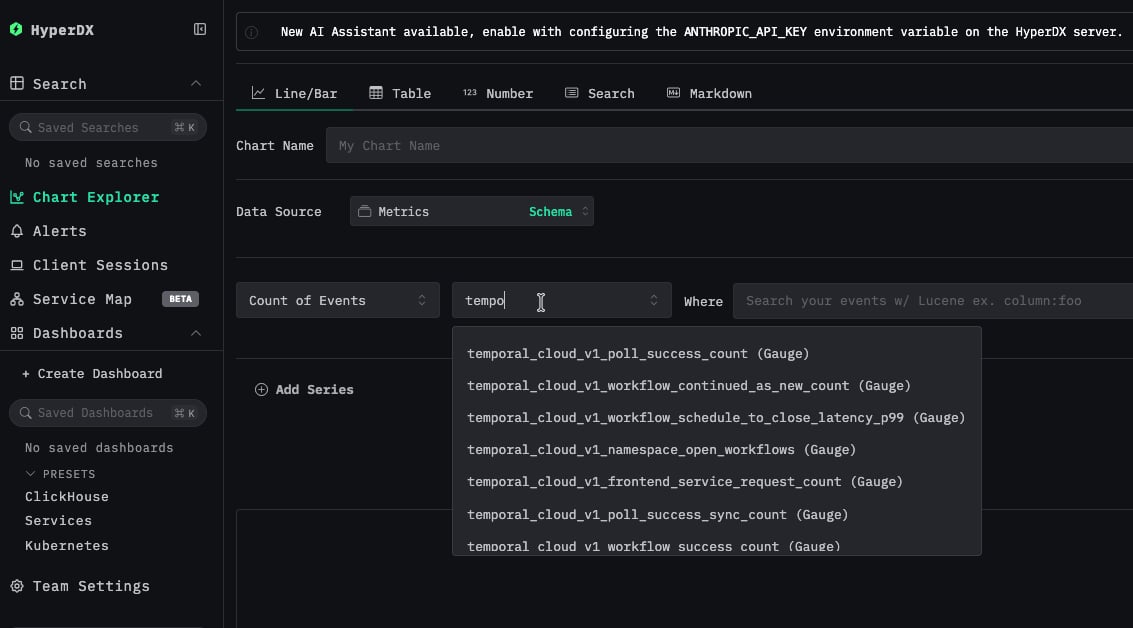
- انتقل إلى مستكشف المقاييس
- ابحث عن المقاييس التي تبدأ بـ
temporal(مثل:temporal_cloud_v1_workflow_success_count،temporal_cloud_v1_poll_timeout_count) - يُفترض أن ترى نقاط بيانات المقاييس تظهر وفق فاصل التجميع الزمني الذي أعددته
لوحات المعلومات والتصورات المرئية
لمساعدتك على بدء مراقبة Temporal Cloud باستخدام ClickStack، نوفر بعض التصورات المرئية النموذجية لـ Temporal Metrics.1
تنزيل ملف إعداد لوحة المعلومات
.
2
استيراد لوحة المعلومات المُعدّة مسبقًا
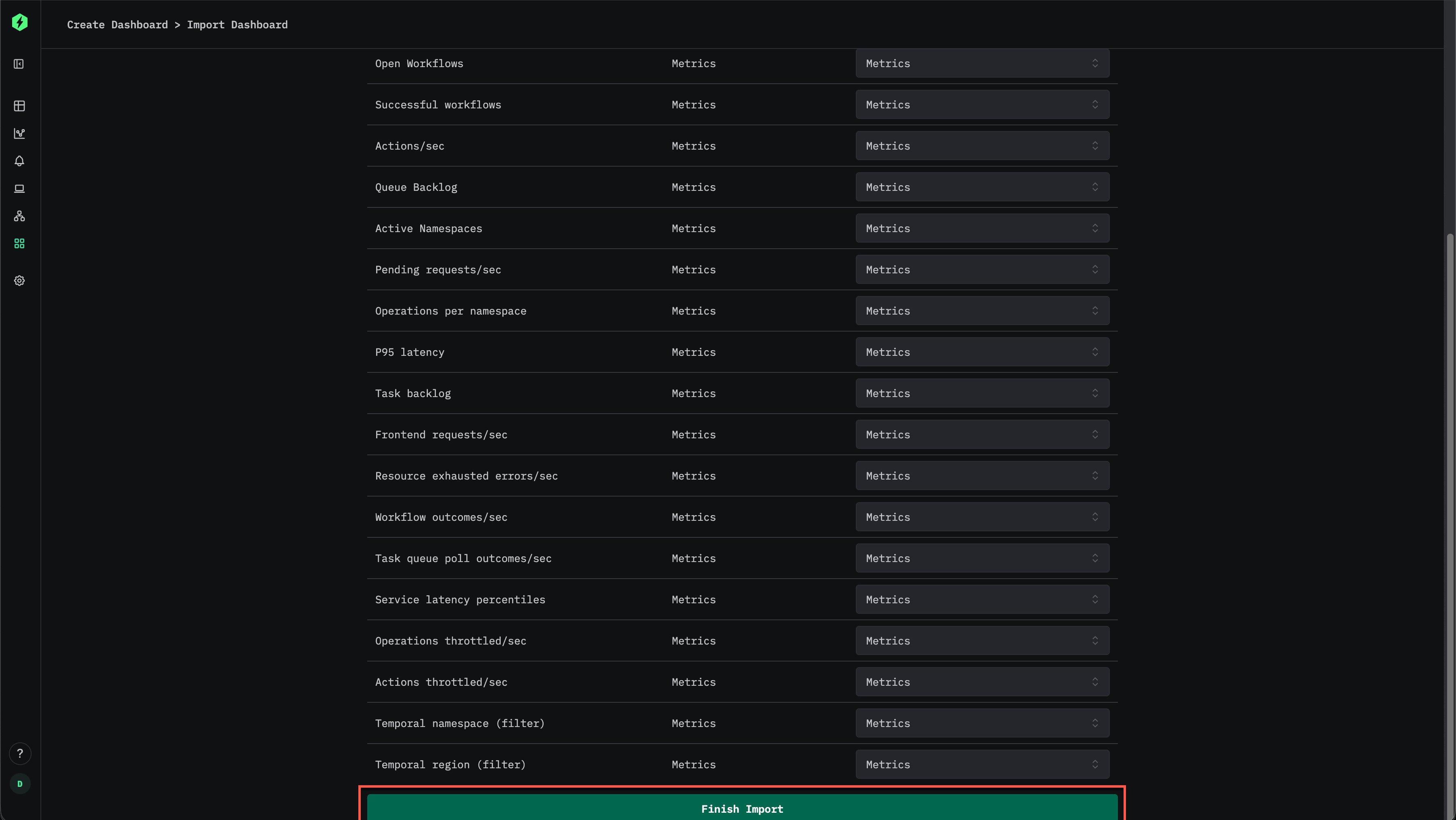
- افتح واجهة مستخدم ClickStack وانتقل إلى قسم لوحات المعلومات
- انقر على استيراد لوحة معلومات في الزاوية العلوية اليمنى من قائمة النقاط الثلاث

- ارفع ملف
temporal-metrics-dashboard.jsonثم انقر على إكمال الاستيراد
3
عرض لوحة المعلومات
سيتم إنشاء لوحة المعلومات مع إعداد جميع التصورات المرئية مسبقًا: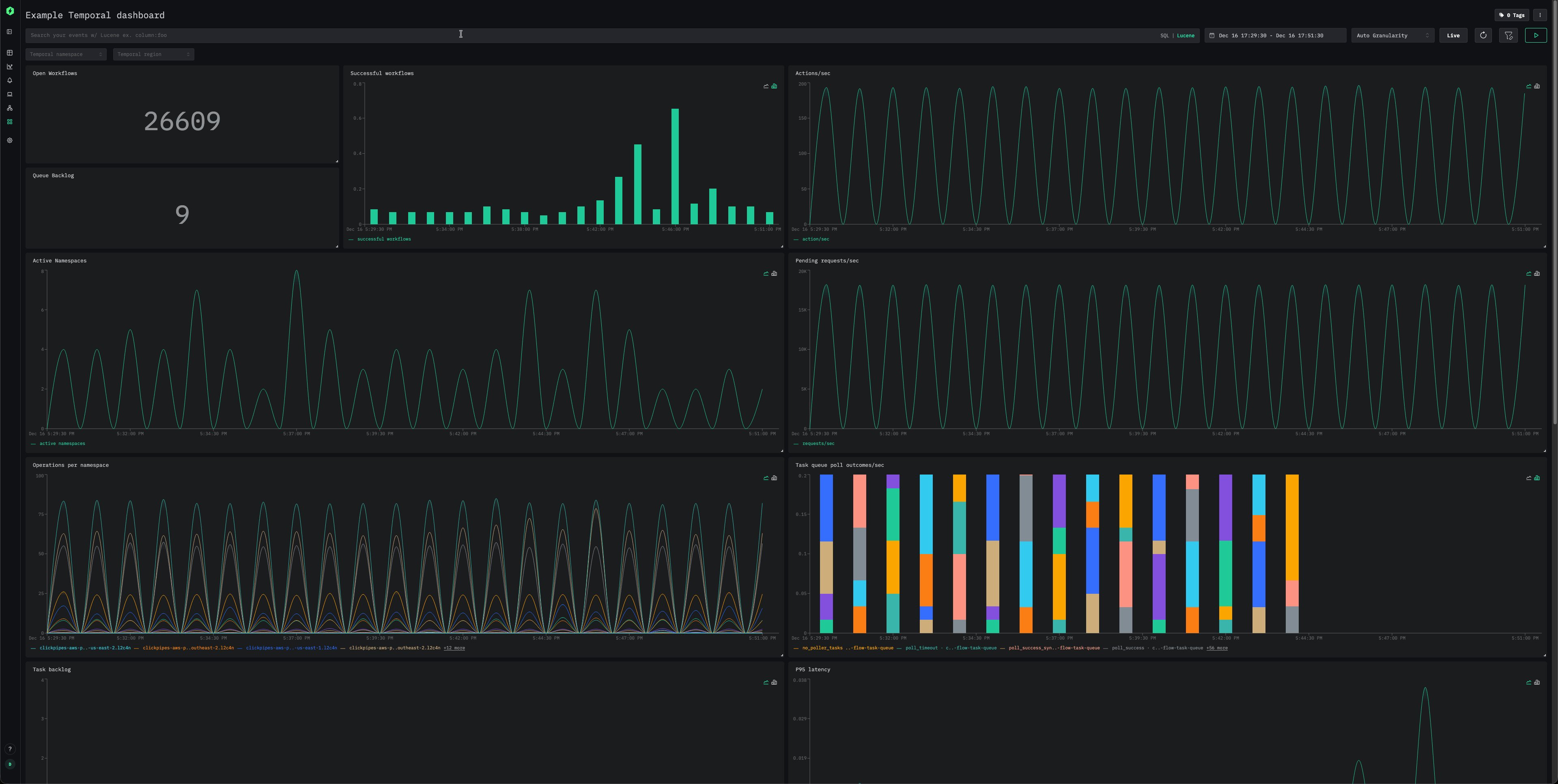
CUSTOM_OTELCOL_CONFIG_FILE بشكل صحيح:
/etc/otelcol-contrib/custom.config.yaml:
temporal.key مركّب داخل الحاوية:
عدم ظهور أي مقاييس في واجهة مستخدم ClickStack
تحقق من إمكانية وصول الـ collector إلى Temporal Cloud:docker run تسمح بالاتصال الخارجي عبر الشبكة.
- أعدّ التنبيهات للمقاييس المهمة (معدلات فشل سير العمل، تزايد تراكم المهام، زمن الانتقال من الجدولة إلى البدء)
- أنشئ لوحات معلومات إضافية لحالات استخدام محددة (المراقبة على مستوى مساحة الاسم، وأداء أنواع سير العمل)
- راقب عدة حسابات Temporal Cloud من خلال تكرار تهيئة المستقبِل باستخدام نقاط نهاية وأسماء خدمات مختلفة