Managed ClickStack فقطلا تتوفر AI Notebooks إلا في بيئات Managed ClickStack.
- تمكين Generative AI — يجب على مسؤول الفريق تفعيل زر تبديل الموافقة الخاص بـ Generative AI. راجع تمكين Generative AI.
- الوصول إلى Notebooks — يجب أن يتضمن دورك أذونات القراءة والكتابة لـ Notebooks.
- انتقل إلى Team Settings > Security Policies.
- فعّل Generative AI.
- راجع مربع حوار الموافقة ثم اقبلها.

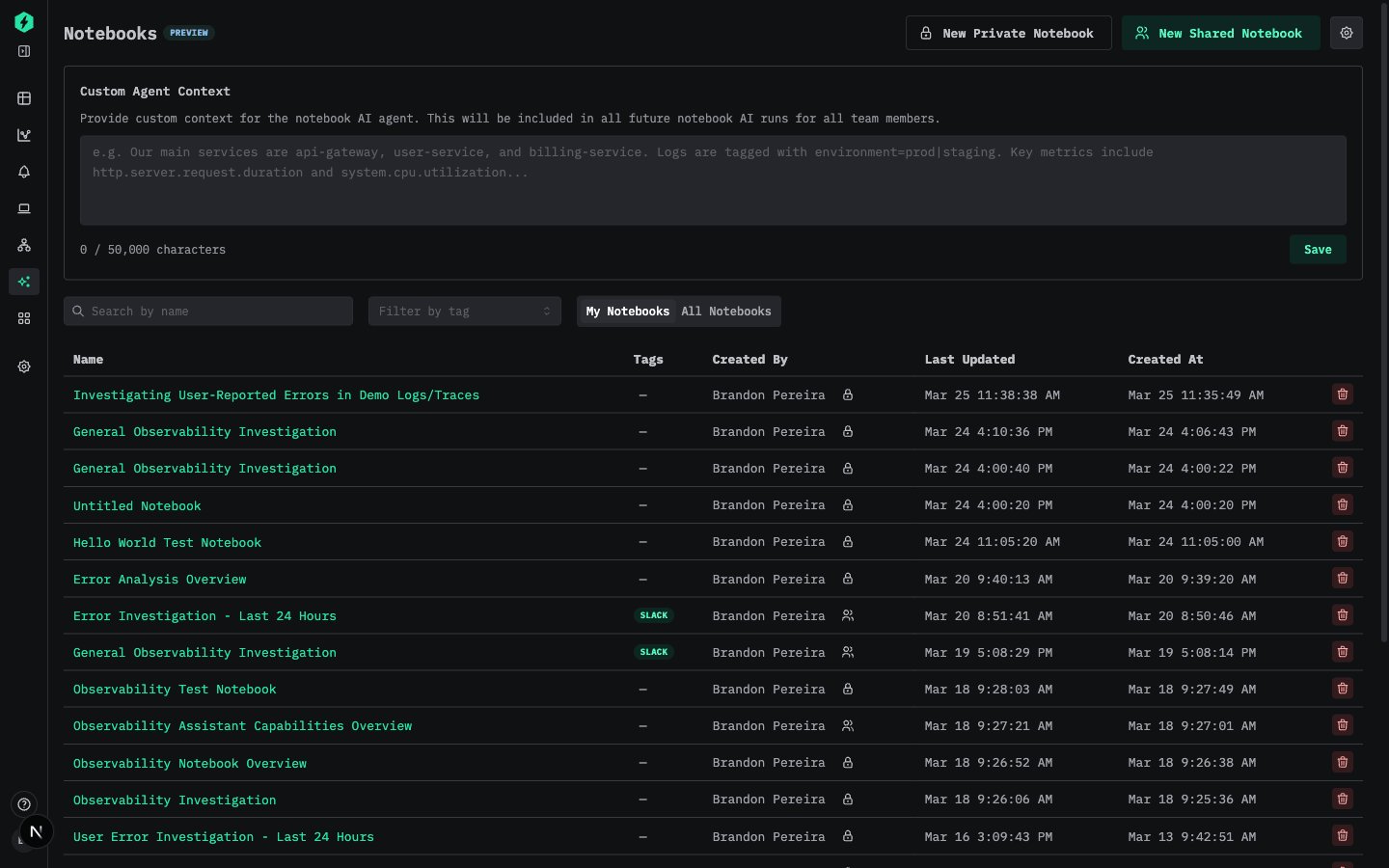
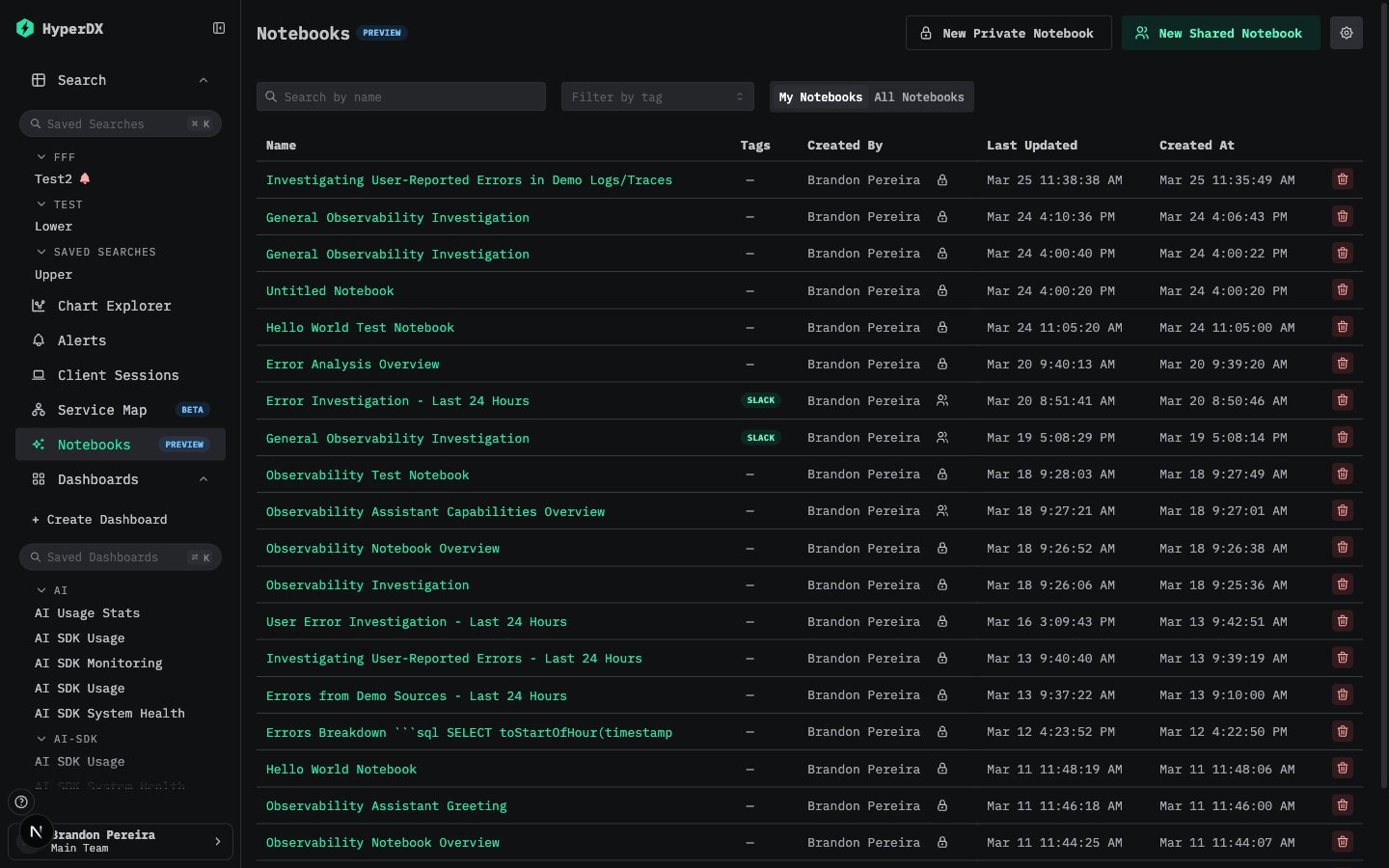
- اختر Notebooks من الشريط الجانبي الأيسر.
- انقر على New Private Notebook (مرئي لك فقط) أو New Shared Notebook (مرئي لفريقك).
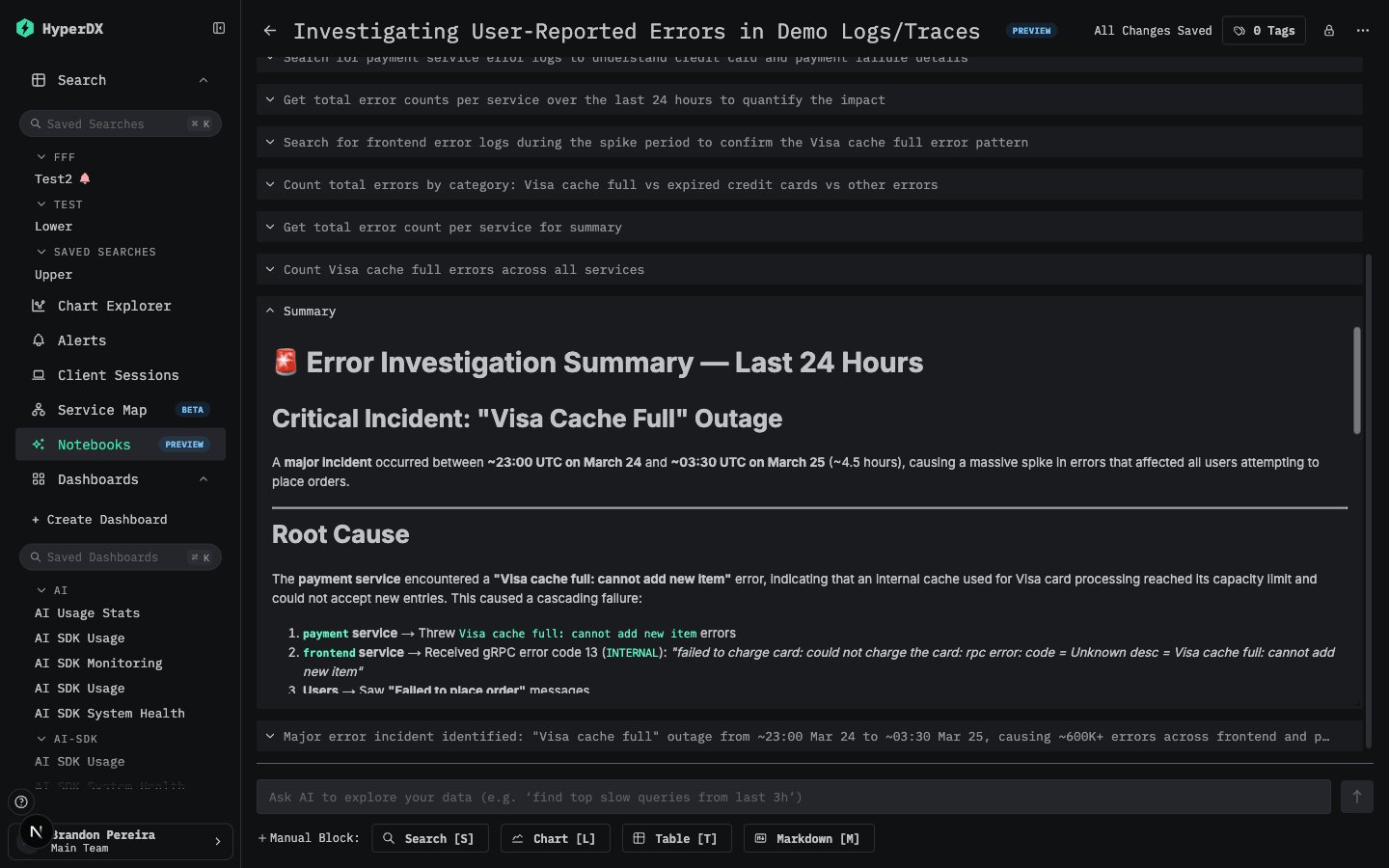
- فحص مصادر البيانات المتاحة لك.
- تشغيل استعلامات البحث والتجميع على السجلات والتتبعات والمقاييس لديك.
- إنشاء سلسلة من البطاقات تعرض مسار تفكيره، والاستعلامات التي شغّلها، والمخططات البيانية الوسيطة، وملخصًا نهائيًا يتضمن الاستنتاجات.
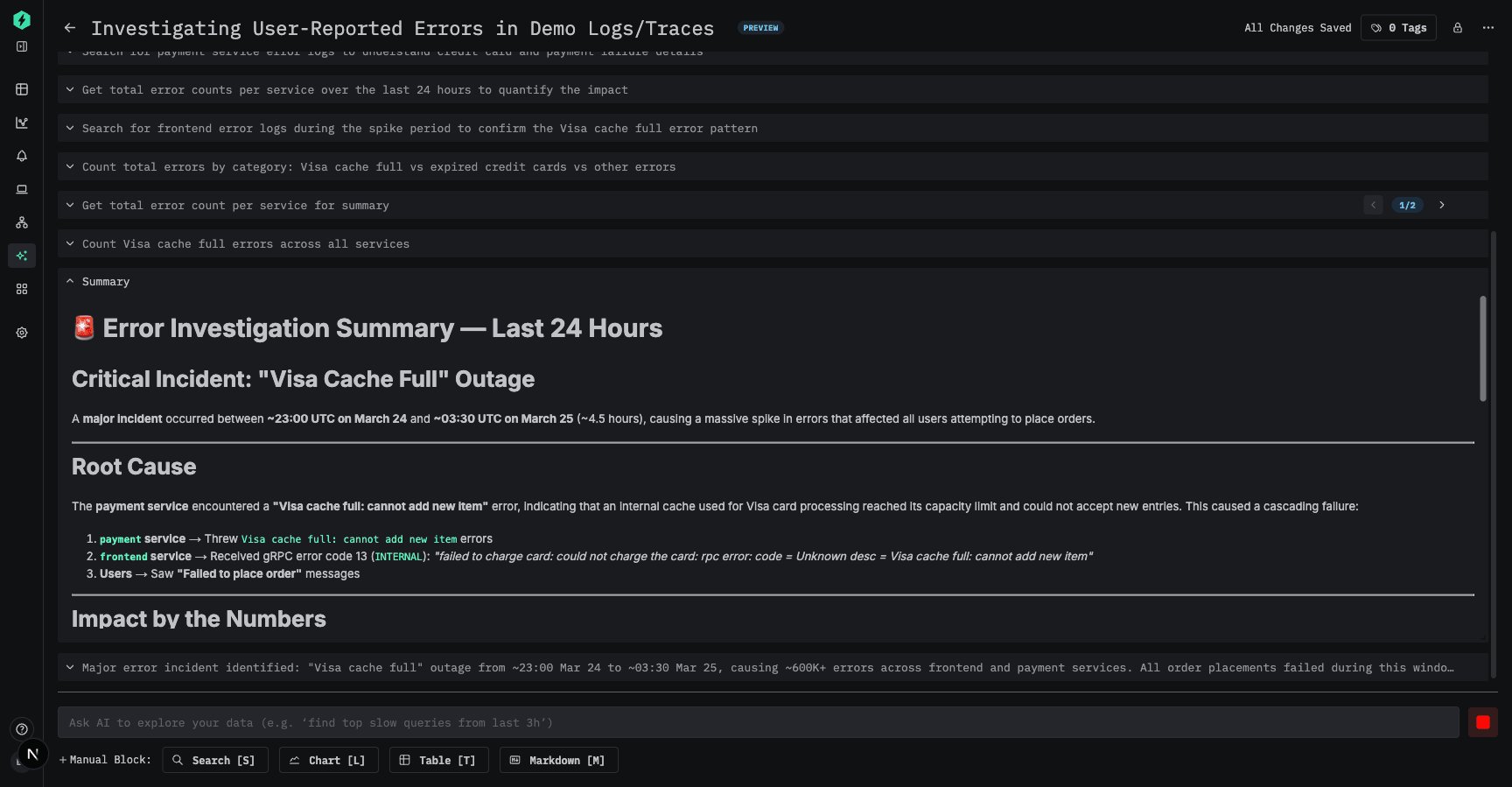
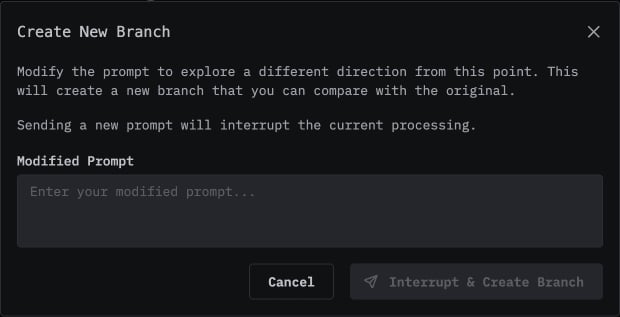
- وسّع بطاقة لمسار التفكير وانقر على Restart from Here.
- في مربع الحوار، أدخل موجّهًا معدّلًا يوجّه التحقيق إلى المسار الجديد.
- انقر على Interrupt & Create Branch. سيبدأ الذكاء الاصطناعي فرعًا جديدًا من التحقيق من تلك النقطة.

بعد إضافة بطاقة، تُفتح في وضع التحرير المضمن، حيث يمكنك تهيئة مصدر البيانات وعوامل التصفية والتجميعات — وهي الواجهة نفسها المستخدمة عند إنشاء مرئيات لوحات المعلومات. انقر على Save لإتمام البطاقة.
تُضاف البطاقات اليدوية أسفل آخر بطاقة ظاهرة في الفرع الحالي. ويمكنك تغيير حجم البطاقات رأسيًا بسحب حافتها السفلية.

إذا كان تحقيق بالذكاء الاصطناعي قيد التشغيل حاليًا، فإن إضافة بطاقة يدوية أو تعديلها سيؤدي إلى إلغاء التحقيق. سيظهر مربع حوار للتأكيد قبل المتابعة.
- خاص أم مشترك — بدّل أيقونة القفل في ترويسة دفتر الملاحظات للتنقّل بين الوضع الخاص (أنت فقط) والوضع المشترك (المرئي للفريق). ولا يمكن تغيير هذا الإعداد إلا بواسطة منشئ دفتر الملاحظات.
- الوسوم — أضف وسومًا إلى دفاتر الملاحظات لتسهيل التصفية في صفحة القائمة.
- التسمية — انقر على عنوان دفتر الملاحظات لإعادة تسميته. وإذا بدأت تحقيقًا في دفتر ملاحظات بلا عنوان، فسيقترح الذكاء الاصطناعي اسمًا تلقائيًا.
- انتقل إلى Notebooks من الشريط الجانبي الأيسر.
- افتح Agent Settings (متاح لمسؤولي الفريق).
- أدخل السياق المخصص لديك (حتى 50,000 حرف) واحفظه.