

Предварительные требования
- Сервис ClickHouse Observability
- Для сбора собственных метрик — Java-приложение (Java 8+) и доступ к его команде запуска или переменным окружения
- Для демонстрации — Docker и
curl
Сведения о подключении
- Полностью управляемый
- Самоуправляемый
Откройте ClickHouse Observability и перейдите в Team Settings → Data → управляемая телеметрия. Скопируйте конечную точку OTLP по HTTP и ключ API. Нажмите Copy connection details, чтобы скопировать конфигурацию, или Reveal key, чтобы увидеть скрытый ключ.
/v1/metrics: экспортер сам добавляет в конец путь сигнала.http://host.docker.internal:4318. Приведённые ниже команды Docker уже содержат сопоставление хоста.
Интеграция с существующим JVM-приложением
1
Скачайте Java-агент
Скачайте Java-агент OpenTelemetry версии
2.22.0:2
Настройте и запустите приложение
Задайте переменные подключения, затем настройте агент:Замените
my-application.jar на JAR-файл вашего приложения и при необходимости укажите другой путь к агенту. Выберите имя сервиса, по которому можно однозначно определить ваше приложение. С этими настройками собираются только метрики. Если ваше приложение уже экспортирует трассировку или журналы, оставьте для этих сигналов существующие настройки экспортера.Если приложение запускается как сервис или в контейнере, добавьте агент в существующие аргументы запуска JVM и передайте переменные окружения через конфигурацию развертывания. Подробнее см. в документации по настройке Java-агента.3
Проверьте метрики
Подождите не менее двух минут, пока агент экспортирует метрики. Откройте Обозреватель диаграмм, выберите источник Metrics и найдите
jvm.memory.used или jvm.thread.count. Задайте фильтр ServiceName:jvm-service и выберите Last 15 minutes.Демонстрационный датасет
Выборка содержит 6,048 точек типа Gauge, снятых с интервалом в пять минут, а также все 412 событий сборки мусора из исходного набора данных. Она охватывает примерно 24 часа активности памяти, потоков, классов, CPU и GC. Ни Java-приложение, ни прямой доступ к базе данных не требуются. Перед началом задайте переменные подключения.1
Скачайте пример метрик
Скачайте демонстрационный архив и распакуйте его в рабочий каталог. Он содержит
jvm-metrics-demo.json и jvm-metrics-dashboard.json.2
Настройте демонстрационный коллектор
Сохраните следующую конфигурацию в файл
jvm-metrics-demo.yaml:Это преобразование нужно только для демонстрации: оно обновляет временные метки, сохраняя значения метрик и интервал между начальной и конечной временными метками каждой точки. Для реальных метрик JVM его не используйте. Ограничение размера пакета не даёт отправляемым данным превысить допустимый для коллектора в пункте назначения объём.
3
Запустите демонстрационный коллектор
Запустите коллектор из каталога с конфигурацией и не закрывайте этот терминал:
4
Отправьте выборку
В другом терминале выполните следующую команду из каталога, куда был скачан архив:Ответ вида
{} или {"partialSuccess":{}} означает, что локальный коллектор принял запрос. Проверьте терминал коллектора на наличие ошибок экспорта и подождите несколько секунд, пока данные будут переданы. Убедившись, что данные получены, остановите коллектор с помощью Ctrl+C. Повторная отправка выборки может привести к появлению дублирующихся точек.5
Проверьте метрики
Импортируйте панель мониторинга из следующего раздела, задайте фильтр
ServiceName:jvm-demo и выберите Последние 2 дня. Выборка включает метрики как типа Gauge, так и типа Сумма; прямой доступ к базе данных не требуется.Панель мониторинга и визуализация
1
2
Импортируйте панель мониторинга
- Откройте Панель мониторинга и нажмите Import в правом верхнем углу.
- Загрузите файл
jvm-metrics-dashboard.json. - Сопоставьте чарты с вашим источником Metrics и нажмите Finish Import.

3
Просмотрите панель мониторинга
Для демонстрационных данных задайте фильтр 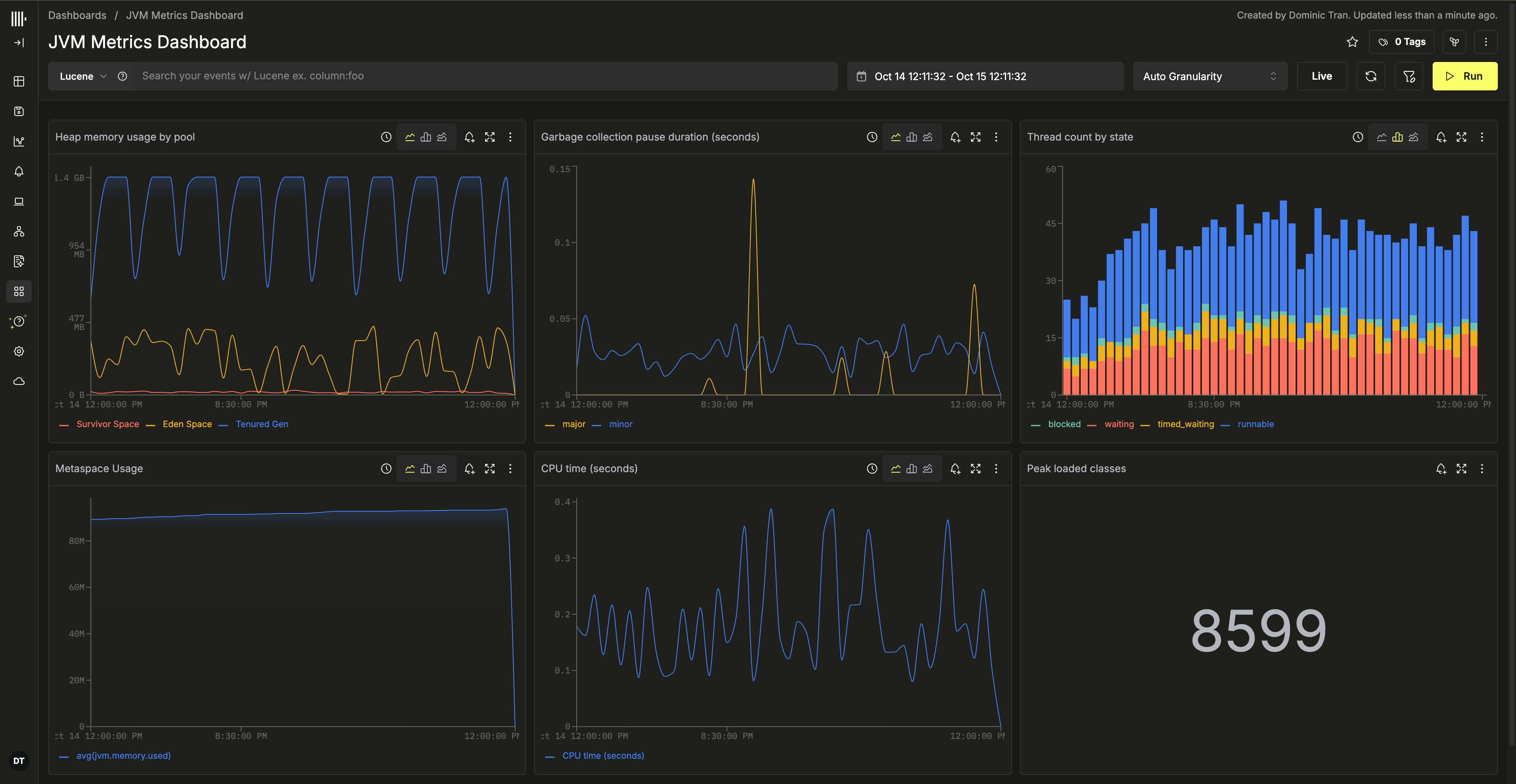
ServiceName:jvm-demo и выберите последние 2 дня.На панели мониторинга отображаются память кучи, паузы GC, потоки, metaspace, CPU и загруженные классы из демонстрационных данных.В демонстрационных данных используется устаревшая схема метрик JVM. Для Java-агента
2.22.0 выберите тип метрики сумма для метрик памяти, потоков, классов и процессорного времени, а для длительности GC — histogram. Метрики памяти и счётчики являются немонотонными суммами: используйте их текущие значения, а не скорость изменения. Обновите фильтры и группировку чартов, чтобы в них использовались jvm.memory.type, jvm.memory.pool.name, jvm.thread.state и jvm.gc.name. Актуальную схему см. в соглашениях о метриках JVM.Устранение неполадок
Агент не запускается
Убедитесь, что JAR-файл агента находится по пути, указанному в-javaagent, что у приложения есть права на его чтение и что используется Java версии 8 или выше. Проверьте вывод приложения при запуске на наличие ошибок агента.
Метрики не отображаются
- Проверьте вывод приложения или демонстрационного коллектора на наличие ошибок аутентификации и экспорта.
- Убедитесь, что конечная точка доступна из приложения или контейнера и что используется протокол
http/protobuf. - Проверьте источник Metrics, фильтр по имени сервиса и временной диапазон. Для демонстрационного примера выберите Последние 2 дня.
- Если вы используете существующий коллектор, убедитесь, что его конвейер метрик включает приёмник OTLP и экспортер метрик.
- Если демонстрационный коллектор принимает запросы, но данные не поступают, проверьте вывод в его терминале на наличие ошибок пересылки.
Дальнейшие шаги
- Настройте оповещения об использовании кучи, паузах GC или исчерпании потоков.
- Создайте дополнительные панели мониторинга.
- Рекомендации по развертыванию коллектора см. в разделе Отправка данных OpenTelemetry.