

Предварительные требования
- Сервис ClickHouse Observability
- Docker с Docker Compose для запуска примеров коллектора или уже развернутый OpenTelemetry Collector Contrib
- Для собственных журналов — учётная запись AWS с группами журналов CloudWatch, AWS CLI v2 и учётные данные с перечисленными ниже разрешениями
- Для демонстрации —
curlдля загрузки демонстрационных данных
Сведения о подключении
- Полностью управляемый
- Самоуправляемый
Откройте ClickHouse Observability и перейдите в Team Settings → Data → Managed Telemetry. Скопируйте конечную точку OTLP по HTTP и ключ API. Чтобы скопировать конфигурацию, нажмите Copy connection details, а чтобы увидеть скрытый ключ — Reveal key.
/v1/logs: экспортер сам добавляет в конец путь сигнала.http://host.docker.internal:4318. Приведённые ниже команды Docker уже включают сопоставление хоста.
Интеграция с существующими группами журналов CloudWatch
1
Настройте учётные данные AWS
Если вы используете AWS SSO, выполните вход и экспортируйте временные учётные данные в терминале, в котором будете запускать коллектор:Замените имя профиля и регион на собственные. Если вы уже используете учётные данные из переменных окружения, задайте Выведите список доступных групп логов, чтобы выбрать имена для конфигурации:
AWS_ACCESS_KEY_ID, AWS_SECRET_ACCESS_KEY и AWS_SESSION_TOKEN (для временных учётных данных), а также AWS_REGION. Эти учётные данные предоставляют право на чтение журналов AWS и не связаны с учётными данными OTLP вашего пункта назначения.IAM-идентичности требуются следующие разрешения. Замените YOUR_REGION и YOUR_ACCOUNT_ID; при необходимости ограничьте ресурс групп журналов только теми группами, данные из которых вы планируете собирать:2
Настройте приёмник CloudWatch
Сохраните этот файл как Эта конфигурация сначала собирает журналы за последний час, а затем опрашивает источник каждую минуту. Чтобы изменить начальное окно, настройте параметр Используйте либо
cloudwatch-logs.yaml. Замените /aws/lambda/my-function на группу журналов из вашего аккаунта; при необходимости добавьте другие группы в раздел named.initial_lookback. Если хранилище контрольных точек не является постоянным, после перезапуска коллектора это окно может быть прочитано повторно, что приведёт к появлению дубликатов.Чтобы вместо этого обнаруживать группы по префиксу, замените блок groups следующим:named, либо autodiscover. Дополнительные параметры, включая постоянные контрольные точки, описаны в документации по приёмнику CloudWatch.3
Запустите коллектор
Сохраните этот файл как В терминале, где вы задали учётные данные AWS и переменные подключения, запустите коллектор и просмотрите его вывод:
docker-compose.yaml в том же каталоге, что и cloudwatch-logs.yaml:4
Проверьте журналы
Откройте Поиск в ClickHouse Observability, выберите источник Logs и задайте фильтр
ServiceName:cloudwatch. Выберите Last 2 hours и подождите один-два интервала опроса, пока не появятся журналы.Найдите следующие атрибуты ресурса:aws.region: регион AWScloudwatch.log.group.name: группа журналовcloudwatch.log.stream: поток журнала
Body. Приёмник сохраняет сообщение, но не определяет автоматически уровень серьёзности по его тексту. Чтобы панели мониторинга с разбивкой по уровню серьёзности работали, ваш конвейер журналов должен заполнять поле SeverityText.Демонстрационный датасет
Набор содержит 12,785 записей журнала, охватывающих 24 часа активности Lambda, ECS и фоновых задач. В нём есть группы журналов, потоки и значения уровня серьёзности. Для этого варианта не нужны ни учётные данные AWS, ни прямой доступ к базе данных.1
Скачайте пример данных
2
Настройте демонстрационный коллектор
Сохраните следующую конфигурацию в файл
cloudwatch-demo.yaml в каталоге загрузки:Демонстрационная конфигурация считывает пример данных в формате строк ClickHouse и восстанавливает тело, уровень серьёзности и атрибуты журнала. Преобразование временных меток смещает данные так, чтобы они охватывали примерно последние 24 часа и заканчивались за две минуты до момента приёма. Для собственных журналов используйте приведённую выше конфигурацию приёмника CloudWatch — так их исходные временные метки сохранятся.
3
Запустите демонстрационный коллектор
Задайте переменные подключения, затем выполните следующую команду в каталоге загрузки:Не закрывайте терминал, пока коллектор считывает и экспортирует файл. Проверьте его вывод на наличие ошибок. Повторный запуск нового контейнера может привести к дублированию демонстрационных журналов.
4
Проверьте демонстрационные журналы
Откройте Search, выберите источник Журналы, задайте фильтр 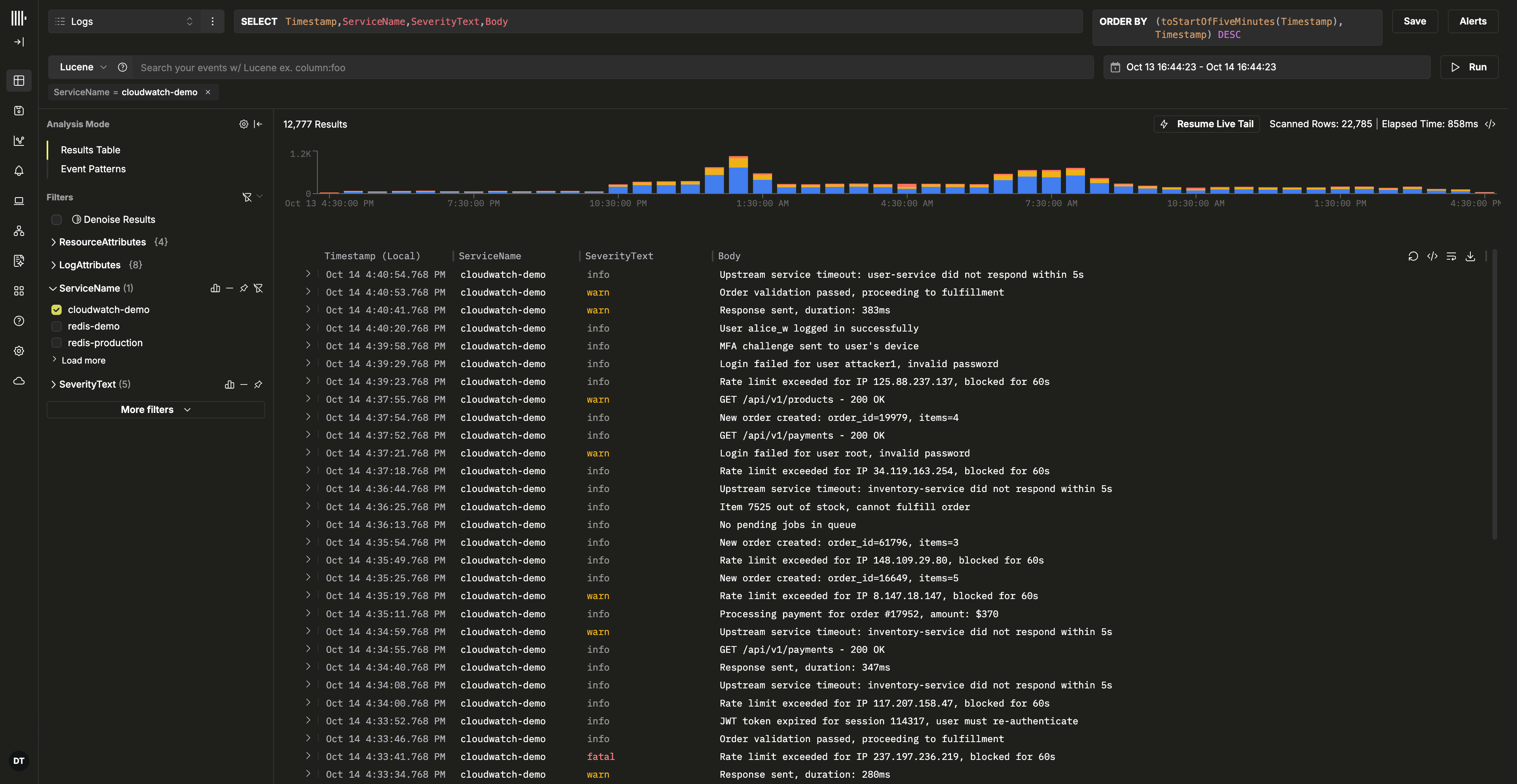
ServiceName:cloudwatch-demo и выберите Last 2 days. Разверните запись журнала, чтобы просмотреть её тело, уровень серьёзности, группу журналов и поток. После проверки данных остановите демонстрационный коллектор сочетанием клавиш Ctrl+C.Панели мониторинга и визуализация
1
2
Импортируйте панель мониторинга
- Откройте раздел Панели мониторинга и нажмите Import в правом верхнем углу.
- Загрузите файл
cloudwatch-logs-dashboard.json. - Сопоставьте чарты с вашим источником Журналы и нажмите Finish Import.

3
Просмотрите панель мониторинга
Для демонстрационных данных задайте фильтр 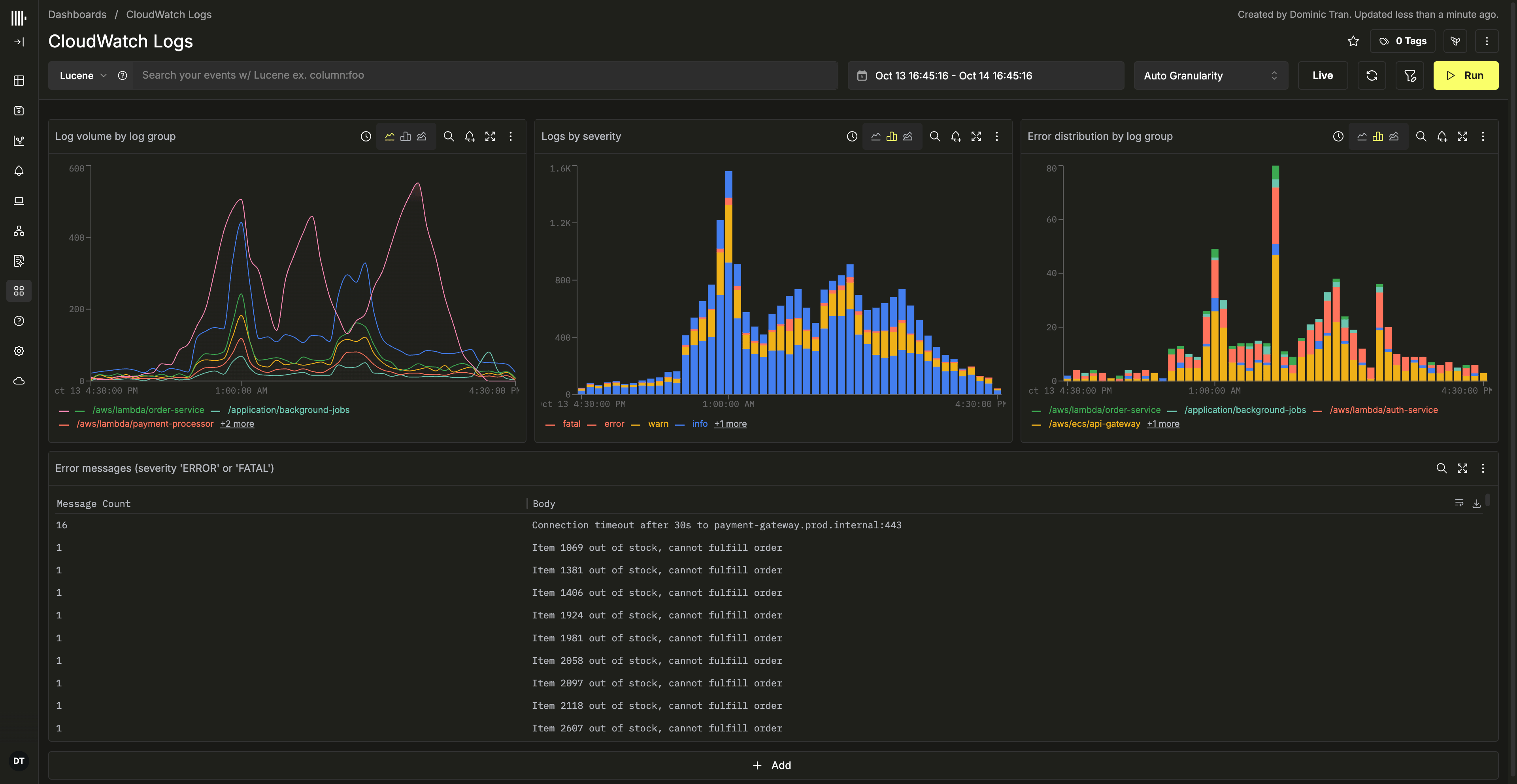
ServiceName:cloudwatch-demo и выберите Last 2 days, а для собственных журналов — фильтр ServiceName:cloudwatch и временной диапазон, охватывающий эти журналы. На панели мониторинга отображаются объём журналов, уровень серьёзности и ошибки в разрезе групп журналов. В демонстрационных данных значения уровня серьёзности заполнены для всех панелей.Устранение неполадок
Журналы не отображаются
- Проверьте вывод
docker compose logs otel-collectorна наличие ошибок аутентификации AWS, отказа в доступе или ошибок экспорта OTLP. - Убедитесь, что
AWS_REGIONи имена групп журналов соответствуют вашему аккаунту, а группы содержат события в пределахinitial_lookbackили новые события, появившиеся после запуска. - Проверьте разрешения IAM для
logs:DescribeLogGroupsиlogs:FilterLogEvents. - Проверьте конечную точку пункта назначения и настройки аутентификации, указанные в разделе Сведения о подключении.
- Проверьте источник Журналы, фильтр по имени сервиса и временной диапазон. Для демонстрационных данных выберите Last 2 days.
Истёк срок действия учётных данных AWS
При использовании SSO снова выполните вход и заново экспортируйте учётные данные, а затем пересоздайте коллектор, чтобы он получил новые значения переменных окружения:Отсутствуют более старые журналы
В примере журналы считываются начиная с момента на один час раньше текущего. Увеличьте значениеlogs.initial_lookback или замените его на logs.start_from с временной меткой в формате RFC3339, чтобы задать конкретное время начала. Не задавайте оба параметра одновременно. После изменения конфигурации перезапустите коллектор; учтите, что повторное чтение одного и того же временного окна может привести к появлению дубликатов.
Дальнейшие шаги
- Настройте оповещения о всплесках ошибок.
- Создайте дополнительные панели мониторинга.
- В продакшн-среде вместо ручного экспорта временных учётных данных используйте роль IAM в AWS-инфраструктуре, где работает коллектор. Рекомендации по развертыванию см. в разделе Отправка данных OpenTelemetry.