Предварительные требования для доступа пользователей
Сервис выполняет аутентификацию через ClickHouse Cloud. Пользователи должны состоять в вашей организации ClickHouse Cloud и иметь доступ к сервису Observability. Об управлении составом организации см. раздел Управление пользователями облака. Уровни доступа к Cloud SQL Console соответствуют уровням доступа к Observability следующим образом:
Откройте Team Settings → Участники и роли, чтобы просмотреть участников команды и их текущие роли в Observability. Чтобы управлять составом организации в ClickHouse Cloud, нажмите Управлять в консоли.
Встроенные роли
В сервисе есть три системные роли. Их нельзя изменить или удалить. По умолчанию создателю команды назначается роль администратора.Назначение ролей участникам команды
На вкладке Участники и роли в разделе Team Settings приведён список участников команды и их текущих ролей. Чтобы изменить роль, нажмите Изменить рядом с именем пользователя и выберите новую роль. У каждого пользователя ровно одна роль.Роль нового пользователя по умолчанию
В разделе Team Settings → Участники и роли с помощью параметра Роль нового пользователя по умолчанию под списком ролей выберите роль, которая назначается пользователям, автоматически присоединяющимся к команде. Если роль по умолчанию не задана, новые пользователи получают роль Member.Создание пользовательской роли
1
Перейдите в Team Settings
Откройте Team Settings → Участники и роли и найдите раздел RBAC Roles.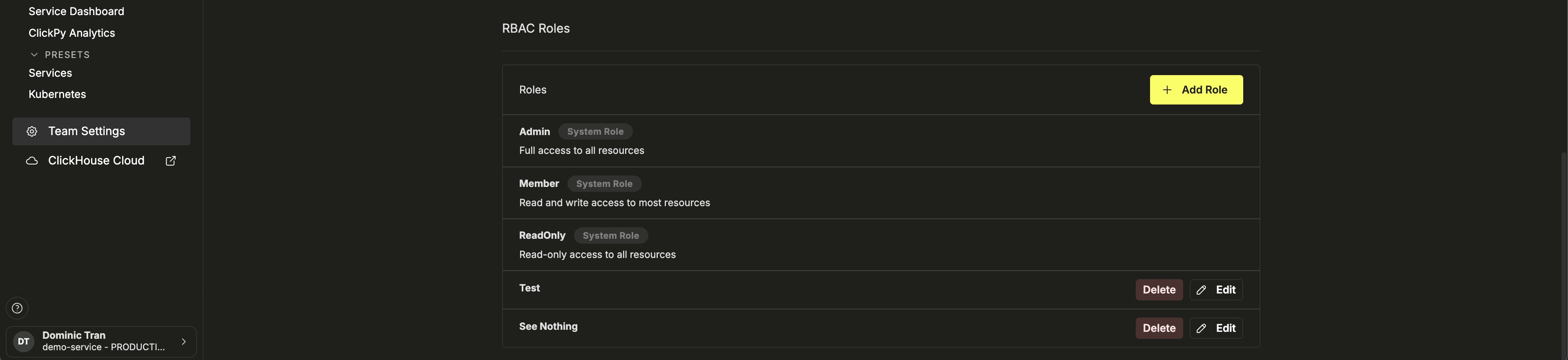
2
Добавьте новую роль
Нажмите + Add Role. Введите Role Name и при необходимости добавьте Description.
3
Настройте разрешения и сохраните роль
Задайте разрешения для роли и нажмите Create Role.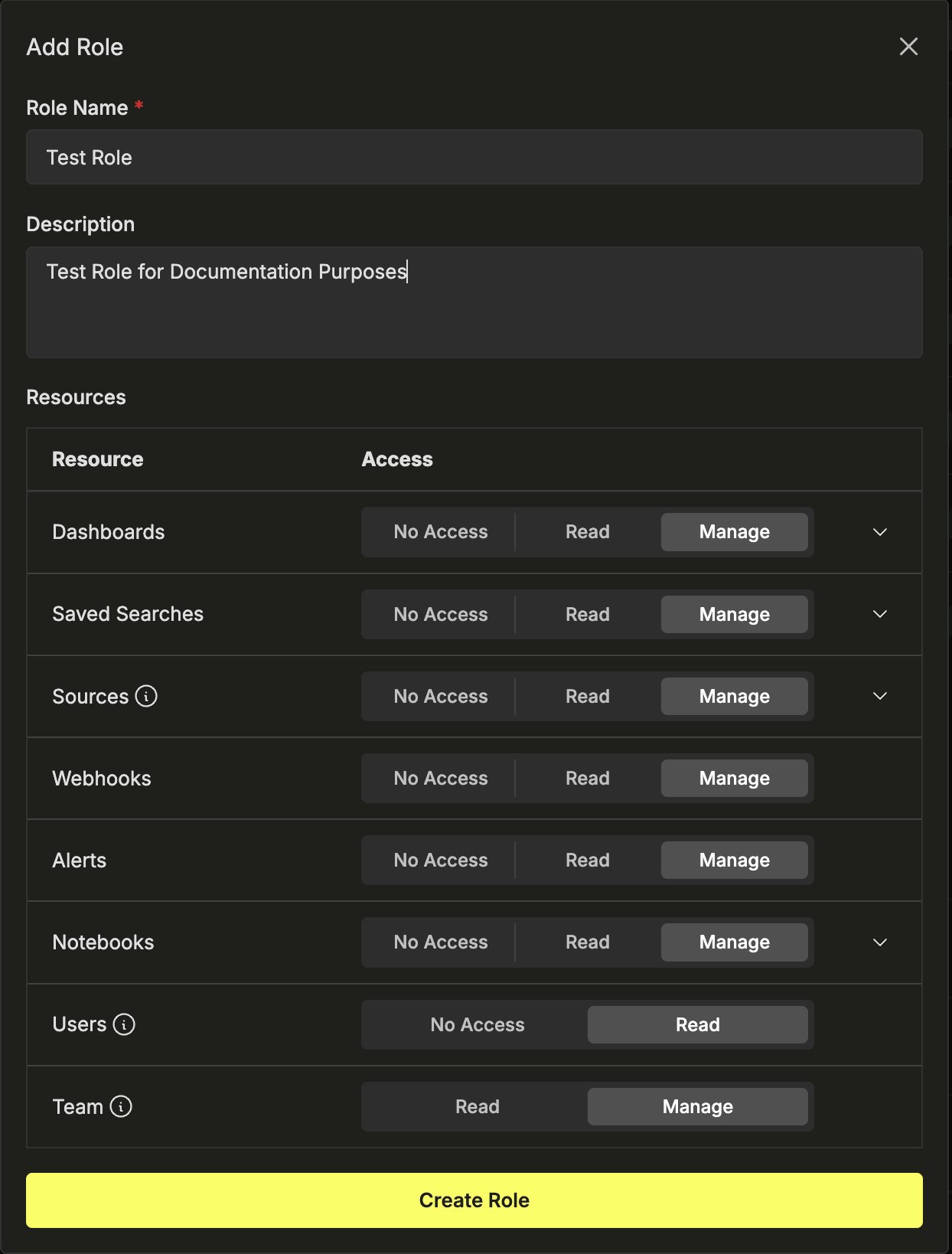
Разрешения ролей
Разрешения на ресурсы
Каждая роль задаёт уровень доступа для каждого типа ресурсов. Всего предусмотрено три уровня:
Доступом можно управлять для следующих типов ресурсов:
- Панели мониторинга — сохранённые структуры панелей мониторинга и диаграммы.
- Сохранённые поиски — сохранённые запросы по журналам, трассам и событиям.
- Источники — источники данных, используемые для запросов к данным обсервабилити.
- Оповещения — правила оповещений и настройки уведомлений для них.
- Вебхуки — пункты назначения исходящих уведомлений (например, Slack, PagerDuty и универсальные конечные HTTP-точки), куда доставляются оповещения. Не путайте с API обсервабилити.
- Блокноты — совместные блокноты для расследований.
Административные разрешения
Помимо разрешений на ресурсы, каждая роль включает две административные настройки:- Users (Нет доступа · Чтение) — определяет, может ли роль просматривать участников команды и их роли. Управлять составом участников организации можно с помощью действия Управлять в консоли.
- Team (Чтение · Управление) — определяет, может ли роль просматривать или изменять настройки уровня команды, например политики безопасности и конфигурацию RBAC.
Детализированные правила доступа
Для панелей мониторинга, сохранённых поисков, источников и блокнотов доступна точная настройка, позволяющая ограничить доступ к отдельным ресурсам внутри категории. Используйте её, если нужно ограничить роль конкретными ресурсами, а не выдавать полный доступ ко всем ресурсам данного типа.Доступ по умолчанию и точная настройка
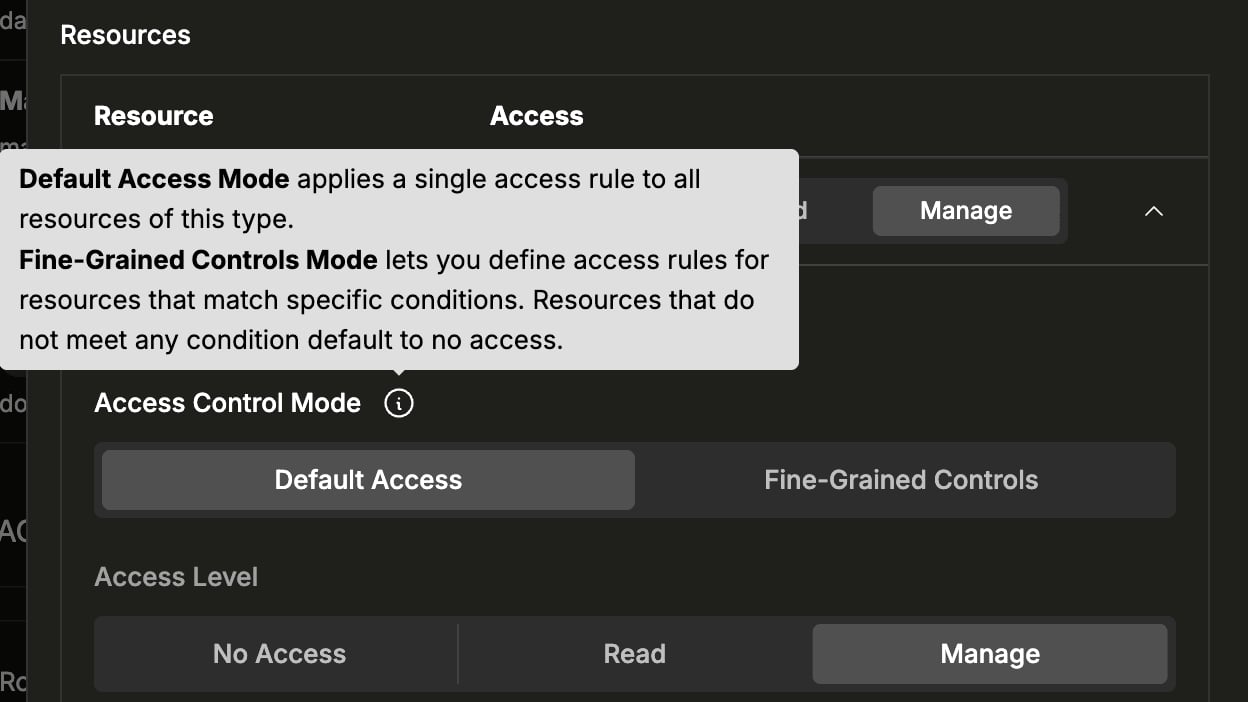
Для каждого типа ресурсов задаётся режим управления доступом:- Доступ по умолчанию — ко всем ресурсам этого типа применяется единый уровень доступа («Нет доступа», «Чтение» или «Управление»).
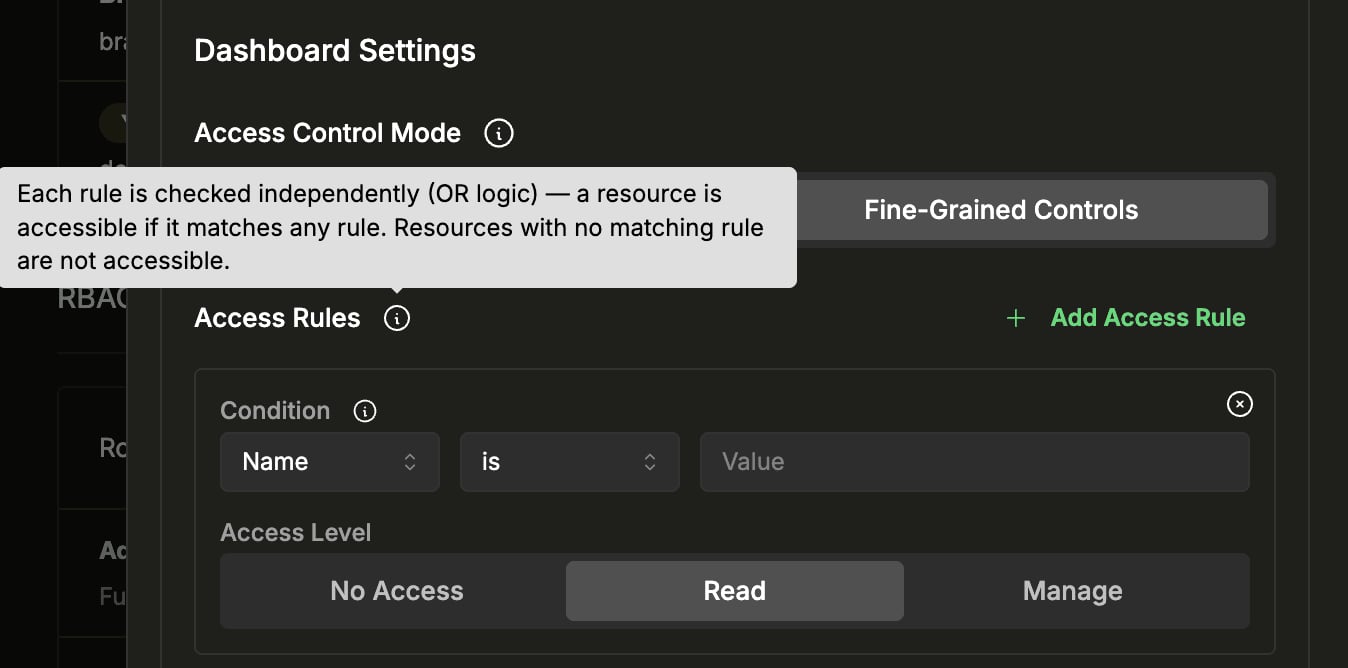
- Точная настройка — позволяет задавать правила доступа, которые по условию применяются к конкретным ресурсам. Ресурсы, не подпадающие ни под одно правило, по умолчанию недоступны.
Настройка правил доступа
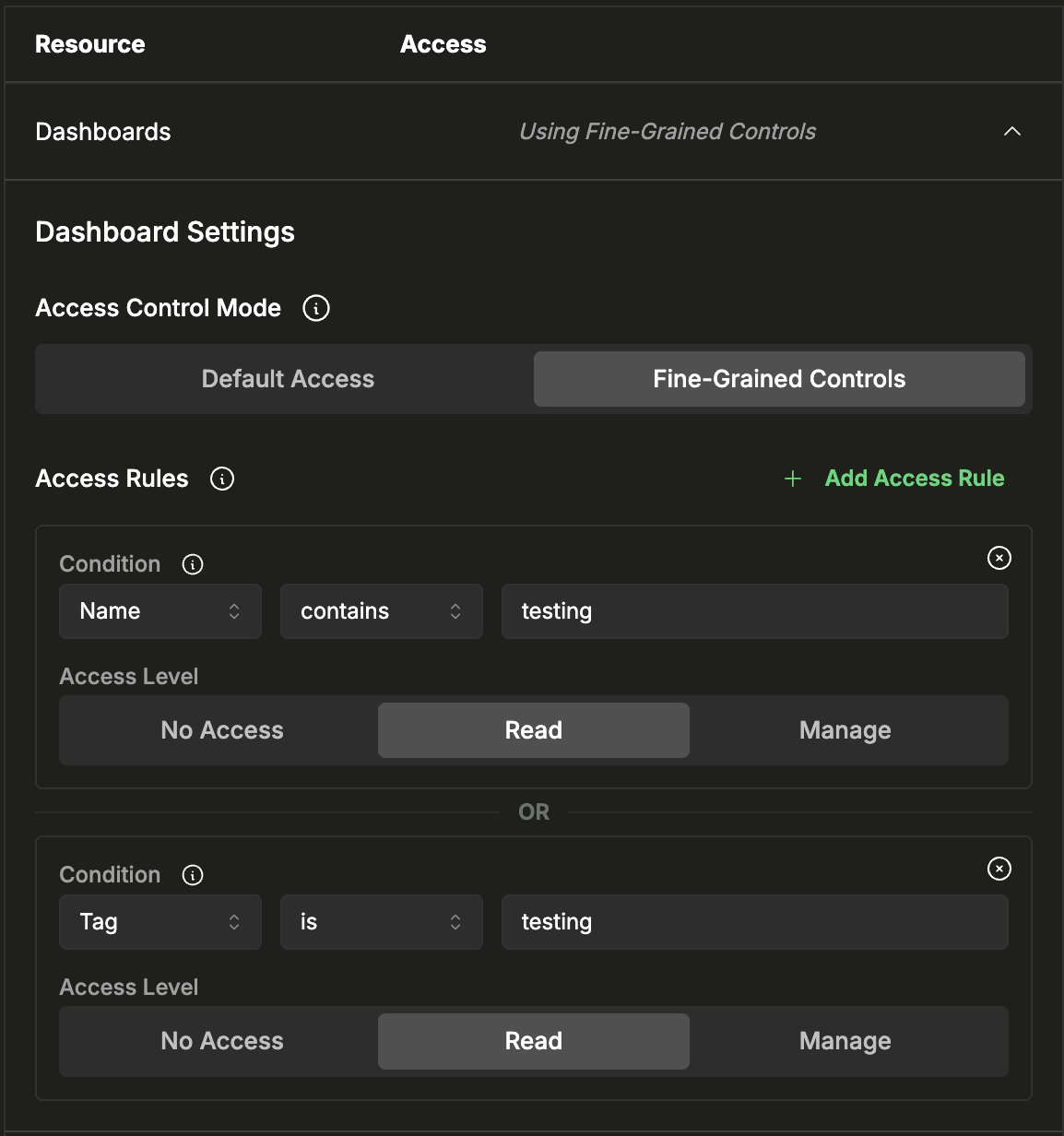
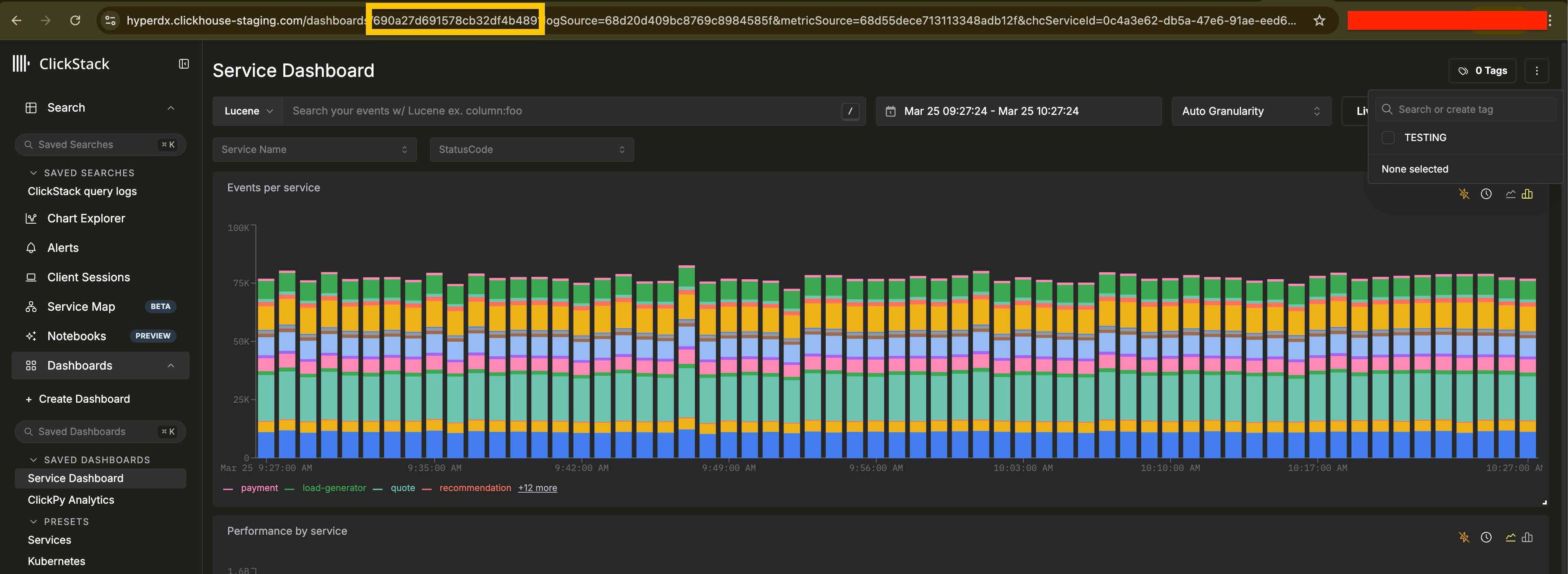
Каждое правило доступа состоит из условия и уровня доступа. Условия отбирают ресурсы по их свойствам: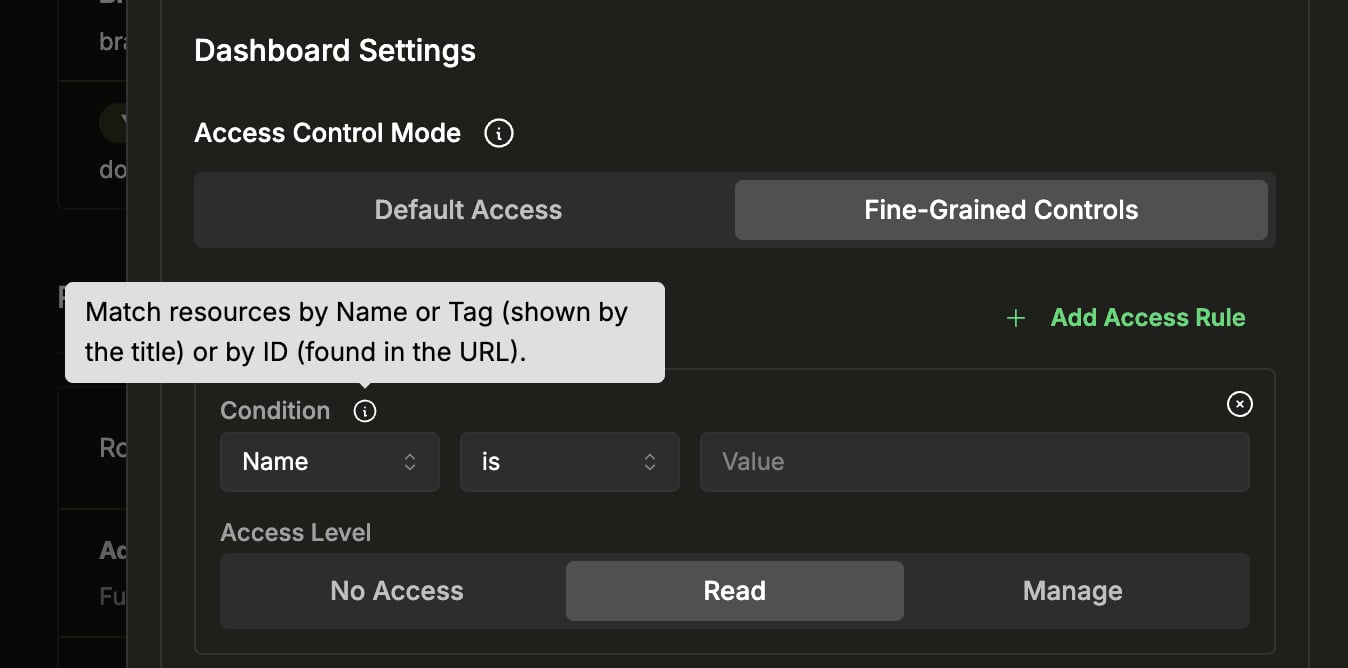
На следующем снимке экрана выделены ID панели мониторинга в адресной строке и метка «TESTING» на панели меток (справа вверху).
- Name
containstestingс уровнем доступа Чтение - Метка
istestingс уровнем доступа Чтение