

КраткоМониторинг метрик Temporal Cloud в ClickHouse Observability с помощью приёмника Prometheus из OTel. Включает преднастроенный дашборд.
Предварительные требования
- Сервис ClickHouse Observability
- Действующий аккаунт Temporal Cloud
- Docker на хосте с доступом по HTTPS к Temporal Cloud и вашей конечной точке OTLP
Сведения о подключении
- Полностью управляемый
- Самоуправляемый
Откройте ClickHouse Observability и перейдите в Team Settings → Data → Managed Telemetry. Скопируйте конечную точку OTLP по HTTP и ключ API. Нажмите Copy connection details, чтобы скопировать конфигурацию, или Reveal key, чтобы увидеть скрытый ключ.
/v1/metrics: экспортер сам добавляет путь сигнала в конец.http://host.docker.internal:4318. Приведённые ниже команды Docker уже включают сопоставление хоста.
Интеграция с существующим Temporal Cloud
1
Создайте ключ Temporal Cloud
Создайте служебную учётную запись Temporal Cloud с ролью Metrics Read-Only и сгенерируйте ключ API, следуя руководству по аутентификации. Создать служебную учётную запись и ключ может только пользователь с ролью Account Owner или Global Admin.
2
Настройте коллектор OTel
Запустите отдельный OpenTelemetry Collector с приёмником Prometheus, чтобы собирать метрики Temporal Cloud и пересылать их в ваш сервис.Создайте файл Эта конфигурация:
temporal-metrics.yaml со следующей конфигурацией:temporal-metrics.yaml
- подключается к Temporal Cloud по адресу
metrics.temporal.io; - собирает метрики каждые 60 секунд;
- собирает ключевые метрики производительности;
- задаёт обязательный атрибут ресурса
service.nameв соответствии с семантическими соглашениями OpenTelemetry; - отправляет метрики на вашу конечную точку OTLP через отдельный конвейер.
service.name, чтобы их можно было различать (например, temporal-prod и temporal-dev).3
Запустите коллектор
В каталоге с файлами Не закрывайте терминал и следите за ошибками сбора метрик или экспорта. Метрики Temporal Cloud могут появиться лишь через несколько минут. Завершив тестирование, остановите коллектор нажатием Ctrl+C.
temporal-metrics.yaml и temporal.key задайте переменные подключения и выполните:4
Проверьте метрики в ClickHouse Observability
После настройки войдите в ClickHouse Observability и убедитесь, что метрики поступают: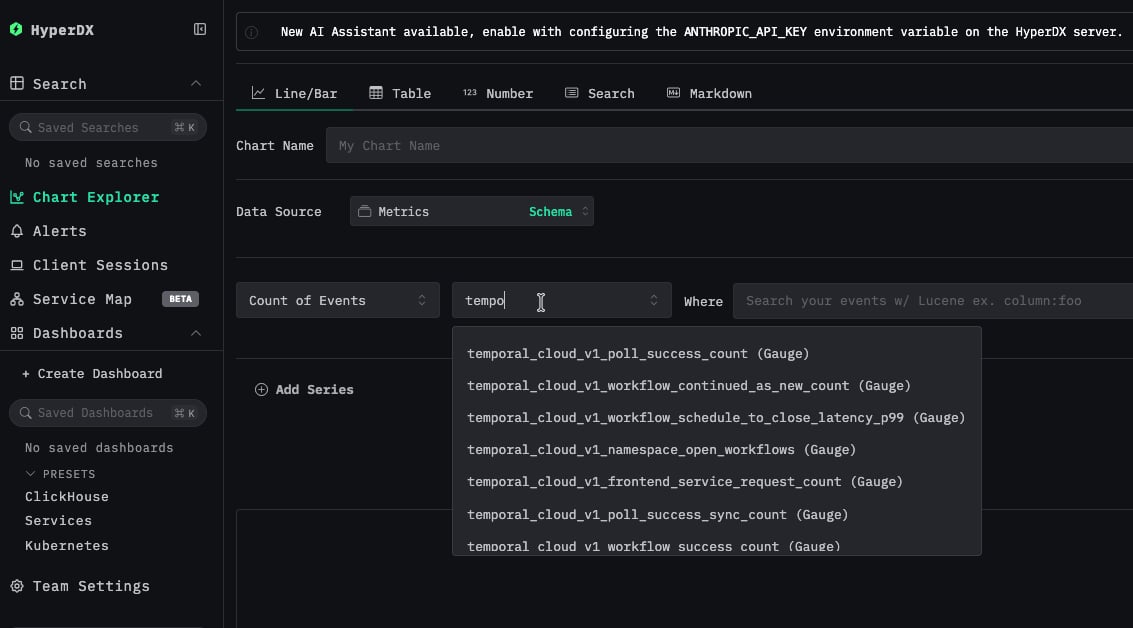
- Откройте Обозреватель диаграмм и выберите источник Metrics.
- Задайте фильтр
ServiceName:temporal, выберите Last 15 minutes и найдите метрики, имена которых начинаются сtemporal(например,temporal_cloud_v1_workflow_success_count,temporal_cloud_v1_poll_timeout_count). - Точки данных метрик должны появляться с заданным интервалом сбора.
Панели мониторинга и визуализация
Чтобы вам было проще начать мониторинг Temporal Cloud с помощью ClickHouse Observability, мы подготовили примеры визуализаций для метрик Temporal.1
2
Импортируйте преднастроенную панель мониторинга
- Откройте раздел Панели мониторинга и нажмите Import в правом верхнем углу.
- Загрузите файл
temporal-metrics-dashboard.json. - Сопоставьте чарты с вашим источником Metrics и нажмите Finish Import.

3
Просмотрите панель мониторинга
Будет создана панель мониторинга, в которой все визуализации уже предварительно настроены: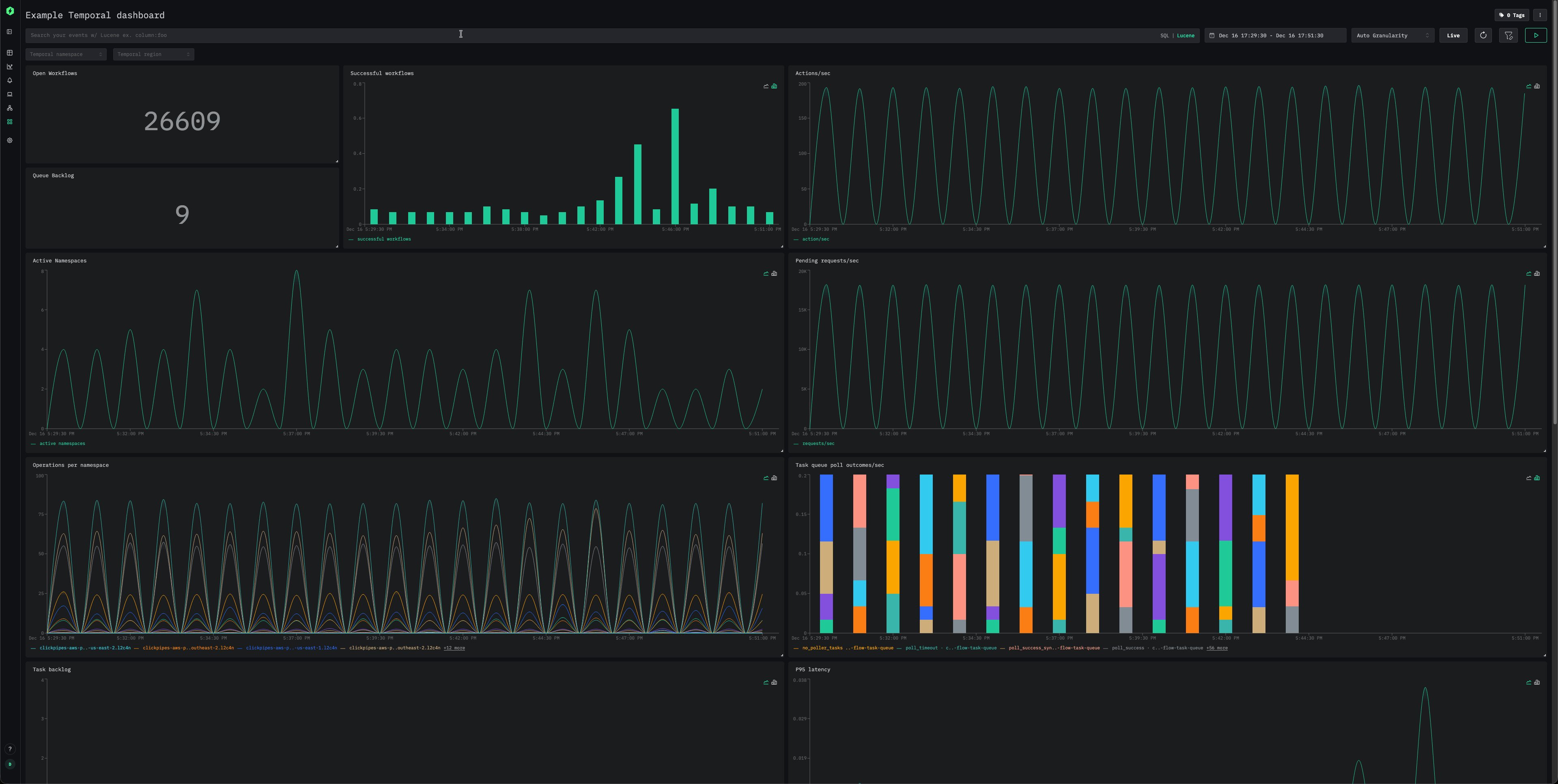
Устранение неполадок
Коллектор не запускается
Проверьте вывод в терминале на наличие ошибок конфигурации. Убедитесь, что оба смонтированных файла существуют и коллектор может прочитатьtemporal.key. Также проверьте, что переменные подключения OTLP заданы в том терминале, где запускается Docker.
Метрики не отображаются
Проверьте журналы коллектора:https://metrics.temporal.io/v1/metrics и к вашей конечной точке OTLP. В Обозревателе диаграмм проверьте источник Metrics, фильтр ServiceName:temporal и временной диапазон. Метрики Temporal могут появиться лишь через несколько минут, а их наличие зависит от активности в вашем аккаунте.
Ошибки аутентификации
При ошибках сбора метрик Temporal убедитесь, чтоtemporal.key содержит действительный ключ API служебной учётной записи с ролью Metrics Read-Only. При ошибках экспорта OTLP проверьте конечную точку ClickHouse Observability и значение заголовка авторизации. Это разные учётные данные.
Дальнейшие шаги
- Настройте оповещения для критически важных метрик (доля сбоев рабочих процессов, рост очереди невыполненных задач, задержка schedule-to-start)
- Создайте дополнительные панели мониторинга для конкретных сценариев использования (мониторинг на уровне пространств имён, производительность в разрезе типов рабочих процессов)
- Для мониторинга нескольких аккаунтов Temporal Cloud продублируйте конфигурацию приёмника, указав другие конечные точки и имена сервисов