

Предварительные требования
- Сервис ClickHouse Observability
- Для отправки собственных журналов — хост Linux с systemd, на котором установлен
journalctlи есть разрешение на чтение журнала curl, а для демонстрации — Docker
Сведения о подключении
- Полностью управляемый
- Самоуправляемый
Откройте ClickHouse Observability и перейдите в Team Settings → Data → управляемая телеметрия. Скопируйте конечную точку OTLP по HTTP и ключ API. Кнопка Copy connection details копирует конфигурацию, а Reveal key показывает скрытый ключ.
/v1/logs: экспортер сам добавляет путь сигнала.http://host.docker.internal:4318.
Интеграция с существующими системами
1
Проверьте журнал
На хосте Linux, который нужно отслеживать:Приёмник использует
journalctl на хосте для чтения доступных журналов. Поддерживается как постоянное, так и энергозависимое хранилище журнала, поэтому менять настройки хранилища не требуется.2
Скачайте коллектор
Выполните следующие команды на отслеживаемом хосте Linux:Коллектор работает непосредственно на хосте, поэтому может использовать установленный в системе
journalctl. В стандартном Docker-образе Contrib этого бинарного файла нет.3
Настройте коллектор
Сохраните следующую конфигурацию в файл Поля журнала сохраняются как атрибуты записей журнала, сообщение становится телом записи журнала, а имя хоста — атрибутом ресурса. Приёмник собирает данные всех юнитов с приоритетом
systemd-monitoring.yaml:info и выше. Чтобы ограничить сбор, добавьте список units в раздел journald и укажите в нём реальные имена юнитов на вашем хосте, например ssh.service или nginx.service.4
Запустите коллектор
Задайте переменные подключения, затем выполните команду из каталога, в который был загружен файл. Команда выполняется с правами администратора, чтобы читать системный журнал, и сохраняет в окружении только две переменные подключения:Не закрывайте терминал. В другом терминале создайте запись в журнале:По завершении тестирования остановите коллектор с помощью Ctrl+C. Для постоянного сбора данных запустите его как сервис systemd с доступом к журналу и настройте хранилище курсора, чтобы после перезапуска сбор продолжался с того же места.
5
Проверьте журналы
Откройте Поиск, выберите Logs, задайте фильтр
ServiceName:systemd-logs и выберите Last 15 minutes. Найдите тестовое сообщение и такие атрибуты, как unit и priority.Демонстрационный датасет
Выборка содержит 1,334 текстовые записи журнала примерно за 48 часов, включая активность SSH, запланированные задания и события сервисов. В ней используется приёмникfilelog, поэтому устанавливать systemd или journalctl не требуется. Коллектор обновляет временные метки, сохраняя исходное содержимое записей и интервалы между событиями.
1
Скачайте выборку
2
Настройте демонстрационный коллектор
Сохраните следующую конфигурацию в файл В текстовой выборке нет поля приоритета журнала, поэтому в демонстрационной конфигурации уровень серьёзности по тексту сообщения не определяется.
systemd-demo.yaml:3
Запустите демонстрационный коллектор
Задайте переменные подключения, затем выполните команду в каталоге, где находятся оба файла:Не закрывайте терминал, пока проверяете приём данных. По завершении остановите коллектор клавишами Ctrl+C. При повторном запуске выборка будет загружена заново с обновлёнными временными метками.
4
Проверьте демонстрационные журналы
Откройте Search, выберите Logs, задайте фильтр 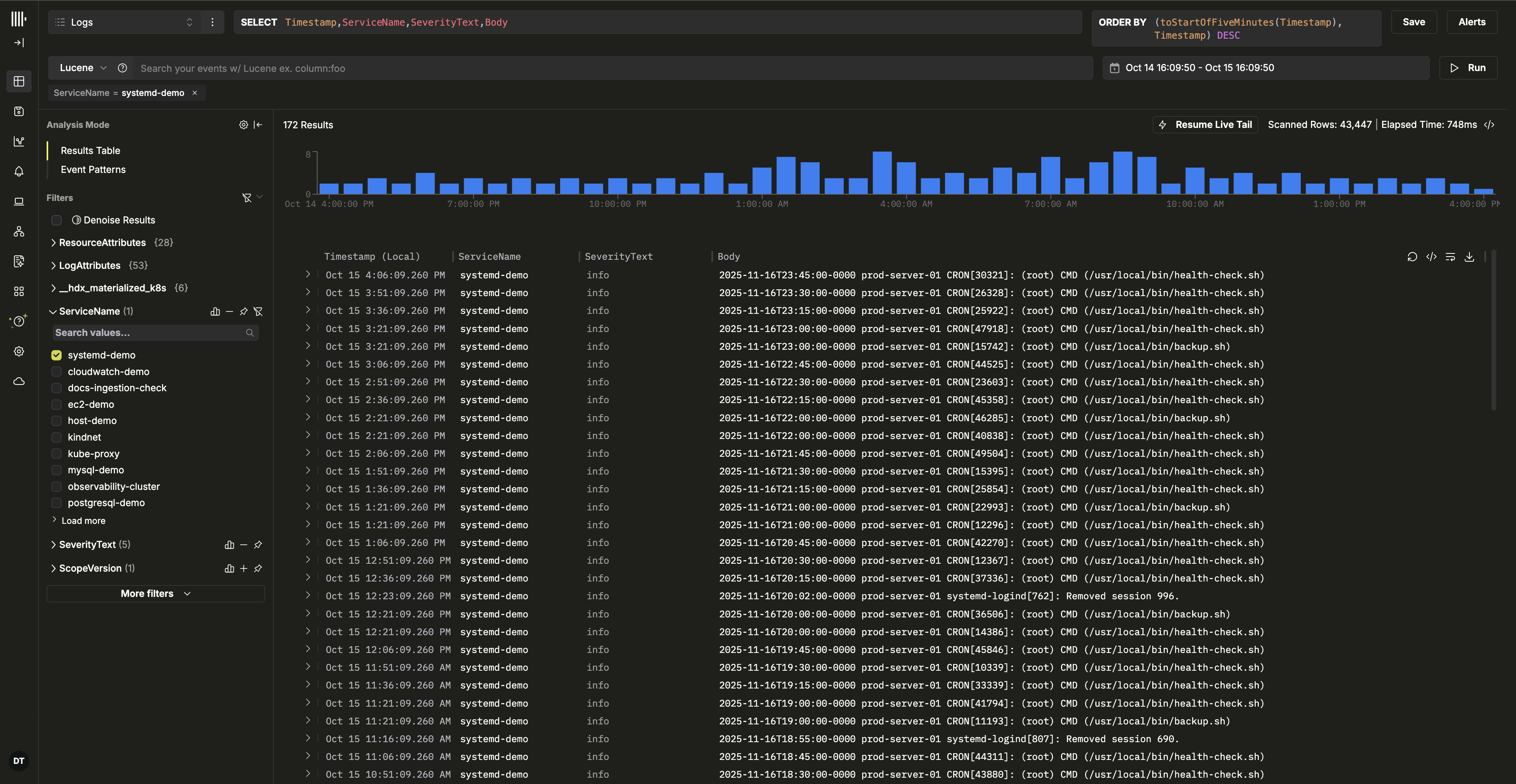
ServiceName:systemd-demo и выберите Last 2 days. Должны отобразиться записи выборки с атрибутами unit, hostname и message.Панели мониторинга и визуализация
1
2
Импортируйте панель мониторинга
- Откройте раздел Dashboards и нажмите Import в правом верхнем углу.
- Загрузите файл
systemd-logs-dashboard.json. - Сопоставьте чарты со своим источником Logs и нажмите Finish Import.

3
Просмотрите панель мониторинга
Для тестовой выборки выберите Last 2 days и при необходимости задайте фильтр 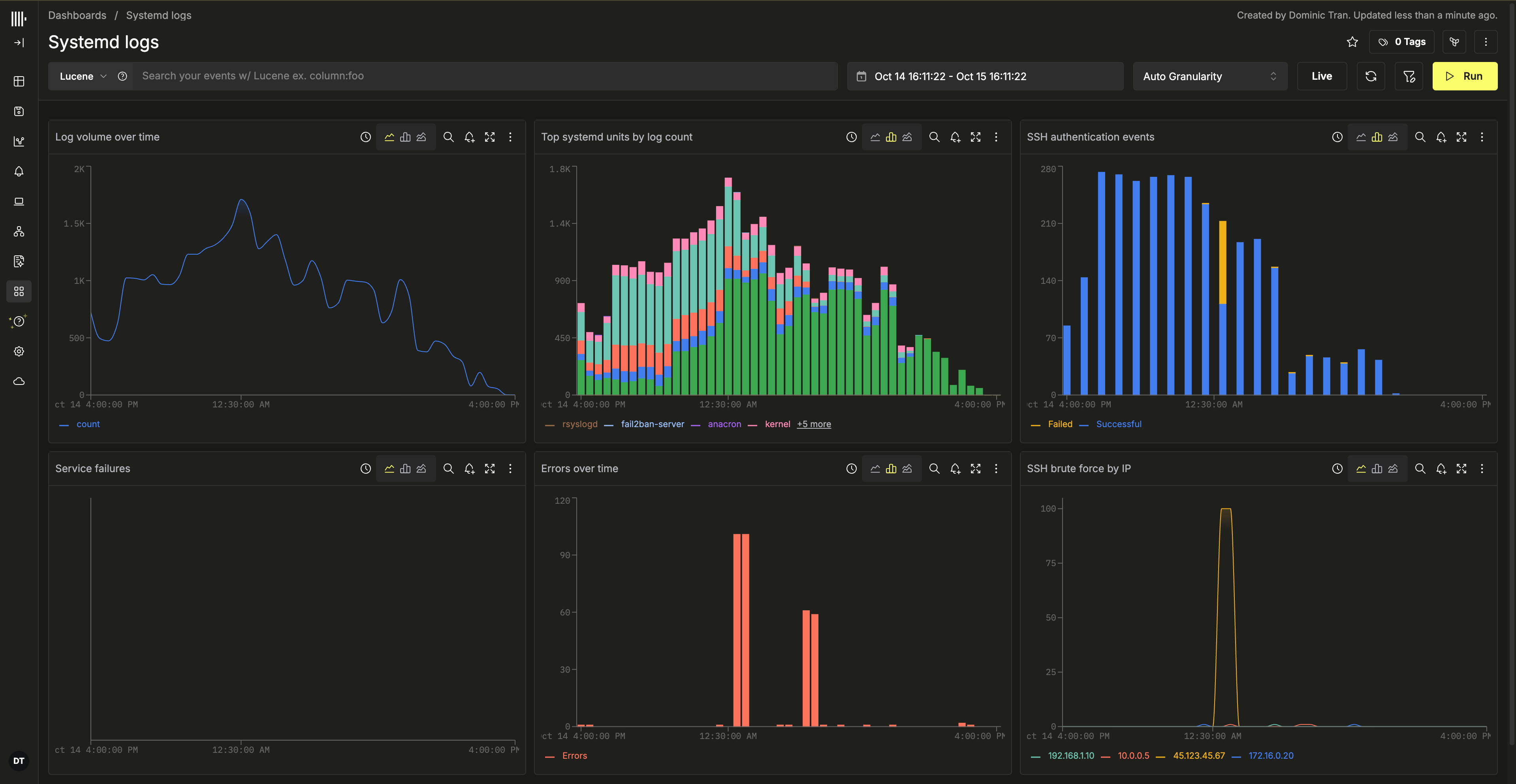
ServiceName:systemd-demo. Для журналов в реальном времени используйте ServiceName:systemd-logs и временной диапазон, охватывающий ваши записи. На панели мониторинга отображаются объём логов, единицы измерения, события SSH и сбои сервисов.Body LIKE '%sshd%' на LogAttributes['SYSLOG_IDENTIFIER'] = 'sshd'. Приёмник для данных в реальном времени сохраняет сообщение в Body, а идентификатор процесса — в отдельном поле.Устранение неполадок
journalctl не найден
Запускайте рабочий коллектор на отслеживаемом хосте Linux, где установленjournalctl и путь к нему указан в пути поиска исполняемых файлов. В демонстрационной конфигурации используется filelog, поэтому journalctl для неё не нужен.
Журналы не отображаются
Проверьте вывод коллектора на наличие ошибок доступа к журналу, аутентификации или экспорта. Убедитесь, что командаsudo journalctl -n 20 возвращает записи на отслеживаемом хосте. Если вы настроили фильтр по единице измерения, убедитесь, что он совпадает с именами ваших сервисов. После запуска сбора создайте новую запись.
В ClickHouse Observability проверьте источник Logs, фильтр по имени сервиса и временной диапазон. Для демонстрации выберите Last 2 days и убедитесь, что файл с примером данных смонтирован по настроенному пути.
Дальнейшие шаги
- Настройте оповещения о сбоях сервисов и ошибках аутентификации.
- Создайте дополнительные панели мониторинга для своих сервисов.
- Рекомендации по развертыванию коллектора см. в разделе Отправка данных OpenTelemetry.