

Предварительные требования
- Сервис ClickHouse Observability
- Для собственных трассировок — установленный Nginx с модулем OpenTelemetry и разрешение на изменение его конфигурации; в приведённом ниже примере для Docker используется
nginx:1.27-otel - Для демо-набора данных —
curlи Docker
Сведения о подключении
- Полностью управляемый
- Самоуправляемый
Откройте ClickHouse Observability и перейдите в Team Settings → Data → Managed Telemetry. Скопируйте конечную точку и ключ API с помощью Copy connection details или нажмите Reveal key, чтобы увидеть скрытый ключ.
https://, если требуется TLS:/v1/traces — экспортер коллектора добавляет этот путь сам.host.docker.internal, чтобы обратиться к коллектору на хосте. Для контейнеров в общей сети Docker укажите имя контейнера коллектора. Для локальной конечной точки без TLS используйте http://.
Интеграция с существующим Nginx
1
Установите модуль OpenTelemetry для Nginx
Образ
nginx:1.27-otel уже содержит ngx_otel_module.so. Для установки вне Docker следуйте инструкциям по установке, ссылки на которые приведены в документации модуля OpenTelemetry для Nginx.2
Настройте трассировку Nginx
В следующем примере для Docker используется шаблон, чтобы скрипт запуска контейнера подставлял переменные окружения для подключения. Сохраните его как Сохраните следующий файл как Фильтр подстановки оставляет нетронутыми переменные Nginx, такие как
nginx.conf.template. Блок location с return 200 служит для простой проверки работоспособности; для вашего приложения сохраните существующую конфигурацию сервера и маршрутизации и добавьте показанные здесь директивы трассировки.compose.yaml в том же каталоге:$request_method и $uri. Nginx не подставляет переменные окружения оболочки автоматически в напрямую смонтированный nginx.conf. Вне Docker перед проверкой корректности конфигурации замените плейсхолдеры подключения фактическими значениями и ограничьте доступ к файлу, содержащему ключ.3
Проверьте конфигурацию и запустите Nginx
Задайте переменные подключения в том же терминале, затем выполните:Каждый запрос создает спан, в котором фиксируются метод, путь, код состояния и длительность. Для существующего развертывания отправьте запросы на URL вашего приложения. После изменения шаблона или переменных окружения выполните
docker compose up -d --force-recreate nginx, чтобы применить изменения.4
Проверьте трассировки в UI
Откройте Поиск, выберите Трассировки и задайте фильтр 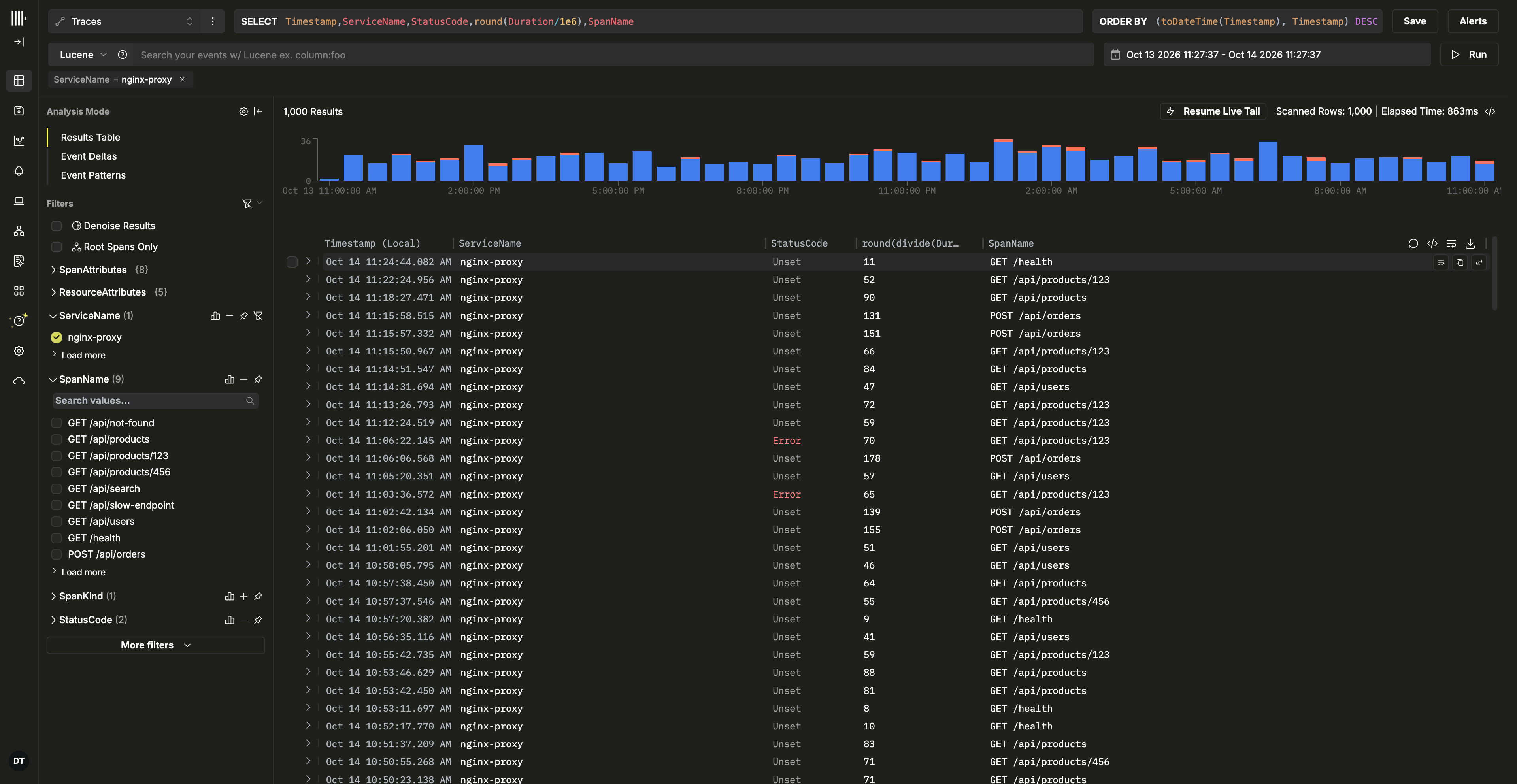
ServiceName:nginx-proxy. Выберите временной диапазон, охватывающий ваши запросы, и подождите несколько секунд, пока завершится экспорт. Откройте трассу, чтобы изучить её спаны и HTTP-атрибуты.Демонстрационный датасет
Этот пример содержит 1,000 спанов Nginx по девяти конечным точкам: успешные запросы, HTTP-ошибки и запросы с разными задержками. Перед отправкой данных задайте переменные подключения.1
Загрузите тестовый набор данных
2
Настройте демонстрационный коллектор
Сохраните следующую конфигурацию в файл
nginx-traces-demo.yaml в каталоге загрузки:Процессор
transform/demo_timestamps, предназначенный только для демонстрации, сдвигает эту выборку примерно в пределы последних 24 часов так, чтобы она заканчивалась за две минуты до момента приёма. Длительность спанов и характер трафика при этом сохраняются. Для собственных трассировок Nginx не используйте этот процессор, чтобы сохранить их исходные временные метки. Повторная отправка выборки может привести к дублированию спанов.3
Запустите демонстрационный коллектор
Если целевой коллектор запущен на этом же компьютере, задайте для
OTEL_EXPORTER_OTLP_ENDPOINT значение http://host.docker.internal:4318. Приведённая ниже команда уже включает сопоставление хоста Docker.0.161.0 из каталога с конфигурацией в том терминале, где вы задали переменные подключения. Не закрывайте этот терминал:14318, чтобы не конфликтовать с уже работающим коллектором на порту 4318. Коллектор пересылает трассировки на настроенную вами конечную точку с указанными выше параметрами аутентификации.4
Отправьте трассировки
В другом терминале перейдите в каталог загрузки и отправьте исходную выборку в локальный коллектор:Пустой успешный ответ, например
{} или {"partialSuccess":{}}, означает, что локальный коллектор принял запрос. Проверьте вывод коллектора на наличие ошибок экспорта и подождите несколько секунд, пока пакет дойдёт до вашего сервиса. По завершении остановите демонстрационный коллектор сочетанием клавиш Ctrl+C.5
Проверьте демонстрационные трассировки
Откройте Поиск, выберите Трассировки, задайте фильтр
ServiceName:nginx-proxy и выберите Last 2 days, чтобы охватить весь сдвинутый набор данных. Откройте трассировку, чтобы просмотреть её HTTP-атрибуты.Панели мониторинга и визуализация
1
Скачайте конфигурацию панели мониторинга
.
2
Импортируйте панель мониторинга
- Откройте раздел Панели мониторинга и нажмите Import в правом верхнем углу.
- Загрузите файл
nginx-traces-dashboard.json. - Сопоставьте диаграммы с вашим источником Трассировки и нажмите Finish Import.

3
Просмотрите панель мониторинга
Задайте фильтр 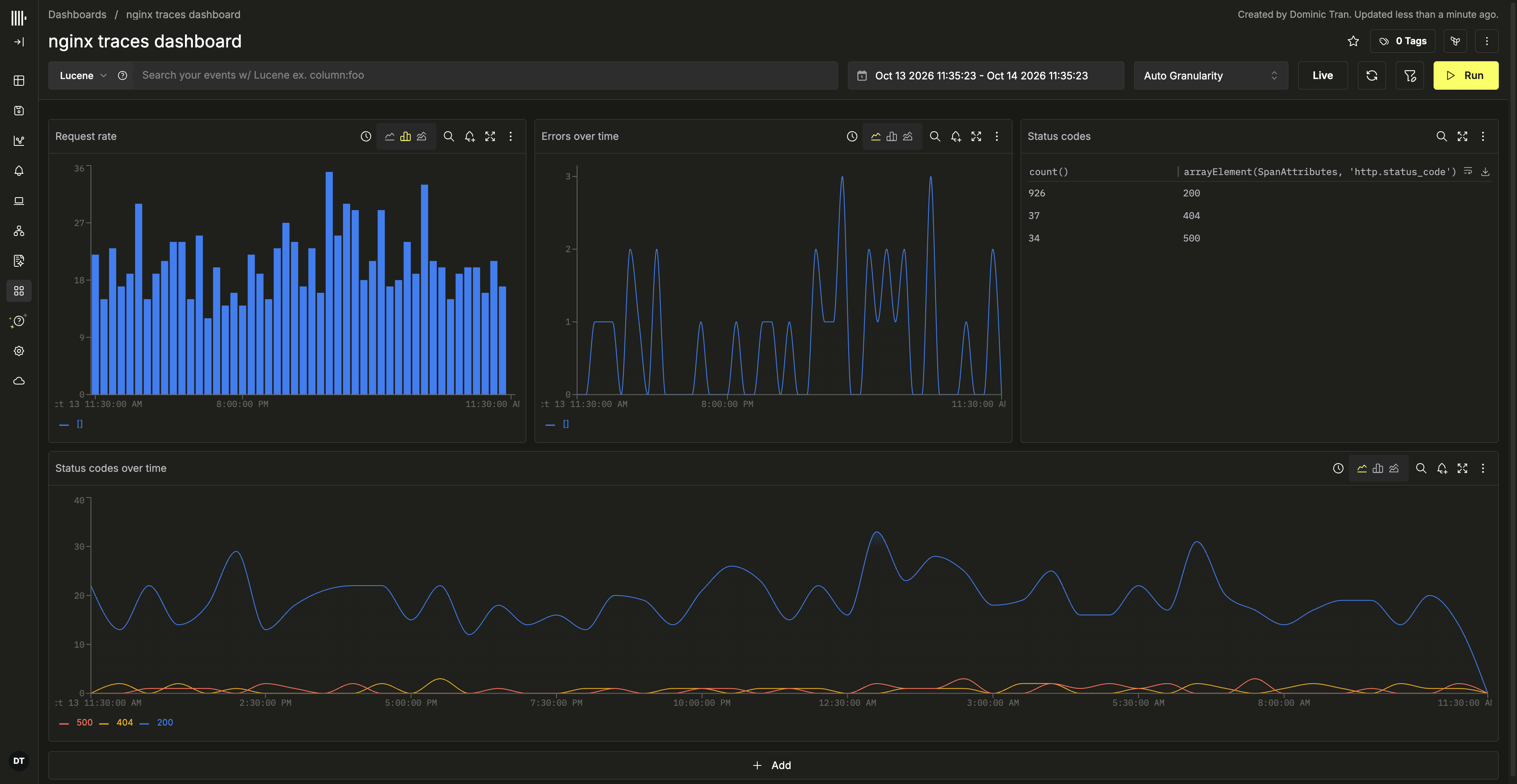
ServiceName:nginx-proxy и выберите временной диапазон, в который попадают ваши трассировки. Для демонстрационных данных выберите Last 2 days.Устранение неполадок
Nginx не запускается
Выполнитеdocker compose run --rm nginx nginx -t, чтобы проверить корректность сгенерированной конфигурации. Если появляется ошибка о неизвестной директиве otel_* или отсутствующем файле модуля, значит, модуль не установлен или не загружен. Убедитесь, что вы используете образ -otel и что шаблон смонтирован по пути, указанному в документации.
Трассировки не отображаются
- Проверьте gRPC-конечную точку и параметры аутентификации, которые требует коллектор в пункте назначения. Управляемые сервисы используют префикс
Bearer. Не используйте HTTP-конечную точку для модуля Nginx. - Убедитесь, что конечная точка доступна из контейнера Nginx, а её схема соответствует настройке TLS в пункте назначения.
- Сгенерируйте запросы: бездействующий инстанс Nginx не создаёт спаны запросов.
- Проверьте раздел Трассировки, фильтр по имени сервиса и выбранный временной диапазон. Для демонстрационного примера убедитесь, что
transform/demo_timestampsвключён в конвейер коллектора, и выберите Last 2 days. - Для демонстрационного примера проверьте вывод коллектора в терминале на наличие ошибок аутентификации или экспорта. Сверьте его HTTP-конечную точку и значение авторизации со сведениями о подключении.
- Просмотрите ошибки Nginx с помощью
docker compose logs nginx. Если Docker не используется, просмотрите журнал ошибок Nginx.
Дальнейшие шаги
- Настройте оповещения об ошибках или о превышении пороговых значений задержки.
- Создайте дополнительные панели мониторинга.
- Если между Nginx и пунктом назначения нужен коллектор, см. раздел Отправка данных OpenTelemetry.