

Перед началом работы
Вам потребуется полностью управляемый сервис ClickHouse Observability, а также доступ к его конечной точке телеметрии и ключу API.Создайте сервис
Если у вас ещё нет сервиса, начните с раздела Создание сервиса ClickHouse в руководстве по быстрому старту ClickHouse Cloud. Когда сервис будет запущен, откройте ClickHouse Observability. Если в сервисе ещё нет данных, автоматически откроется страница Начало работы. Для отправки телеметрии выберите один из трёх способов, описанных ниже.Настройка ClickHouse Observability
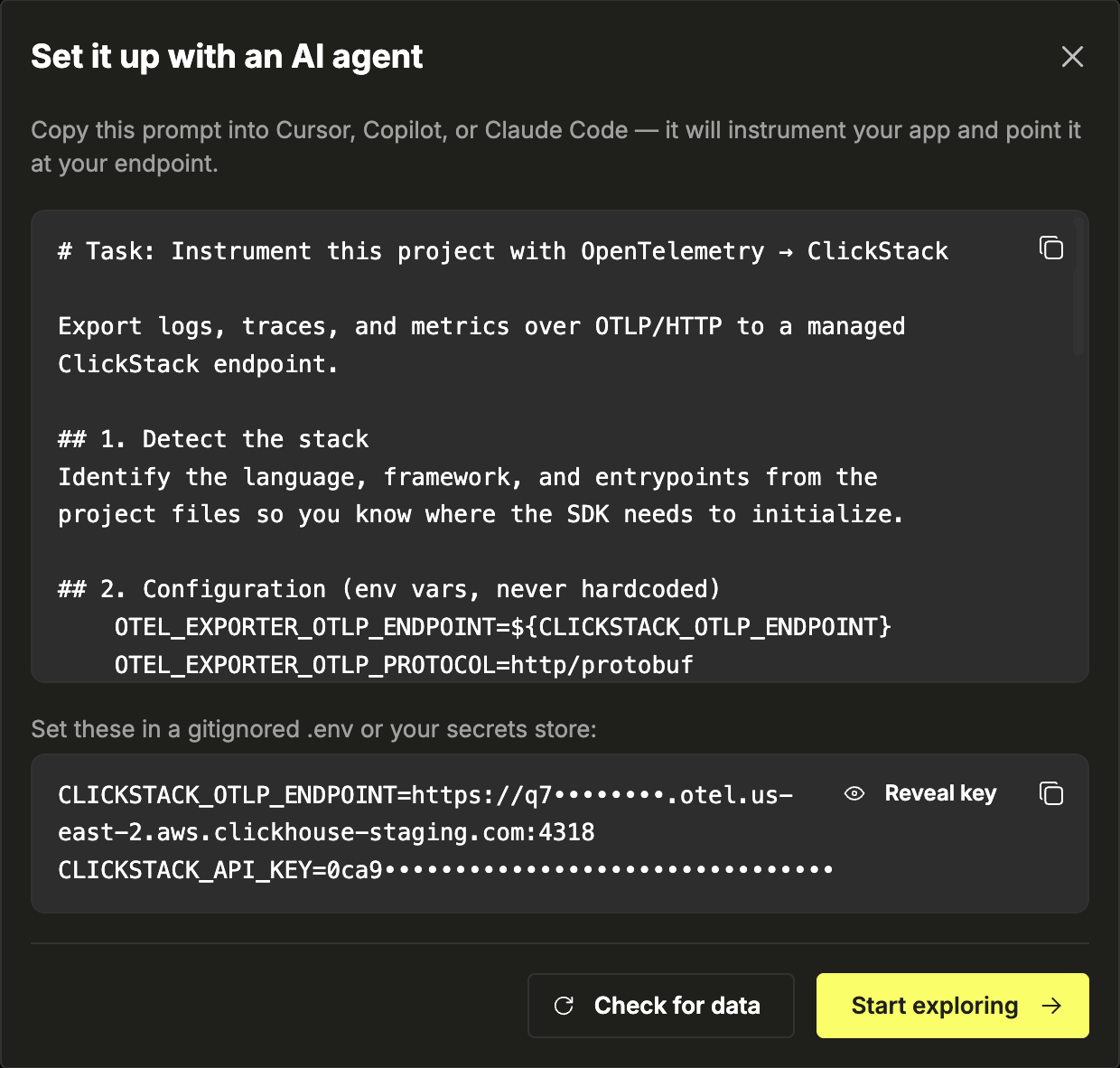
Выберите вариант, подходящий для вашего окружения.- Использовать существующую настройку OpenTelemetry
- Инструментировать с помощью ИИ
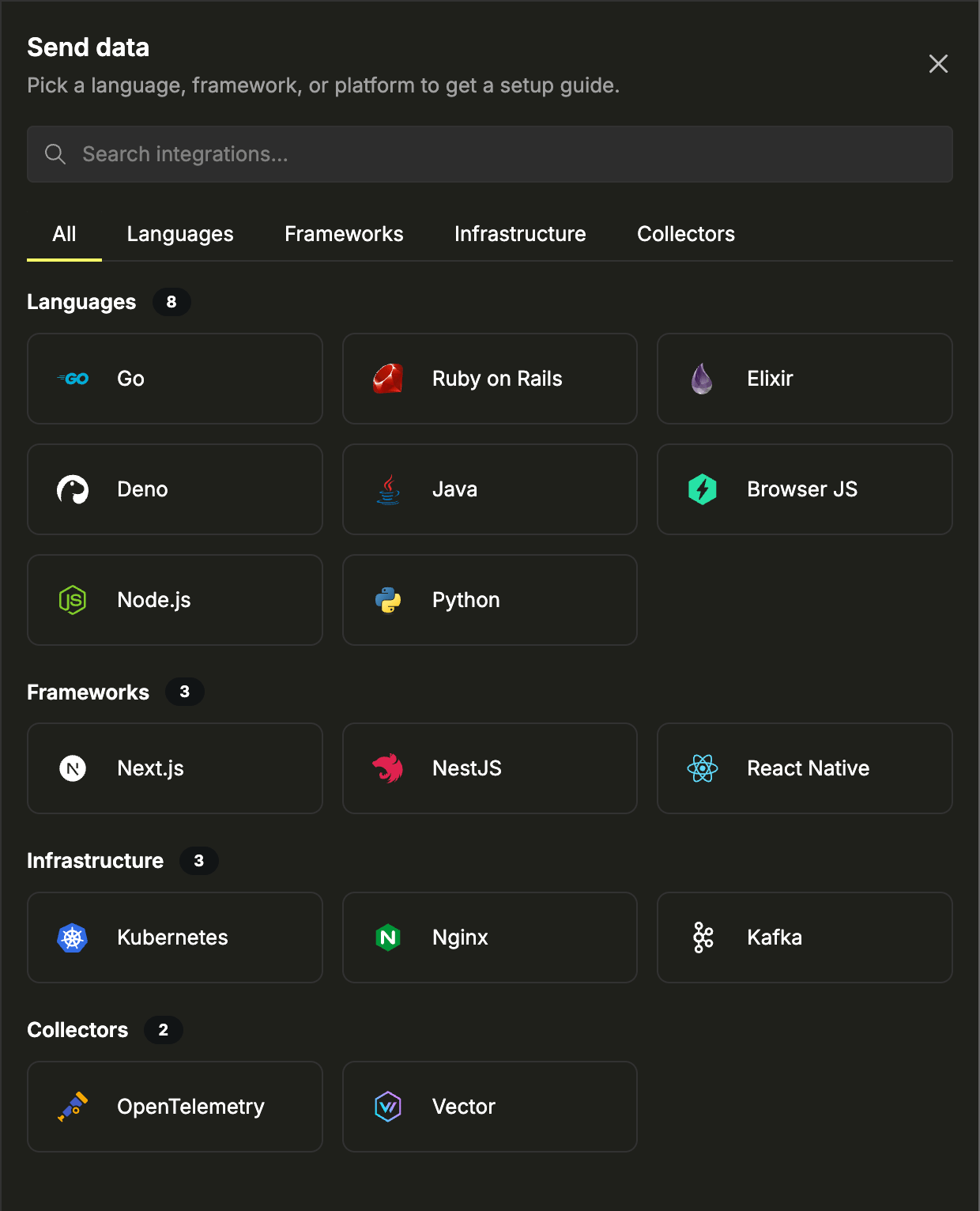
- Следовать руководствам по настройке
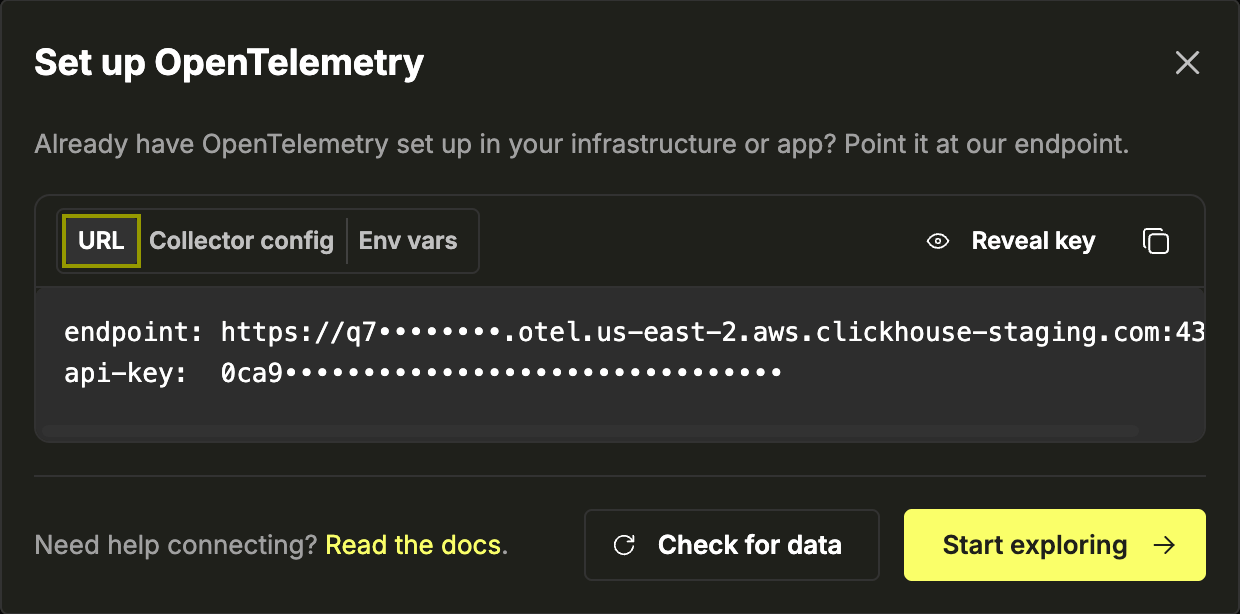
- На странице начала работы выберите View connection details.
- Скопируйте конфигурацию для отправителя телеметрии. В сведениях о подключении доступны варианты URL, Collector config и Env vars.
- Настройте отправителя на экспорт телеметрии в управляемую конечную точку, используя предоставленные данные аутентификации.
- Поработайте с приложением в обычном режиме, а затем убедитесь, что полученные данные отображаются в разделе Поиск.
Проверьте ингестию и начните исследование данных
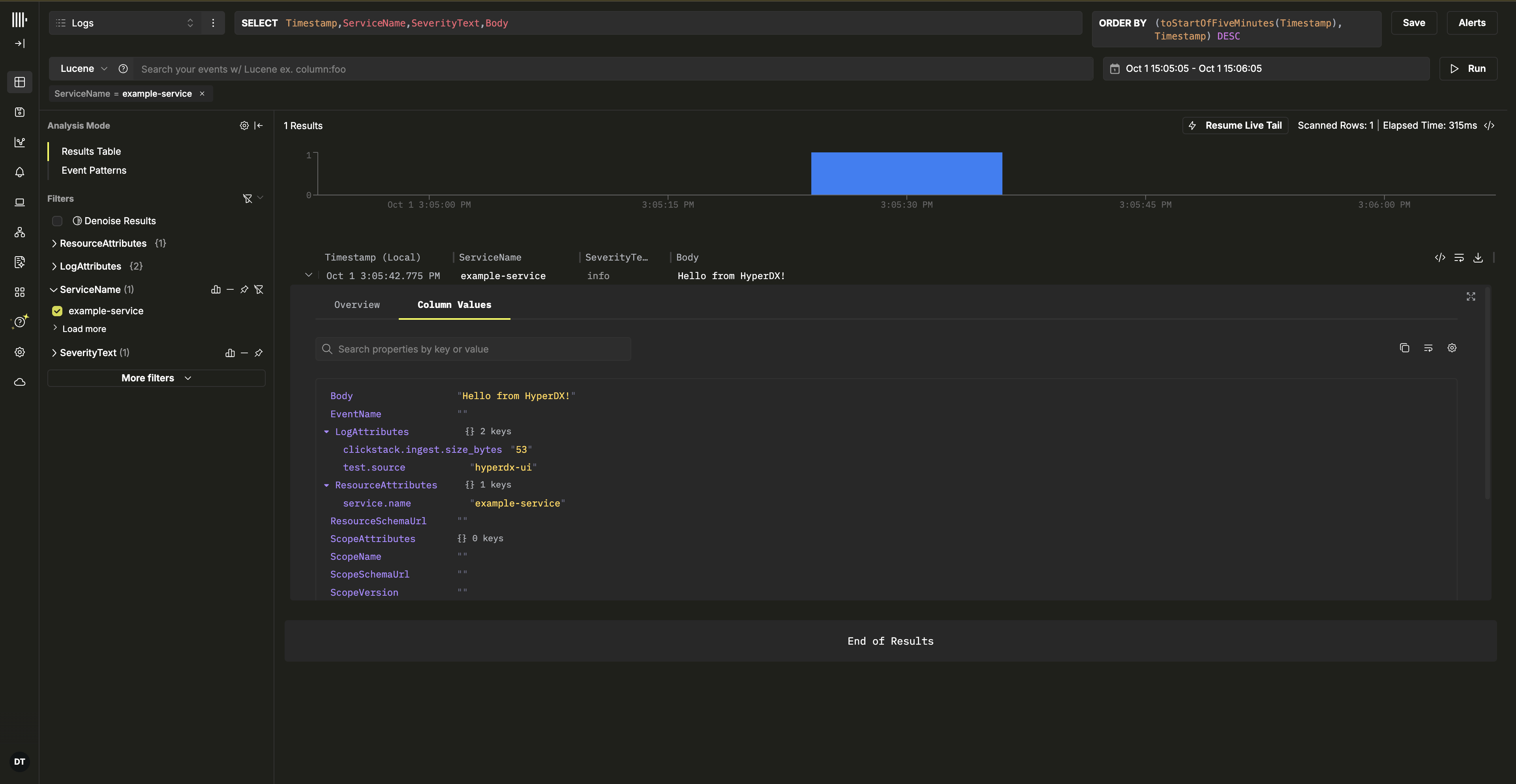
Выполнив шаги выбранного варианта, нажмите Start exploring, чтобы открыть страницу Поиск. Прежде чем продолжить, найдите сгенерированное вами событие и убедитесь, что оно появилось. Для журналов выберите источник Logs и временной диапазон, включающий момент отправки события. В примере ниже показана тестовая запись журнала с именем сервисаexample-service, отправленная с помощью кнопки send a test log в интерфейсе. Разверните событие, чтобы просмотреть его атрибуты.
Дальнейшие шаги
Отправка данных приложений и инфраструктуры
Выберите руководство в зависимости от того, какие данные вы хотите отправлять в ClickHouse Observability:Обзор ингестии данных
Ознакомьтесь со способами ингестии и руководствами для приложений, коллекторов и интеграций.
Инструментирование приложения
Инструментируйте приложение HackerNews Analyzer и изучите журналы, трассировки, метрики и воспроизведение сеансов.
Мониторинг Kubernetes
Соберите журналы и метрики кластера и изучите панель мониторинга Kubernetes.
Изучение выборки данных
Используйте тестовый набор данных, чтобы изучить ClickHouse Observability на более разнообразной телеметрии:Тестовые журналы, трассировка и метрики
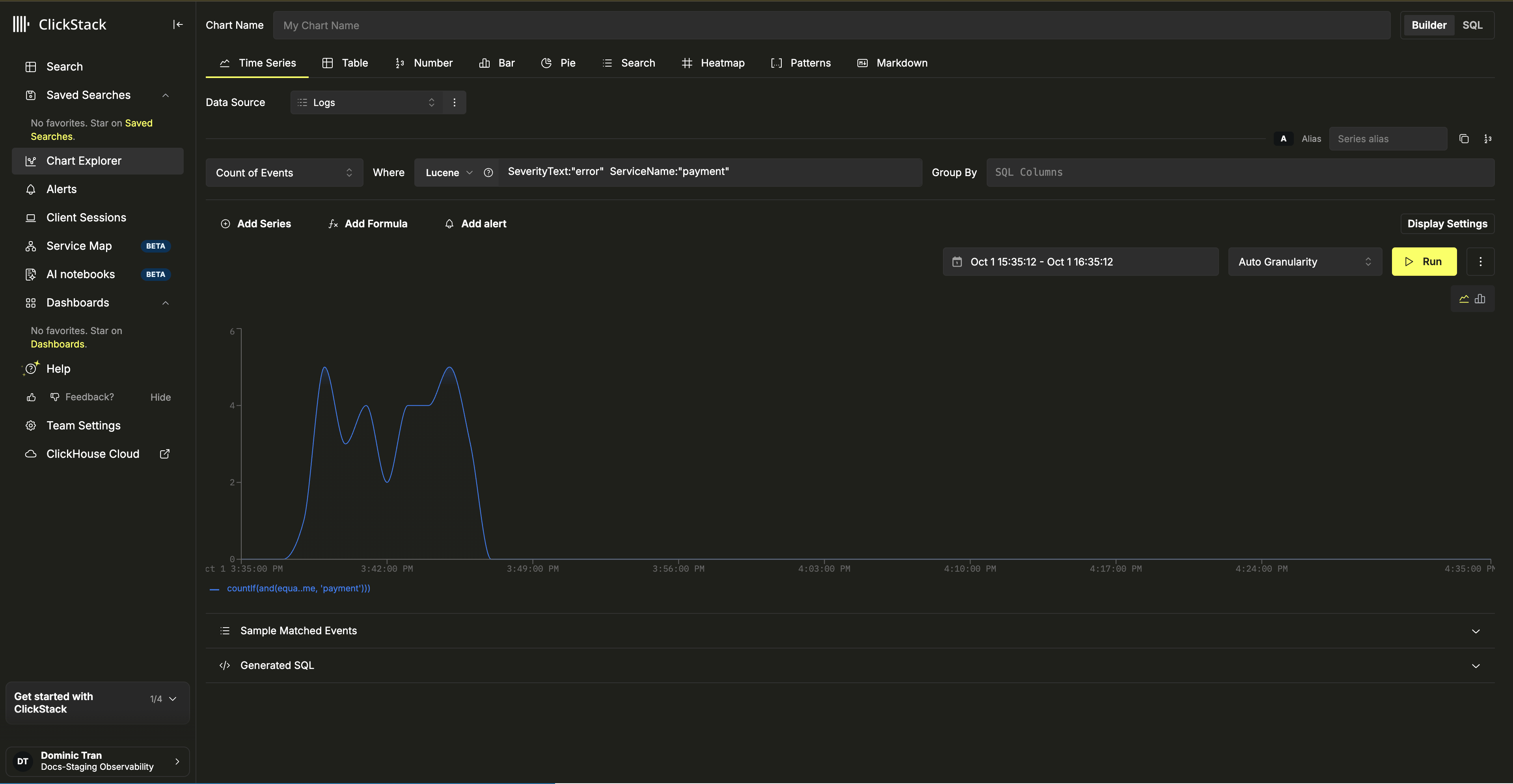
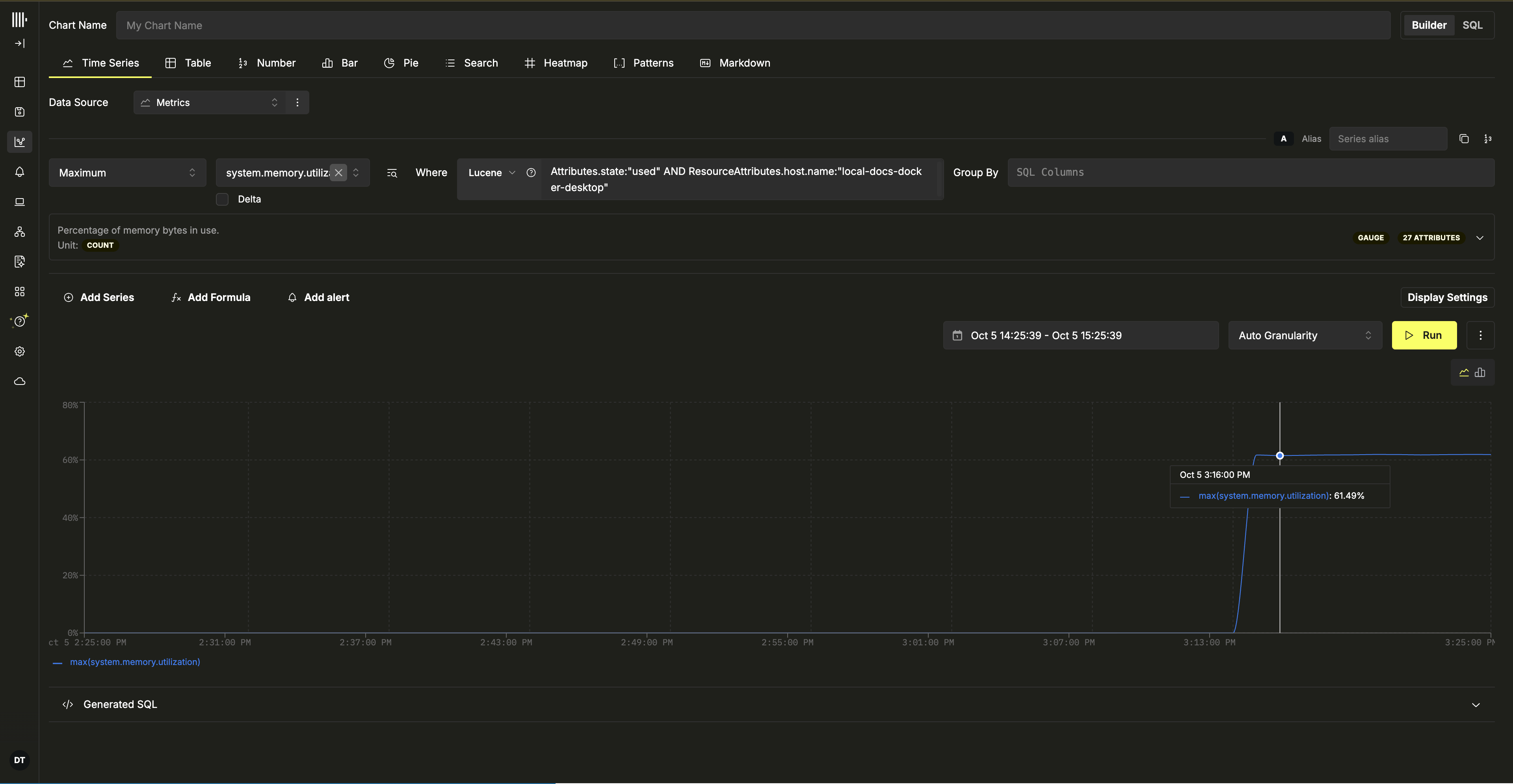
Локальные журналы и метрики
Генерация синтетических данных
Чтобы протестировать ингестию без готового приложения или набора данных, воспользуйтесь генератором:Генерация данных с помощью otelgen
Отправка синтетических журналов, трассировки и метрик в формате OTLP на управляемую конечную точку приёма телеметрии.
Генерация данных с помощью telemetrygen
Генерация настраиваемых сигналов OpenTelemetry для тестирования управляемого сервиса.