

Предварительные требования
- Сервис ClickHouse Observability
- Docker для запуска примеров коллектора или уже развернутый OpenTelemetry Collector Contrib
- Для сбора собственных метрик — инстанс Redis, доступный из коллектора, а также учётные данные, если в Redis включена аутентификация
- Для демонстрации —
curl, чтобы скачать и отправить пример данных
Сведения о подключении
- Полностью управляемый
- Самоуправляемый
Откройте ClickHouse Observability и перейдите в Team Settings → Data → Managed Telemetry. Скопируйте конечную точку OTLP по HTTP и ключ API. Чтобы скопировать конфигурацию, нажмите Copy connection details, а чтобы просмотреть скрытый ключ — Reveal key.
/v1/metrics: экспортер сам добавляет в конец путь, соответствующий типу сигнала.http://host.docker.internal:4318. Приведённые ниже команды Docker уже включают сопоставление хоста.
Интеграция с существующим Redis
1
Проверьте соединение с Redis
С хоста, на котором доступен Redis CLI, проверьте ваш инстанс Redis:Первая команда должна вернуть
PONG, вторая — информацию о сервере. Если Redis требует пароль, перед выполнением этих команд задайте в терминале переменную REDISCLI_AUTH. Для пользователей Redis ACL также укажите --user YOUR_REDIS_USER.2
Настройте коллектор
Сохраните следующую конфигурацию в файл Приёмник каждые 10 секунд собирает метрики Redis, в том числе использование памяти, данные о клиентах, количество обработанных команд, попадания и промахи keyspace, а также истёкшие и вытесненные ключи. Процессор resource присваивает
redis-metrics.yaml:service.name значение redis-service, чтобы данные можно было фильтровать.Если Redis требует аутентификации, раскомментируйте соответствующие поля приёмника и задайте REDIS_USERNAME и/или REDIS_PASSWORD. Эти учётные данные используются для подключения к Redis, а значение авторизации OTLP — для аутентификации в коллекторе назначения. Для Redis с включённым TLS настройте параметры tls приёмника, как описано в документации по приёмнику Redis.3
Запустите коллектор
Задайте переменные подключения и адрес Redis, доступный из контейнера коллектора. Если Redis запущен на этом компьютере:Для удалённого Redis укажите его имя хоста и порт. Если Redis работает в другом контейнере, укажите имя этого контейнера и добавьте Не закрывайте этот терминал, пока идёт сбор метрик. Прежде чем проверять интерфейс, подождите не менее двух интервалов сбора.
--network YOUR_NETWORK в приведённую ниже команду.В каталоге с файлом redis-metrics.yaml выполните:4
Проверьте метрики
Импортируйте панель мониторинга, сопоставьте её диаграммы с вашим источником Metrics и примените фильтр
ServiceName:redis-service. Выберите Last 15 minutes и запустите панель мониторинга. На исправном инстансе Redis число вытеснений и отклонённых соединений вполне может оставаться нулевым.Демонстрационный датасет
Опробуйте интеграцию на 6,912 точках данных типа gauge и sum, собранных с интервалом в пять минут за 24 часа. Выборка сохраняет характерные для исходного набора данных закономерности: прогрев кэша, всплески трафика и давление на память. Вам понадобятся Docker,curl и сведения о подключении к коллектору в пункте назначения по OTLP HTTP.
Перед началом задайте переменные подключения.
1
Скачайте демонстрационные метрики
2
Настройте демонстрационный коллектор
Сохраните следующую конфигурацию в файл
redis-metrics-demo.yaml:Это преобразование нужно только для демонстрации: оно обновляет временные метки, сохраняя значения метрик и интервал между начальной и конечной временными метками каждой точки. Для реальных метрик Redis его не используйте. Ограничение размера пакета делает отправляемые порции достаточно небольшими для коллектора в пункте назначения.
3
Запустите демонстрационный коллектор
В каталоге с файлом конфигурации запустите коллектор и не закрывайте этот терминал:
4
Отправьте выборку
В другом терминале выполните эту команду из каталога, куда был скачан файл:Ответ вида
{} или {"partialSuccess":{}} означает, что локальный коллектор принял запрос. Проверьте, нет ли в терминале коллектора ошибок экспорта, и подождите несколько секунд, пока данные будут переданы. Убедившись, что данные поступили, остановите коллектор клавишами Ctrl+C. Повторная отправка выборки может привести к появлению дублирующихся точек.5
Проверьте метрики
Импортируйте панель мониторинга из следующего раздела, задайте фильтр
ServiceName:redis-demo и выберите последние 2 дня. Выборка содержит метрики как типа gauge, так и типа sum; прямой доступ к базе данных не требуется.Панели мониторинга и визуализация
1
2
Импортируйте преднастроенную панель мониторинга
- Откройте раздел Панели мониторинга в ClickHouse Observability.
- Нажмите Импорт в правом верхнем углу.

- Загрузите файл
redis-metrics-dashboard.json, сопоставьте диаграммы с вашим источником Metrics и нажмите Завершить импорт.
3
Просмотрите панель мониторинга
Для демонстрационных данных задайте фильтр 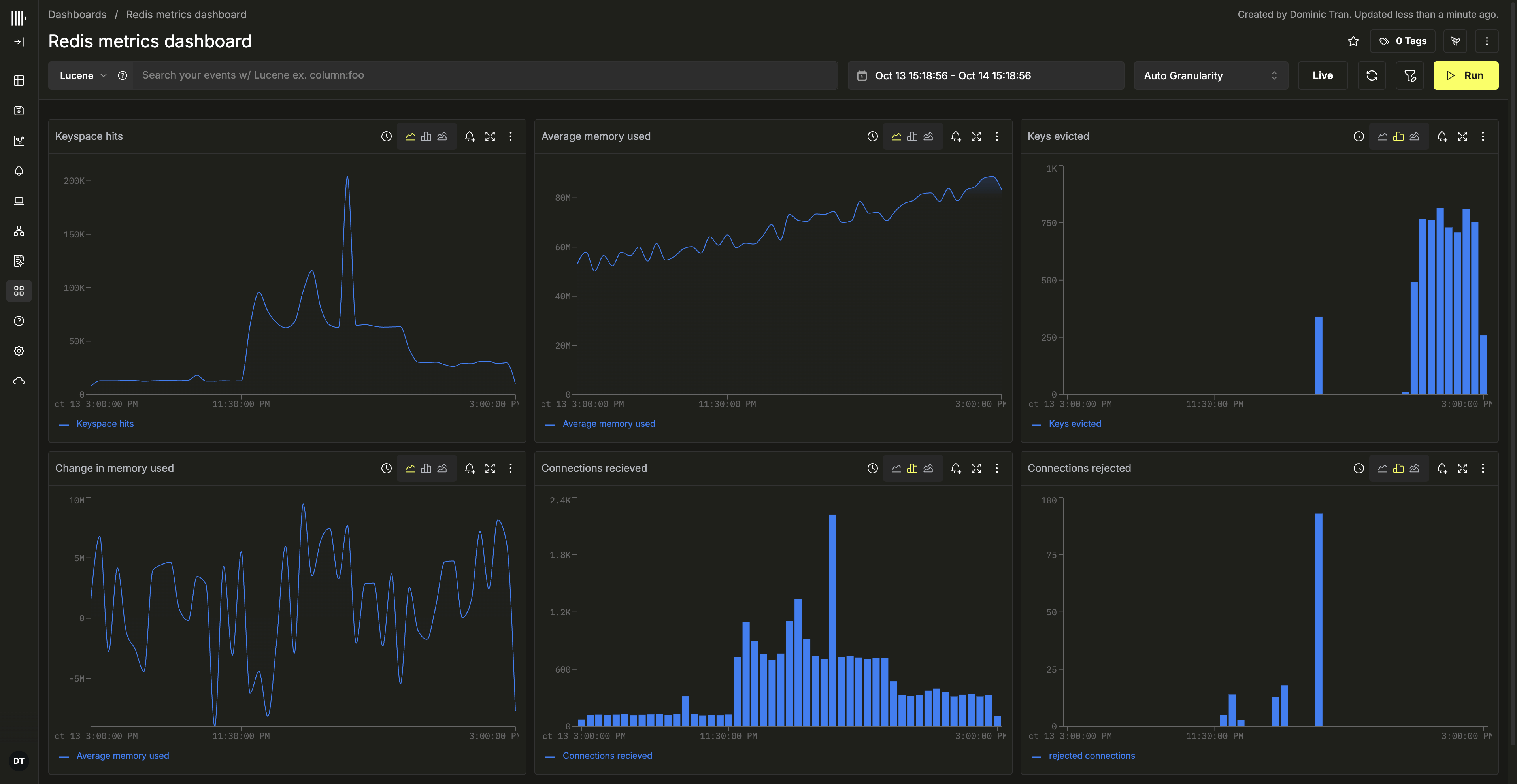
ServiceName:redis-demo и выберите последние 2 дня. Для собственных данных задайте фильтр ServiceName:redis-service и выберите временной диапазон, в который попадают ваши метрики Redis.Устранение неполадок
Коллектор не запускается
Проверьте вывод коллектора в терминале на наличие ошибок конфигурации. Убедитесь, что YAML-файл смонтирован по пути, указанному в документации, а в терминале, где вы запускаете Docker, заданы конечная точка и необходимые переменные для аутентификации.Метрики не отображаются
- Проверьте вывод коллектора на наличие ошибок соединения с Redis или ошибок экспорта OTLP.
- Убедитесь, что Redis доступен из контейнера коллектора. Если используются контейнеры, проверьте, что они подключены к нужной общей сети Docker.
- Проверьте учётные данные Redis и убедитесь, что пользователь может выполнять команды, необходимые приёмнику Redis.
- Проверьте источник Metrics, фильтр по имени сервиса и временной диапазон. Для демонстрационных данных выберите последние 2 дня и убедитесь, что преобразование временных меток включено в конвейер.
- Для управляемых сервисов сверьте конечную точку OTLP по HTTP и ключ API (Bearer) с данными в разделе Managed Telemetry. Для самоуправляемых коллекторов используйте их настройки аутентификации.
Дальнейшие шаги
- Настройте оповещения об использовании памяти, лимитах соединений или доле попаданий в кеш.
- Создайте дополнительные панели мониторинга.
- Дополнительные рекомендации по настройке конфигурации коллектора см. в разделе Отправка данных OpenTelemetry.