

- Самоуправляемый
Это руководство относится только к самостоятельно управляемому ClickHouse Observability. Приёмник ClickHouse в Vector записывает данные напрямую в таблицы, которыми управляете вы. Для полностью управляемого ClickHouse Observability требуется ингестия по OTLP; настройки конечной точки и аутентификации см. в разделе Загрузка данных с помощью OpenTelemetry.
Отправка данных с помощью Vector
В этом руководстве предполагается, что вы уже создали сервис «Самостоятельно управляемый ClickHouse Observability» и сохранили его учётные данные. Если это ещё не сделано, выполните шаги руководства Начало работы для Самостоятельно управляемого ClickHouse Observability до момента, когда будет предложено настроить Vector.
1
Создание базы данных и таблицы
Перед ингестией данных в Vector необходимо определить таблицу и схему.Сначала создайте базу данных. Это можно сделать в консоли ClickHouse Cloud.В примере ниже мы используем Создайте таблицу для ваших данных. Она должна соответствовать выходной схеме данных. В примере ниже предполагается классическая структура логов Nginx. Адаптируйте её под свои данные, придерживаясь рекомендуемых практик проектирования схем. Мы настоятельно рекомендуем ознакомиться с концепцией первичных ключей и выбрать первичный ключ в соответствии с рекомендациями, изложенными здесь.
logs:Первичный ключ для NginxПриведённый выше первичный ключ рассчитан на типичные шаблоны доступа к журналам Nginx в интерфейсе обсервабилити, однако в продакшн-средах его может потребоваться скорректировать с учётом вашей рабочей нагрузки.
2
Добавьте приёмник ClickHouse в конфигурацию Vector
Измените конфигурацию Vector, добавив приёмник ClickHouse, и обновите поле По умолчанию мы рекомендуем использовать формат
inputs, чтобы приёмник получал события из уже существующих конвейеров.Эта конфигурация предполагает, что вышестоящий конвейер Vector уже подготовил данные в соответствии с целевой схемой ClickHouse, то есть поля разобраны, правильно названы и имеют типы, подходящие для вставки. Полный пример разбора и нормализации необработанных строк журнала в схему, подходящую для сервиса, приведён в примере с Nginx ниже.json_each_row, в котором каждое событие кодируется как отдельный объект JSON в одной строке. Это формат по умолчанию и рекомендуемый формат для сервиса при загрузке данных JSON; его следует предпочитать альтернативным форматам, например объектам JSON, закодированным в виде строк.Приёмник ClickHouse также поддерживает кодирование Arrow stream (сейчас в стадии бета). Оно может обеспечить более высокую пропускную способность, но имеет существенные ограничения: база данных и таблица должны быть статическими, поскольку схема извлекается один раз при запуске, а динамическая маршрутизация не поддерживается. Поэтому кодирование Arrow лучше всего подходит для фиксированных, чётко определённых конвейеров ингестии.Рекомендуем ознакомиться с доступными параметрами конфигурации приёмника в документации Vector:В приведённом выше примере используется пользователь default для самостоятельно управляемого ClickHouse Observability. Для продакшн-развертываний мы рекомендуем создать отдельного пользователя для ингестии с соответствующими разрешениями и ограничениями.
3
Перейдите в интерфейс обсервабилити
Перейдите в свой сервис «Самостоятельно управляемый ClickHouse Observability» и выберите “ClickStack” в меню слева. Если вы уже прошли первоначальную настройку, интерфейс обсервабилити откроется в новой вкладке, и вы будете аутентифицированы автоматически. Если нет, пройдите первоначальную настройку, выберите Vector в качестве источника входных данных и нажмите «Launch ClickStack».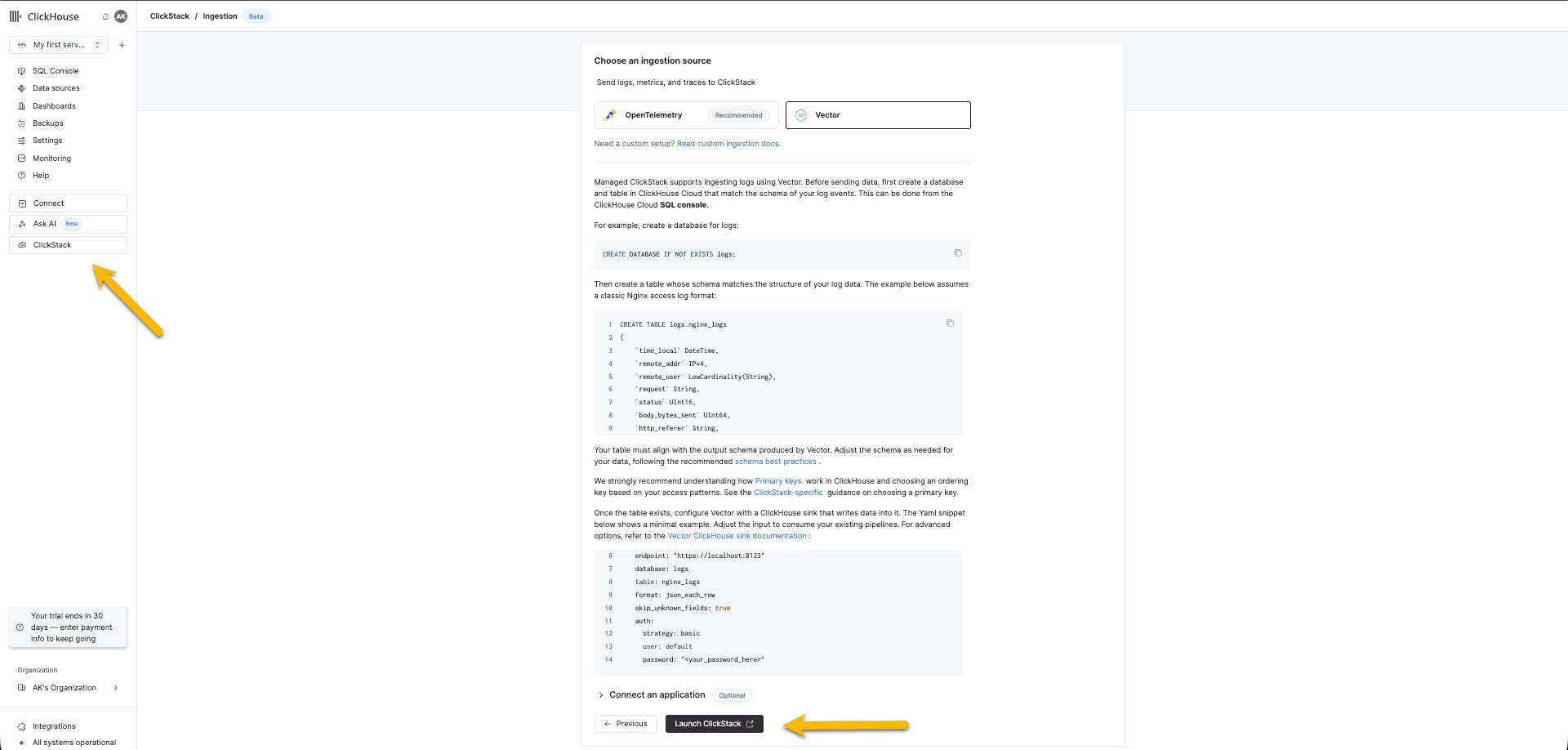
4
Создать источник данных
Создайте источник данных для логов. Если источников данных ещё нет, при первом входе вам будет предложено создать его. В противном случае перейдите в Team Settings и добавьте новый источник данных.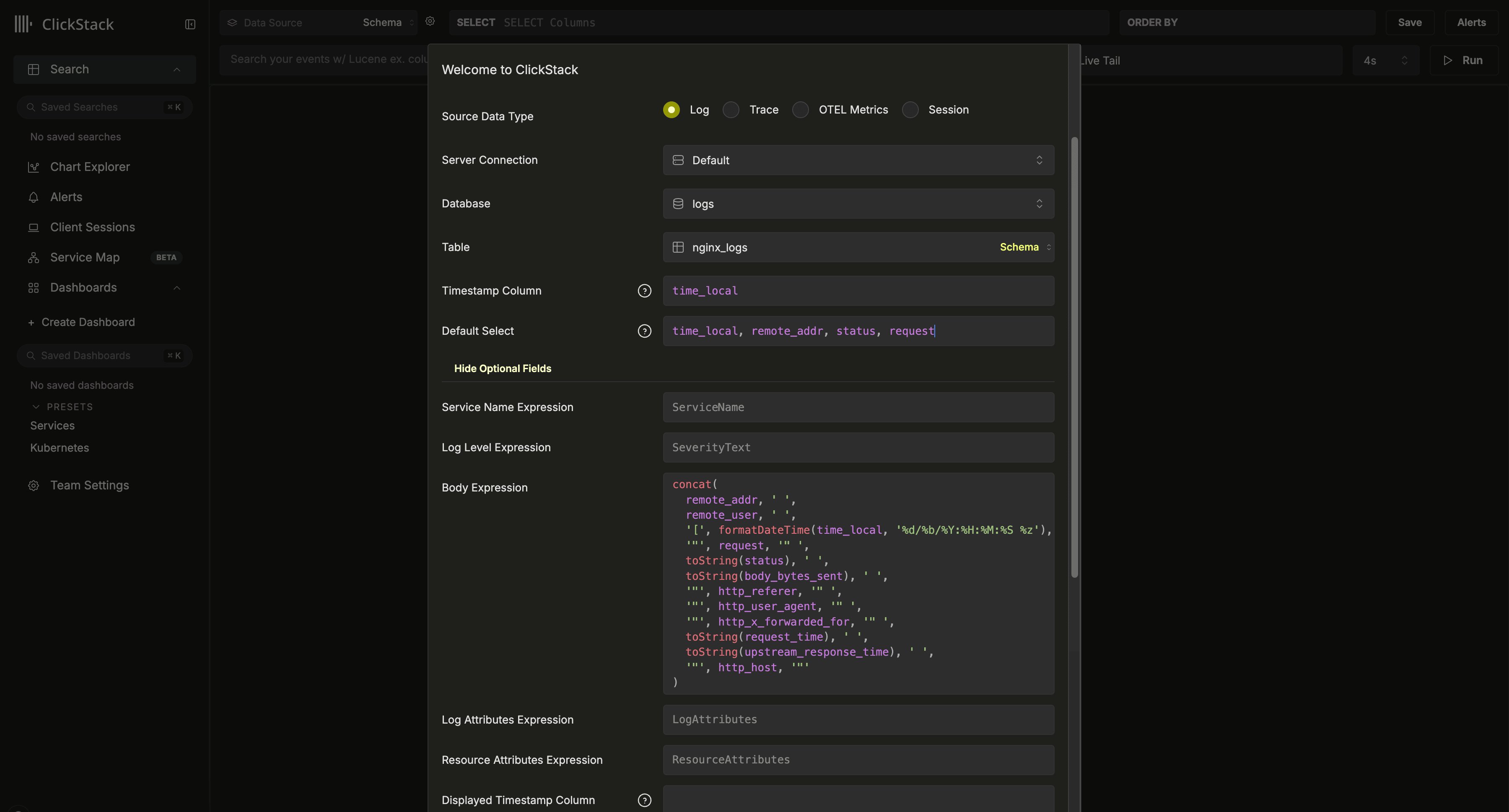
time_local. По возможности это должен быть столбец временной метки, объявленный в первичном ключе. Этот столбец обязателен.Мы также рекомендуем изменить Default SELECT, чтобы явно задать столбцы, возвращаемые в представлении логов. Если доступны дополнительные поля, например имя сервиса, уровень лога или столбец с телом сообщения, их также можно настроить. Кроме того, можно переопределить столбец временной метки для отображения, если он отличается от столбца, который используется в первичном ключе таблицы и был настроен выше.В приведённом выше примере столбец Body в данных отсутствует. Вместо этого он задаётся SQL-выражением, которое восстанавливает строку журнала Nginx из доступных полей.Другие доступные параметры описаны в справочнике по конфигурации.5
Анализ данных
Перейдите в раздел журналов, чтобы изучить данные и начать работу с сервисом.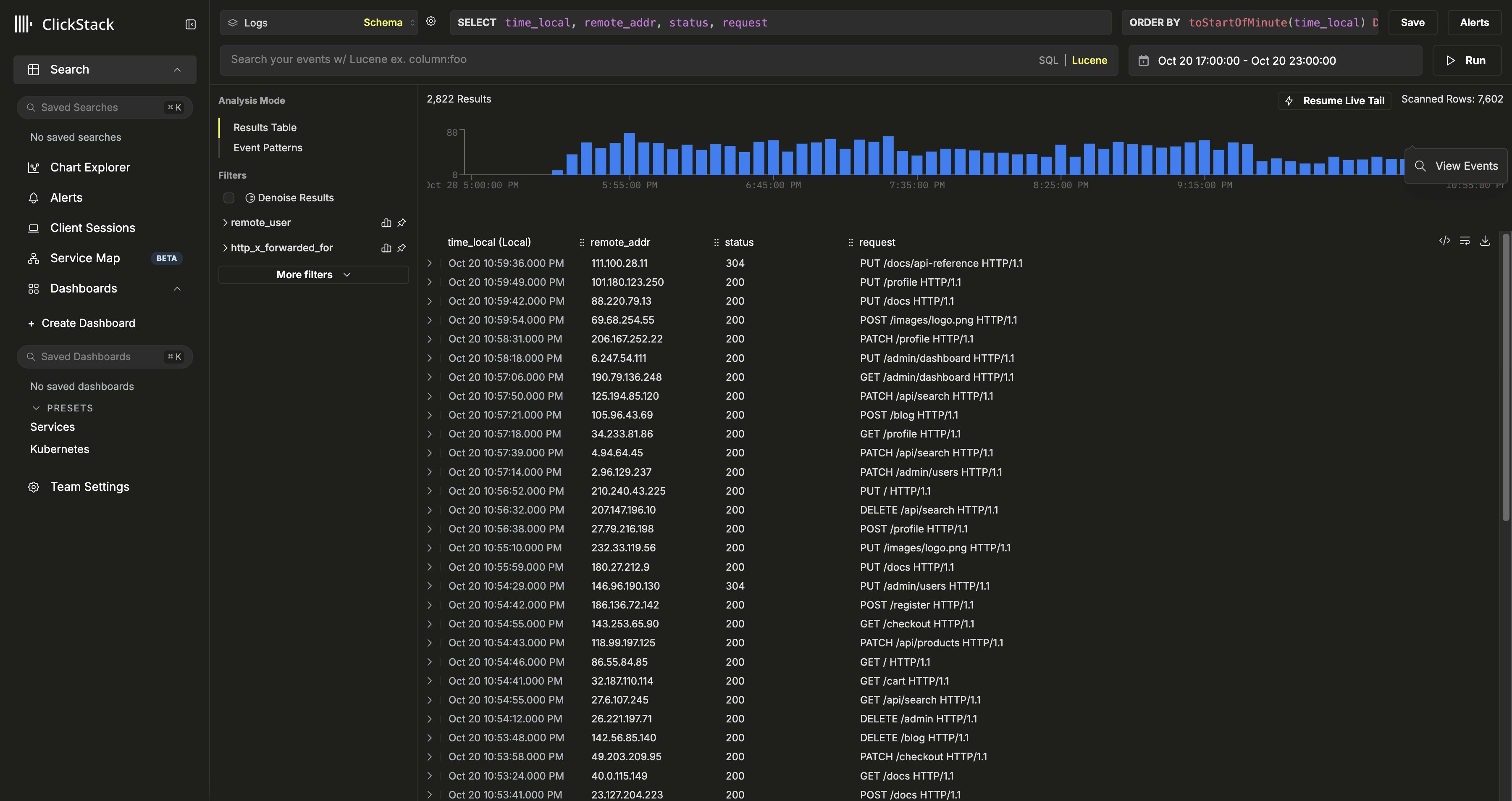
Демонстрационный набор данных с Vector
Ниже для более полного примера используется файл журнала Nginx.В этом руководстве предполагается, что вы уже создали сервис «Самостоятельно управляемый ClickHouse Observability» и сохранили его учётные данные. Если это ещё не сделано, выполните шаги руководства Начало работы для Самостоятельно управляемого ClickHouse Observability вплоть до этапа, на котором будет предложено настроить Vector.1
Установка Vector
Прежде чем продолжить, убедитесь, что Vector установлен в системе, где вы планируете запускать свой конвейер ингестии. Чтобы установить предварительно собранный бинарный файл или пакет, подходящий для вашей среды, следуйте официальному руководству по установке Vector:После установки, прежде чем переходить к приведённым ниже шагам настройки, убедитесь, что бинарный файл
vector доступен в переменной PATH.Это можно установить на том же инстансе, что и ваш ClickStack OTel collector.Следуйте рекомендациям по архитектуре и безопасности при переводе Vector в промышленную эксплуатацию.2
Скачать выборку данных
Если вы хотите поэкспериментировать с тестовым набором данных, скачайте следующий пример для nginx.
Эти данные были собраны из экземпляра Nginx, настроенного на вывод логов в формате JSON для упрощения разбора. Конфигурацию Nginx для этих логов см. в “Мониторинг логов Nginx с ClickStack”.
3
Создайте базу данных и таблицу
Перед ингестией данных Vector требует заранее определить таблицу и схему.Сначала создайте базу данных. Это можно сделать в консоли ClickHouse Cloud.Создайте базу данных Создайте таблицу для своих данных.
logs:Первичный ключ для NginxПриведённый выше первичный ключ рассчитан на типичные шаблоны доступа к журналам Nginx в интерфейсе обсервабилити, однако в продакшн-среде его может потребоваться скорректировать с учётом вашей рабочей нагрузки.
4
Скопировать конфигурацию Vector
Скопируйте конфигурацию Vector и создайте файл
nginx.yaml, указав значения CLICKHOUSE_ENDPOINT и CLICKHOUSE_PASSWORD.В приведённом выше примере используется пользователь default для самостоятельно управляемого ClickHouse Observability. Для продакшн-развертываний рекомендуется создать отдельного пользователя для ингестии с соответствующими разрешениями и ограничениями.
5
Запустите Vector
Запустите Vector с помощью следующей команды, предварительно создав каталог данных для хранения смещений в файлах.
6
Перейдите в интерфейс обсервабилити
Перейдите в свой сервис «Самостоятельно управляемый ClickHouse Observability» и выберите “ClickStack” в меню слева. Если вы уже завершили первоначальную настройку, интерфейс обсервабилити откроется в новой вкладке, а аутентификация будет выполнена автоматически. В противном случае пройдите первоначальную настройку и, выбрав Vector в качестве источника входных данных, нажмите «Launch ClickStack».
7
Создать источник данных
Создайте источник данных для журналов. Если источников данных ещё нет, при первом входе вам будет предложено создать его. В противном случае перейдите в Team Settings и добавьте новый источник данных.
time_local. Это столбец временной метки, объявленный в первичном ключе. Этот столбец обязателен.Мы также задали выборку по умолчанию time_local, remote_addr, status, request — она определяет, какие столбцы возвращаются в представлении журналов.В приведённом выше примере столбца Body в данных нет. Вместо этого он задан в виде SQL-выражения:8
Исследуйте данные
Перейдите в представление поиска и выберите дату
October 20th, 2025, чтобы изучить данные и начать работу с сервисом.