

Предварительные требования
- Сервис ClickHouse Observability
- Docker для запуска примеров коллектора
- Для собственных журналов — PostgreSQL 14 или новее, а также доступ к его конфигурации и файлам журналов
- Для демонстрации —
curlдля загрузки выборки данных
Сведения о подключении
- Полностью управляемый
- Самоуправляемый
Откройте ClickHouse Observability и перейдите в Team Settings → Data → Managed Telemetry. Скопируйте конечную точку OTLP HTTP и ключ API. Нажмите Copy connection details, чтобы скопировать конфигурацию, или Reveal key, чтобы отобразить скрытый ключ.
/v1/logs: экспортер сам добавляет путь сигнала.http://host.docker.internal:4318. В приведённых ниже командах Docker сопоставление хоста уже задано.
Интеграция с существующим PostgreSQL
1
Настройка логирования PostgreSQL
Чтобы найти файл конфигурации, выполните следующий SQL-запрос от имени администратора базы данных:Добавьте или измените следующие настройки в файле Создайте каталог журналов, назначив ему владельца и разрешения так, чтобы PostgreSQL мог записывать в него, а коллектор — читать. Если PostgreSQL работает в контейнере, смонтируйте этот каталог так, чтобы у коллектора был доступ к тем же файлам. Журналы в формате CSV записываются в файлы с расширением Проверьте активный CSV-файл:Приведённый ниже синтаксический анализатор рассчитан на формат CSV PostgreSQL из 26 столбцов. Для более ранних версий PostgreSQL и других форматов логов нужен другой синтаксический анализатор.
postgresql.conf:.csv, даже если значение log_filename оканчивается на .log.Перезапустите PostgreSQL в соответствии с принятым у вас процессом развертывания, например:2
Настройте коллектор
Сохраните эту конфигурацию в файл Приёмник разбирает многострочные записи CSV, сохраняет их временные метки и тела, а также добавляет атрибут
postgres-logs-monitoring.yaml:service.name со значением postgresql-service. Такие поля, как database_name, error_severity, message и query, остаются доступными в качестве атрибутов журнала.3
Запустите коллектор
Выполните следующую команду из каталога с конфигурацией. При необходимости измените путь к каталогу журналов на хосте. Если файлы журналов доступны для чтения группе, добавьте Не закрывайте терминал. Приёмник использует
--group-add LOG_GROUP_ID, указав числовой ID группы из вывода команды ls -ln /var/log/postgresql.start_at: end, поэтому после запуска коллектора установите новое подключение к базе данных или выполните запрос, вызывающий ошибку:4
Проверьте журналы
Откройте Поиск, выберите Logs, отфильтруйте по
ServiceName:postgresql-service и выберите Last 15 minutes. Разверните запись, чтобы просмотреть её атрибуты PostgreSQL и уровень серьёзности.Демонстрационный датасет
Датасет содержит 21,325 записей журнала PostgreSQL в формате CSV, охватывающих активность соединений, запросы и ошибки сервера.1
Скачайте тестовый набор данных
2
Настройте демонстрационный коллектор
Сохраните следующий манифест в файл Процессор временных меток, предназначенный только для демонстрации, сдвигает выборку в интервал последних 24 часов так, чтобы она заканчивалась за две минуты до момента ингестии. Исходные атрибуты временных меток и тела записей журнала не изменяются. Для собственных журналов PostgreSQL этот процессор не нужен.
postgres-logs-demo.yaml:3
Запустите демонстрационный коллектор
В каталоге с конфигурацией и загруженным файлом журнала выполните:Не закрывайте терминал, пока проверяете ингестию. Завершив проверку, остановите коллектор клавишами Ctrl+C. При повторном запуске демо примеры данных загружаются заново с обновлёнными временными метками.
4
Проверьте демонстрационные журналы
Откройте Поиск, выберите Logs, задайте фильтр 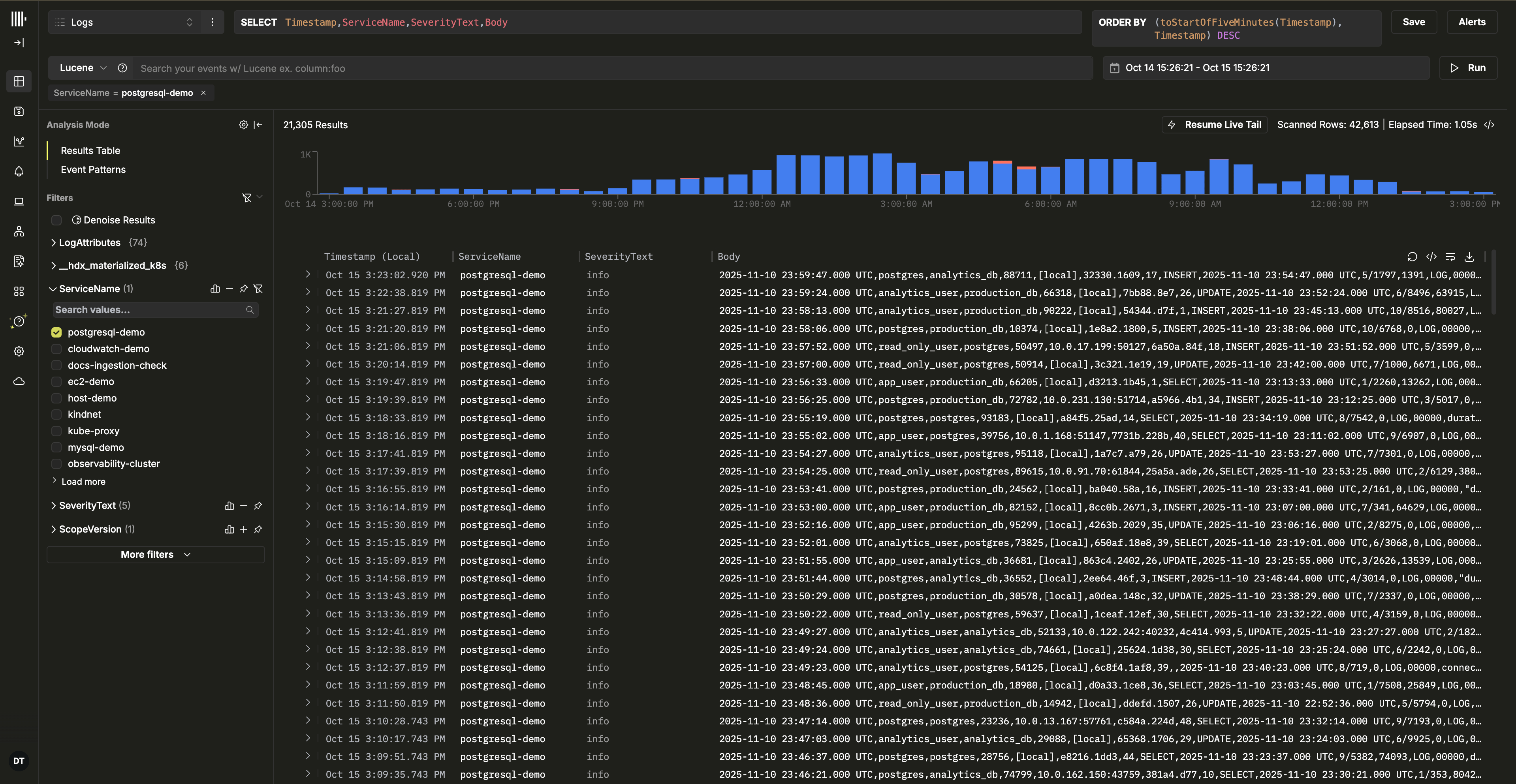
ServiceName:postgresql-demo и выберите Last 2 days. Разверните запись, чтобы просмотреть такие поля, как database_name, error_severity, message и query.Панели мониторинга и визуализация
1
2
Импортируйте панель мониторинга
- Откройте раздел Dashboards и нажмите Import в правом верхнем углу.
- Загрузите файл
postgresql-logs-dashboard.json. - Сопоставьте диаграммы с источником Logs и нажмите Finish Import.

3
Просмотрите панель мониторинга
Для демонстрационных данных выберите Last 2 days и при необходимости задайте фильтр 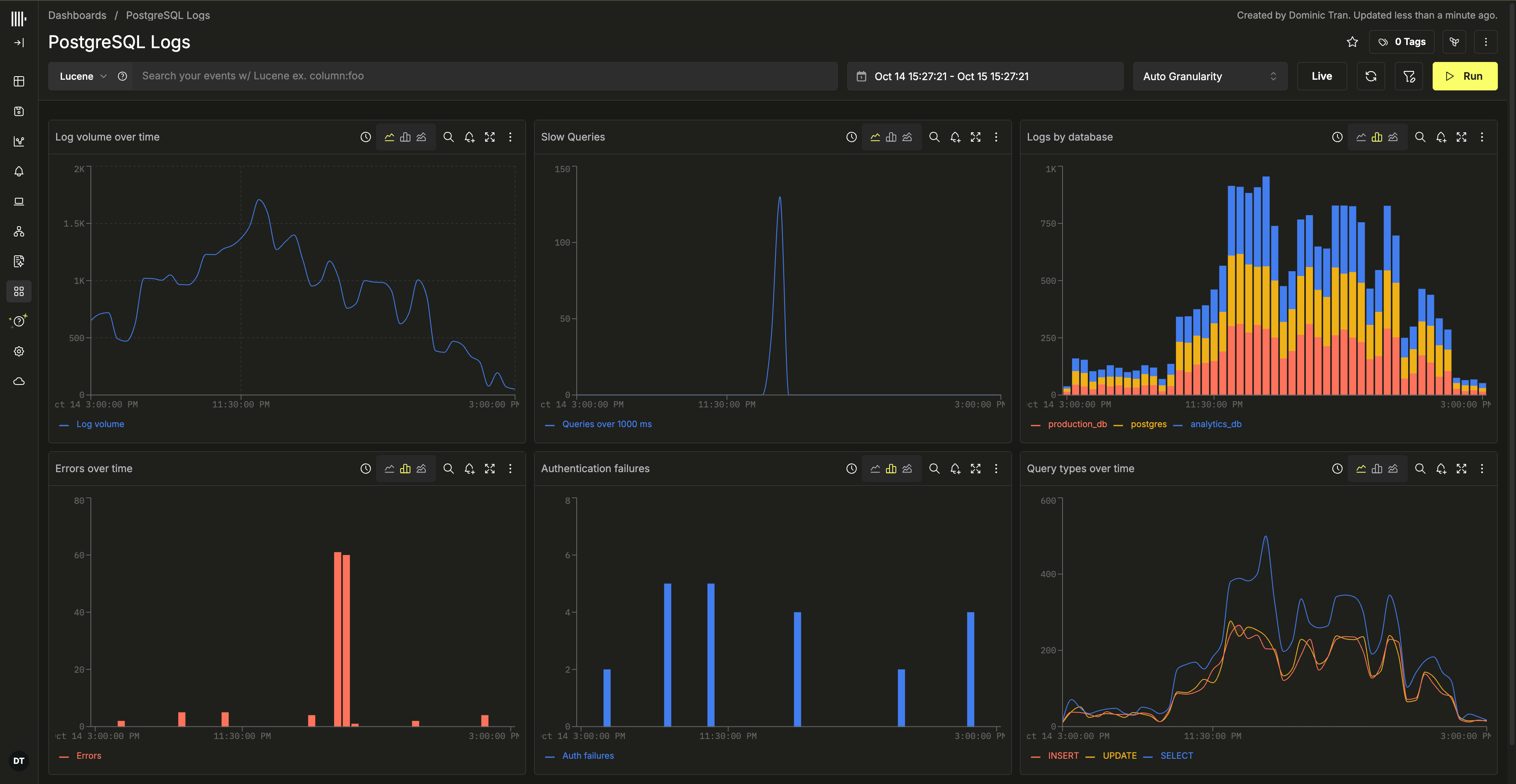
ServiceName:postgresql-demo. Для собственных журналов используйте фильтр ServiceName:postgresql-service и выберите временной диапазон, в который попадают ваши записи.Устранение неполадок
Коллектор не запускается
Проверьте вывод коллектора на наличие ошибок конфигурации. Убедитесь, что конфигурация смонтирована правильно и переменные соединения заданы верно, в терминале, где запущен Docker.Журналы не отображаются
Проверьте, нет ли ошибок аутентификации или экспорта. Определите путь к CSV-файлу с помощьюpg_current_logfile, убедитесь, что файлы соответствуют шаблону include приёмника и что у коллектора есть права на их чтение. При start_at: end собираются только новые записи. Для демонстрации добавьте процессор временных меток и выберите Last 2 days.
Отказано в доступе
По умолчанию PostgreSQL создаёт файлы журналов, доступные только владельцу. В приведённой выше конфигурации задан параметрlog_file_mode = 0640, который разрешает чтение для группы; добавьте группу файла в контейнер коллектора с помощью --group-add. Для уже существующих файлов сохраняются прежние разрешения. Убедитесь, что для каталога также разрешён доступ группе.
Ошибки разбора CSV
Синтаксический анализатор рассчитан на 26 столбцов, которые выводит PostgreSQL 14 и новее. Убедитесь, что заданыlog_destination = 'csvlog' и log_timezone = 'UTC'. Для более старых версий или пользовательских форматов скорректируйте заголовок; журналы в форматах stderr и JSON этот синтаксический анализатор CSV обработать не может.
Дальнейшие шаги
- Настройте оповещения об ошибках и сбоях соединения.
- Коррелируйте журналы с метриками PostgreSQL.