КраткоВ этом руководстве показано, как экспортировать телеметрию Odigos в ClickHouse Observability. Вы узнаете, как:
- Развернуть Odigos в Kubernetes с помощью Helm
- Добавить источники в интерфейсе Odigos
- Добавить пункт назначения OTLP HTTP, указывающий на ClickHouse Observability
- Проверить журналы, метрики и трассировку в ClickHouse Observability
Что такое Odigos?
Odigos — это плоскость управления инструментированием для Kubernetes и виртуальных машин, которая инструментирует приложения на уровне ядра с помощью eBPF. Поскольку сбор данных выполняется в ядре, накладные расходы для приложений остаются низкими, а наблюдаемость — высокой. Вы получаете трассировку, метрики, журналы и профили OpenTelemetry промышленного уровня без внедрения новых агентов в прикладной код и без ожидания обновлений библиотек во всех сервисах. Именно слой eBPF позволяет получать глубокую и согласованную телеметрию в больших масштабах. При необходимости Odigos может автоматически включать и отключать более глубокое инструментирование, чтобы упростить отладку и устранение неполадок:- Контекст на уровне кода — атрибуты, связанные с функциями и поведением среды выполнения
- HTTP-трафик — запросы и ответы между вашими сервисами
- Системы обмена сообщениями — полезные нагрузки и сообщения из Kafka и аналогичных брокеров
- Подробные сведения об ошибках — трассировки стека при сбоях
- Пользовательское инструментирование — расширение охвата там, где заканчиваются возможности автоматического инструментирования, без изменений кода и перезапусков
Почему Odigos + ClickHouse Observability?
Внедрение OpenTelemetry во множестве сервисов, как правило, отнимает много времени и даёт лишь поверхностное представление о работе приложений. Odigos берёт на себя eBPF-инструментирование для получения более глубокой телеметрии и управление коллекторами в Kubernetes, а ClickHouse Observability предоставляет хранилище на базе ClickHouse и интерфейс ClickStack для выполнения запросов к телеметрии в больших масштабах.Предварительные требования
- Сервис ClickHouse Observability, доступный из вашего кластера Kubernetes. См. раздел Начало работы. Для самоуправляемых развертываний см. раздел Самоуправляемая настройка.
- Конечная точка OTLP по HTTP и ключ API для приёма данных из раздела Team Settings → Data → Managed Telemetry. Для самоуправляемых развертываний используйте конечную точку вашего автономного коллектора и
OTLP_AUTH_TOKEN. - Кластер Kubernetes (узлы Linux с ядром 4.18 или новее для инструментирования на основе eBPF)
- Helm, kubectl и учётные данные кластера с правами на установку в пространство имён
odigos-system - Токен Odigos Enterprise для развертывания в собственной инфраструктуре — чтобы получить доступ, свяжитесь с командой Odigos
Интеграция ClickHouse Observability с Odigos
1
Разверните Odigos с помощью Helm
Для Odigos Enterprise требуется лицензионный токен для развертывания в собственной инфраструктуре. Экспортируйте его в командной оболочке:Также перед установкой можно сохранить токен в секрете Kubernetes с именем Дополнительные переопределения конфигурации можно передать с помощью флагов
odigos-pro. Подробнее см. в документации Odigos Enterprise (требуется доступ).Добавьте Helm-репозиторий Odigos и установите чарт в пространство имён odigos-system:--set или пользовательского файла значений (-f). Чтобы просмотреть значения чарта по умолчанию, выполните helm show values odigos/odigos.Убедитесь, что поды Odigos запущены:2
Добавьте источники в интерфейсе Odigos
- Пробросьте порт сервиса интерфейса Odigos:
- Откройте http://localhost:3000 в браузере.
- Перейдите в раздел Sources и выберите пространства имён или рабочие нагрузки, которые нужно инструментировать.
- Отметив все рабочие нагрузки для инструментирования, нажмите кнопку «Done» внизу страницы.
- Убедитесь по столбцу Sources, что рабочие нагрузки успешно инструментированы.
3
Добавьте ClickHouse Observability как пункт назначения в интерфейсе Odigos
Чтобы отправлять телеметрию, добавьте в Odigos пункт назначения OTLP HTTP. Выберите ниже свой тип развертывания.
- Полностью управляемый
- Самоуправляемый
ClickHouse Observability предоставляет конечную точку OTLP. ClickHouse берёт на себя ингестию, схемы и вычислительные ресурсы. Вам остаётся лишь направить Odigos на эту конечную точку — разворачивать коллектор не требуется.
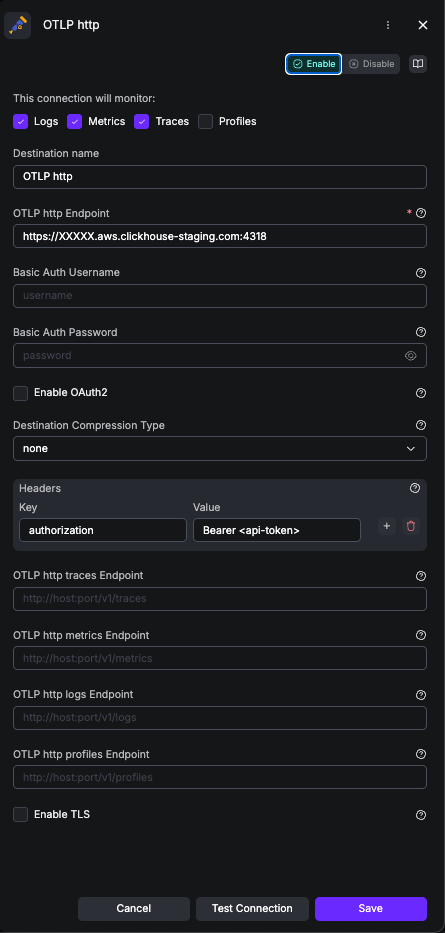
- В интерфейсе Odigos нажмите Add Destination и выберите OTLP HTTP.
- В поле OTLP HTTP Endpoint укажите конечную точку HTTPS из ClickHouse Cloud вместе с портом
4318. Например,https://<service-id>.otel.<region>.aws.clickhouse.com:4318. - В разделе Headers добавьте:
- Key:
Authorization - Value:
Bearer <YOUR_INGESTION_API_KEY>
- Key:
- Включите Logs, Metrics и Traces.
- Сохраните пункт назначения.
4
Проверьте телеметрию в ClickHouse Observability
- Откройте интерфейс ClickStack:
- Самоуправляемый вариант: откройте свой сервис в консоли ClickHouse Cloud и нажмите Launch ClickStack. Подробнее см. в разделе Переход к интерфейсу ClickStack.
- Полностью управляемый вариант: откройте раздел обсервабилити для своего сервиса ClickHouse Cloud.
- Убедитесь, что в разделах Logs, Metrics и Traces появились данные от ваших инструментированных сервисов.
- Отфильтруйте трассы по
odigos.version, чтобы убедиться, что сквозной экспорт работает корректно.
kubectl logs deploy/odigos-gateway -n odigos-systemРасширенная конфигурация
Нативный пункт назначения ClickHouse
Нативный пункт назначения ClickHouse доступен только для самоуправляемых развертываний. Для полностью управляемых развертываний используйте пункт назначения OTLP HTTP с конечной точкой вашего управляемого сервиса.- Самоуправляемый
Если ClickHouse напрямую доступен из вашего кластера, вместо OTLP HTTP можно использовать нативный пункт назначения ClickHouse в Odigos. Задайте конечную точку ClickHouse, имя базы данных и параметры схемы в интерфейсе или с помощью манифеста — см. направление ClickHouse в Odigos.Сохраните манифест в файл
- Схема для продакшна: задайте для
CLICKHOUSE_CREATE_SCHEMEзначениеfalseи примените собственный DDL. - TLS и аутентификация: используйте
CLICKHOUSE_TLS_ENABLED,CLICKHOUSE_USERNAME, а пароль храните в секрете Kubernetes.
destination.yaml и примените его:Нормализатор журналов HyperDX
Для самоуправляемых развертываний, которые экспортируют данные напрямую в ClickHouse через нативный пункт назначения ClickHouse в Odigos, включите нормализатор журналов HyperDX (HYPERDX_LOG_NORMALIZER: true). Он разбирает JSON в телах журналов и нормализует атрибуты, что упрощает выполнение запросов в интерфейсе ClickStack. Эта настройка не действует для полностью управляемого пункта назначения OTLP.Настройка пунктов назначения с помощью манифестов Kubernetes
OTLP HTTP (ClickStack)Odigos VM Agent
Odigos VM Agent инструментирует процессы Linux, сервисы systemd и/или контейнеры Docker с помощью eBPF. Телеметрия экспортируется в те же пункты назначения, что и при развертывании Odigos в кластере, включая ClickHouse Observability по OTLP HTTP. VM Agent входит в состав Odigos Pro. Информацию о настройке, источниках и конфигурации пунктов назначения см. в разделе Обзор VM Agent.Odigos Central
Odigos Central — это централизованная плоскость управления, которая позволяет управлять инструментированием, пунктами назначения и конфигурацией конвейеров сразу в нескольких кластерах Kubernetes из единого интерфейса, не настраивая каждый кластер по отдельности. Odigos Central доступен в Odigos Enterprise. Подробнее об управлении несколькими кластерами, SSO и единых правилах сэмплирования см. в разделе Обзор Central.Дальнейшие шаги
- Изучите трассировки инструментированных сервисов в ClickHouse Observability
- Создайте панели мониторинга для метрик, которые экспортирует Odigos
- Для самоуправляемых развертываний настройте схему ClickHouse и TTL с учетом требований к сроку хранения данных и ваших шаблонов запросов
Дополнительные материалы
- Документация Odigos Enterprise (требуется доступ)
- Направление ClickHouse в Odigos
- Обзор Odigos VM Agent
- Обзор Odigos Central
- Хватит гадать в продакшне: трассировка с полной детализацией в любом масштабе с ClickHouse и Odigos
- Odigos и ClickStack с открытым исходным кодом
Пример конфигурации пункта назначения
На следующем снимке экрана показан пункт назначения OTLP HTTP с включёнными журналами, метриками и трассировкой, а также с Bearer-токеном в заголовкеAuthorization. Замените конечную точку и токен из примера на конечную точку OTLP по HTTP вашего сервиса и ключ API для приёма данных.