

Предварительные требования
- Сервис ClickHouse Observability
- Функция AWS Lambda, развёрнутая из ZIP-архива и использующая среду выполнения, которую поддерживает Rotel Lambda Extension
- AWS CLI v2, настроенный для региона вашей функции (если вы используете примеры с CLI)
- Разрешение на обновление слоёв и переменных окружения функции
- Сетевой доступ из функции Lambda к вашей конечной точке OTLP, включая исходящий доступ для функций, размещённых в VPC
Сведения о подключении
- Полностью управляемый
- Самоуправляемый
Откройте ClickHouse Observability и перейдите в Team Settings → Data → управляемая телеметрия. Скопируйте конечную точку OTLP по HTTP и ключ API.
ROTEL_OTLP_EXPORTER_ENDPOINT ниже укажите конечную точку в точности как есть, включая порт. Используйте базовую конечную точку HTTP без суффикса /v1/logs и задайте протокол http. Для управляемого сервиса требуется заголовок Authorization=Bearer YOUR_API_KEY.Интеграция с существующими функциями Lambda
1
Выберите подходящий слой Rotel Lambda Extension
Выберите слой, соответствующий архитектуре вашей функции (
amd64 или arm64), среде выполнения и региону AWS. Скопируйте полный ARN слоя с номером версии со страницы выпусков Rotel. Используйте этот ARN в примерах ниже; версии слоёв и их доступность зависят от региона.2
Добавьте слой Rotel к функции Lambda
Замените Добавьте ARN слоя Rotel в виде строки в конец массива в
YOUR_ROTEL_LAYER_ARN на выбранный ARN, а my-function — на имя вашей функции.- Откройте консоль AWS Lambda
- Перейдите к своей функции Lambda
- Прокрутите страницу до раздела Layers и нажмите Add a layer
- Выберите Specify an ARN
- Введите ARN слоя Rotel:
- Нажмите Add
layers.json, сохранив существующие записи. Затем примените полный список:3
Настройте расширение для экспорта в ClickHouse Observability
В консоли Lambda откройте Configuration → Environment variables и добавьте приведённые ниже настройки, сохранив все существующие переменные. Это значения конфигурации Lambda, а не команды для запуска в локальном терминале. При вводе значений в консоли не указывайте кавычки, в которые они заключены в примерах.Добавьте следующие переменные окружения в свою функцию Lambda:Для более сложных конфигураций создайте файл Затем задайте переменную окружения, указывающую на этот файл:Ключ API можно хранить в AWS Secrets Manager или Parameter Store, указав его ARN в Пример для AWS Parameter Store:Необходимые разрешения IAM:Добавьте следующие разрешения в роль выполнения вашей функции Lambda:Для Secrets Manager:Для Parameter Store:
rotel.env в пакете вашей функции Lambda:rotel.env:rotel.env. В примерах ниже используется полностью управляемая аутентификация и предполагается, что секрет содержит только ключ API: префикс Bearer Rotel добавляет из конфигурации. Для самоуправляемого коллектора, использующего ключ приёма данных, префикс Bearer указывать не нужно. Замените регион, аккаунт и имена секретов из примера на свои:Пример для AWS Secrets Manager:Секреты извлекаются на этапе инициализации, что может увеличить задержку холодного старта. Поддерживаемые форматы и необходимые разрешения описаны в разделе Rotel secret configuration. Для ключей шифрования, управляемых клиентом, также может потребоваться разрешение
kms:Decrypt.4
Проверьте интеграцию
Вызовите свою функцию Lambda с событием, которое она принимает, и убедитесь, что обработчик делает запись в журнал. Если ваша функция ожидает другое событие, замените этот пример полезной нагрузки:Проверьте журналы Lambda на наличие ошибок:
5
Проверьте журналы
Откройте Поиск в ClickHouse Observability, выберите источник Logs и задайте фильтр 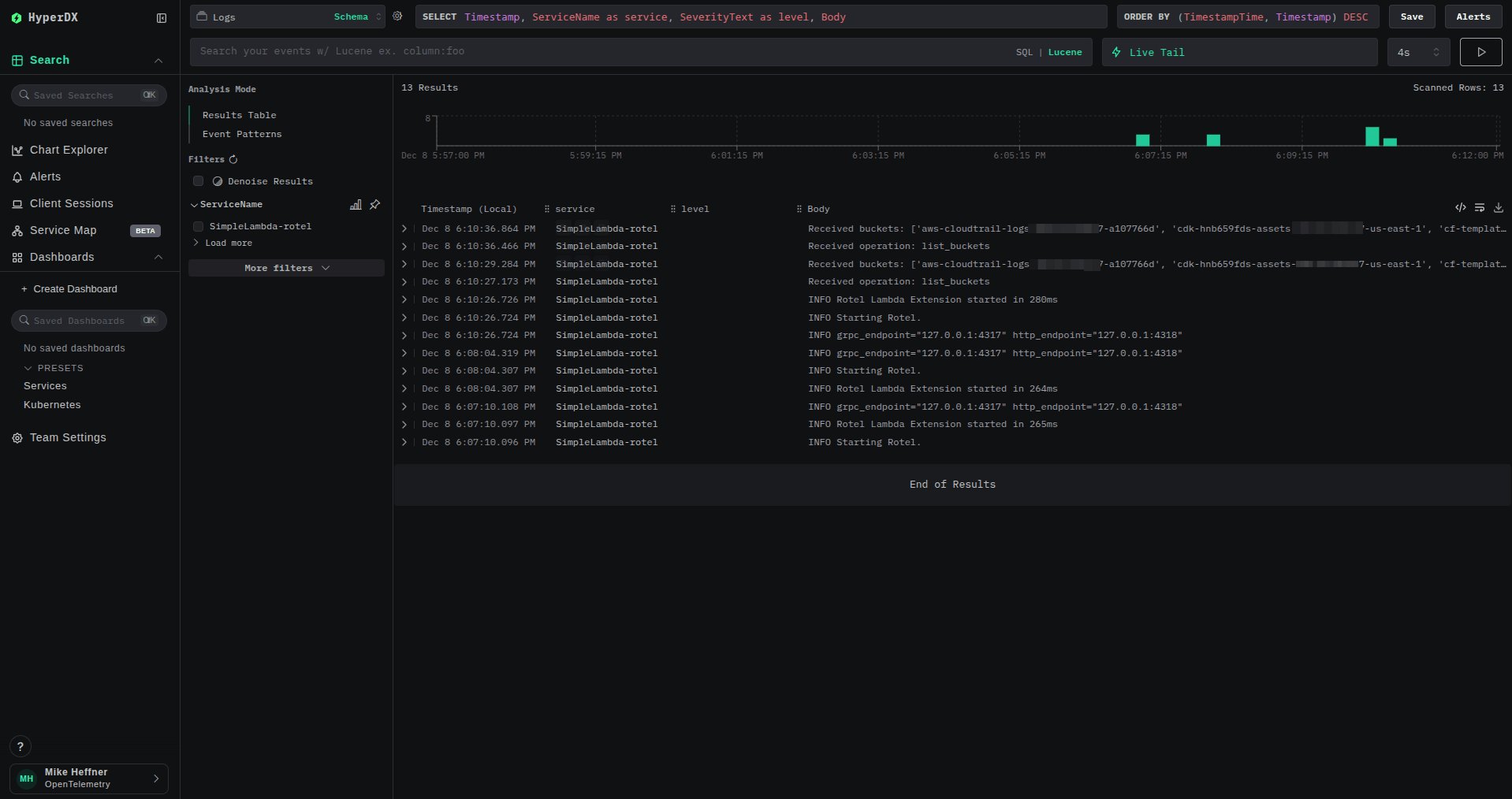
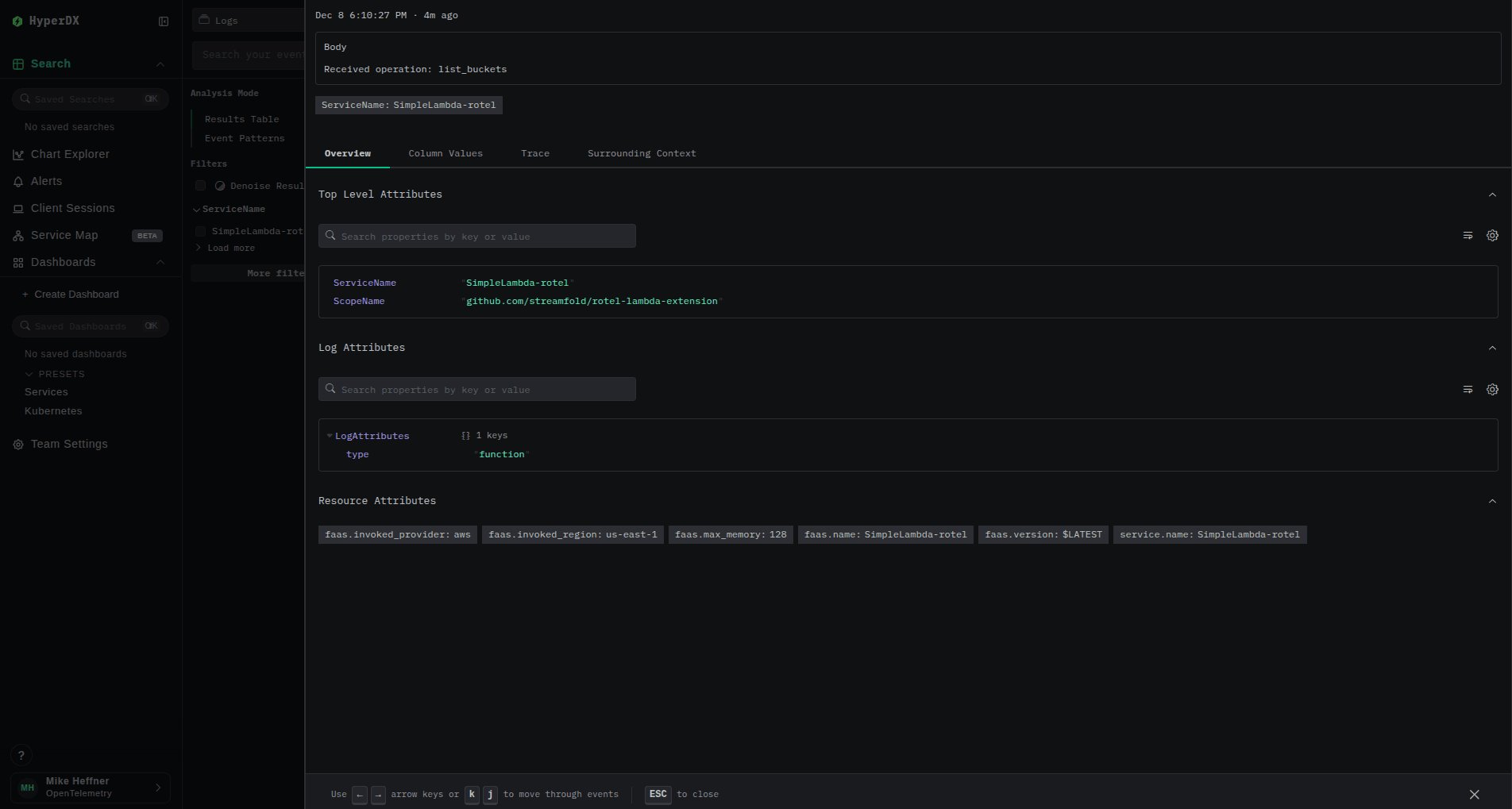
ServiceName:my-lambda-api, если вы использовали имя сервиса из примера. В противном случае укажите имя своей Lambda-функции. Выберите Last 15 minutes.service.name: настроенное вами имя сервиса (по умолчанию — имя Lambda-функции)faas.name: имя функции AWS Lambdafaas.invocation_id: уникальный ID вызоваcloud.provider: “aws”cloud.platform: “aws_lambda”
Отключение CloudWatch Logs (оптимизация затрат)
По умолчанию AWS Lambda отправляет все журналы в CloudWatch Logs, что при больших объёмах может обходиться дорого. Убедившись, что журналы поступают в ClickHouse Observability, вы можете отключить логирование в CloudWatch, чтобы сократить расходы.1
Удалите разрешения CloudWatch из роли выполнения
- Откройте консоль AWS и перейдите в AWS Lambda
- Перейдите к своей Lambda-функции
- Выберите Configuration → Permissions
- Нажмите на имя роли выполнения, чтобы открыть консоль IAM
- Удалите разрешения на запись в CloudWatch Logs, которые использует эта функция. Если роль используется несколькими функциями, перед внесением изменений назначьте функции отдельную роль:
- Если используется пользовательская политика, отредактируйте её, удалив
logs:CreateLogGroup,logs:CreateLogStreamиlogs:PutLogEvents - Если используется управляемая политика AWS
AWSLambdaBasicExecutionRole, удалите её из роли
- Если используется пользовательская политика, отредактируйте её, удалив
- Сохраните роль
2
Убедитесь, что логирование в CloudWatch отключено
Снова вызовите функцию и убедитесь, что:
- В группе журналов CloudWatch для этой функции не появляются новые события
- Журналы по-прежнему поступают в ClickHouse Observability
Добавление автоматического инструментирования OpenTelemetry
Rotel может получать телеметрию от установленного рядом с ним слоя инструментирования для конкретного языка. Чтобы выбрать совместимый слой и задатьAWS_LAMBDA_EXEC_WRAPPER, следуйте инструкциям Rotel по автоматическому инструментированию и документации по языковым слоям, на которую там приведены ссылки.
При добавлении инструментирования сохраните слой Rotel и все уже подключённые слои. После вызова функции выберите источник Traces в ClickHouse Observability и отфильтруйте данные по настроенному имени сервиса. Для корреляции журналов и трасс инструментирование приложения должно добавлять в журналы идентификаторы трасс и спанов.
Примеры приложений
Пример приложения на Python, демонстрирующего работу Rotel Lambda Extension:- Python + ClickHouse: приложение на Python с ручным инструментированием OpenTelemetry, которое отправляет трассировку и журналы напрямую в ClickHouse
Присоединяйтесь к сообществу Rotel
Если у вас есть вопросы о Rotel, присоединяйтесь к Discord-серверу Rotel — там можно задать вопросы и поделиться отзывами. Если хотите предложить улучшения, загляните в репозиторий Rotel Lambda Extension.Дополнительные ресурсы
- Rotel Lambda Extension: исходный код и подробная документация
- Rotel Core: легковесная плоскость данных OTEL, на которой работает расширение