Создание визуализаций
Интерфейс Chart Explorer позволяет визуализировать метрики, трассировку и журналы во времени и быстро строить визуализации для анализа данных. Этот же интерфейс используется при создании панелей мониторинга. В этом разделе описан процесс создания визуализации с помощью Chart Explorer. Создание любой визуализации начинается с выбора источника данных и метрики; при необходимости можно задать выражения фильтрации и поля группировки. По сути, визуализации соответствуют SQL-запросу сGROUP BY — вы определяете метрики, которые агрегируются по выбранным измерениям.
Например, можно построить диаграмму количества ошибок (count()) с группировкой по имени сервиса.
В примерах ниже используется удалённый набор данных, доступный на sql.clickhouse.com. Эти примеры также можно воспроизвести на play-clickstack.clickhouse.com.
1
Перейдите в Chart Explorer
Выберите 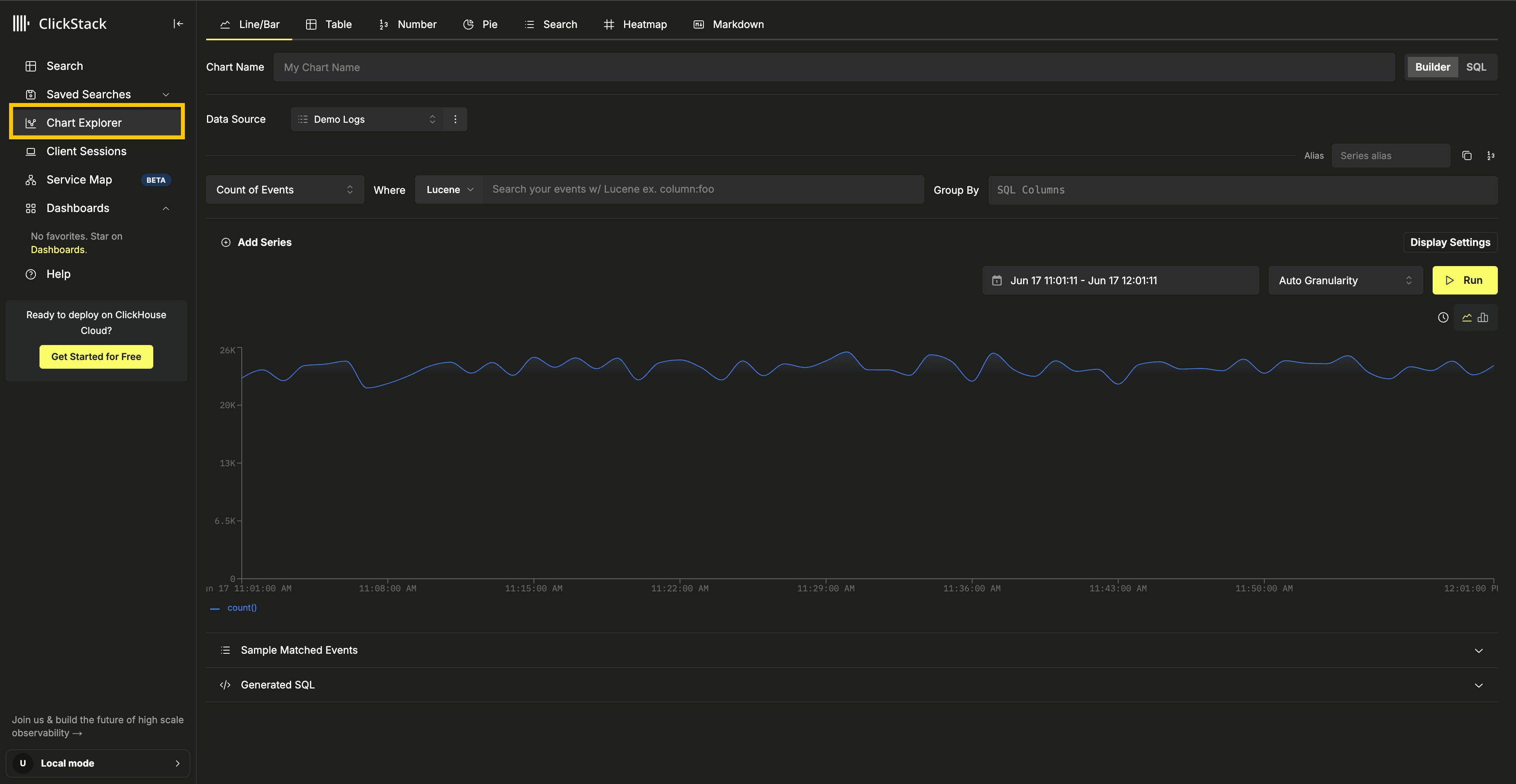
Chart Explorer в меню слева.2
Создайте визуализацию
В примере ниже строится диаграмма средней длительности запросов во времени в разбивке по имени сервиса. Для этого нужно указать метрику, столбец (это может быть SQL-выражение) и поле агрегации.Выберите тип визуализации 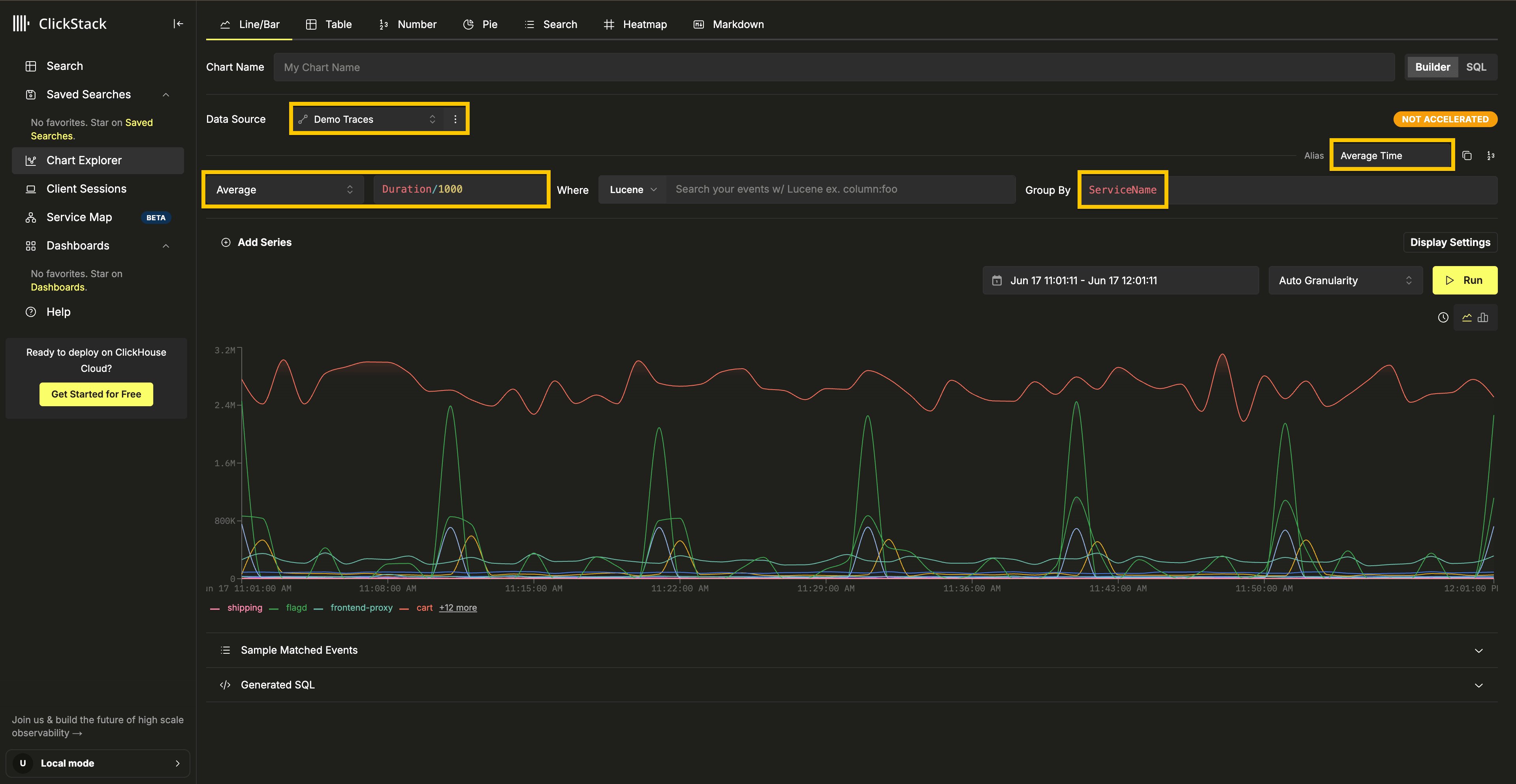

Time Series в верхнем меню, а затем набор данных Traces (или Demo Traces, если вы используете play-clickstack.clickhouse.com). Заполните следующие значения:- Метрика:
Average - Column:
Duration/1000 - Where:
<empty> - Group By:
ServiceName - Alias:
Average Time
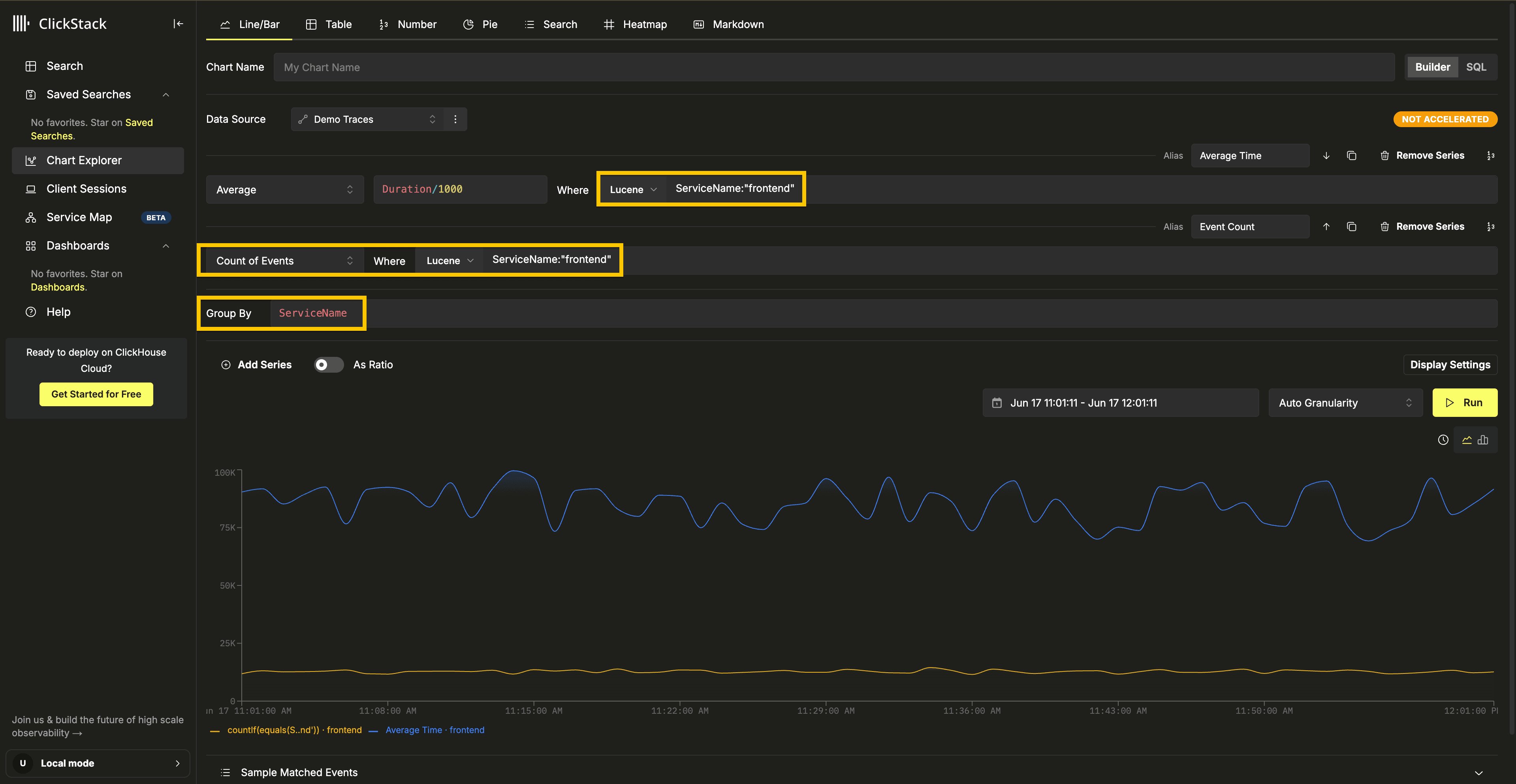
WHERE или синтаксиса Lucene, а также задавать временной интервал для визуализации событий. Кроме того, поддерживается несколько серий.Например, отфильтруйте данные по сервису frontend, добавив фильтр ServiceName:"frontend". Затем нажмите Add Series, чтобы добавить вторую серию с количеством событий во времени и псевдонимом Count.Duplicate series) в строке серии, и копия появится сразу под ней. Копия сохраняет настройки исходной серии, например метрику, столбец и фильтр. Останется изменить только отличающиеся поля (например, агрегацию) и задать копии собственный псевдоним. Дублирование доступно везде, где поддерживается несколько серий. Для типов визуализации, допускающих только одну серию, например Number, Pie и Heatmap, эта функция скрыта.Визуализации можно создавать на основе любого источника данных — метрик, трассировки или журналов. ClickHouse Observability рассматривает все эти данные как широкие события (wide events). Любой числовой столбец можно отобразить на диаграмме во времени, а для группировки можно использовать столбцы типа строка, дата или число.Такой унифицированный подход позволяет создавать панели мониторинга для разных типов телеметрии на основе единой гибкой модели.
Создание панелей мониторинга
Панели мониторинга позволяют объединять связанные визуализации, чтобы сравнивать метрики и изучать закономерности бок о бок, выявляя возможные первопричины проблем в ваших системах. Такие панели мониторинга можно использовать для разовых расследований или сохранять для постоянного мониторинга. Глобальные фильтры можно применять на уровне панели мониторинга — они автоматически распространяются на все её визуализации. Это обеспечивает согласованную детализацию во всех диаграммах и упрощает сопоставление событий между сервисами и типами телеметрии. Ниже мы создадим панель мониторинга с двумя визуализациями на основе источников данных логов и трасс. Эти шаги можно воспроизвести на play-clickstack.clickhouse.com или локально, подключившись к набору данных, размещённому на sql.clickhouse.com.1
Перейдите в раздел «Панели мониторинга»
Выберите 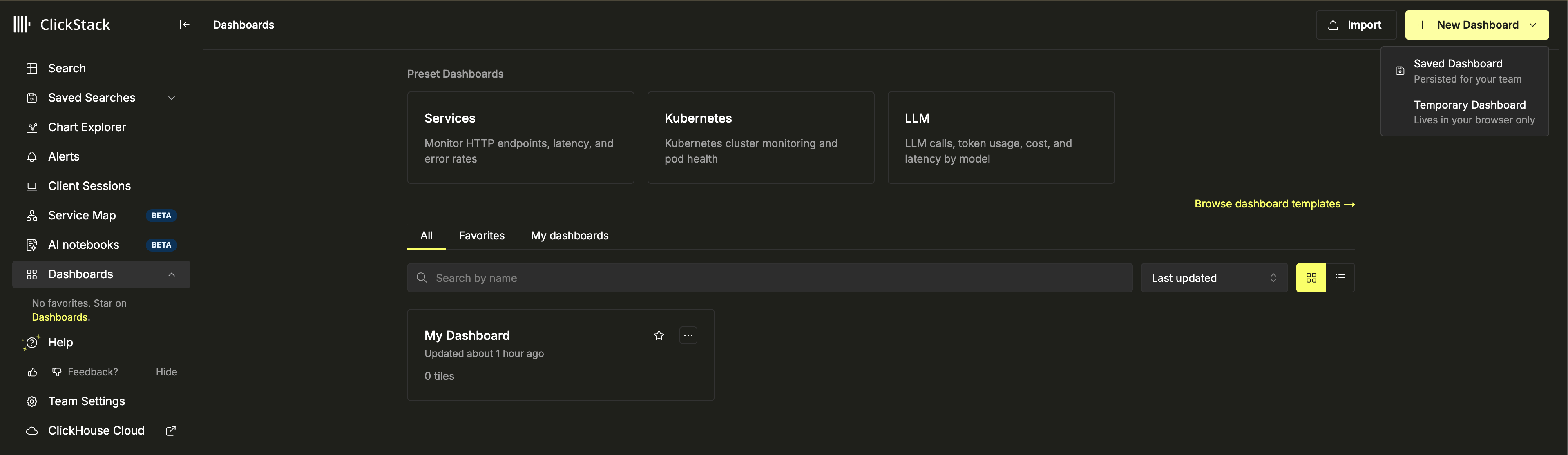
Dashboards в левом меню. Затем нажмите New Dashboard, чтобы создать временную или сохраняемую панель мониторинга.2
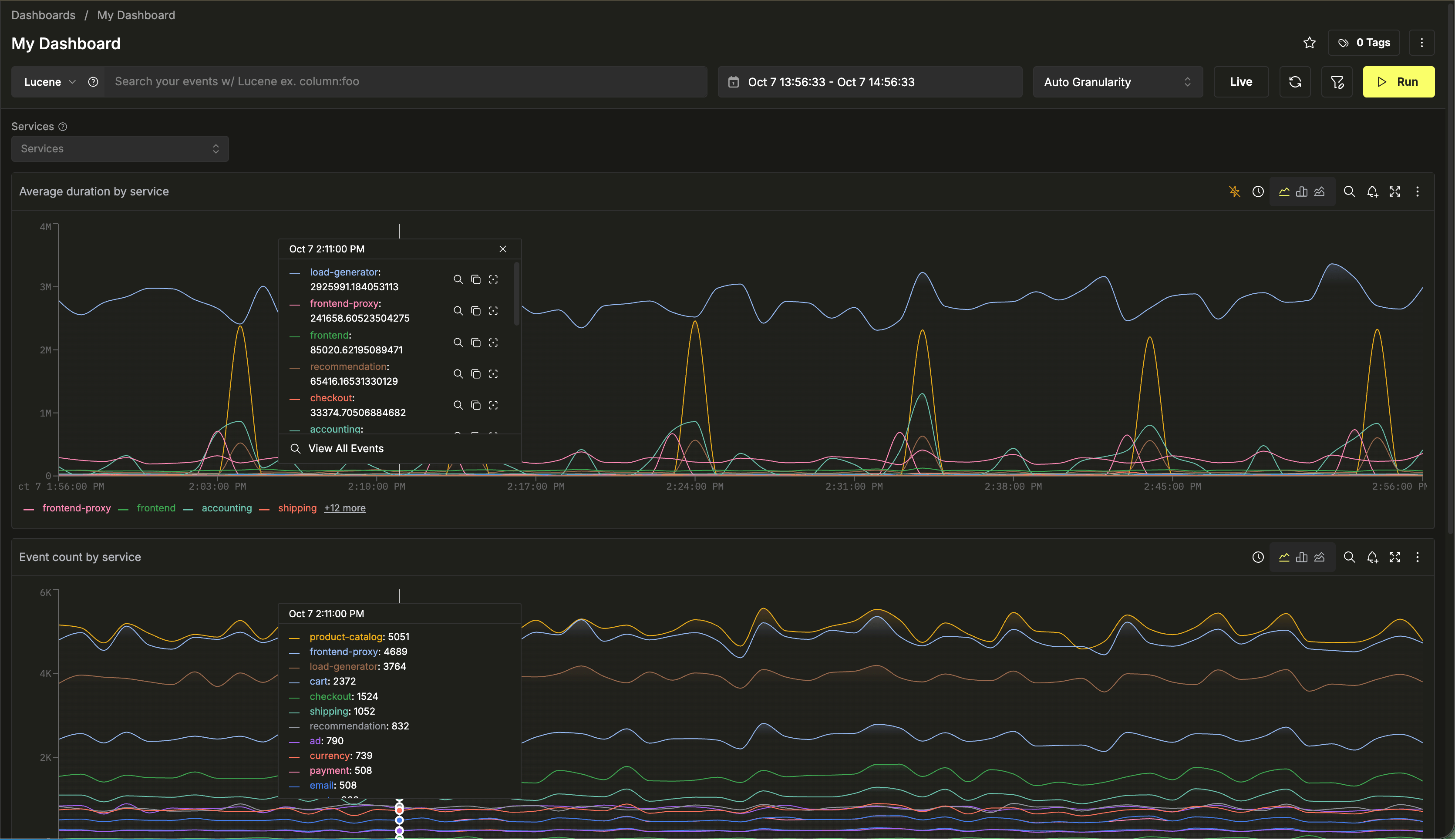
Создайте визуализацию — среднее время выполнения запроса по сервисам
Нажмите 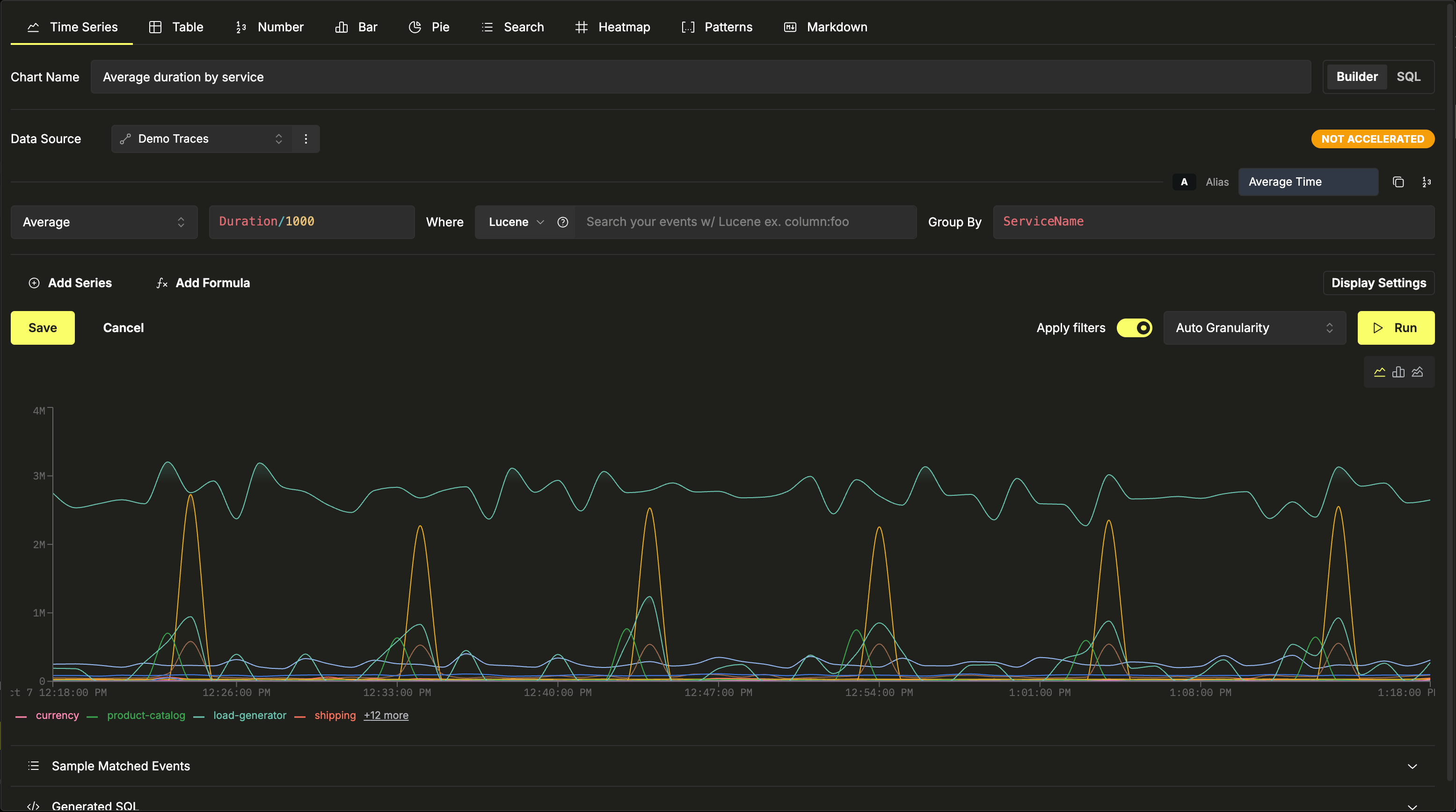
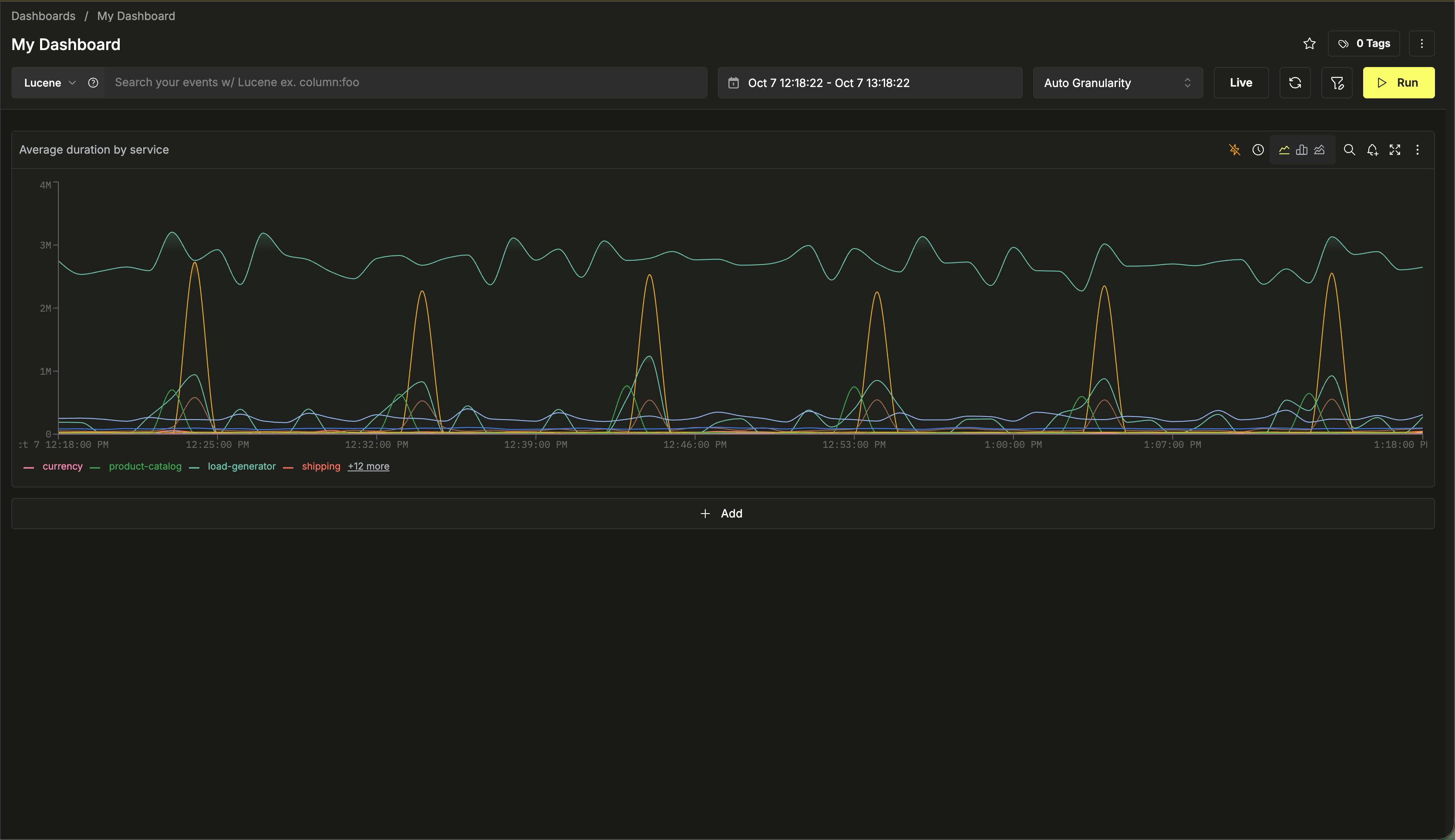
Add, чтобы открыть панель создания визуализации.В верхнем меню выберите тип визуализации Time Series, а затем набор данных Traces (или Demo Traces, если вы используете play-clickstack.clickhouse.com). Заполните следующие поля, чтобы создать чарт со средней длительностью запросов во времени в разбивке по имени сервиса:- Chart Name:
Average duration by service - Metric:
Average - Column:
Duration/1000 - Where:
<empty> - Group By:
ServiceName - Alias:
Average Time
Run, чтобы предварительно просмотреть чарт, затем нажмите Save.3
Создайте визуализацию — события во времени с разбивкой по сервисам
Нажмите 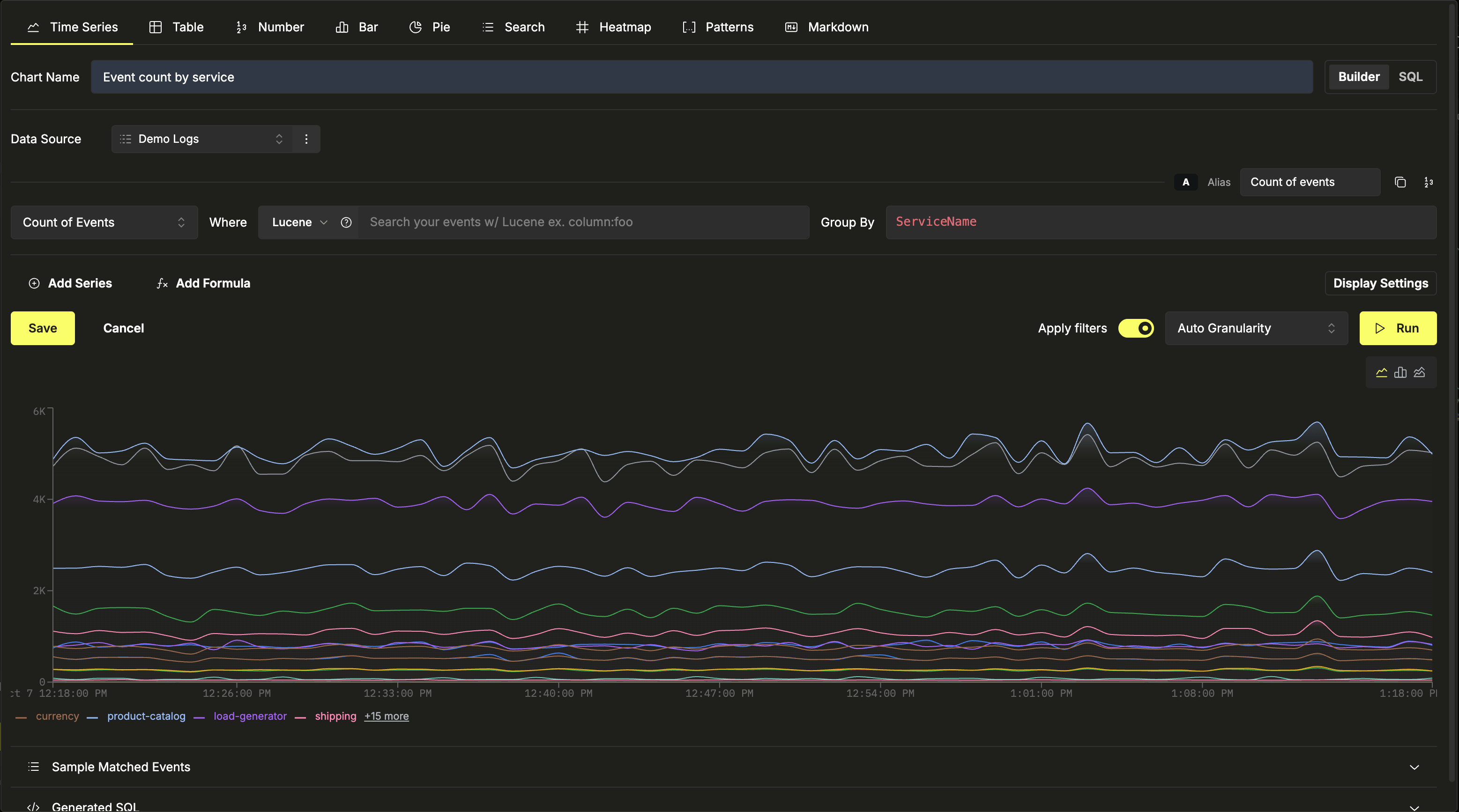
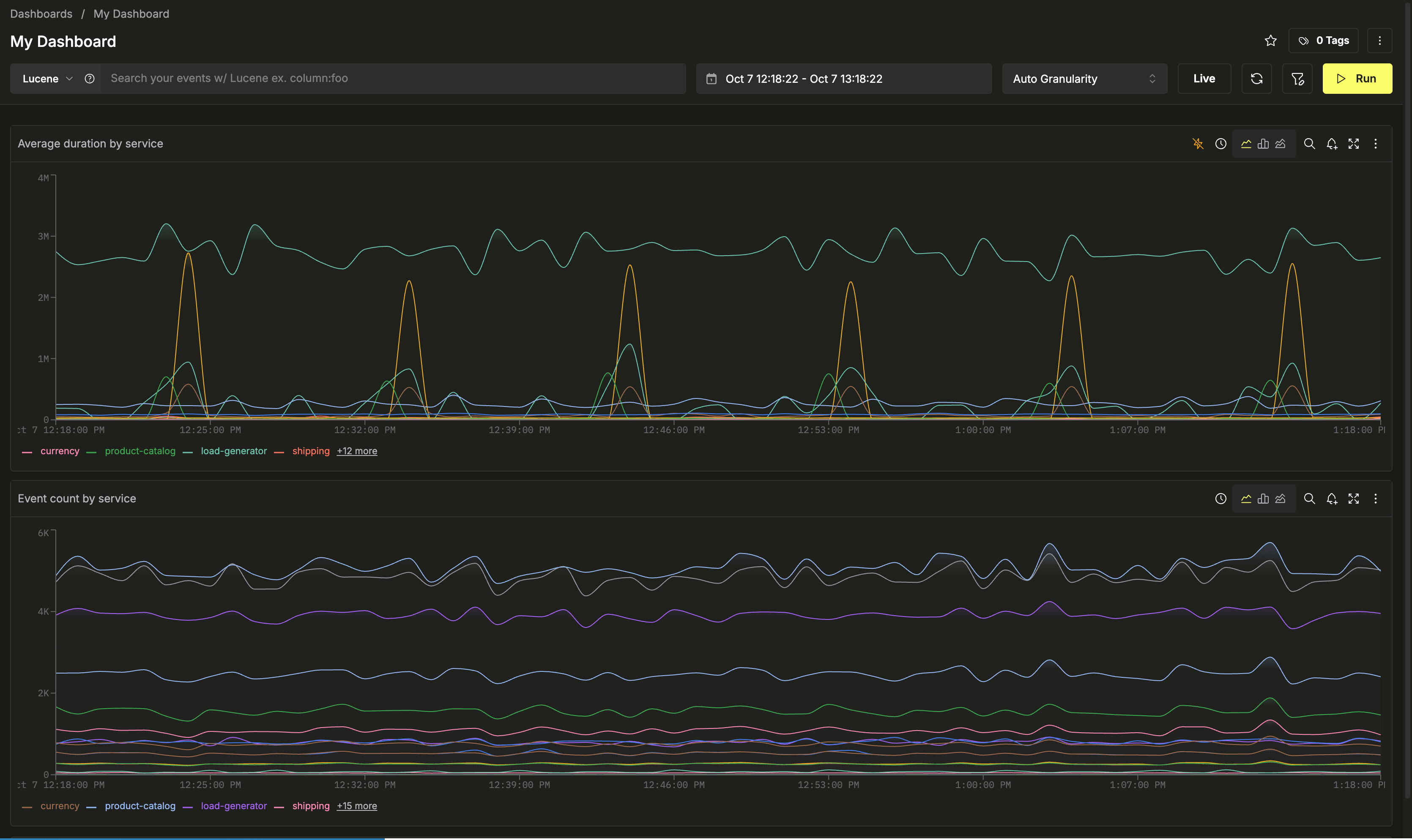
Add, чтобы открыть панель создания визуализации.В верхнем меню выберите тип визуализации Time Series, а затем набор данных Logs (или Demo Logs, если вы используете play-clickstack.clickhouse.com). Заполните поля, как показано ниже, чтобы создать чарт с количеством событий во времени в разбивке по имени сервиса:- Chart Name:
Event count by service - Metric:
Count of Events - Where:
<empty> - Group By:
ServiceName - Alias:
Count of events
Run для предварительного просмотра чарта, затем нажмите Save.4
Добавьте плитку с тепловой картой длительности спанов
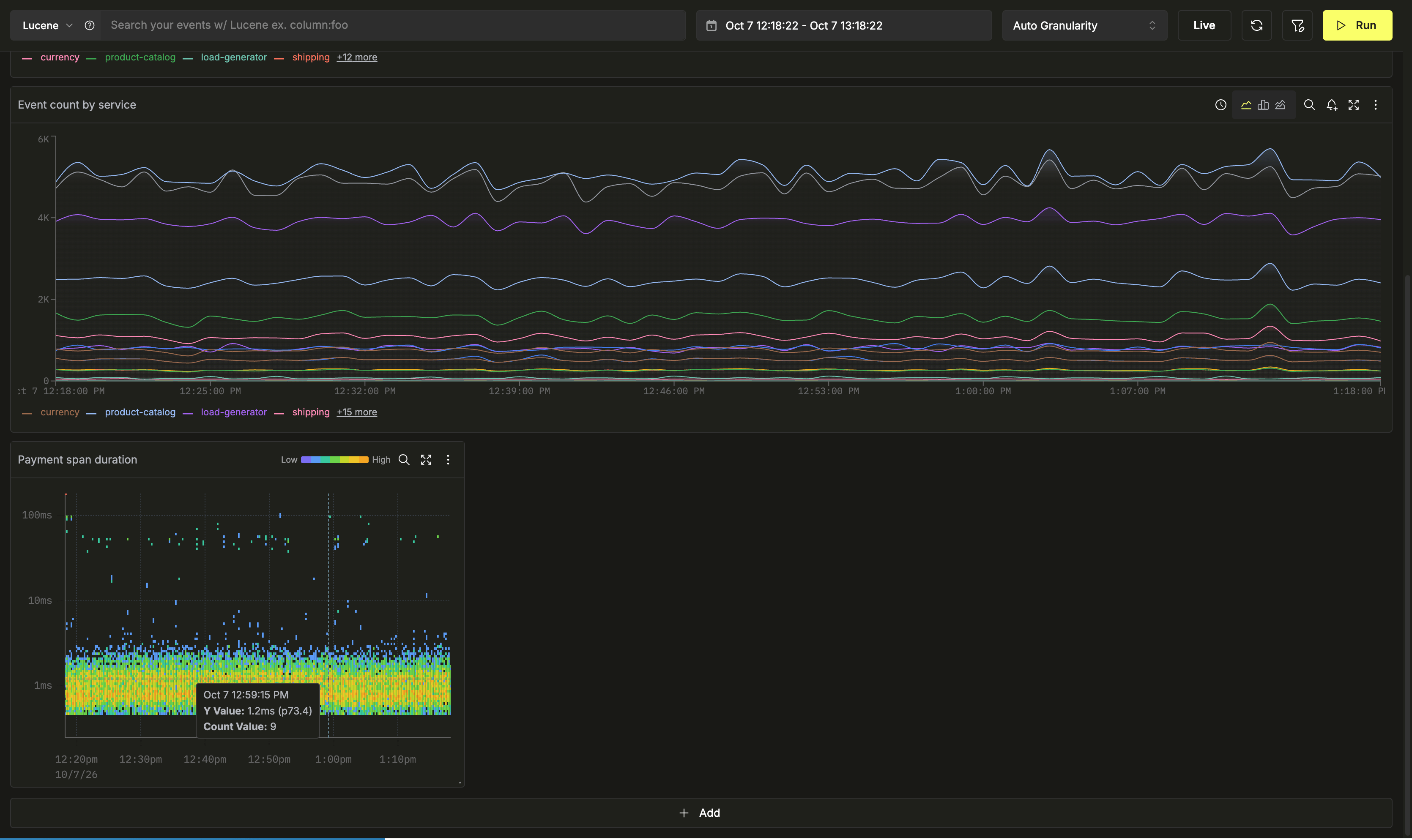
Плитки тепловой карты отображают количество событий, попадающих в каждый бакет (время, значение), в виде цветной сетки. Используйте тепловую карту, когда нужно увидеть форму распределения во времени, а не только среднее значение или отдельный перцентиль. Тепловая карта задержки выявляет бимодальные распределения длительности, кластеры в «медленном хвосте» или внезапное расширение распределения — всё то, что на линейном чарте усреднилось бы.Чтобы добавить плитку тепловой карты: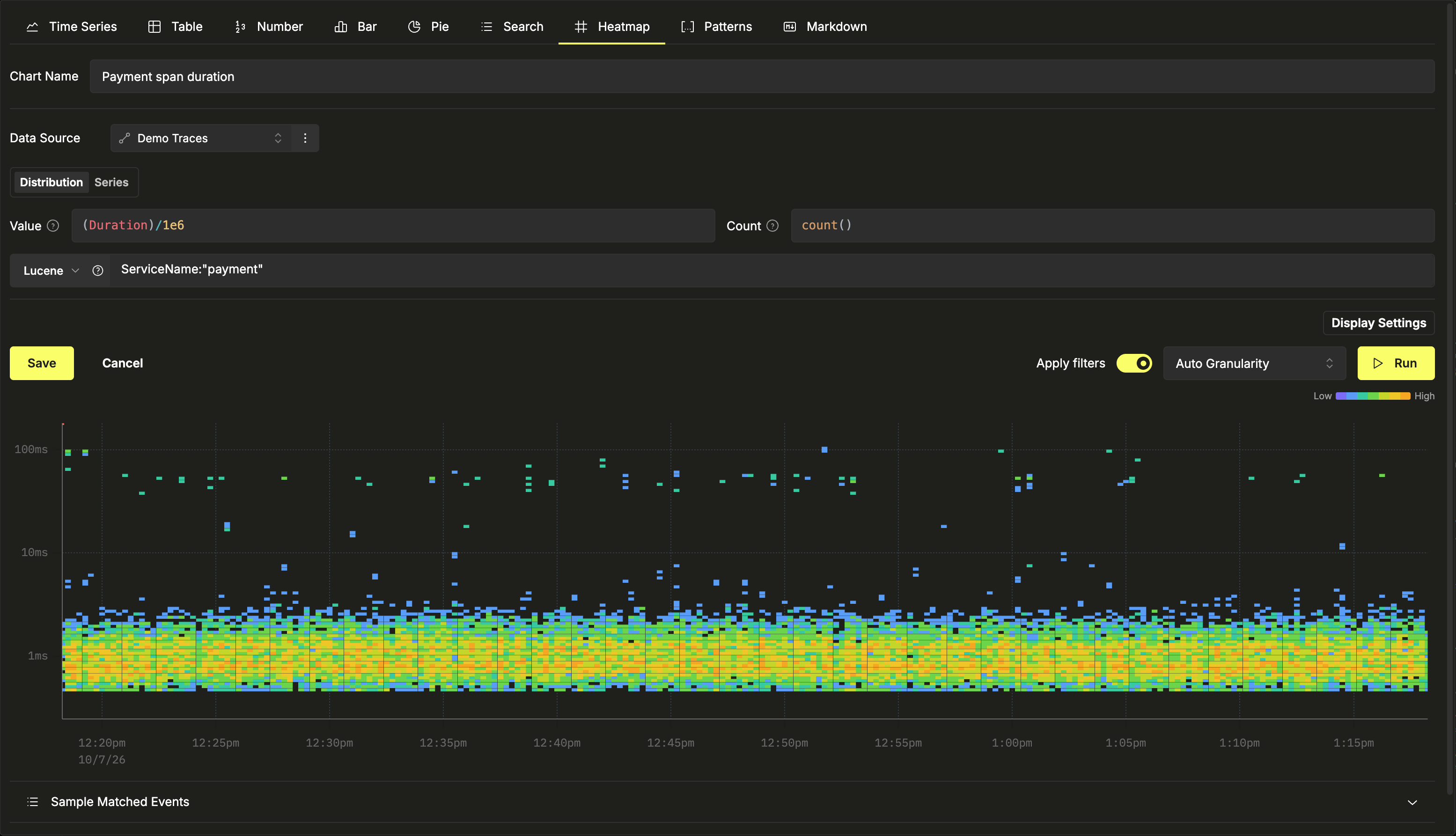
- Нажмите
Add. - Выберите тип визуализации
Heatmapв верхнем меню. В выпадающем списке источников данных отображаются только источники, у которых тип источника —Traces. Источники логов, метрик и сессий исключаются, поскольку для тепловых карт нужен столбец длительности спана, который есть только у источников трассировок. - Выберите любой из ваших источников трассировок по имени. Само имя может быть любым — важен только тип.
- Value: значение
Duration Expressionисточника, приведённое к текущей единице отображения (например,(Duration)/1e6для перевода длительности спана каждого события из наносекунд в миллисекунды) - Count:
count()
- Задайте имя чарта и с помощью
Whereограничьте тепловую карту определённым сервисом или набором операций, производительность которых вы хотите отслеживать. - Задайте временной диапазон, соответствующий интересующему периоду. На более широких диапазонах видны сдвиги распределения и бимодальные распределения задержки, которые в более коротких окнах могут оставаться незаметными.
payment: большинство спанов сосредоточено около одной миллисекунды, а выше разбросаны более медленные спаны.Для дополнительной настройки тепловой карты нажмите Display Settings — откроется выдвижная панель с параметром Scale (Log или Linear), а также выражениями Value и Count. Полный список параметров описан в разделе Настройка тепловой карты на странице «Различия событий» — там используется та же выдвижная панель.Нажмите Run для предварительного просмотра чарта, затем Save.Переход к «Различиям событий»
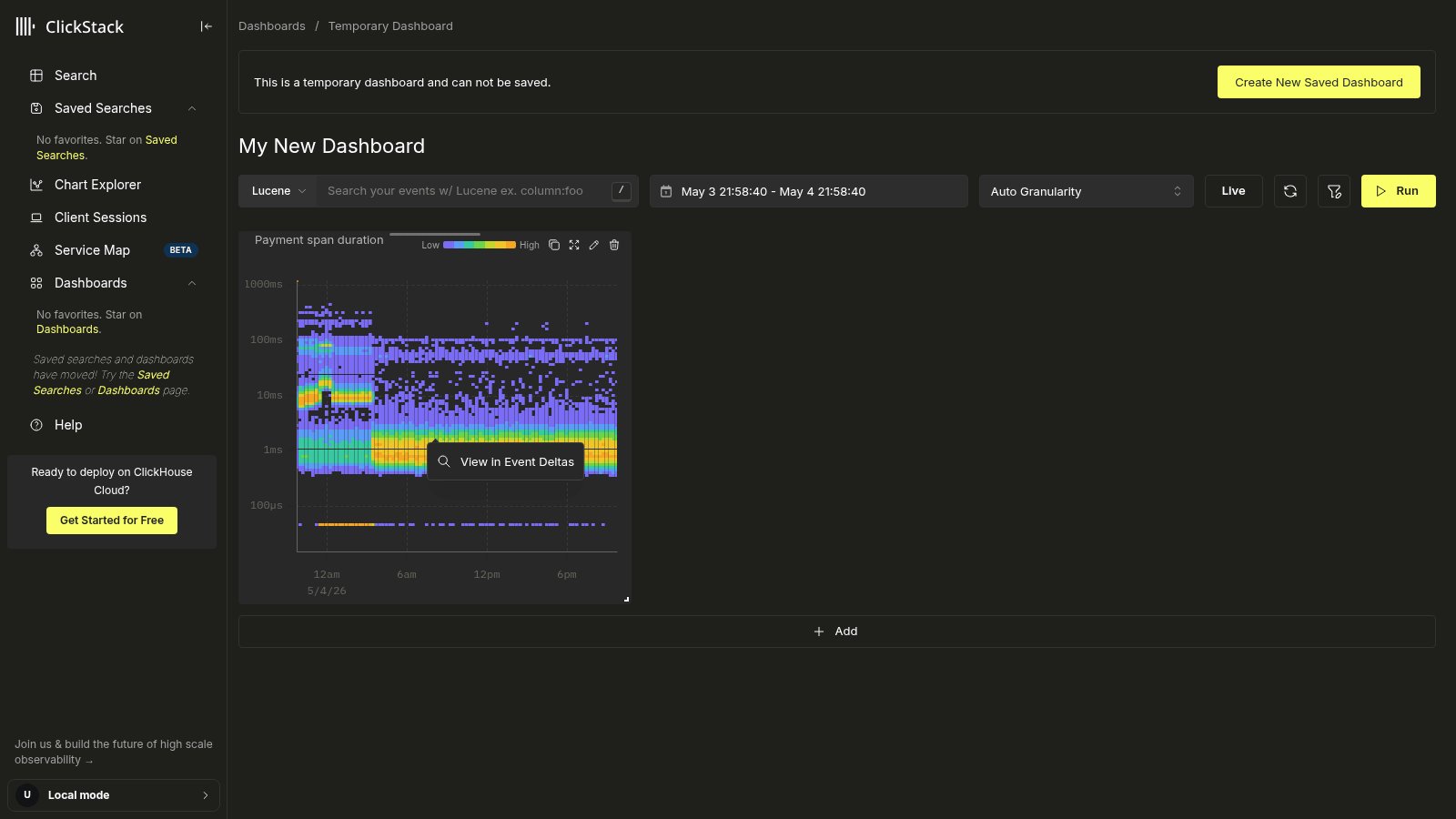
Нажмите на любую ячейку плитки тепловой карты, чтобы открыть действие View in Event Deltas.Where и временной диапазон. Там можно интерактивно изучить то же распределение, разбить данные по атрибутам, чтобы понять, чем медленные спаны отличаются от быстрых, и просмотреть отдельные спаны, попавшие в любую ячейку, — без необходимости заново составлять запрос вручную.5
Фильтровать панель мониторинга
Фильтры Lucene или SQL, а также временной диапазон можно применить на уровне панели мониторинга — они автоматически распространятся на все визуализации.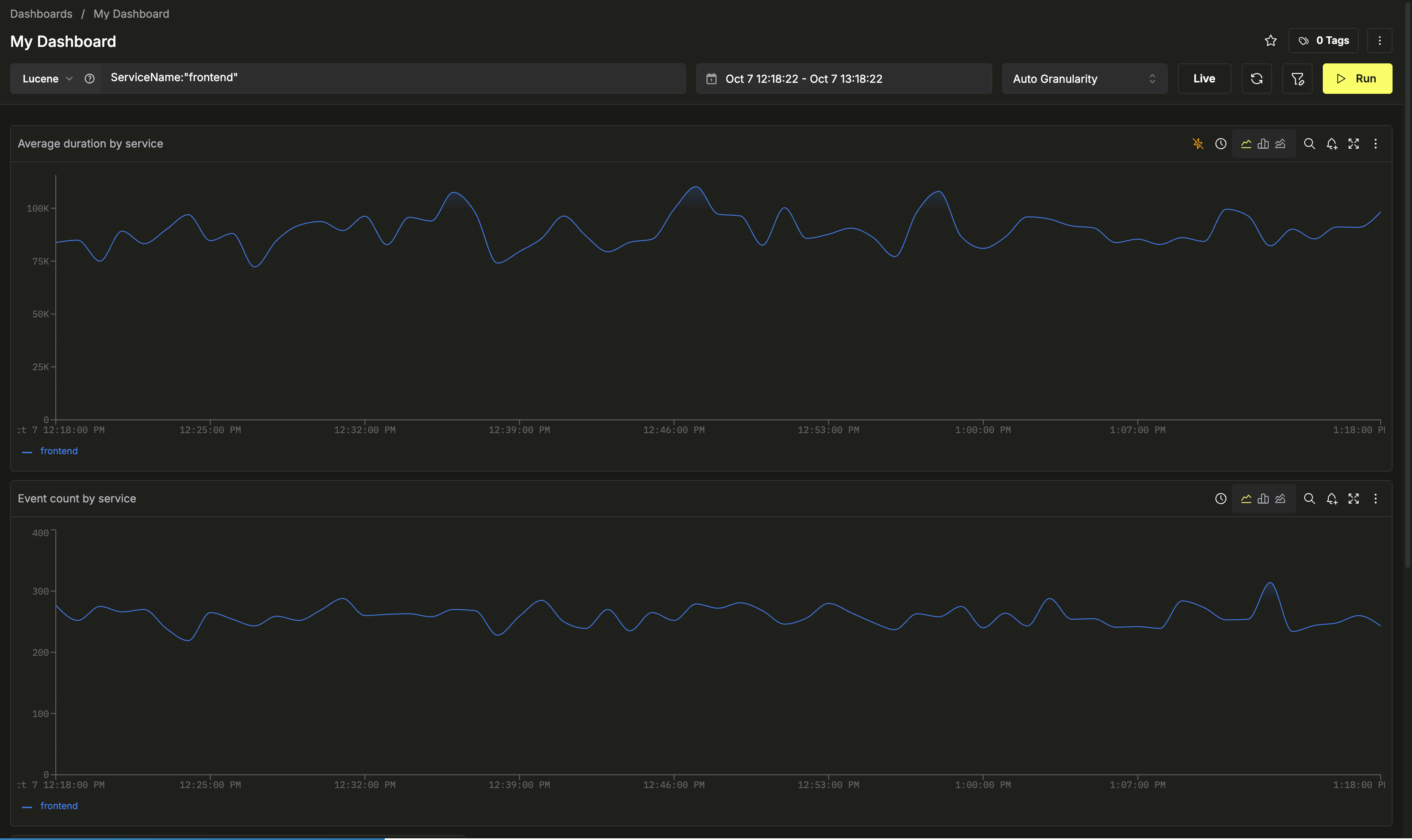
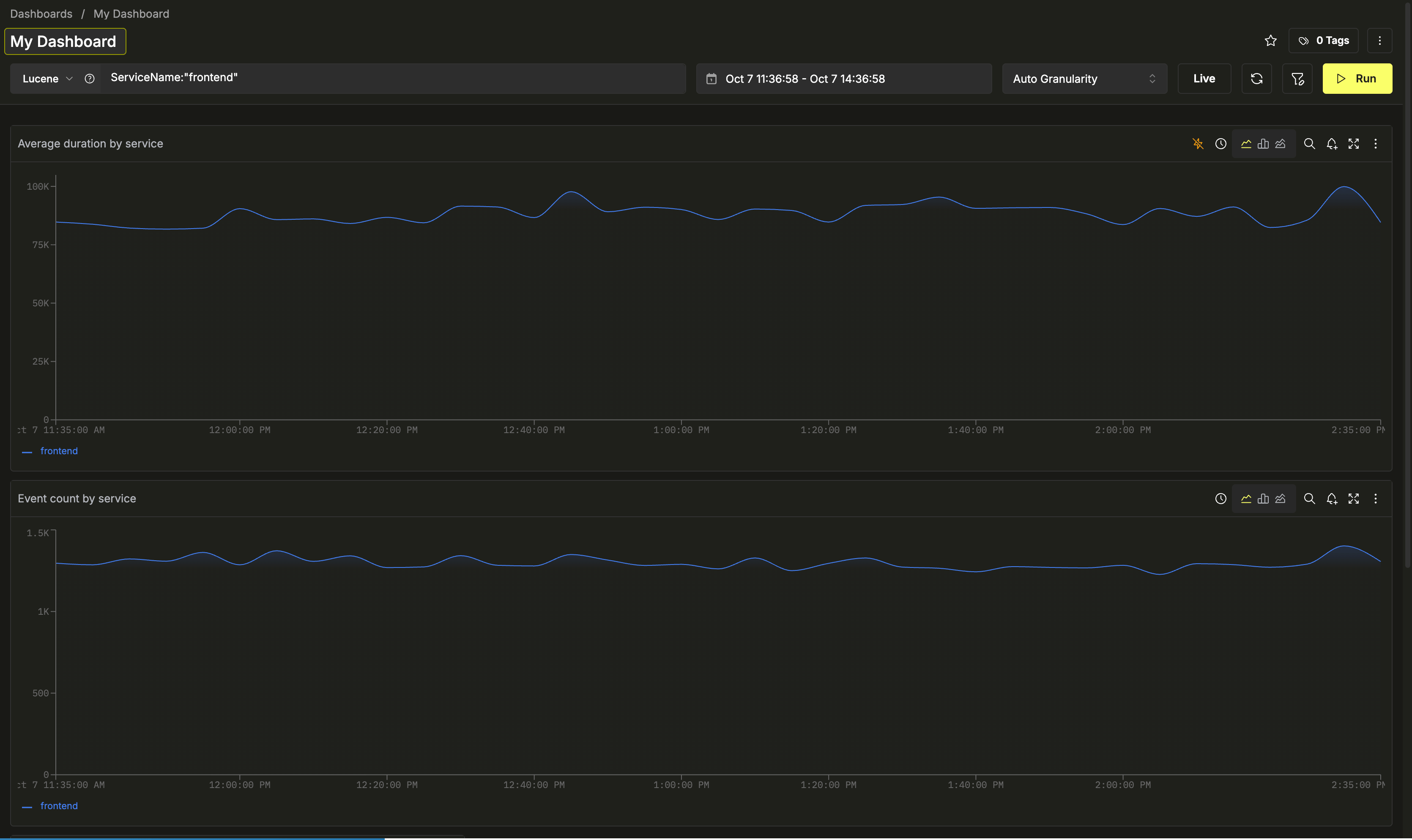
ServiceName:"frontend" и выберите временное окно, в котором есть данные. Обратите внимание: визуализации теперь отображают данные только сервиса frontend.Панель мониторинга сохраняется автоматически. Чтобы задать её имя, выберите заголовок, измените его и нажмите Save Name.Панели мониторинга — редактирование визуализаций
Чтобы удалить, изменить или дублировать визуализацию, наведите на неё курсор и воспользуйтесь соответствующими кнопками действий.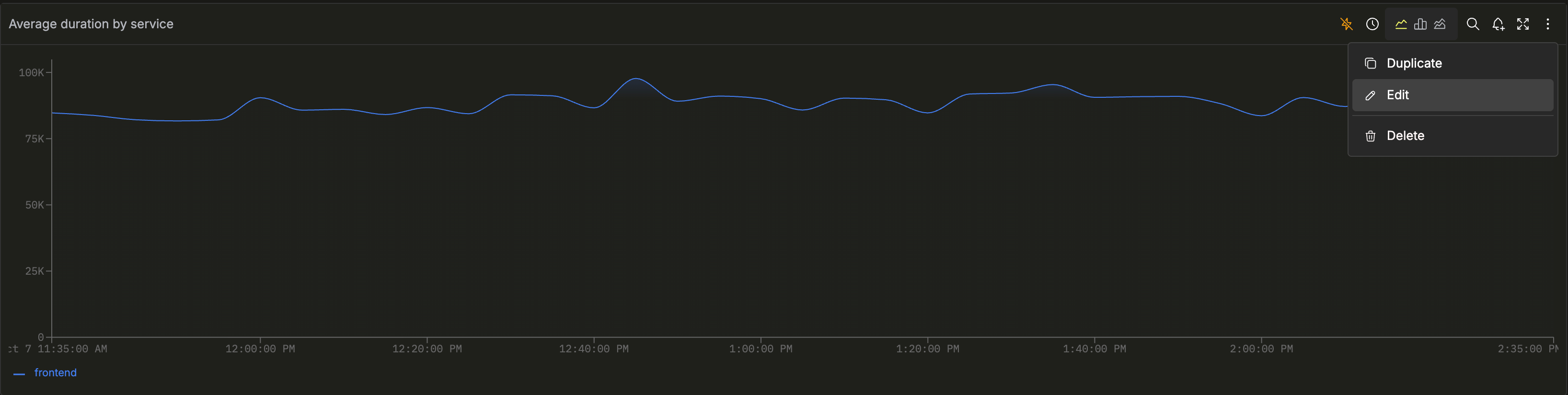
Настройки отображения плитки
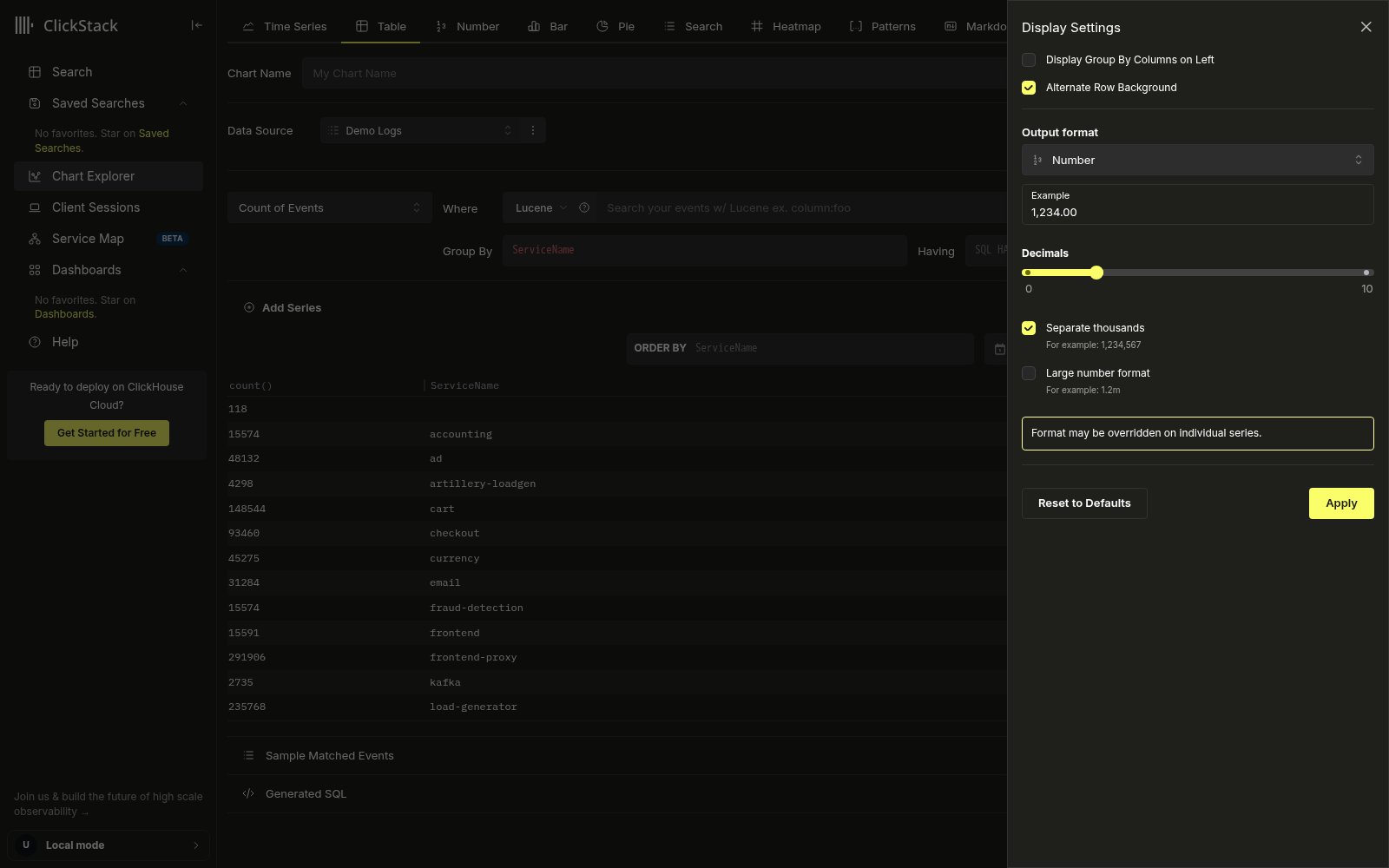
У каждой плитки есть выдвижная панель Настройки Отображения с параметрами, которые определяют, как отображается её значение. Чтобы открыть эту панель, нажмите Настройки Отображения в редакторе плитки. Набор доступных параметров зависит от типа визуализации.Цвет числовой плитки
Для числовых плиток можно задать статический цвет (Color) из подобранной палитры чартов. Выберите числовую плитку, откройте Настройки Отображения и с помощью элемента Color (для специальных возможностей он помечен как Number tile color) выберите образец цвета или сбросьте выбор, чтобы использовать цвет текста по умолчанию. Цвета хранятся как токены палитры, а не как необработанные шестнадцатеричные значения, поэтому одна и та же плитка корректно отображается в светлой, тёмной и IDE-темах. Категориальные токены (цветовые тона для нескольких серий):
Семантические токены (для обозначения статуса):
Используйте семантические токены, когда число отражает статус (например, количество ошибок —
chart-error, показатель работоспособности — chart-success). Категориальные токены подходят, когда нужно визуально различать связанные KPI-плитки, не обозначая статус.
В старых конфигурациях могут по-прежнему храниться устаревшие числовые токены (от chart-1 до chart-10). При загрузке панели мониторинга интерфейс сопоставляет их с перечисленными выше токенами, названными по цветовым тонам.
Та же палитра используется в необязательных правилах цвета на той же выдвижной панели. Это упорядоченные условия, которые проверяются по отображаемому значению (приоритет у последнего совпадения). Если ни одно правило не сработало, применяется статический цвет, а если он не задан — цвет текста по умолчанию.
Фоновая диаграмма числовой плитки
Числовые плитки могут отображать фоновую диаграмму — спарклайн тренда, отрисованный позади значения, чтобы его изменение за выбранный временной диапазон было видно с первого взгляда. Это полезно для плиток SLO и бюджета ошибок, где динамика значения важна не меньше, чем его текущая величина. Выбрав числовую плитку, откройте Настройки Отображения и установите для Background chart значение Line или Area (или None, чтобы отключить его). Спарклайн строится по версии запроса плитки с разбиением на временные интервалы, поэтому дополнительная настройка не требуется. По умолчанию он наследует цвет плитки; чтобы переопределить его конкретным цветом палитры, задайте Background color.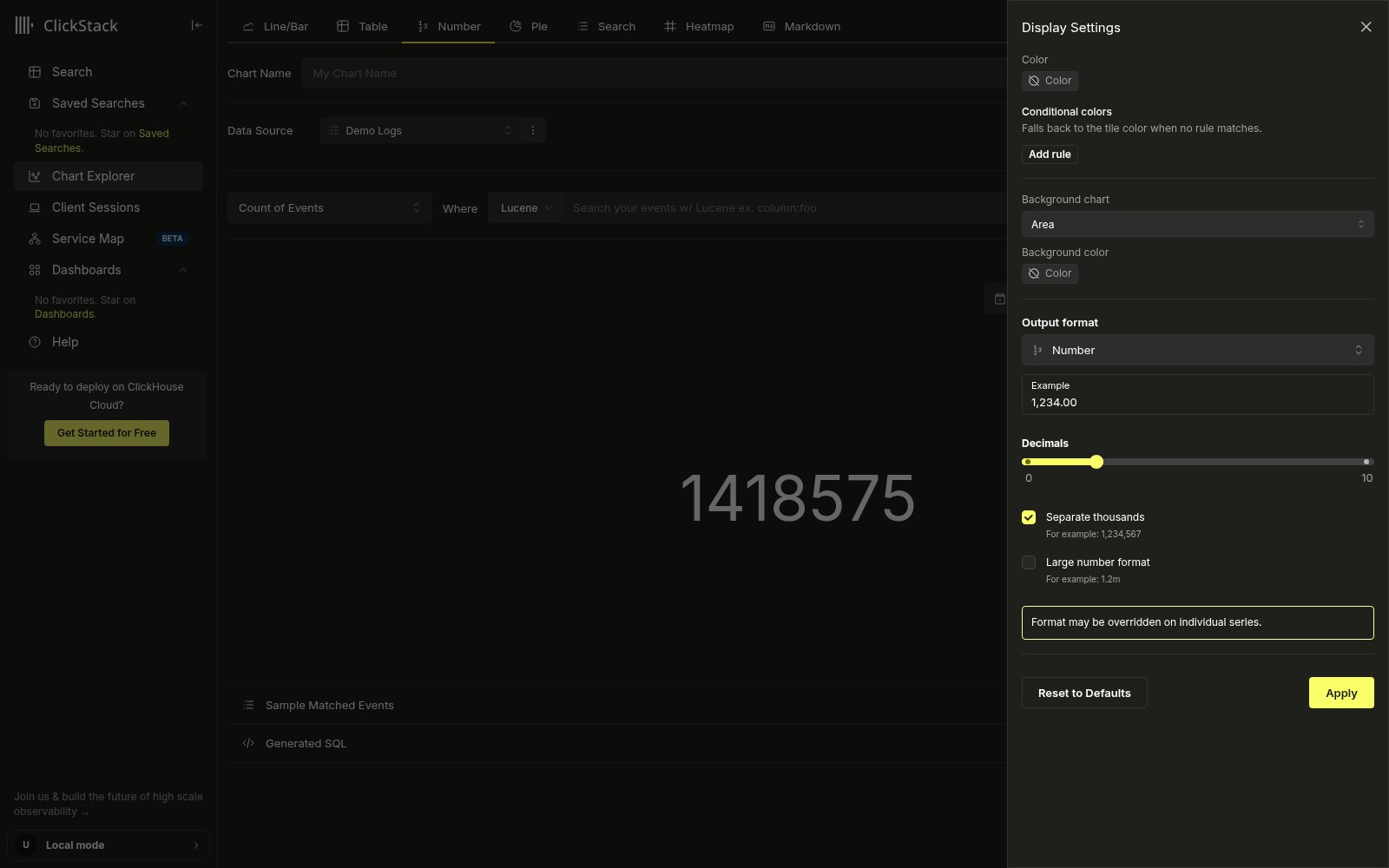
API панелей мониторинга: цвет числовой плитки
При создании или обновлении панелей мониторинга через внешний API (POST / PUT /api/v2/dashboards) указывайте в поле color конфигурации числовой плитки, созданной в построителе, токен палитры. Необработанные шестнадцатеричные значения не принимаются.
color принимает любой токен из приведённых выше категориальных и семантических списков (например, chart-blue или chart-success). Необязательный параметр backgroundChart.color переопределяет цвет спарклайна и принимает значения из того же перечисления токенов. Сведения об аутентификации и базовых URL см. в справочнике API.
Панели мониторинга — список и поиск
Все панели мониторинга собраны на странице Dashboards. Они сгруппированы по меткам, а встроенные поиск и фильтрация помогают быстро найти нужную панель. Панели мониторинга можно добавлять в избранное: они будут отображаться на боковой панели и в верхней части страницы со списком. Избранное у каждого пользователя своё.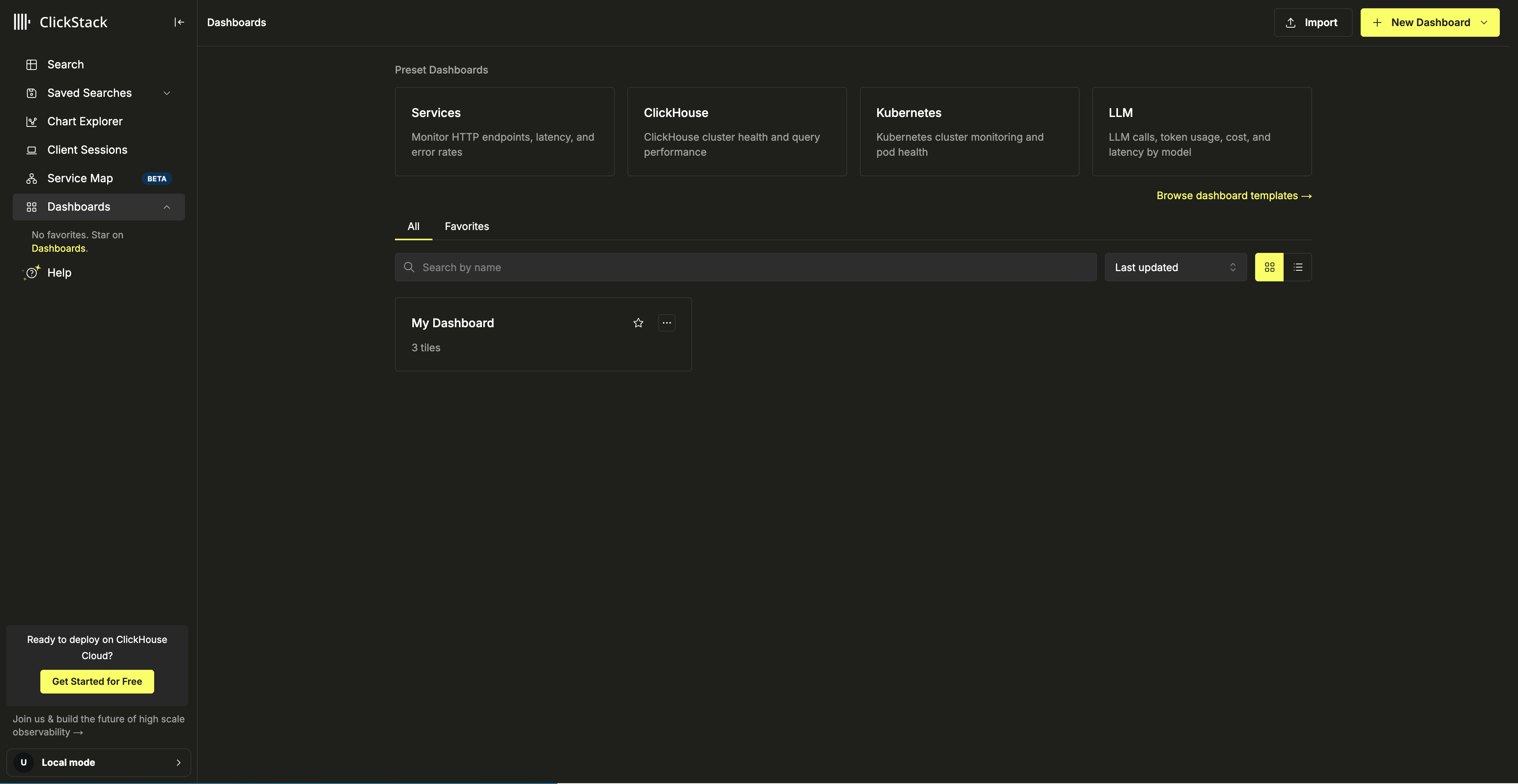
Панели мониторинга — метки
Чтобы упорядочить панели мониторинга и сохранённые поиски, к ним можно добавлять метки. Метки позволяют гибко категоризировать и фильтровать элементы в соответствии с вашими задачами.Как работают метки
- Упорядочивание: метки отображаются на левой боковой панели, где панели мониторинга и сохранённые поиски сгруппированы по назначенным меткам
- Несколько меток: одному элементу можно назначить одну или несколько меток для более точной категоризации
- Автоматическое создание: если назначить метку, которой ещё нет, она будет создана автоматически
- Простое управление: метки можно добавлять и удалять в любой момент, меняя структуру упорядочивания

Пользовательские фильтры и переменные
Помимо фильтров в свободной форме, доступных на всех панелях мониторинга, сохранённые панели мониторинга поддерживают пользовательские фильтры в виде раскрывающихся списков, которые заполняются данными из ClickHouse. Это готовые к повторному использованию элементы управления, с которыми можно фильтровать данные несколькими щелчками мыши, не составляя выражения вручную.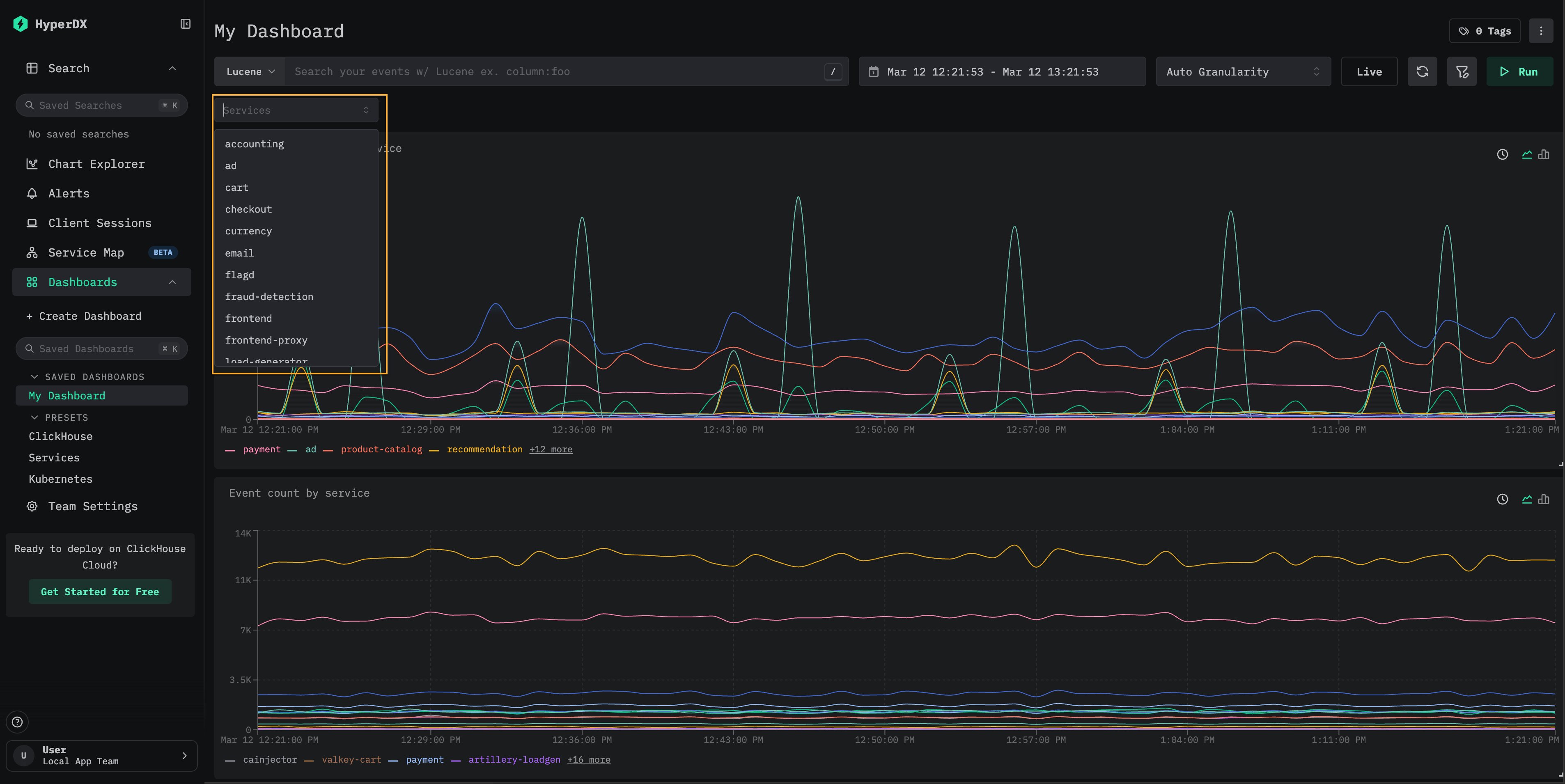
- Распространение (Broadcast) — применяет выборку как условие фильтрации к соответствующим плиткам. Изменять плитки, чтобы они ссылались на фильтр, не требуется.
- Переменная (Variable) — делает выборку доступной в запросах плиток как
$variableName, и каждая плитка сама определяет, где и как использовать значение.
1
Откройте диалоговое окно Edit Filters
Откройте сохранённую панель мониторинга и выберите Edit Filters and Variables на панели инструментов.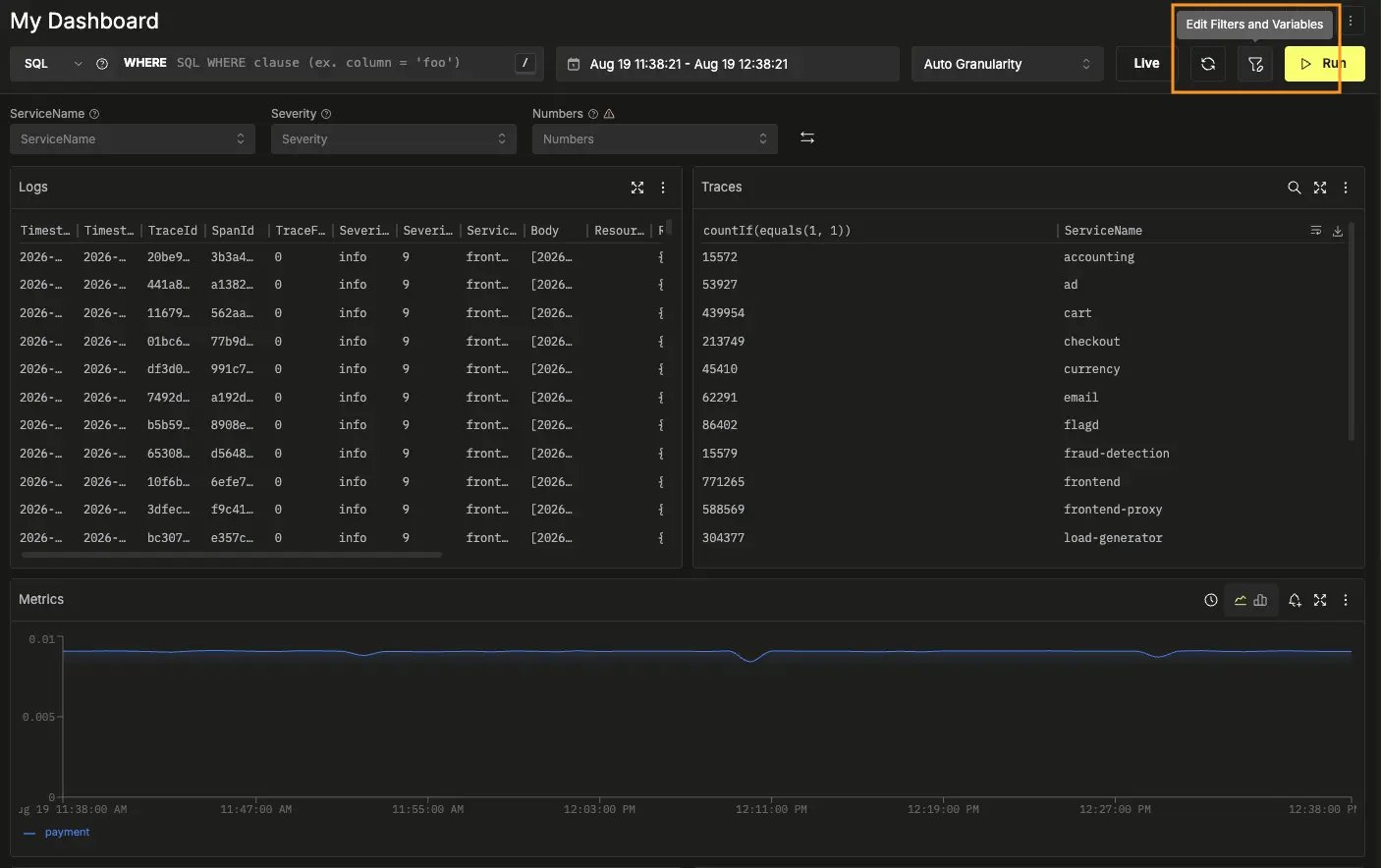
2
Добавьте новый фильтр
Нажмите Add new filter. Настройте фильтр: укажите Display Name, выберите источник данных и введите выражение фильтрации — столбец или выражение SQL, уникальные значения которого попадут в раскрывающийся список. Нажмите Save filter.Например, чтобы добавить фильтр по сервисам для данных трассировки, укажите 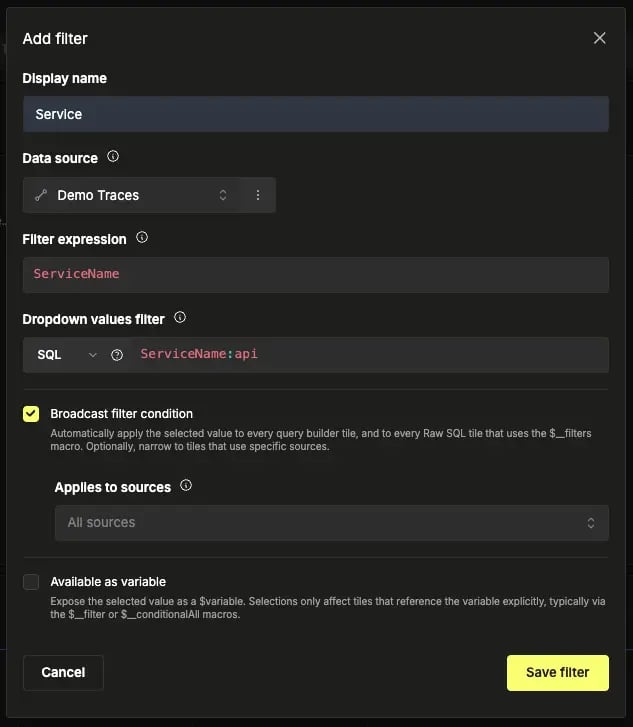
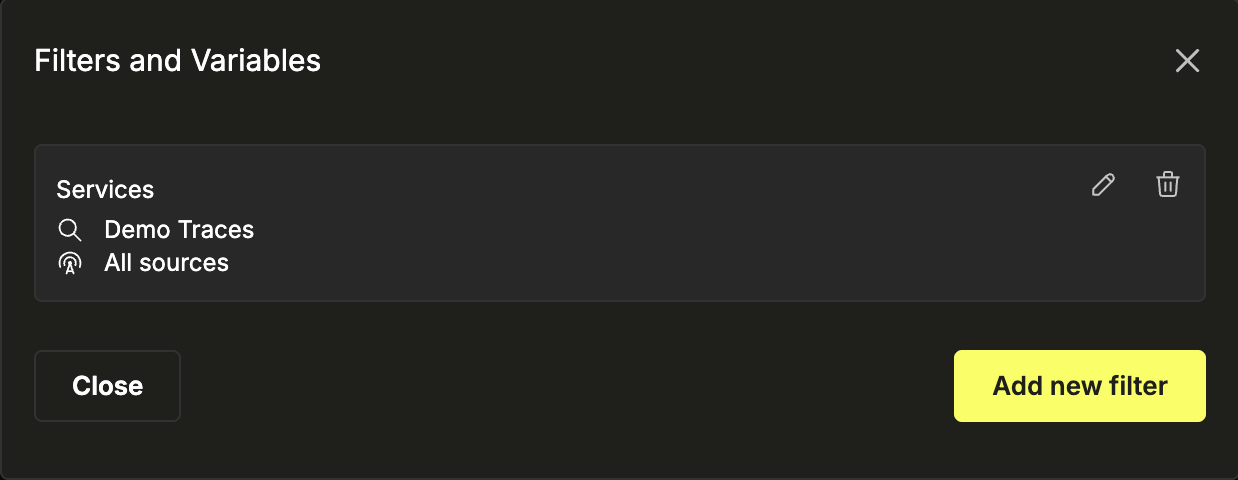
ServiceName в качестве выражения фильтрации и выберите источник данных Traces. Поле «Dropdown values filter» необязательное: с его помощью можно ограничить набор значений, отображаемых в раскрывающемся списке.3
Используйте фильтр
Закройте диалоговое окно Filters and Variables. Новый фильтр в виде раскрывающегося списка появится под строкой поиска. Щёлкните по нему, чтобы просмотреть доступные значения, и выберите нужное — все визуализации на панели мониторинга будут отфильтрованы.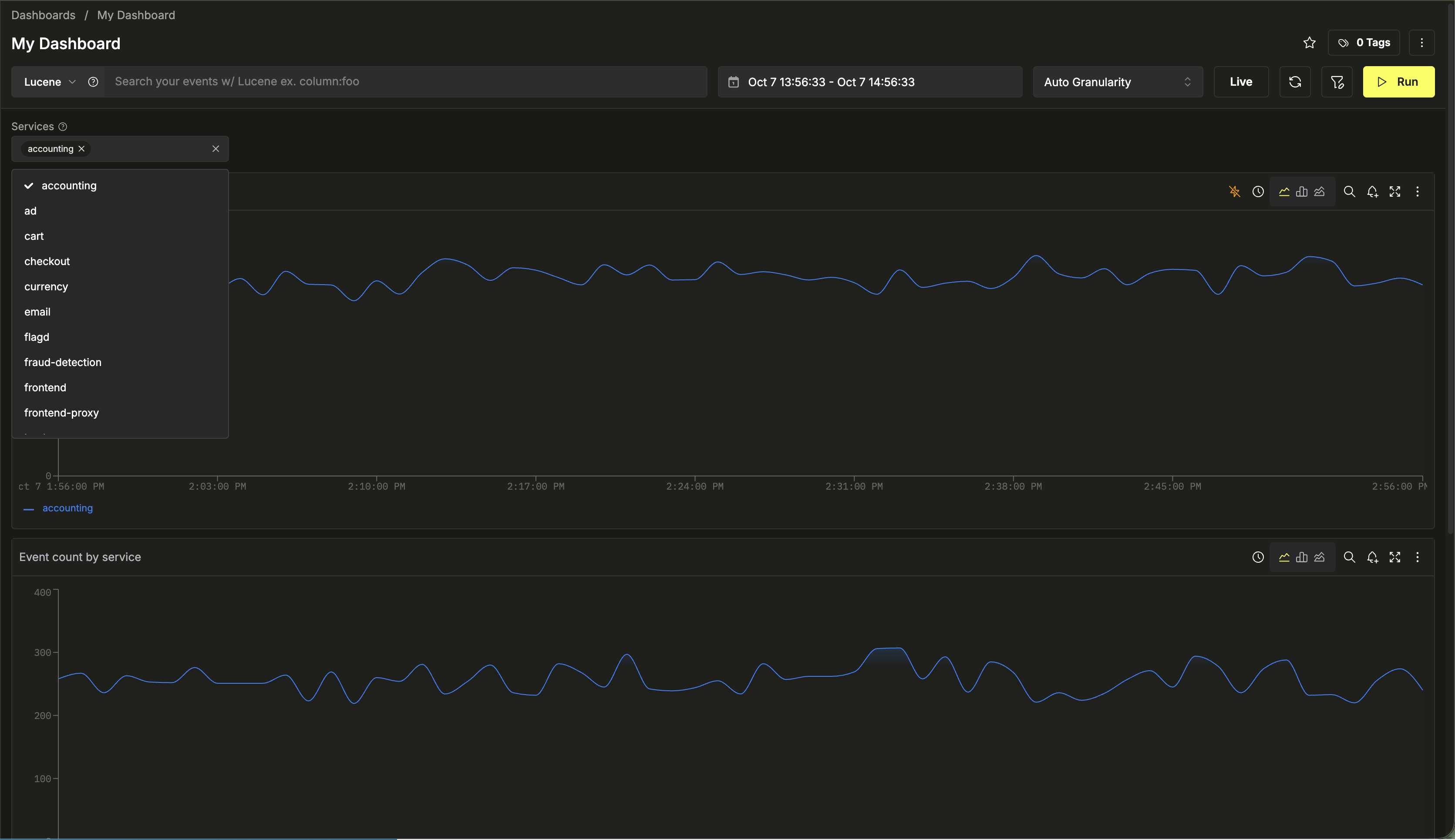
4
(Необязательно) Сохраните значения фильтров по умолчанию
Чтобы сохранить выбранные значения фильтров как значения панели мониторинга по умолчанию, выберите Save Query & Filters as Default в меню панели мониторинга. После этого панель мониторинга всегда будет открываться с применёнными фильтрами. Чтобы сбросить их, выберите Remove Default Query & Filters в том же меню.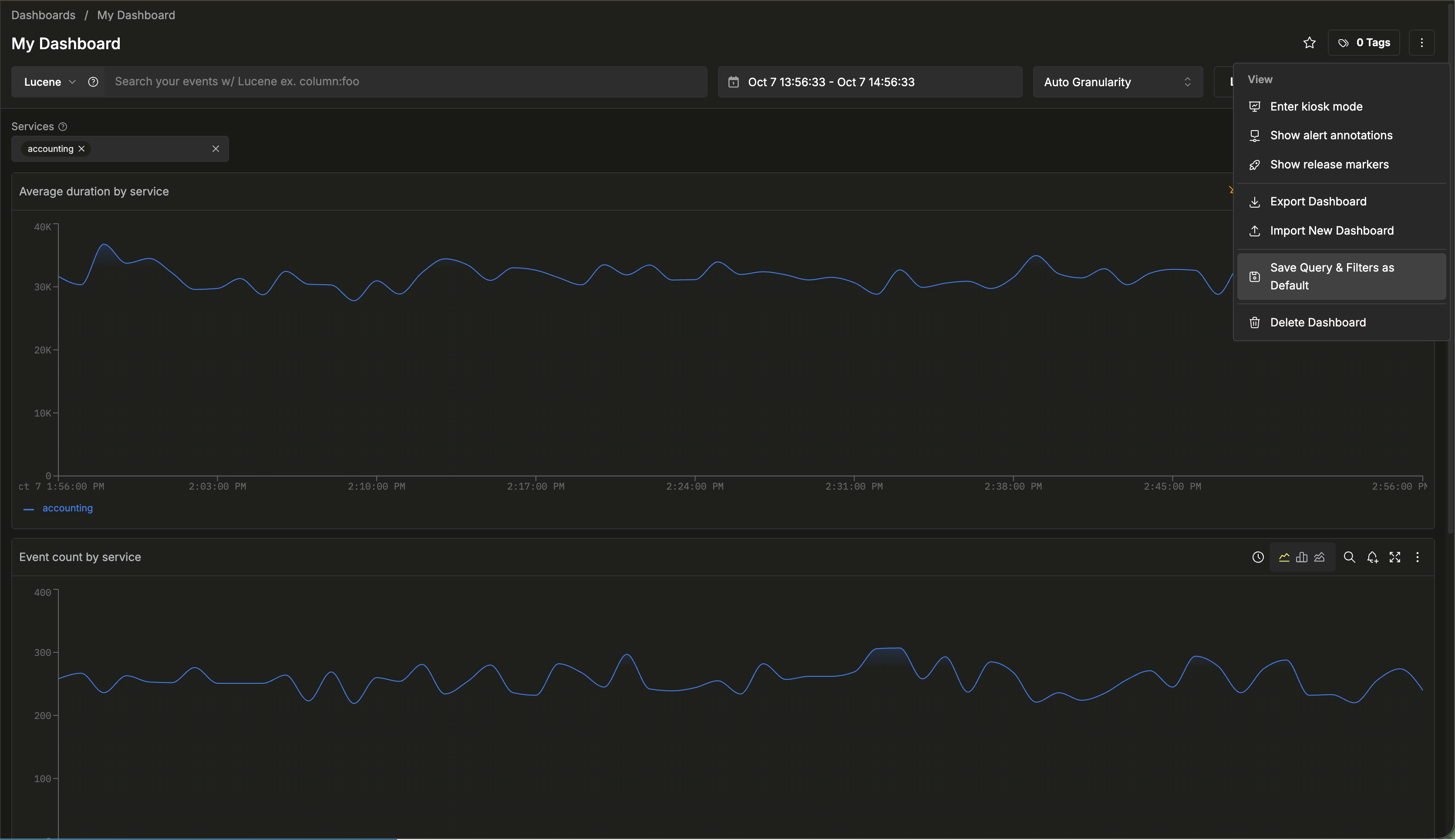
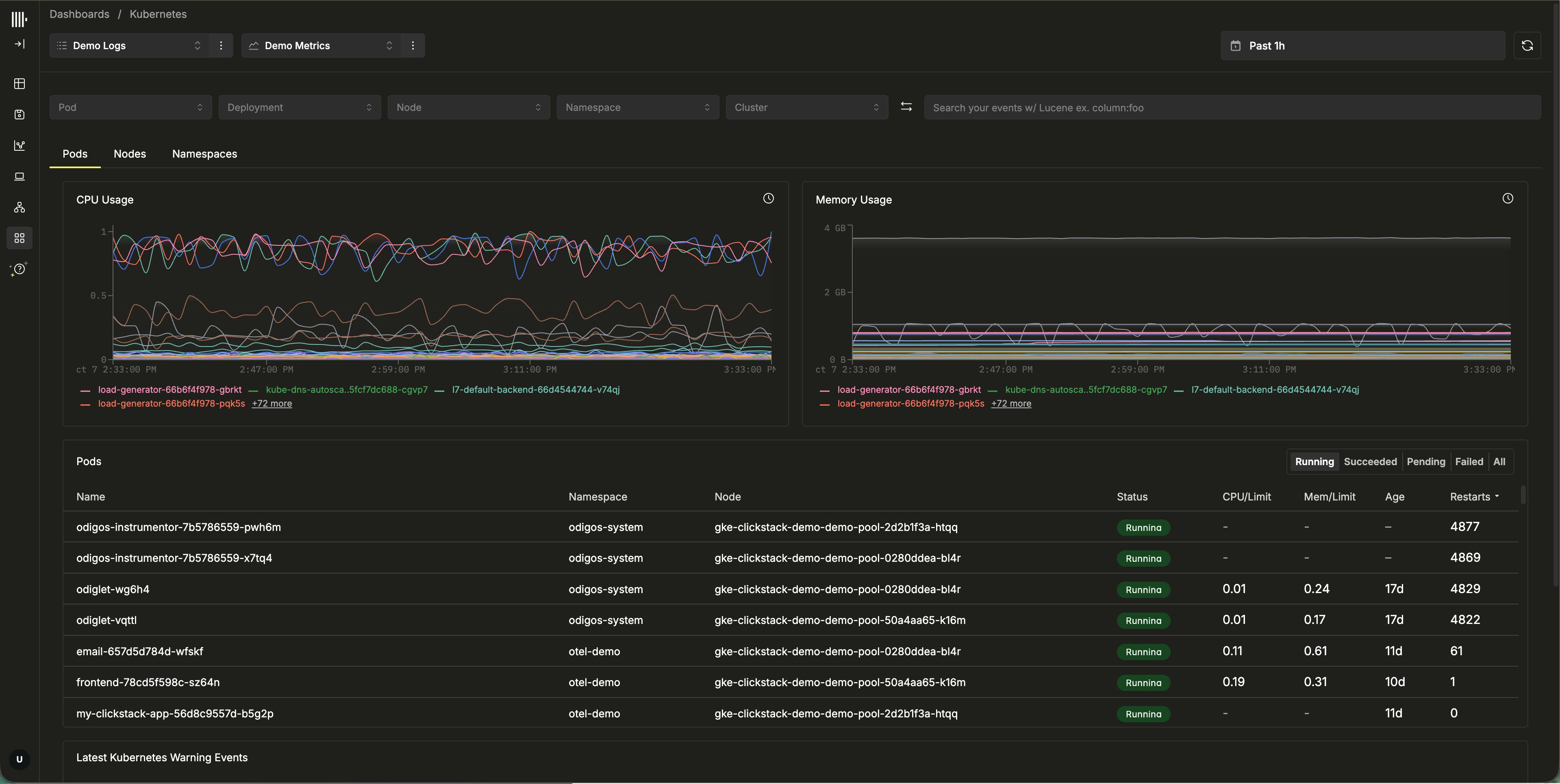
Пользовательские фильтры в виде раскрывающихся списков доступны на сохранённых панелях мониторинга. Пример такого подхода — панель мониторинга Kubernetes со встроенными фильтрами в виде раскрывающихся списков для Pod, Deployment, Node name, Namespace и Cluster.
Распространение
Если включен параметр Broadcast filter condition, выбранные значения применяются как условие фильтрации к плиткам панели мониторинга, даже если ни одна плитка явно не ссылается на фильтр. По умолчанию условие действует на все плитки. С помощью параметра Applies to sources его можно ограничить плитками, использующими заданный набор источников, — это полезно, когда выражение фильтра имеет смысл лишь для части данных на панели мониторинга. Плитки, созданные в конструкторе графиков, подхватывают распространяемые фильтры автоматически. Плитки Raw SQL должны содержать макрос$__filters и иметь выбранный источник, поскольку интерфейс не может автоматически определить, в какое место написанного вручную запроса подставить условие.
Переменные
Если включён параметр Available as variable, выбранные в фильтре значения также становятся доступны в запросах плиток как$variableName. По умолчанию Variable name совпадает с отображаемым именем фильтра, из которого удалены недопустимые символы; это значение можно переопределить. Имена должны начинаться с буквы и могут содержать только буквы, цифры и символы подчёркивания.
Используйте переменную, когда распространение условия WHERE вам не подходит — например, чтобы подставить значение в выражение SELECT, секцию HAVING или ключ JOIN, либо чтобы отфильтровать плитку по столбцу, отличному от собственного выражения фильтра.
Ссылка на переменную
Переменная раскрывается в значения, выбранные в данный момент в её раскрывающемся списке. От формы ссылки зависит результат подстановки:
Поскольку
$name подставляется как NULL, пока ничего не выбрано, везде, где ожидается SQL-предикат, лучше использовать следующие макросы. Оба макроса раскрываются в 1=1, пока для их переменной ничего не выбрано, поэтому запрос остаётся корректным:
Использование переменных в плитках конструктора графиков
Каждое поле ввода SQL-выражения в конструкторе графиков поддерживает ссылки на переменные: столбцыSELECT и выражения отдельных серий, WHERE, GROUP BY и HAVING. Редактор предлагает автодополнение для переменных панели мониторинга и показывает, во что раскрывается каждая ссылка при текущей выборке.
В режиме SQL рекомендуется использовать макросы $__filter и $__conditionalAll, чтобы запросы оставались корректными, даже если в переменных ничего не выбрано. В полях ввода Lucene макросы недоступны — используйте там ссылки на необработанные переменные (например, ServiceName:$service).
В поле ввода Lucene способ сопоставления выборки из нескольких значений зависит от того, заключена ли сама ссылка на переменную в кавычки. Например, если для $service выбрано a,b:
Заключайте ссылку на переменную в кавычки (
Field:"$var"), если выбранные значения должны точно совпадать с Field, а не сопоставляться как подстроки.
Использование переменных в SQL-плитках
В плитках Raw SQL переменные указываются так же — в любом месте запроса:Оповещения для плитки, которая ссылается на переменную панели мониторинга, вычисляются с пустыми значениями всех переменных, а не со значениями, выбранными на панели мониторинга.
Переход к поиску
Плитки дашборда поддерживают детализацию (drilldown) с переходом на страницу «Поиск». Нажмите на точку данных на визуализации, чтобы открыть контекстное меню со следующими пунктами:- View All Events — открывает страницу «Поиск» со всеми событиями за выбранный временной интервал.
- Search (значок лупы рядом с серией) — открывает страницу «Поиск» для этой серии.
- Copy label — копирует метку серии.
- Focus — фокусирует чарт на выбранной серии.
Предустановки
В интерфейсе доступны готовые панели мониторинга.Панель мониторинга Services
Панель мониторинга Services показывает активные в данный момент сервисы на основе данных трассировки. Для её работы необходимо собирать трассировки и настроить корректный источник данных Traces. Имена сервисов определяются автоматически по данным трассировки, а набор готовых визуализаций распределён по трём вкладкам: HTTP Service, Database и Errors. Визуализации можно фильтровать с помощью синтаксиса Lucene или SQL, а временное окно — настраивать для более точного анализа.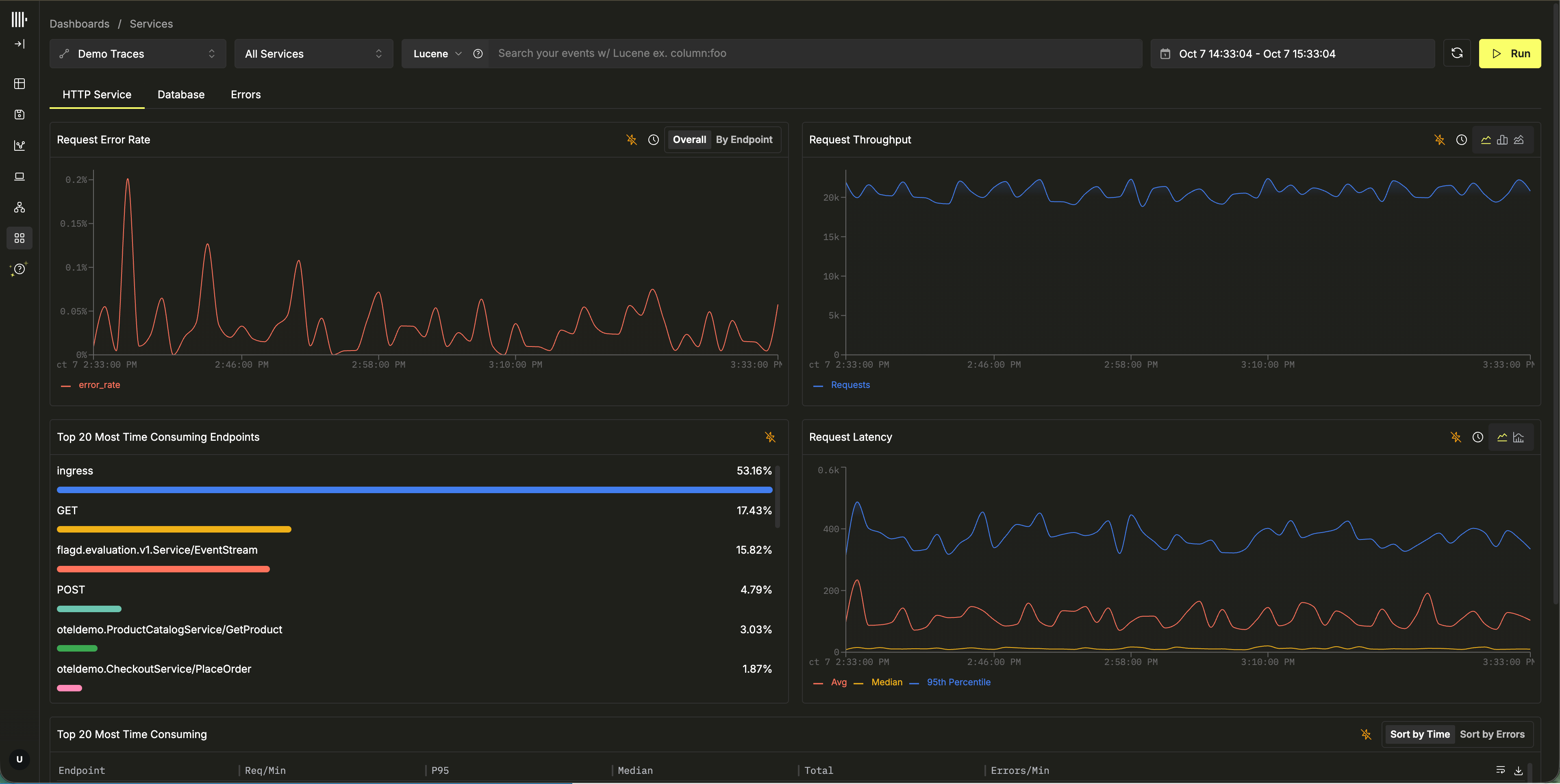
Панель мониторинга Kubernetes
Эта панель мониторинга позволяет исследовать события Kubernetes, собранные с помощью OpenTelemetry. Она поддерживает расширенную фильтрацию: данные можно фильтровать по поду Kubernetes, развертыванию (Deployment), имени узла, пространству имен и кластеру, а также выполнять полнотекстовый поиск. Для удобства навигации данные Kubernetes распределены по трем вкладкам: Pods, Nodes и Namespaces.