

Предварительные требования
- Сервис ClickHouse Observability
- Docker с Docker Compose и
curl - Для сбора собственных метрик — брокер Kafka с включённым удалённым JMX, доступный для сборщика
Сведения о подключении
- Полностью управляемый
- Самоуправляемый
Откройте ClickHouse Observability и перейдите в Team Settings → Data → управляемая телеметрия. Скопируйте конечную точку OTLP по HTTP и ключ API. Нажмите Copy connection details, чтобы скопировать конфигурацию, или Reveal key, чтобы увидеть скрытый ключ.
/v1/metrics: экспортер сам добавляет путь сигнала в конец.http://host.docker.internal:4318. Приведённые ниже команды Docker уже содержат сопоставление хоста.
Интеграция с существующим развертыванием Kafka
1
Проверьте конечную точку JMX брокера
Используйте удалённую конечную точку JMX, настроенную для вашего брокера. Например, если брокер предоставляет JMX на порту Замените имя хоста и ID брокера своими значениями. Имя хоста RMI, которое объявляет брокер, также должно быть доступно для сборщика. Если брокер использует отдельные порты для registry и RMI, откройте сетевой доступ к обоим. Сборщик считывает данные через JMX, поэтому клиентский порт Kafka
9999:9092 ему не нужен.Если контейнеры находятся в общей сети Docker, укажите имя хоста контейнера брокера. Если брокер работает на хосте Docker, используйте host.docker.internal и настройте брокер так, чтобы он объявлял имя хоста, доступное из контейнера. Ограничьте доступ к JMX сетью мониторинга и сохраните настройки аутентификации и TLS вашего брокера.2
Загрузите JMX Metric Gatherer
3
Настройте сборщик
Сохраните следующую конфигурацию в файл Если брокер находится в существующей сети Docker, подключите к ней
compose.yaml рядом с загруженным JAR-файлом:kafka-jmx-gatherer в конфигурации Compose. Для JMX с аутентификацией добавьте свойства otel.jmx.username и otel.jmx.password; для TLS настройте соответствующее хранилище доверенных сертификатов. Подробнее см. в описании аутентификации и настройки TLS сборщика.4
Запустите сбор
Задайте в этом терминале переменные подключения и переменные брокера, затем выполните команду в каталоге с файлом Не закрывайте терминал и следите за ошибками JMX-соединения и ошибками экспорта OTLP. Сборщик собирает данные каждые 10 секунд. Прежде чем проверять сервис, подождите как минимум два интервала сбора. После завершения тестирования остановите сборщик клавишами Ctrl+C.Если брокеров несколько, запустите отдельный сборщик для каждого из них с собственным JMX URL и
compose.yaml:kafka.broker.id.5
Проверьте метрики
Откройте Обозреватель диаграмм, выберите источник Metrics, задайте фильтр
ServiceName:kafka-service и выберите Last 15 minutes. Найдите метрики kafka.partition.count, kafka.partition.under_replicated или kafka.message.count. Метрики, связанные с трафиком, показывают осмысленные значения только при активности брокера.Демонстрационный датасет
Выборка содержит 6,282 точки метрик типов Gauge и Sum, снятых с интервалом в пять минут на протяжении примерно 29 часов. В ней сохранены характерные для исходного набора данных всплески трафика, задержки запросов, отставание потребителя и состояние партиций. Развёртывать Kafka или получать прямой доступ к базе данных не требуется. Перед началом задайте переменные подключения.1
Скачайте пример метрик
Скачайте архив с примером (около 53 КБ) и распакуйте
kafka-metrics-demo.json в рабочий каталог.2
Настройте демонстрационный коллектор
Сохраните следующую конфигурацию в файл
kafka-metrics-demo.yaml:Преобразование, нужное только для демонстрации, обновляет временные метки, сохраняя значения метрик и интервал между начальной и конечной временными метками каждой точки. Для реальных метрик Kafka его не используйте. Ограничение размера пакета не позволяет отправляемым данным превысить допустимый для коллектора в пункте назначения объём.
3
Запустите демонстрационный коллектор
В каталоге с конфигурацией запустите коллектор и не закрывайте этот терминал:
4
Отправьте выборку
В другом терминале выполните следующую команду в каталоге, куда был скачан архив:Ответ вида
{} или {"partialSuccess":{}} означает, что локальный коллектор принял запрос. Убедитесь, что в терминале коллектора нет ошибок экспорта, и подождите несколько секунд, пока данные будут переданы. Убедившись, что данные поступили, остановите коллектор сочетанием Ctrl+C. Повторная отправка выборки может привести к появлению дубликатов точек.5
Проверьте метрики
Импортируйте панель мониторинга из следующего раздела, задайте фильтр
ServiceName:kafka-demo и выберите последние 2 дня. Выборка содержит метрики обоих типов — Gauge и Sum; прямой доступ к базе данных не требуется.Панели мониторинга и визуализация
1
2
Импортируйте панель мониторинга
- Откройте Панели мониторинга и нажмите Import в правом верхнем углу.
- Загрузите файл
kafka-metrics-dashboard.json. - Сопоставьте чарты с вашим источником Metrics и нажмите Finish Import.

3
Просмотрите панель мониторинга
Для демонстрационных данных задайте фильтр 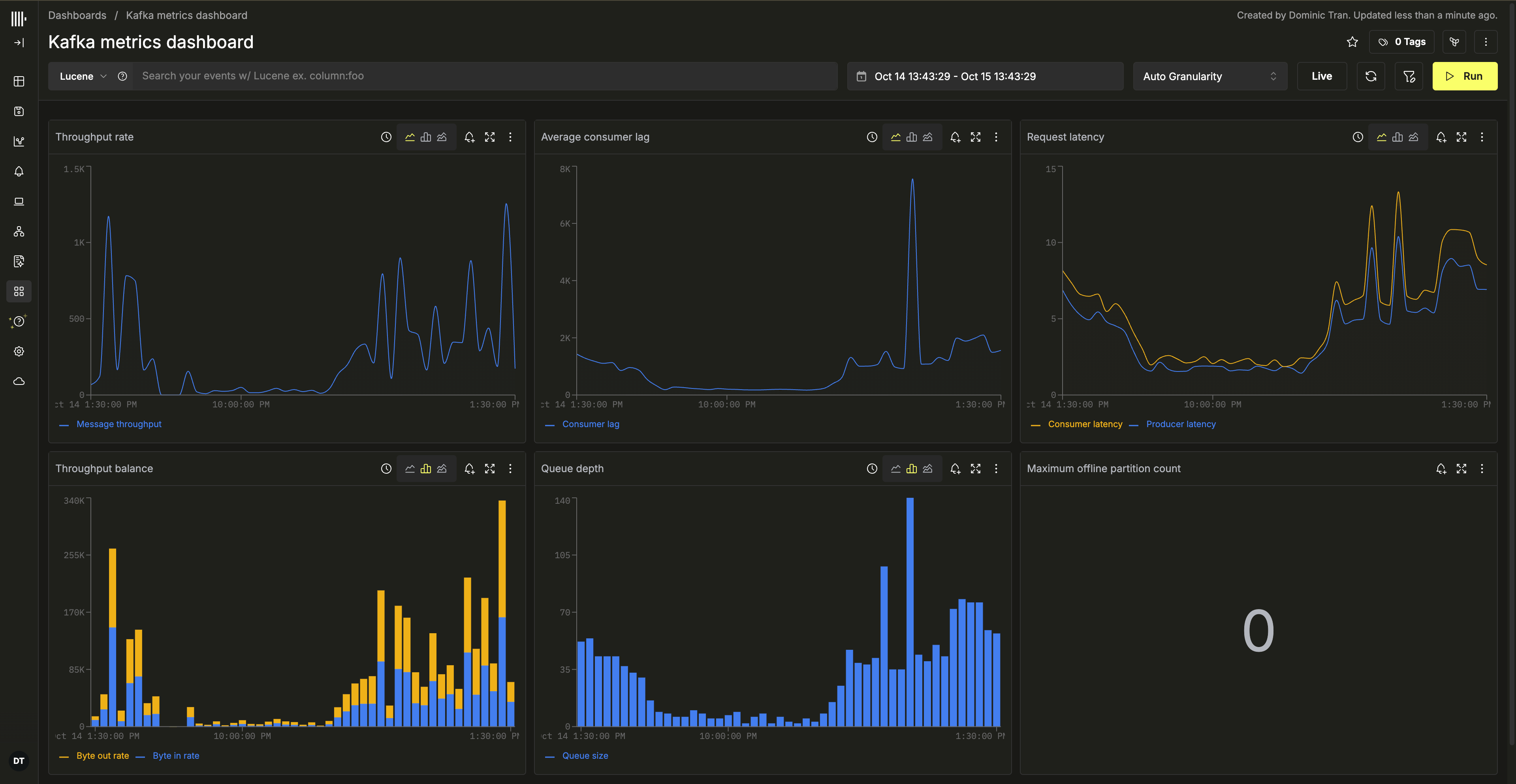
ServiceName:kafka-demo и выберите последние 2 дня. На панели мониторинга отображаются пропускная способность, отставание потребителей, задержка запросов, глубина очереди и офлайн-партиции.Панель мониторинга использует имена метрик из демонстрационного примера, включая заранее вычисленные скорости и отставание потребителей. Сборщик JMX-метрик брокера предоставляет другой набор метрик, поэтому скорректируйте чарты под ваши реальные данные. Одних только JMX-метрик брокера недостаточно, чтобы получить отставание групп потребителей.
Устранение неполадок
Не удаётся установить JMX-соединение
Проверьте вывод сборщика с помощьюdocker compose logs kafka-jmx-gatherer. Убедитесь, что JMX включён, что registry и объявленная (advertised) конечная точка RMI доступны, а настроенные учётные данные JMX и хранилище доверенных сертификатов соответствуют параметрам брокера. Если используются имена хостов контейнеров, контейнеры должны находиться в одной сети, предусмотренной конфигурацией.
Метрики не отображаются
- Проверьте вывод сборщика или демонстрационного коллектора на наличие ошибок соединения, аутентификации или экспорта.
- Сверьте конечную точку OTLP по HTTP и параметры аутентификации со сведениями о подключении к вашему сервису.
- Проверьте источник Metrics, фильтр по имени сервиса и временной диапазон. Для демонстрационного примера выберите Последние 2 дня.
- Если вы используете существующий коллектор, убедитесь, что его конвейер метрик включает приёмник OTLP и экспортер метрик.
- Прежде чем использовать демонстрационную панель мониторинга, проверьте фактические имена метрик в Обозревателе диаграмм.
Конфликты портов JMX при выполнении клиентских команд Kafka
Если вы запускаете клиентские команды Kafka внутри контейнера брокера, сбросьте для этой команды унаследованные настройки JMX брокера, чтобы клиент не пытался занять тот же порт:Дальнейшие шаги
- Настройте оповещения о работоспособности партиций или задержке запросов.
- Создайте дополнительные панели мониторинга для метрик брокеров.
- Рекомендации по развертыванию коллектора см. в разделе Отправка данных OpenTelemetry.