

КраткоВ этом руководстве описано, как отправлять телеметрию в ClickHouse Observability из коллекторов OpenTelemetry, управляемых через Telflo. Вы узнаете, как:
- Создать конфигурацию коллектора в визуальном редакторе Telflo или с помощью CLI
- Отправлять телеметрию в полностью управляемый или самоуправляемый ClickHouse Observability
- Удалённо развёртывать конфигурации на парке коллекторов
- Убедиться, что телеметрия поступает в ClickHouse Observability
Что такое Telflo?
Telflo — это независимая от вендоров плоскость управления для коллекторов OpenTelemetry, обеспечивающая централизованное управление конфигурацией коллекторов во всём парке. Визуальный редактор, тестирование конвейеров и удалённое развертывание конфигураций позволяют без труда управлять даже крупными парками коллекторов. Telflo работает со стандартными вышестоящими сборками коллектора OpenTelemetry — без собственного дистрибутива Telflo и без проприетарного агента, поэтому коллекторы, которые уже используют ваши команды, остаются на прежней сборке. Telflo также доступен вне браузера — через интерфейс командной строки. В связке с MCP-сервером ClickStack тот же агент, который выполняет запросы к вашей телеметрии, сможет исправить и конвейер, который её сформировал.Почему Telflo + ClickHouse Observability?
Полностью управляемый ClickHouse Observability берёт на себя ингестию, схемы, хранилище и масштабирование. В самоуправляемом ClickHouse Observability вы сами управляете ингестией и конфигурацией базы данных, а ClickHouse Cloud отвечает за базовую инфраструктуру. Telflo управляет коллекторами OpenTelemetry, которые отправляют телеметрию с ваших хостов, кластеров и регионов в любой из этих вариантов развертывания. Telflo обеспечивает:- Централизованное управление коллекторами OpenTelemetry на хостах, в контейнерах и в Kubernetes
- Визуальное редактирование конвейеров с контролируемыми поэтапными развёртываниями на весь парк коллекторов или на отдельную группу
- Проверку изменений на выборке телеметрии до того, как они попадут на коллекторы в продакшн
- Одновременную маршрутизацию одной и той же телеметрии в ClickHouse Observability и другие пункты назначения
- Прозрачность состояния парка коллекторов: какие коллекторы в сети, что запущено на каждом из них и в каких возникло расхождение конфигурации
Предварительные требования
- Полностью управляемый сервис ClickHouse Observability или самоуправляемое развертывание
- Аккаунт Telflo (создайте аккаунт на telflo.com)
- Среда для запуска коллекторов: ВМ или кластер Kubernetes
- Полностью управляемый вариант: конечная точка OTLP по HTTP и ключ API для приёма данных из раздела Team Settings → Data → Managed Telemetry
- Самоуправляемый вариант: конечная точка вашего сервиса ClickHouse Cloud (порт
8443) и пользователь для приёма данных либо конечная точка существующего автономного коллектора и егоOTLP_AUTH_TOKEN - Сетевая доступность конечной точки в пункте назначения для коллекторов, управляемых Telflo
Интеграция ClickHouse Observability с Telflo
1
Создайте конфигурацию коллектора
- Войдите в Telflo. В списке Configurations нажмите New Configuration, затем выберите Blank configuration.
- В окне Name Your Configuration введите имя и нажмите Create.
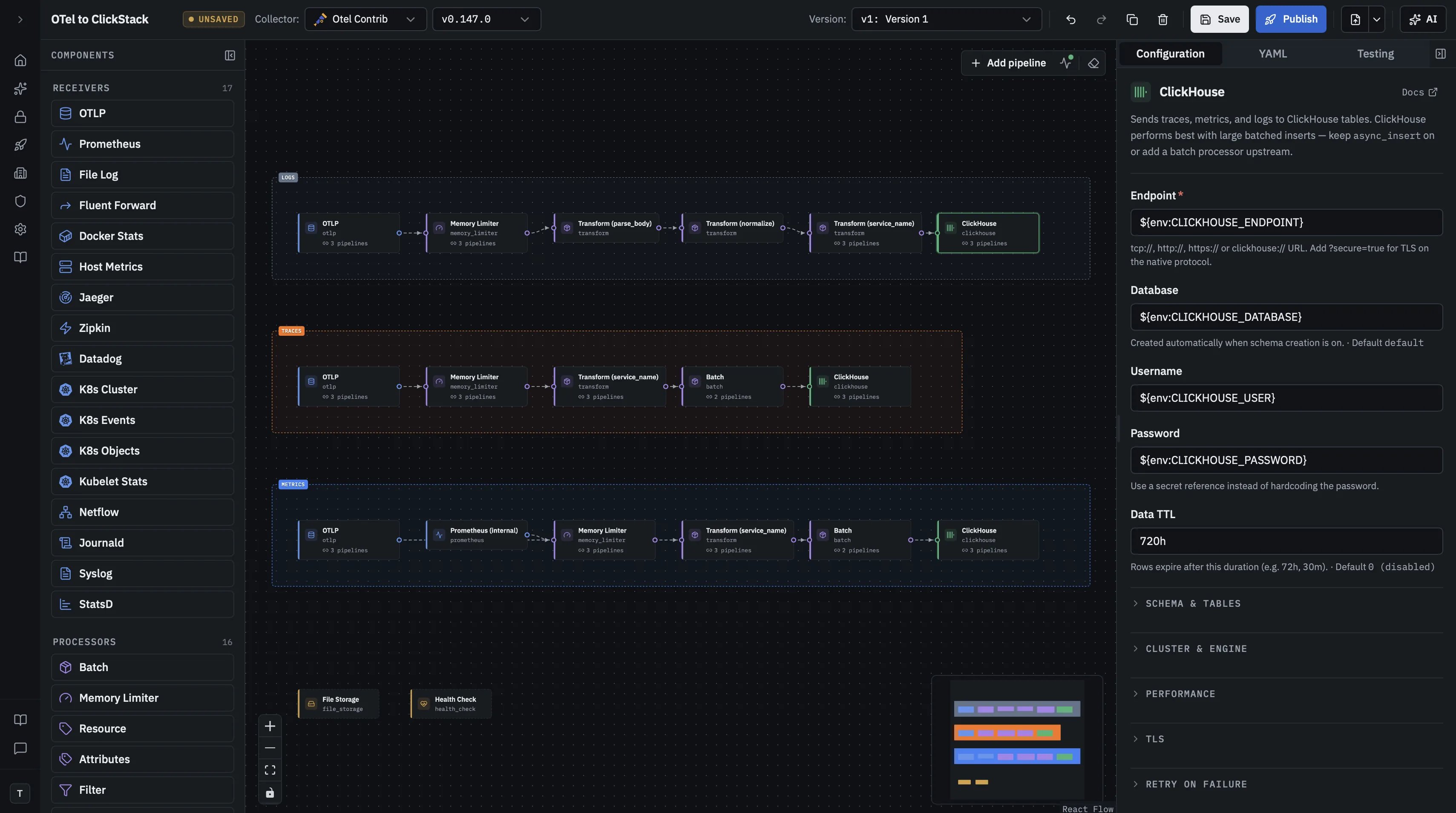
- Добавьте приёмники: для каждого собираемого типа телеметрии перетащите приёмник из палитры на холст.
- Добавьте процессоры Memory Limiter и Batch, а также любые другие, которые нужны для преобразования данных перед их отправкой из коллектора. См. полный список процессоров, поддерживаемых Telflo.
2
Добавьте экспортер
Выберите экспортер для вашего развертывания. Полностью управляемый ClickHouse Observability принимает телеметрию через свою управляемую конечную точку OTLP. В самоуправляемых развертываниях можно записывать данные напрямую в ClickHouse или отправлять OTLP в уже работающий у вас коллектор.Соедините приёмники через процессоры с экспортером — по одному конвейеру на каждый тип сигнала. В строке состояния отображается config valid или количество ошибок, которые нужно исправить, а на вкладке YAML — сгенерированная конфигурация.Перед развертыванием можно прогнать через конфигурацию тестовую телеметрию и проверить результат на выходе. См. тестирование в Telflo. Кроме того, можно описать свою задачу ИИ-ассистенту Telflo (он открывается кнопкой AI на панели инструментов), и он сам соберёт, проверит и протестирует конфигурацию. Ваш собственный агент может делать то же самое через Telflo CLI.
- Полностью управляемый
- Самоуправляемый
Используйте управляемую конечную точку OTLP. ClickHouse берёт на себя ингестию, схемы, хранение и масштабирование, а коллекторы под управлением Telflo собирают телеметрию в вашей среде и пересылают её дальше.
- Перетащите экспортер OTLP/HTTP на холст.
- Укажите в поле Endpoint вашу управляемую конечную точку OTLP HTTP вместе с портом
4318, напримерhttps://<service-id>.otel.<region>.aws.clickhouse.com:4318. - В разделе HTTP Headers нажмите Add header, затем введите
Authorizationв поле Header name иBearer ${env:CLICKSTACK_INGESTION_KEY}в поле Header value. Telflo запросит значение переменной окружения при установке коллекторов. Укажите ваш API-ключ для ингестии в качестве значенияCLICKSTACK_INGESTION_KEYбез префиксаBearer.
3
Опубликовать версию
Нажмите Publish на панели инструментов. Опубликованные версии доступны только для чтения; чтобы продолжить работу над ними, нажмите Create New Version.
4
Создайте парк коллекторов и разверните его
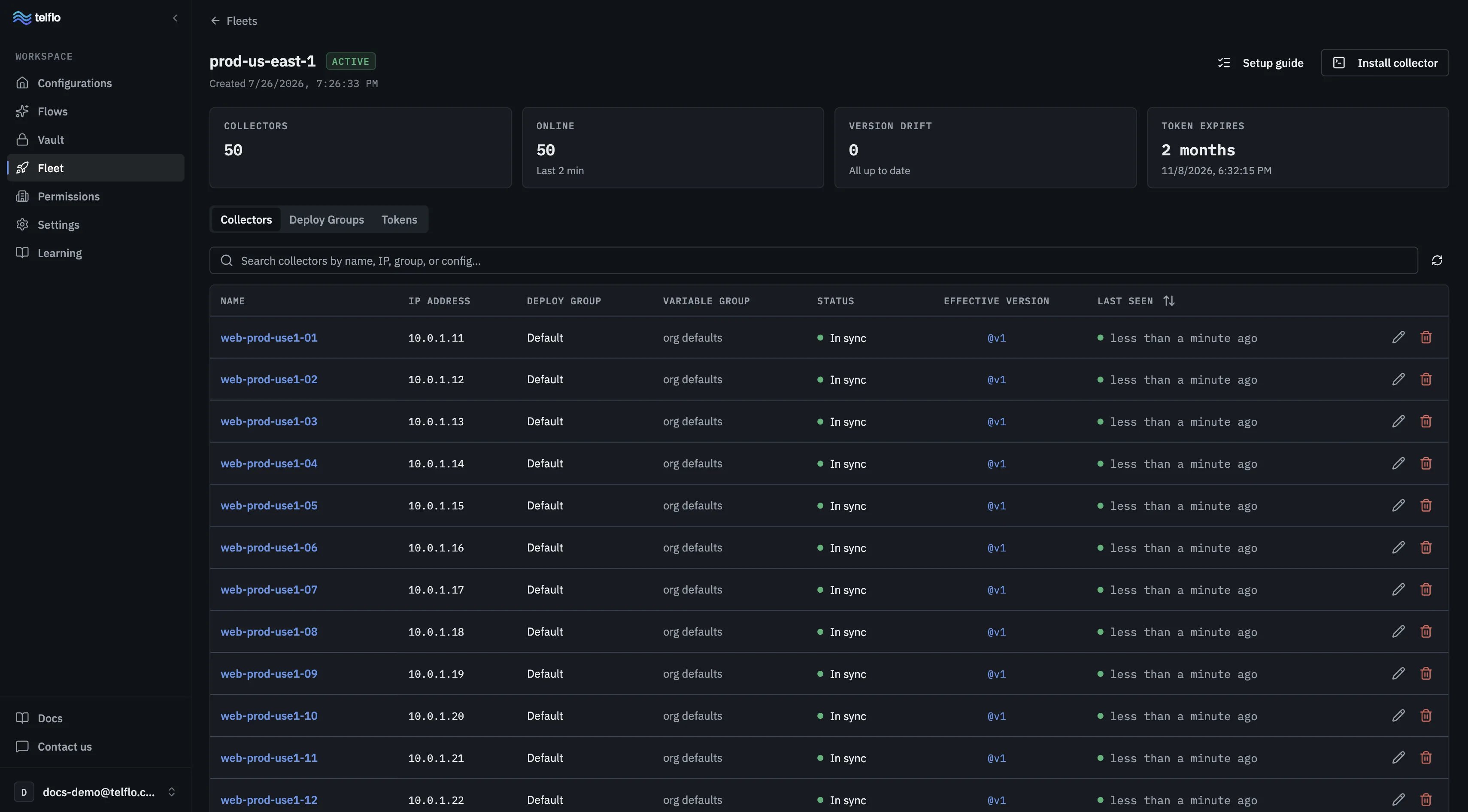
- Перейдите в раздел Fleet, нажмите New Fleet и укажите, где работают ваши коллекторы: на ВМ или в Kubernetes. Введите значение в поле Name и нажмите Create fleet.
- На вкладке Deploy Groups парка коллекторов нажмите Assign у группы, в которую нужно выполнить развёртывание, и выберите опубликованную конфигурацию и её версию. Начните с небольшой группы, чтобы проверить ингестию, и только затем переходите к поэтапному развёртыванию на остальной парк коллекторов.
- Нажмите Install у группы и введите значение для каждой переменной окружения, на которую ссылается ваша конфигурация, — Telflo добавит их в команду установки. Выполните эту команду там, где должны работать коллекторы, следуя инструкциям Telflo по установке. Команда содержит token установки парка коллекторов, а также ваши значения, поэтому обращайтесь с ней как с конфиденциальными данными.
- На вкладке Collectors коллекторы последовательно переходят в статусы Pending pickup, Applying и In sync.
5
Проверьте телеметрию
Откройте ClickHouse Observability для своего сервиса в консоли ClickHouse Cloud. Найдите один из своих сервисов в разделе Поиск, а для метрик используйте Обозреватель диаграмм. Прежде чем распространять конфигурацию на остальной парк коллекторов, убедитесь, что поступили все ожидаемые журналы, трассировка и метрики.
Расширенная конфигурация
Маршрутизация с разветвлением
Одну и ту же телеметрию можно одновременно отправлять в ClickHouse Observability для долгосрочного хранения, на другую платформу на время миграции и в SIEM для анализа безопасности. Добавьте экспортеры на холст и подключите их к конвейерам, из которых они должны получать данные, или возьмите за основу готовый конвейер из библиотеки потоков Telflo.Сжатие и производительность
- Экспортеры OTLP/HTTP и OTLP: оставьте для параметра Сжатие значение gzip.
- Экспортер ClickHouse (только для самоуправляемых развертываний): оставьте параметр Async Insert включённым, сохраните для Сжатия значение lz4 и добавьте процессор Batch перед экспортером. См. раздел Оптимизация вставок.
Дальнейшие шаги
- Создайте панели мониторинга: постройте визуализации журналов, метрик и трассировок в ClickHouse Observability
- Настройте оповещения: задайте в ClickHouse Observability оповещения о критических состояниях
- Доработайте конфигурацию с помощью ИИ-ассистента Telflo: попросите его скорректировать конвейер или предложить тесты
- Если вы переходите с решения другого поставщика: flows помогут выполнить переключение — заменить агенты, уже работающие в вашем парке коллекторов, и на время сравнения отправлять данные одновременно в обе системы