

На этой странице описывается самостоятельно управляемый ClickHouse Observability. Рекомендуемый полностью управляемый вариант описан в этой документации.
- Автоматическое масштабирование вычислительных ресурсов независимо от хранилища
- Недорогое и практически неограниченное хранение данных на базе объектного хранилища
- Возможность независимо изолировать рабочие нагрузки чтения и записи с помощью хранилищ.
- Встроенную аутентификацию
- Автоматическое резервное копирование
- Функции безопасности и обеспечения соответствия требованиям
- Обновления без простоев
Когда подходит
Эта схема развёртывания идеально подходит для следующих сценариев:- У вас уже есть данные обсервабилити в ClickHouse Cloud, и вы хотите визуализировать их с помощью ClickStack.
- Вы эксплуатируете крупное развёртывание обсервабилити, и вам нужны выделенная производительность и масштабируемость ClickStack на базе ClickHouse Cloud.
- Вы уже используете ClickHouse Cloud для аналитики и хотите инструментировать своё приложение с помощью библиотек инструментирования ClickStack, отправляя данные в тот же кластер. В этом случае рекомендуем использовать хранилища, чтобы изолировать вычислительные ресурсы для рабочих нагрузок обсервабилити.
Шаги настройки
В этом руководстве предполагается, что вы уже создали сервис ClickHouse Cloud. Если сервис ещё не создан, выполните шаги из руководства Начало работы для самостоятельно управляемого ClickHouse Observability. В результате вы получите сервис в том же состоянии, что и в этом руководстве, то есть готовый к приёму данных обсервабилити и с включённым ClickStack.- Создайте новый сервис
- Используйте существующий сервис
1
Создайте новый сервис
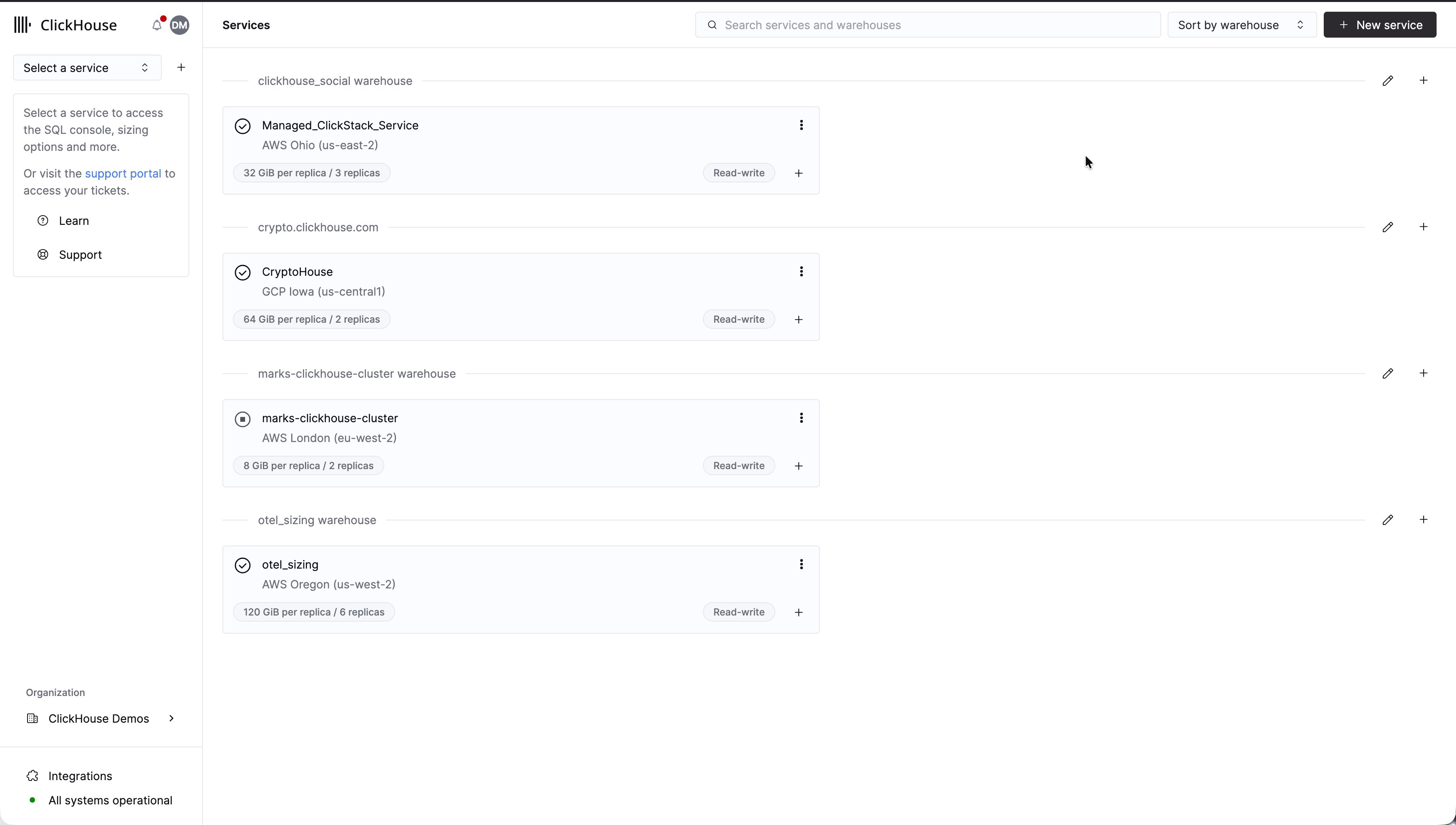
На начальной странице ClickHouse Cloud нажмите 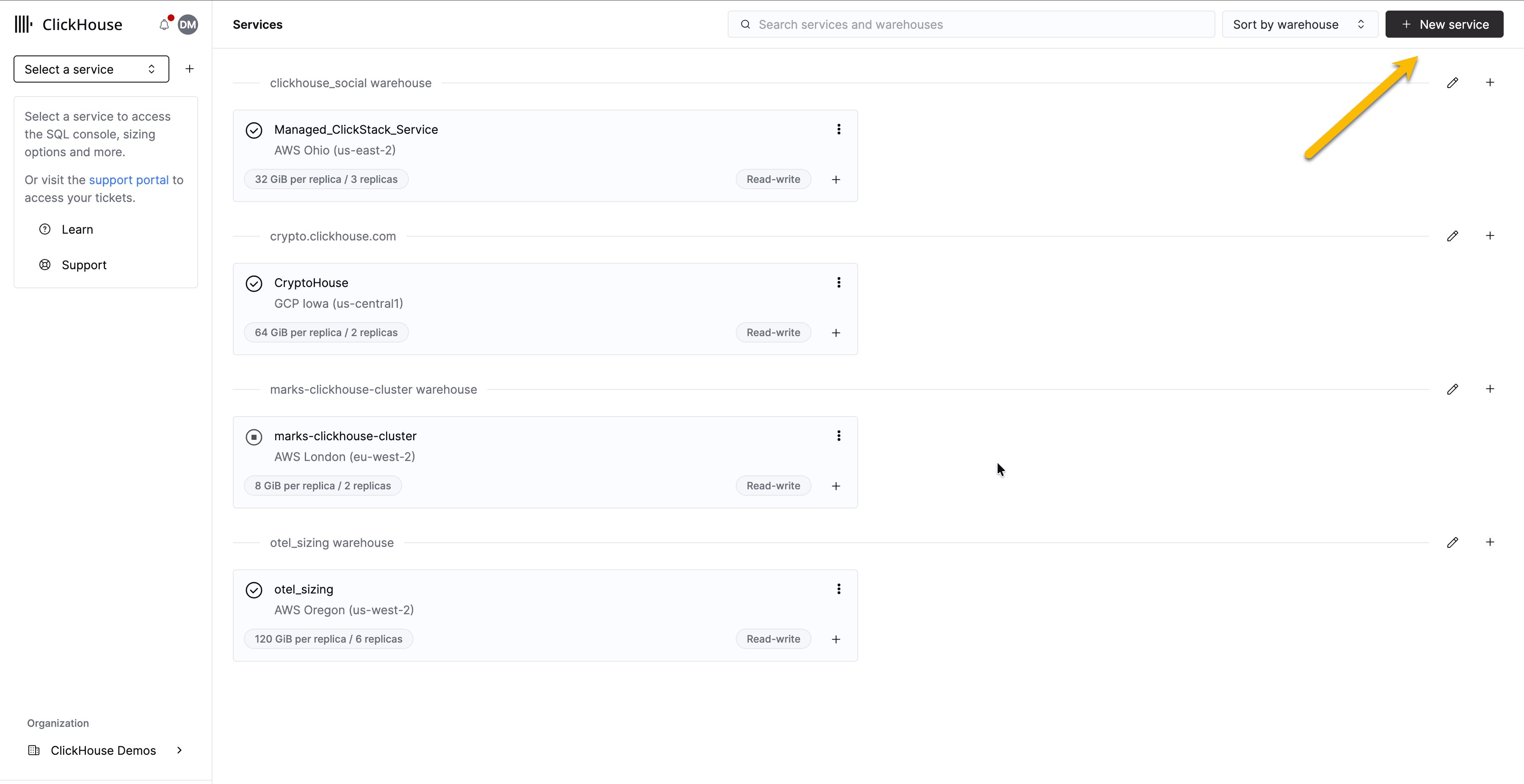
New service, чтобы создать новый сервис.2
Укажите провайдера, регион и ресурсы
Scale vs EnterpriseМы рекомендуем этот уровень Scale для большинства рабочих нагрузок ClickStack. Выберите уровень Enterprise, если вам нужны расширенные возможности безопасности, такие как SAML, CMEK или соответствие требованиям HIPAA. Он также предлагает настраиваемые аппаратные профили для очень крупных развертываний ClickStack. В таких случаях рекомендуем обратиться в поддержку.
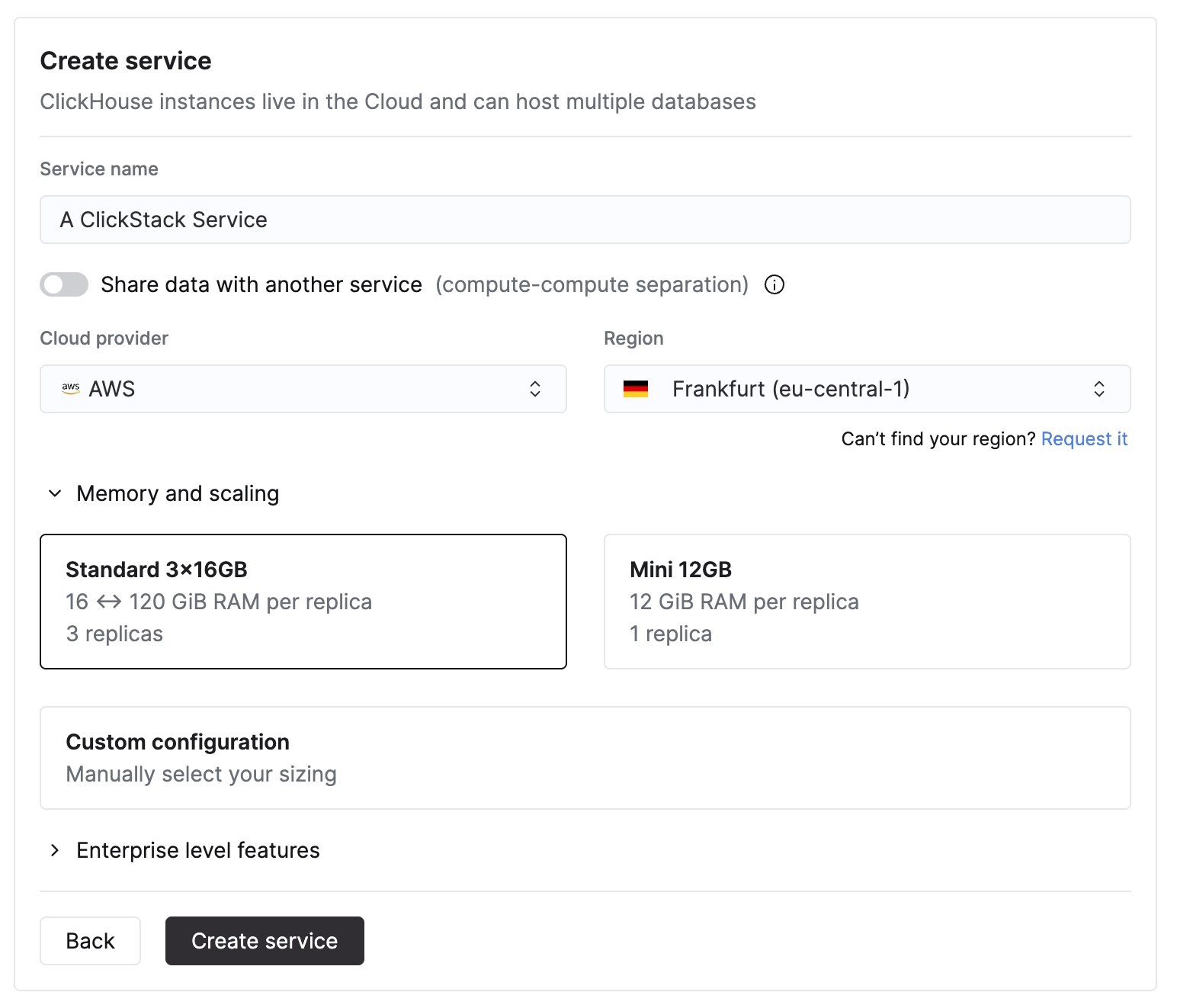
Эти рекомендации основаны на следующих предположениях:
- Под объёмом данных понимается месячный объём ингестии в несжатом виде; это относится как к журналам, так и к трейсам.
- Шаблоны запросов типичны для сценариев обсервабилити, при этом большинство запросов нацелено на недавние данные, обычно за последние 24 часа.
- Ингестия происходит относительно равномерно в течение месяца. Если вы ожидаете всплески трафика или пики, следует предусмотреть дополнительный запас ресурсов.
- Хранение организовано отдельно через Объектное хранилище ClickHouse Cloud и не является ограничивающим фактором для срока хранения. Мы предполагаем, что к данным, хранящимся длительное время, обращаются нечасто.
Эти значения — лишь ориентировочные и должны использоваться как отправная точка. Фактические требования зависят от сложности запросов, параллелизма, политик хранения и вариативности пропускной способности ингестии. Всегда отслеживайте использование ресурсов и при необходимости масштабируйте их.
3
Настройте ингестию
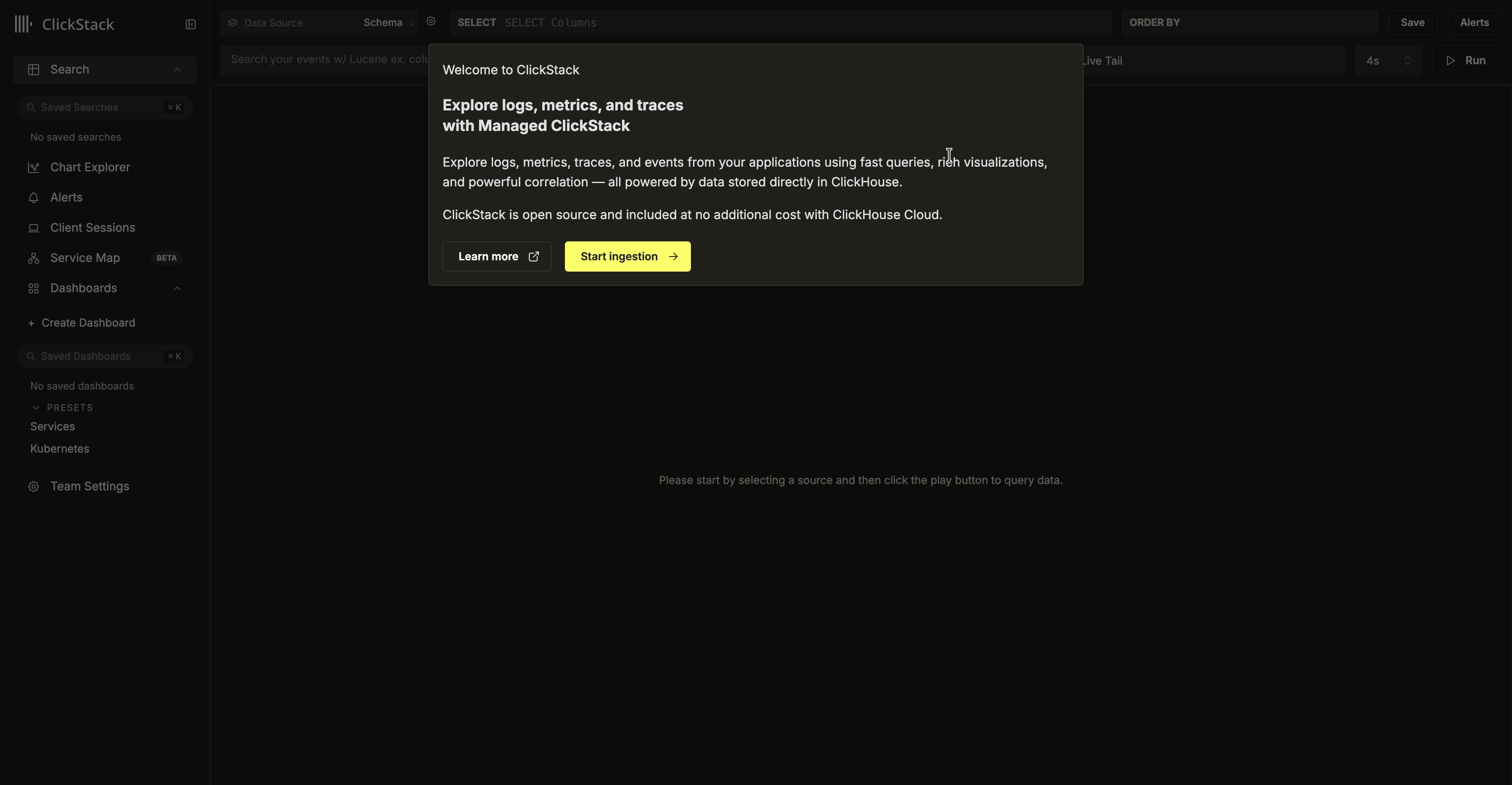
Когда сервис будет подготовлен, убедитесь, что он выбран, и нажмите “ClickStack” в левом меню.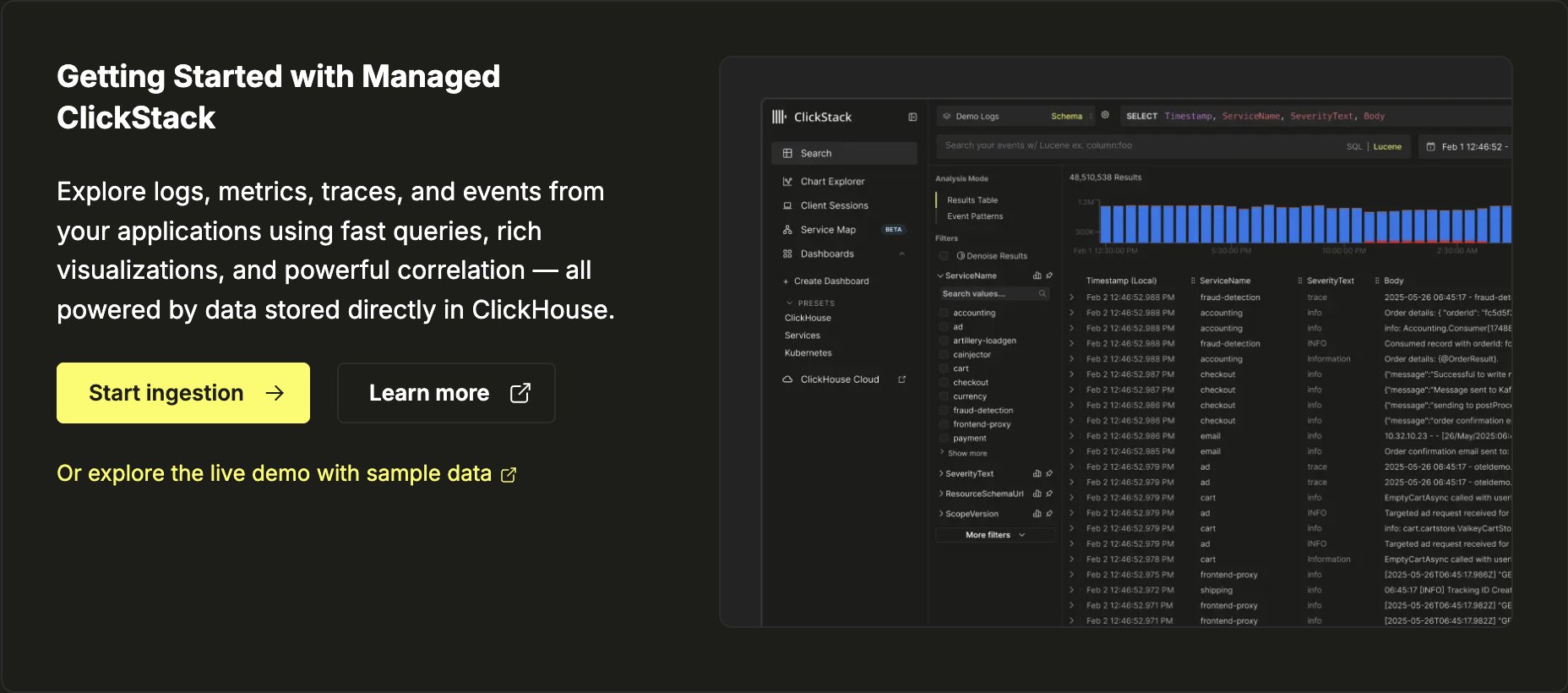
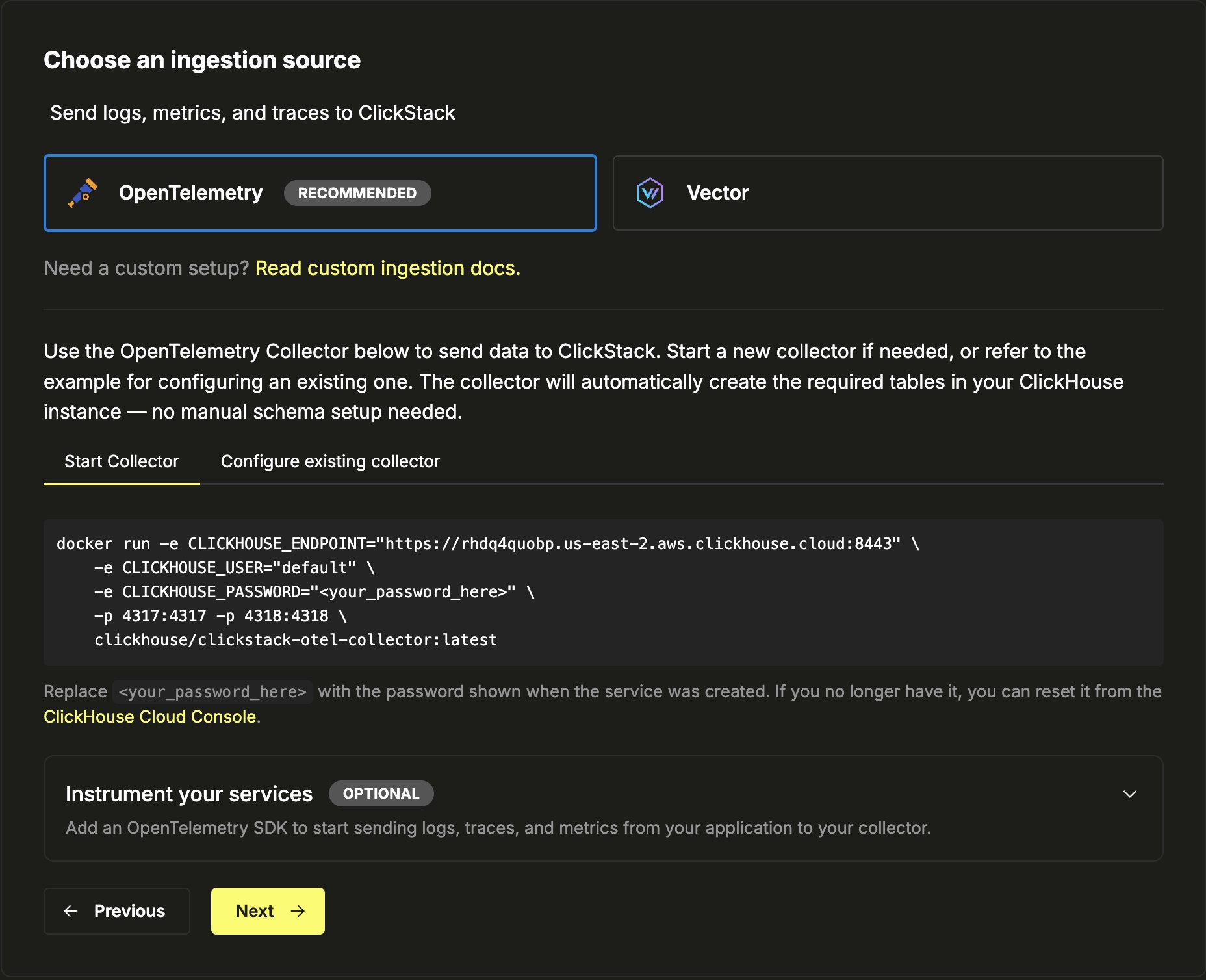
Рекомендуем OpenTelemetryНастоятельно рекомендуется использовать OpenTelemetry в качестве формата для ингестии.
Он обеспечивает максимально простой и оптимизированный процесс благодаря готовым схемам, специально разработанным для эффективной работы с ClickStack.
- OpenTelemetry
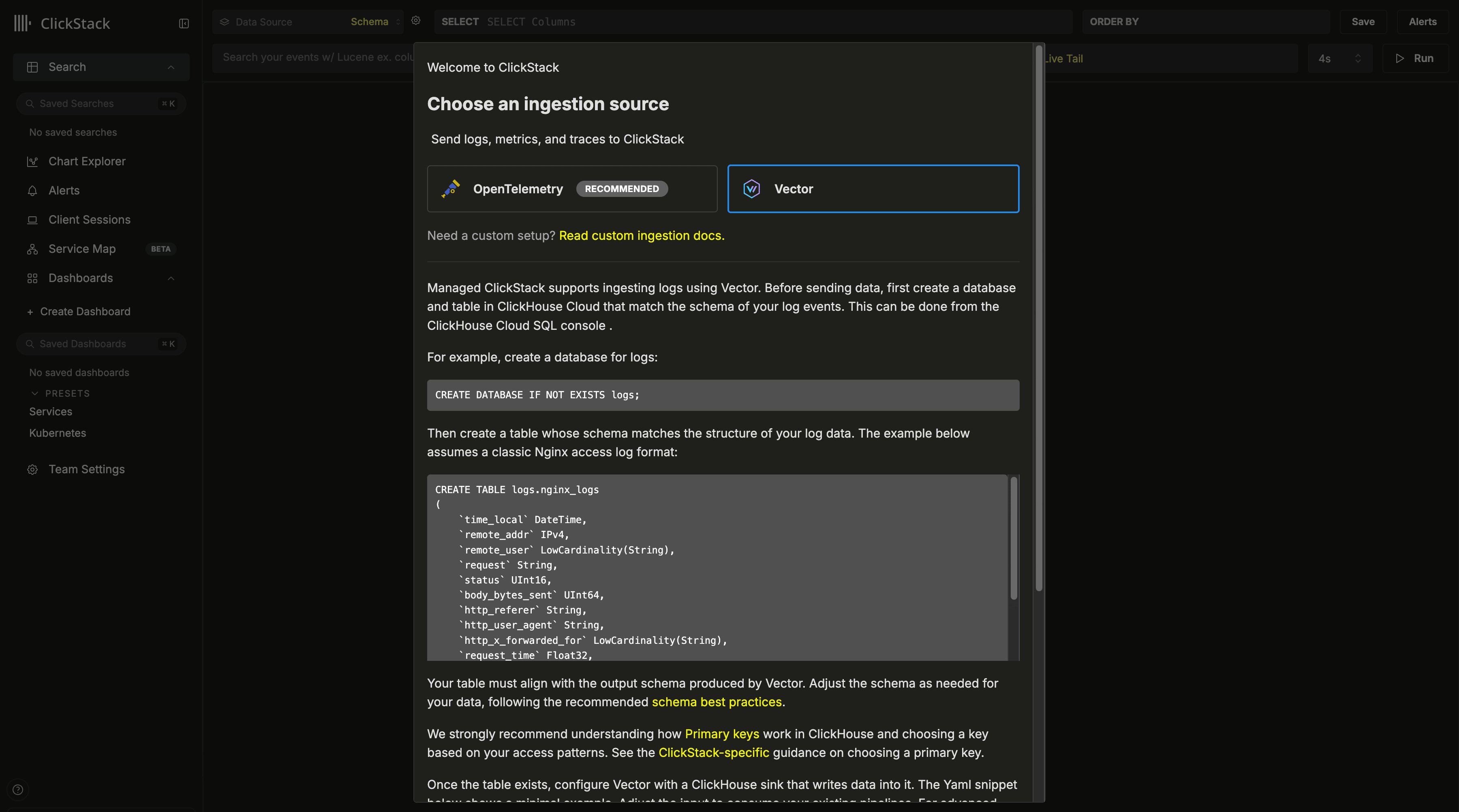
- Vector
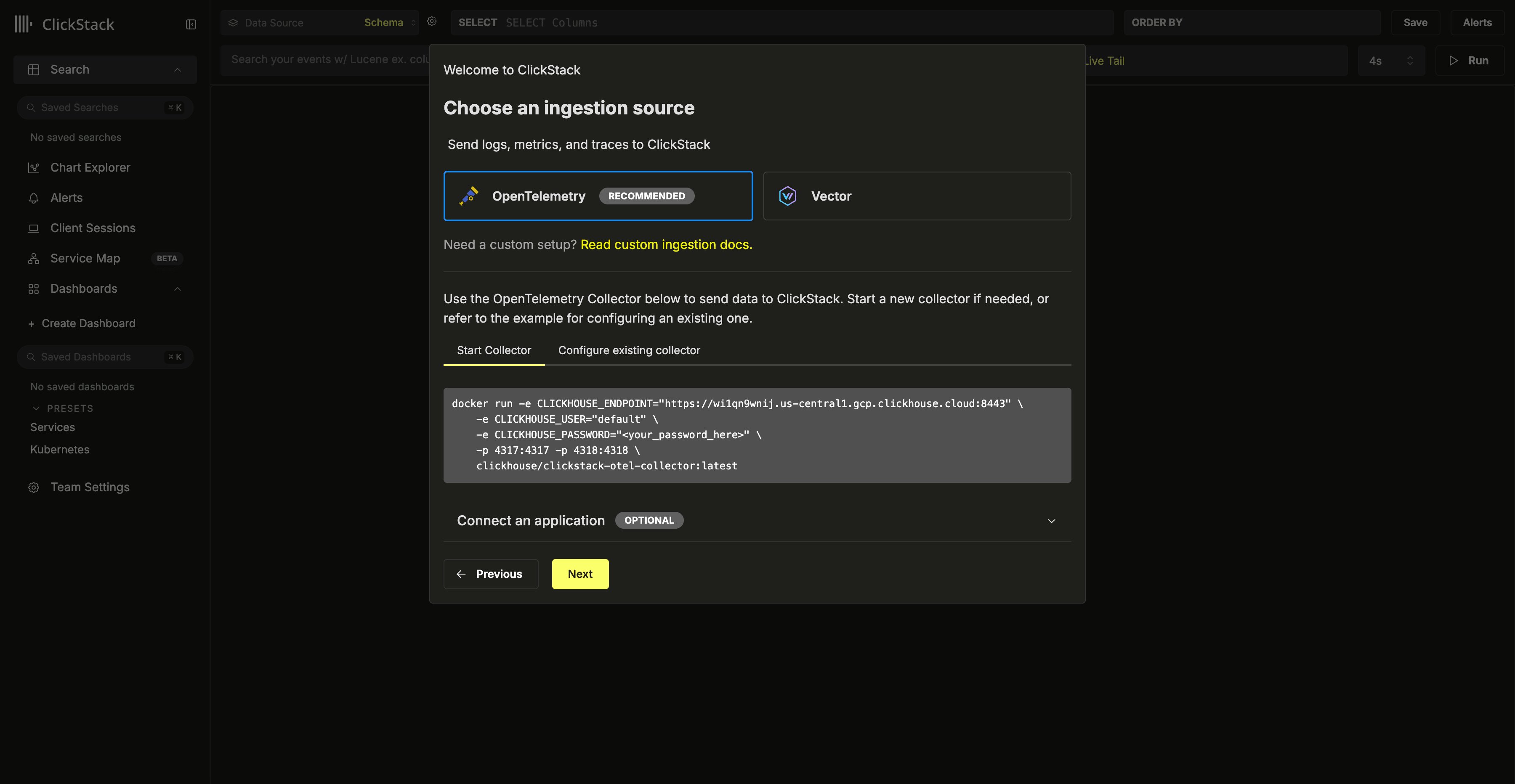
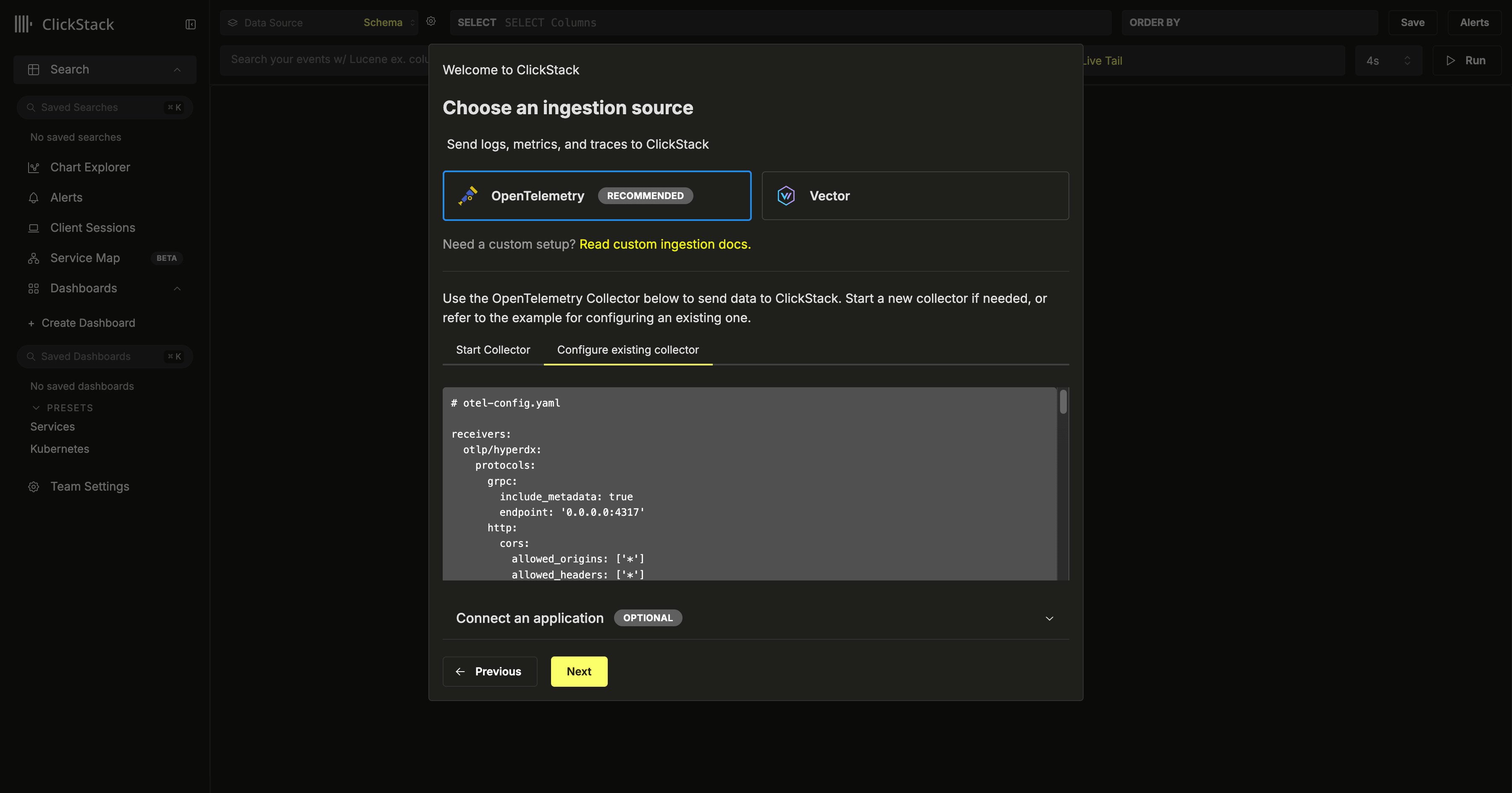
Чтобы отправлять данные OpenTelemetry в сервис, рекомендуется использовать OpenTelemetry Collector. Коллектор выступает в роли шлюза: он получает данные OpenTelemetry от ваших приложений (и других коллекторов) и пересылает их в ClickHouse Cloud.Если у вас коллектор еще не запущен, выполните приведенные ниже шаги. Если у вас уже есть существующие коллекторы, ниже также приведен пример конфигурации.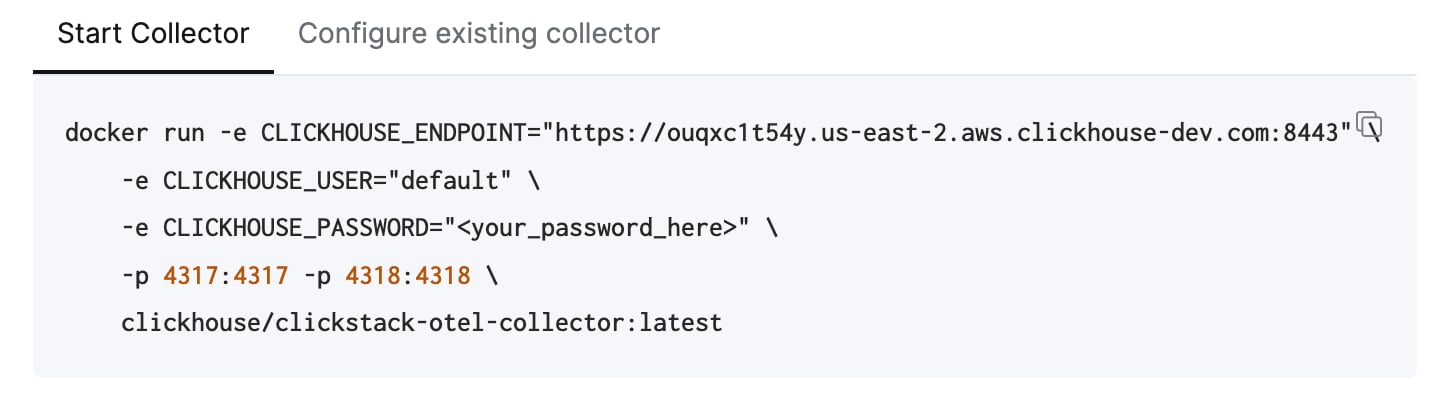
Запуск коллектора
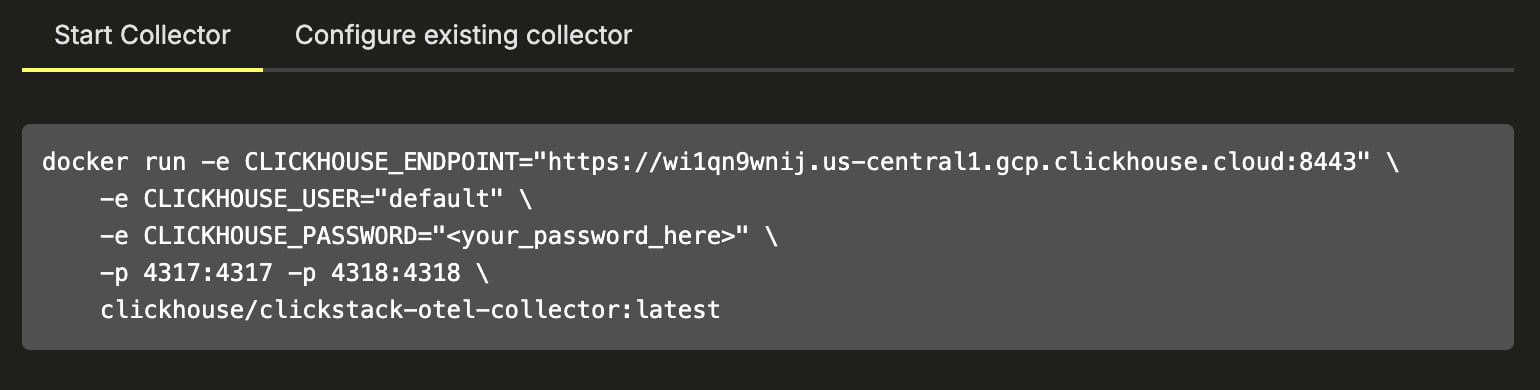
Ниже рассматривается рекомендуемый вариант — использование дистрибутива ClickStack для OpenTelemetry Collector, который включает дополнительную обработку и специально оптимизирован для ClickHouse Cloud. Если вы хотите использовать собственный OpenTelemetry Collector, см. “Настройка существующих коллекторов.”Чтобы быстро начать, скопируйте и выполните показанную команду Docker.Развертывание в productionХотя в этой команде для подключения к сервису используется пользователь
default, при переходе в production и изменении конфигурации следует создать отдельного пользователя.Настройка существующих коллекторов
Вы также можете настроить собственные OpenTelemetry Collectors или использовать собственный дистрибутив коллектора.Требуется ClickHouse exporterЕсли вы используете собственный дистрибутив, например contrib image, убедитесь, что он включает ClickHouse exporter.
Запуск ингестии (необязательно)
Если у вас есть существующие приложения или инфраструктура, которые нужно инструментировать с помощью OpenTelemetry, перейдите к соответствующим руководствам по ссылкам в интерфейсе.Чтобы инструментировать приложения для сбора трассировок и журналов, следуйте инструкциям для самоуправляемого развертывания в руководствах по SDK для языков: эти SDK отправляют данные в ваш OpenTelemetry Collector, выступающий в роли шлюза для ингестии в сервис.Журналы можно собирать с помощью коллекторов OpenTelemetry, работающих в режиме агента и пересылающих данные в тот же коллектор. Для мониторинга Kubernetes следуйте отдельному руководству. Для других интеграций см. наши краткие руководства.Демонстрационные данные
Если у вас пока нет собственных данных, попробуйте один из наших примеров наборов данных.- Пример набора данных - Загрузите пример набора данных из нашей публичной демоверсии. Диагностируйте простую проблему.
- Локальные файлы и метрики - Загрузите локальные файлы и отслеживайте систему в OSX или Linux с помощью локального OTel collector.
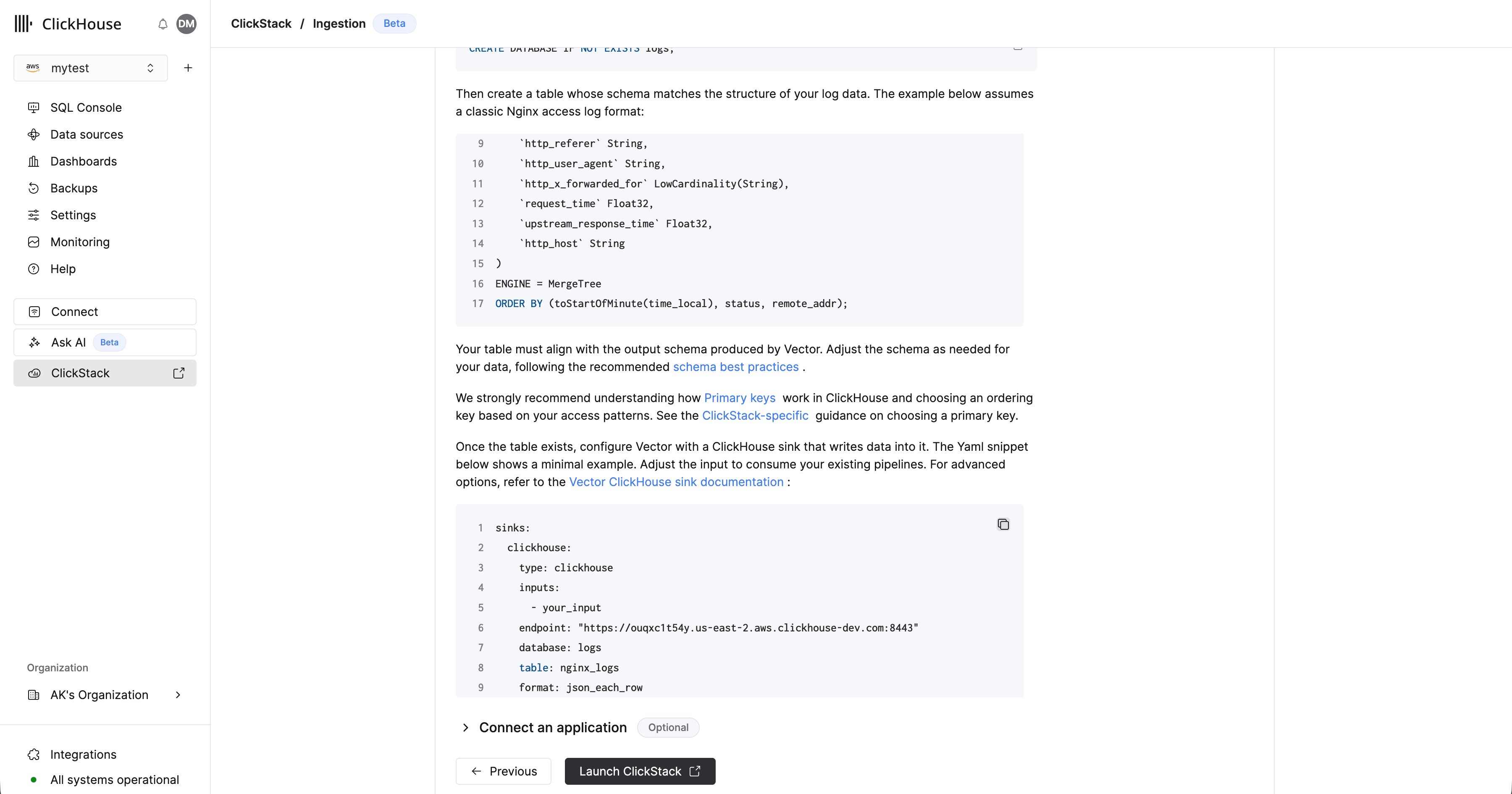
4
Перейдите в интерфейс ClickStack
Выберите ‘Launch ClickStack’, чтобы открыть интерфейс ClickStack. Вход выполнится автоматически, и вы будете перенаправлены.
И это всё — можно начинать. 🎉Теперь можно переходить к изучению ClickStack: искать журналы и трассировки, смотреть, как журналы, трассировки и метрики связаны в реальном времени, создавать панели мониторинга, изучать карты сервисов, выявлять event deltas и patterns, а также настраивать оповещения, чтобы заранее замечать проблемы.
- OpenTelemetry
- Vector
ClickStack автоматически обнаруживает таблицы со стандартной схемой OpenTelemetry и создаёт для них соответствующие источники данных. Подтверждать что-либо в диалоговом окне или создавать источники вручную не нужно.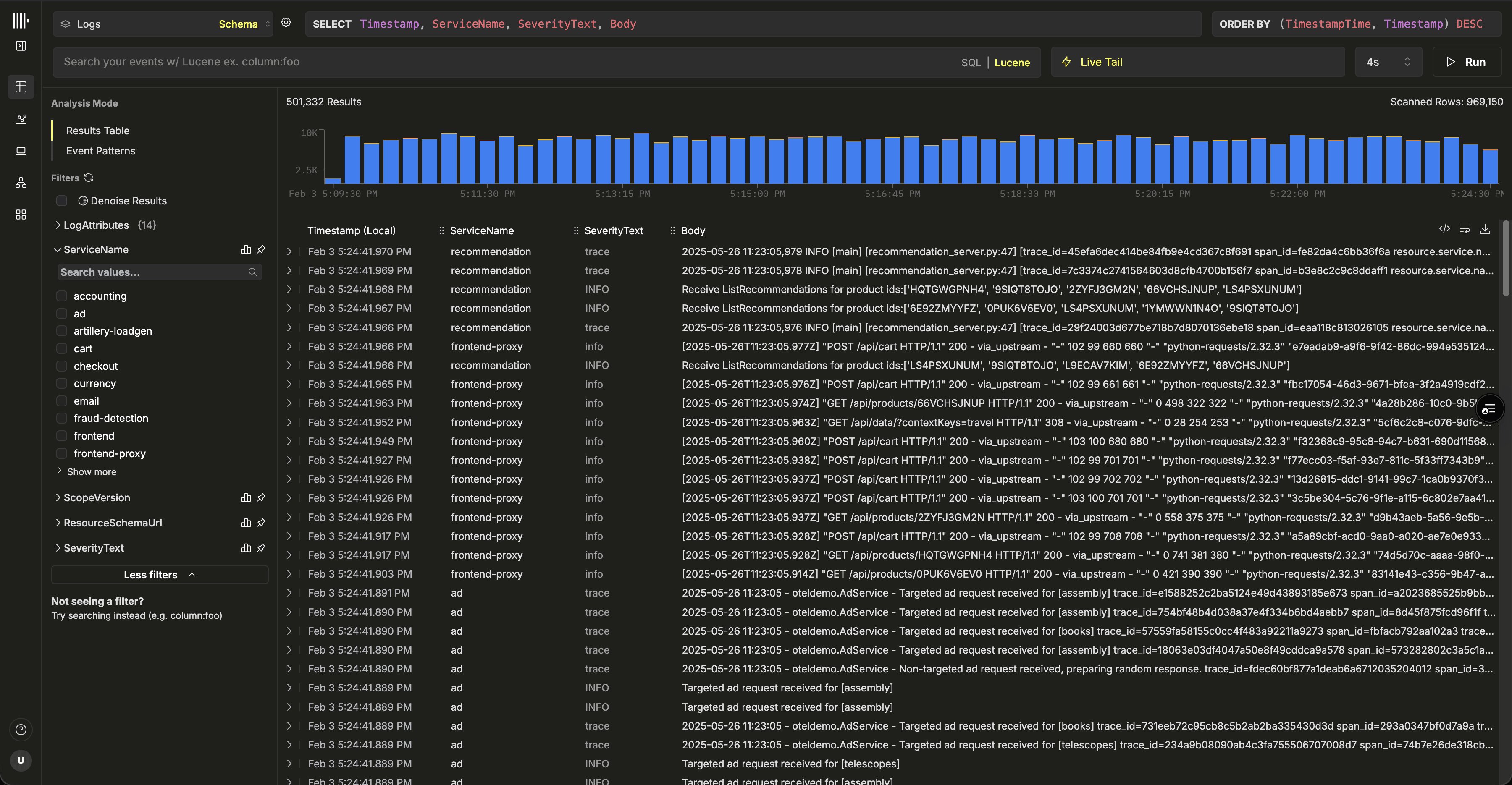
И это всё — можно начинать. 🎉Теперь можно переходить к изучению ClickStack: искать журналы и трассировки, смотреть, как журналы, трассировки и метрики связаны в реальном времени, создавать панели мониторинга, изучать карты сервисов, выявлять event deltas и patterns, а также настраивать оповещения, чтобы заранее замечать проблемы.
Дополнительные задачи
Предоставление доступа к самостоятельно управляемому ClickHouse Observability
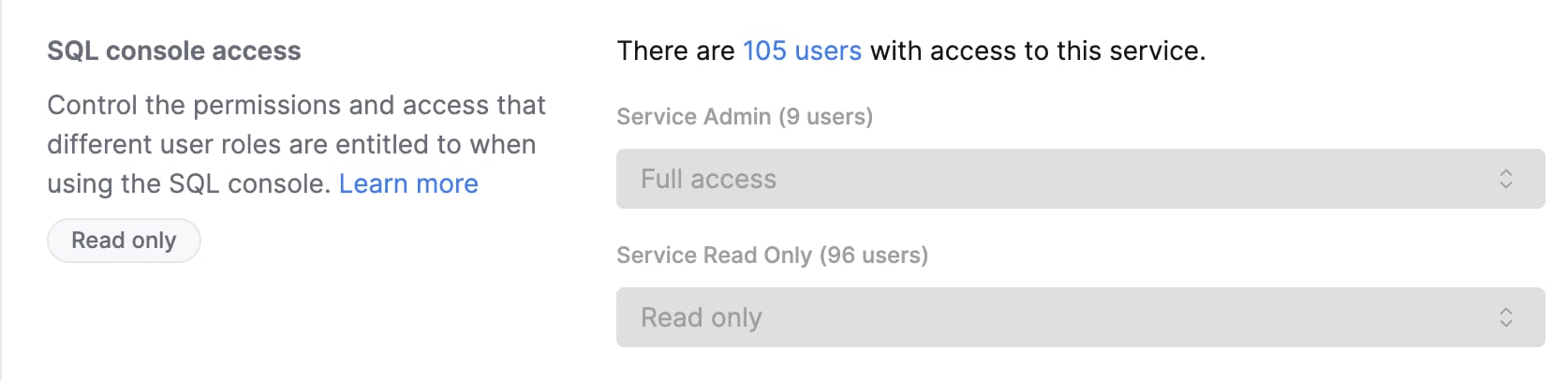
- Перейдите к своему сервису в консоли ClickHouse Cloud
- Откройте Settings → SQL Console Access
- Задайте нужный уровень разрешений для каждого пользователя:
- Service Admin → Full Access — требуется для включения оповещений
- Service Read Only → Read Only — может просматривать данные обсервабилити и создавать панели мониторинга
- No access — нет доступа к интерфейсу ClickStack
Использование ClickStack с вычислительными ресурсами только для чтения
Интерфейс ClickStack может полностью работать на сервисе ClickHouse Cloud в режиме только для чтения. Такая конфигурация рекомендуется, если нужно изолировать рабочие нагрузки ингестии от рабочих нагрузок запросов.Как ClickStack выбирает вычислительные ресурсы
Интерфейс ClickStack всегда подключается к тому сервису ClickHouse, из которого он был запущен в консоли ClickHouse Cloud. Это означает следующее:- Если открыть ClickStack из сервиса только для чтения, все запросы интерфейса ClickStack будут выполняться на этих вычислительных ресурсах только для чтения.
- Если открыть ClickStack из сервиса чтения и записи, ClickStack будет использовать вычислительные ресурсы этого сервиса.
Рекомендуемая настройка
Чтобы запустить ClickStack на вычислительных ресурсах только для чтения:- Создайте или выберите в хранилище сервис ClickHouse Cloud, работающий в режиме только для чтения.
- В консоли ClickHouse Cloud выберите этот сервис только для чтения.
- Запустите ClickStack из левой панели навигации.
Добавление дополнительных источников данных
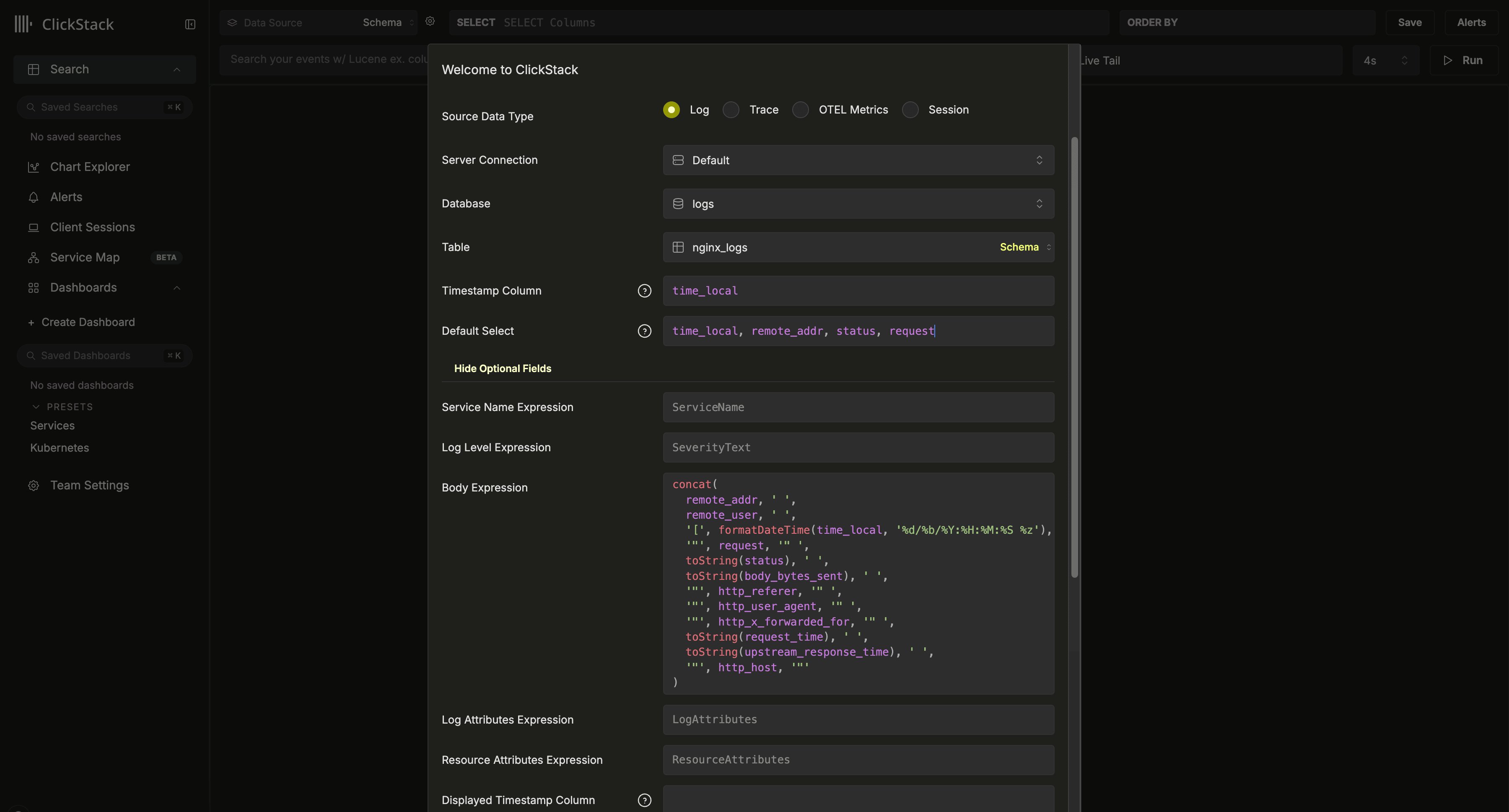
ClickStack нативно поддерживает OpenTelemetry, но не ограничивается им: при желании вы можете использовать собственные схемы таблиц. Ниже описано, как добавить источники данных помимо тех, что настраиваются автоматически.Использование схем OpenTelemetry
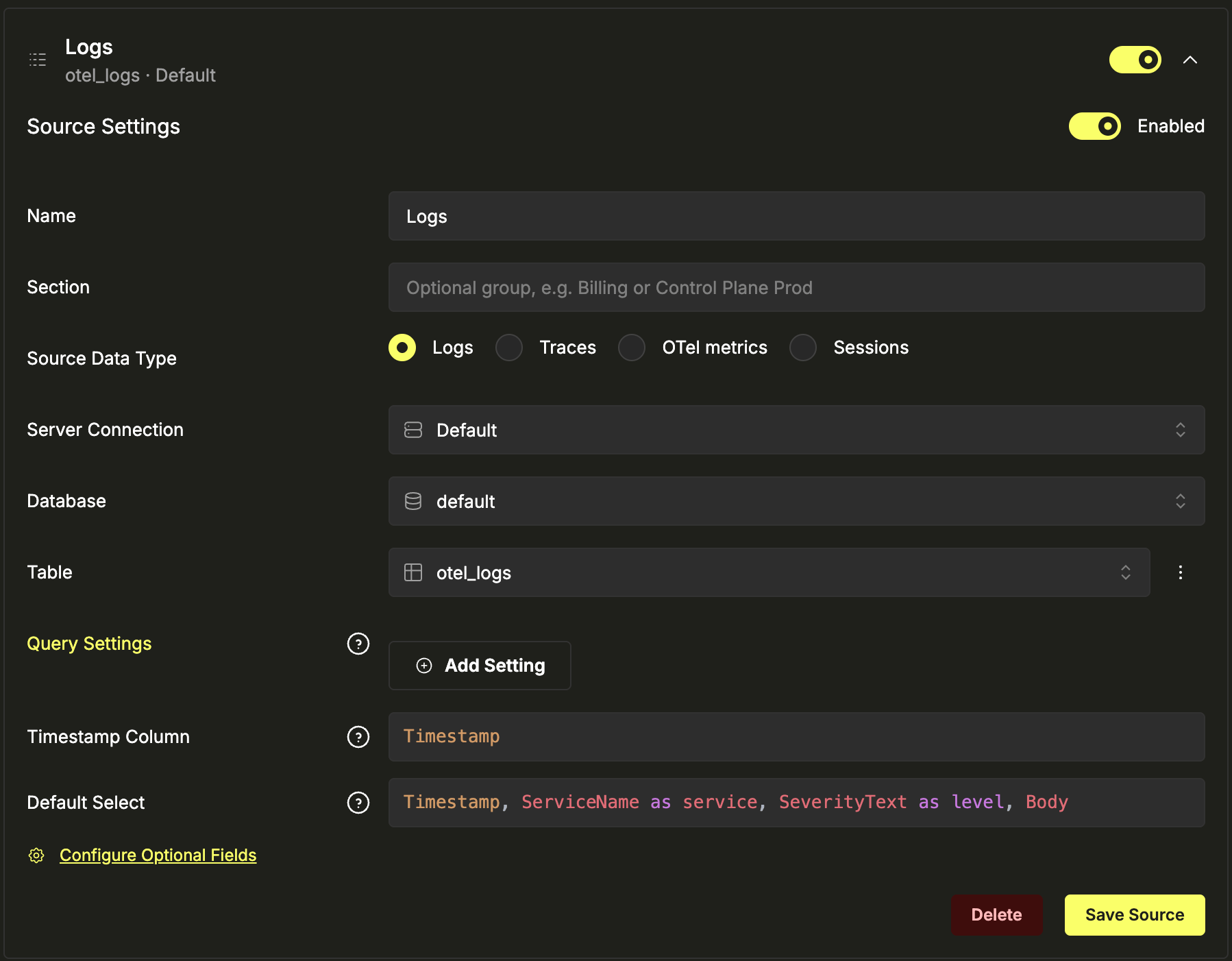
ClickStack автоматически обнаруживает таблицы со стандартной схемой OpenTelemetry и создаёт для них соответствующие источники данных для журналов, трассировок и метрик. Подтверждать что-либо в диалоговом окне или создавать источники вручную не требуется. Чтобы просмотреть или изменить автоматически созданный источник, откройте Team Settings → Data → Sources и разверните нужный источник. В примере ниже показан источник логов для таблицыotel_logs.
Корреляция источниковОбратите внимание, что разные источники данных в ClickStack, например журналы и трассировки, можно коррелировать между собой. Для этого каждый источник нужно дополнительно настроить. Например, в источнике логов можно указать соответствующий источник трасс, а в источнике трассировок — наоборот, источник логов. Подробнее см. в разделе «Коррелированные источники».
Использование пользовательских схем
Для пользовательских таблиц настройте источник данных, руководствуясь справочником по настройкам источников данных.Выбор схемы: Map или JSON
По умолчанию ClickStack хранит атрибуты в столбцах типаMap(LowCardinality(String), String). Это рекомендуемая схема для рабочих нагрузок обсервабилити. В сочетании с сериализацией Map по бакетам и текстовыми индексами по ключам и значениям Map она обеспечивает избирательный поиск без накладных расходов при приёме данных, которые возникают из-за создания отдельного динамического подстолбца JSON для каждого ключа.
Схема на основе типа JSON доступна в статусе бета для оценки на рабочих нагрузках с небольшим и стабильным набором ключей атрибутов. Использовать её по умолчанию не рекомендуется. Подробное сравнение и переменные окружения, необходимые для включения поддержки JSON, приведены в разделе Map или тип JSON.