

Предварительные требования
- Сервис ClickHouse Observability
- Для работы с собственными журналами — инстанс Linux EC2 с файлами syslog, доступом к службе метаданных экземпляра и разрешением на установку и запуск коллектора
- Для демонстрации — Docker
curlдля загрузки коллектора или демонстрационных данных
Сведения о подключении
- Полностью управляемый
- Самоуправляемый
Откройте ClickHouse Observability и перейдите в Team Settings → Data → Managed Telemetry. Скопируйте конечную точку OTLP HTTP и ключ API. Нажмите Copy connection details, чтобы скопировать конфигурацию, или Reveal key, чтобы увидеть скрытый ключ.
/v1/logs: экспортер сам добавляет путь сигнала.http://host.docker.internal:4318; сопоставление хоста уже задано в демонстрационной команде.
Интеграция с существующим инстансом EC2
Выполните следующие шаги на том инстансе EC2, с которого нужно собирать журналы.1
Проверьте метаданные инстанса и syslog
Убедитесь, что служба метаданных экземпляра доступна через IMDSv2:Ответ должен содержать ID экземпляра. С помощью этого сервиса метаданных коллектор добавляет в журналы ID экземпляра, тип, регион, зону доступности и ID аккаунта. Приведённая ниже конфигурация не собирает теги EC2.Найдите файл syslog и проверьте его формат:Укажите путь, который фактически существует на вашем инстансе. Если сервис пишет логи только в журнал systemd, для их сбора воспользуйтесь руководством по Systemd/Journald.
2
Установите коллектор
Скачайте OpenTelemetry Collector Contrib
0.161.0 для архитектуры вашего инстанса:3
Настройте коллектор
Сохраните подходящую конфигурацию в файл Приёмник сохраняет исходную строку журнала и извлекает из неё имя хоста, unit, PID (если он указан) и сообщение. Процессор
ec2-host-logs.yaml. Выберите вариант в зависимости от формата временных меток в вашем файле и измените include, если путь к syslog у вас другой.- Временные метки ISO
- Традиционный syslog
Для временных меток вида
2026-10-15T12:34:56.123456+00:00:resourcedetection/ec2 добавляет атрибуты ресурса EC2. Чтобы собирать также теги инстанса, см. конфигурацию детектора EC2 и требования к разрешениям.4
Запустите коллектор
Задайте переменные для соединения в этом терминале, затем запустите коллектор из каталога с конфигурацией. Коллектору требуется разрешение на чтение файла syslog:Не закрывайте терминал. Приёмник использует
start_at: end, поэтому после запуска выполните действия, которые запишут новые события в файл syslog. Для непрерывного сбора данных настройте сервис в рамках вашего процесса развертывания и передайте ему переменные подключения.5
Проверьте журналы
Откройте Поиск, выберите источник Logs, задайте фильтр
ServiceName:ec2-host-service и выберите Last 15 minutes. Разверните запись и проверьте значения cloud.provider, cloud.region, cloud.availability_zone, host.id и host.type в её атрибутах ресурса.Демонстрационный датасет
Пример содержит 11,658 строк журнала syslog за 24 часа. Коллектор добавляет имитированные метаданные EC2 и обновляет временные метки, поэтому учетная запись AWS не нужна.1
Скачать пример
2
Настройте демонстрационный коллектор
Сохраните этот файл как
ec2-host-logs-demo.yaml в каталоге, куда были загружены данные:Преобразование временных меток, применяемое только для демонстрационных данных, сдвигает выборку примерно в интервал последних 24 часов так, что она заканчивается за две минуты до момента ингестии. Для собственных журналов используйте конфигурацию инстанса EC2: она сохраняет их исходные временные метки.
3
Запустите демонстрационный коллектор
Задайте переменные подключения, затем выполните из каталога загрузки:Не закрывайте терминал, пока коллектор экспортирует демонстрационные данные, и проверяйте его вывод на наличие ошибок. Если снова запустить новый контейнер, демонстрационные журналы могут продублироваться.
4
Проверьте демонстрационные журналы
Откройте Поиск, выберите источник Logs, задайте фильтр 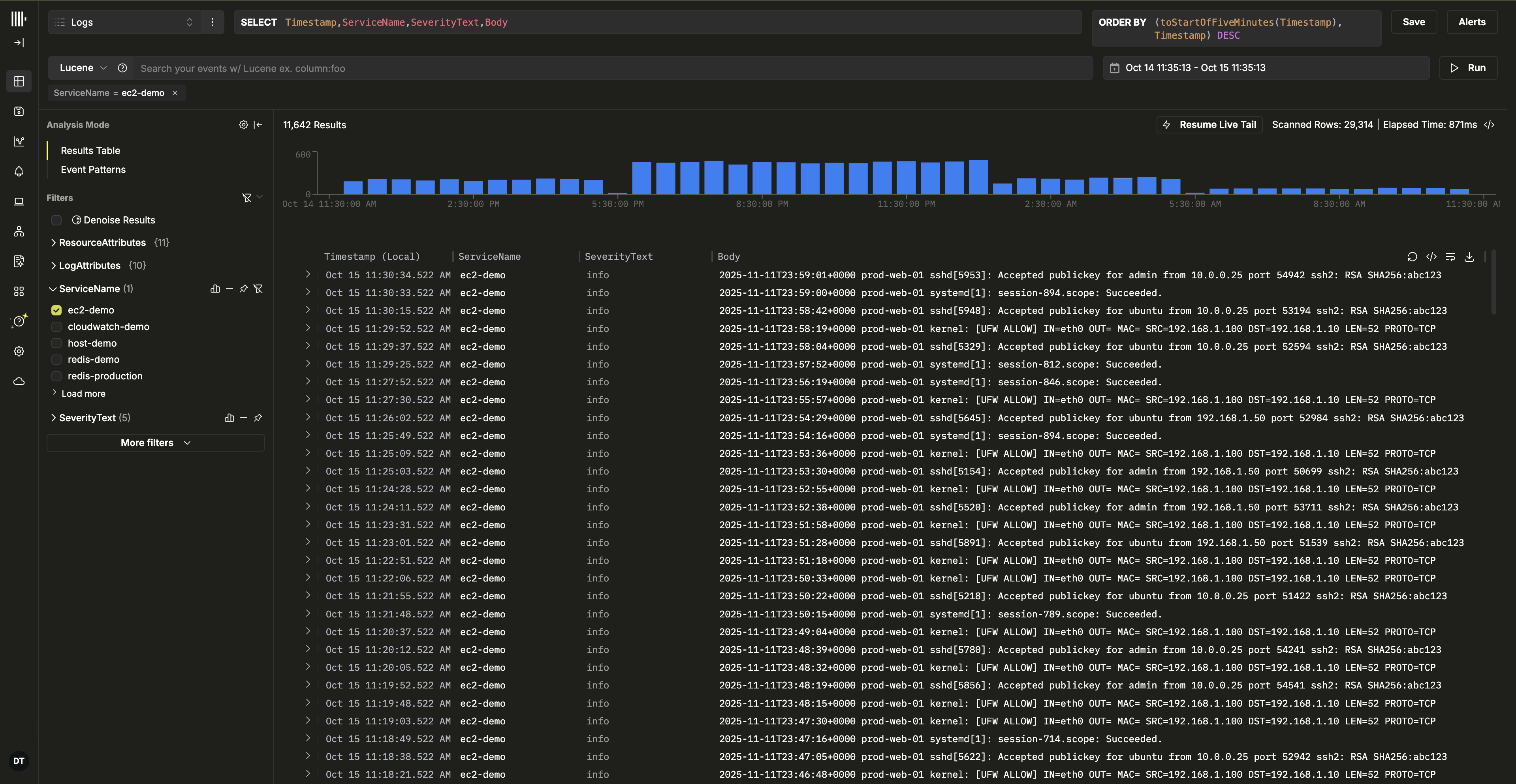
ServiceName:ec2-demo и выберите Last 2 days. Разверните запись журнала и проверьте имитированные атрибуты ресурса: cloud.region имеет значение us-east-1, host.id — i-0abc123def456789, а host.type — t3.medium. Убедившись, что данные поступают, остановите коллектор сочетанием клавиш Ctrl+C.Панели мониторинга и визуализация
1
2
Импортируйте панель мониторинга
- Откройте раздел Dashboards и нажмите Import в правом верхнем углу.
- Загрузите файл
host-logs-dashboard.json. - Сопоставьте диаграммы с вашим источником Logs и нажмите Finish Import.

3
Просмотрите панель мониторинга
Импортированная панель мониторинга показывает журналы за выбранный временной диапазон. Чтобы отделить данные примера от других сервисов, при необходимости примените фильтр 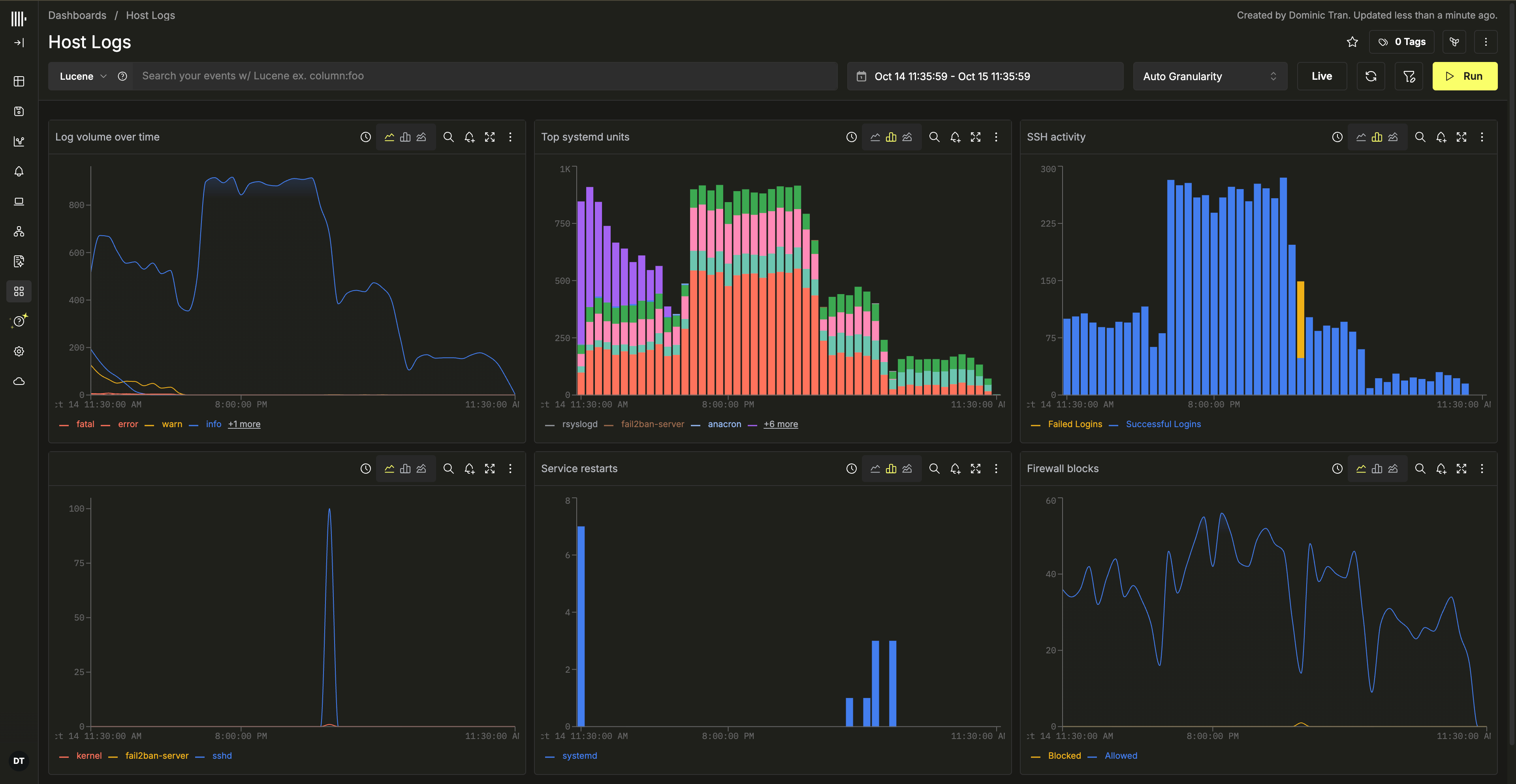
ServiceName:ec2-demo. Чтобы увидеть пример целиком, выберите Last 2 days. Также можно фильтровать по атрибутам ресурса EC2, например ResourceAttributes.cloud.region:us-east-1 или ResourceAttributes.host.id:i-0abc123def456789.На панели мониторинга отображаются объём журналов, системные юниты, активность SSH, блокировки межсетевого экрана и перезапуски сервисов. Уровень серьёзности (severity) не заполняется, если его не передаёт ваш конвейер ингестии.Если после фильтрации по вашему сервису EC2 диаграммы SSH activity, Firewall blocks или безымянная диаграмма событий безопасности остаются пустыми, удалите из их фильтров агрегации условие
ServiceName = 'host-demo' AND, если оно там есть. Затем выберите журналы EC2 с помощью фильтра по имени сервиса на панели мониторинга.Устранение неполадок
Отсутствуют метаданные EC2
Выполните проверку метаданных на инстансе EC2. Убедитесь, что IMDS включен, а локальный межсетевой экран и настройки прокси разрешают запросы к169.254.169.254. Если вы используете прокси, добавьте этот адрес в исключения с помощью NO_PROXY. Проверьте вывод коллектора на наличие ошибок определения метаданных. В демонстрации используются имитированные метаданные, поэтому обращения к IMDS не выполняются.
Журналы не отображаются
- Убедитесь, что путь, указанный в
include, существует и коллектор может читать файлы по нему. - После запуска сгенерируйте новые записи журнала: при
start_at: endуже существующее содержимое пропускается. - Проверьте вывод коллектора на наличие ошибок аутентификации или экспорта и убедитесь, что конечная точка доступна с инстанса.
- Проверьте источник Logs, фильтр по имени сервиса и временной диапазон. Для демонстрационных данных выберите Last 2 days.
Журналы разбираются некорректно
Сверьте формат временных меток в файле с выбранной конфигурацией. Для традиционного syslog укажите правильный часовой пояс хоста. Собирайте только файлы, соответствующие настроенному формату.Дальнейшие шаги
- Настройте оповещения о сбоях аутентификации или ошибках сервисов.
- Отфильтруйте данные по атрибутам ресурсов EC2, чтобы изучить конкретный инстанс или регион.
- Рекомендации по развертыванию см. в разделе Отправка данных OpenTelemetry.