Настройка
ИИ-блокноты в ClickHouse Cloud сейчас находятся на стадии бета-тестирования. ИИ-модели и провайдеры управляются платформой автоматически. Перед началом работы с ИИ-блокнотами убедитесь, что выполнены следующие условия:- Генеративный ИИ включен — администратор команды должен включить переключатель согласия на использование генеративного ИИ. См. раздел Включение генеративного ИИ.
- Доступ к блокнотам — у вашей роли должны быть разрешения на чтение и запись для раздела «Блокноты».
Включение генеративного ИИ
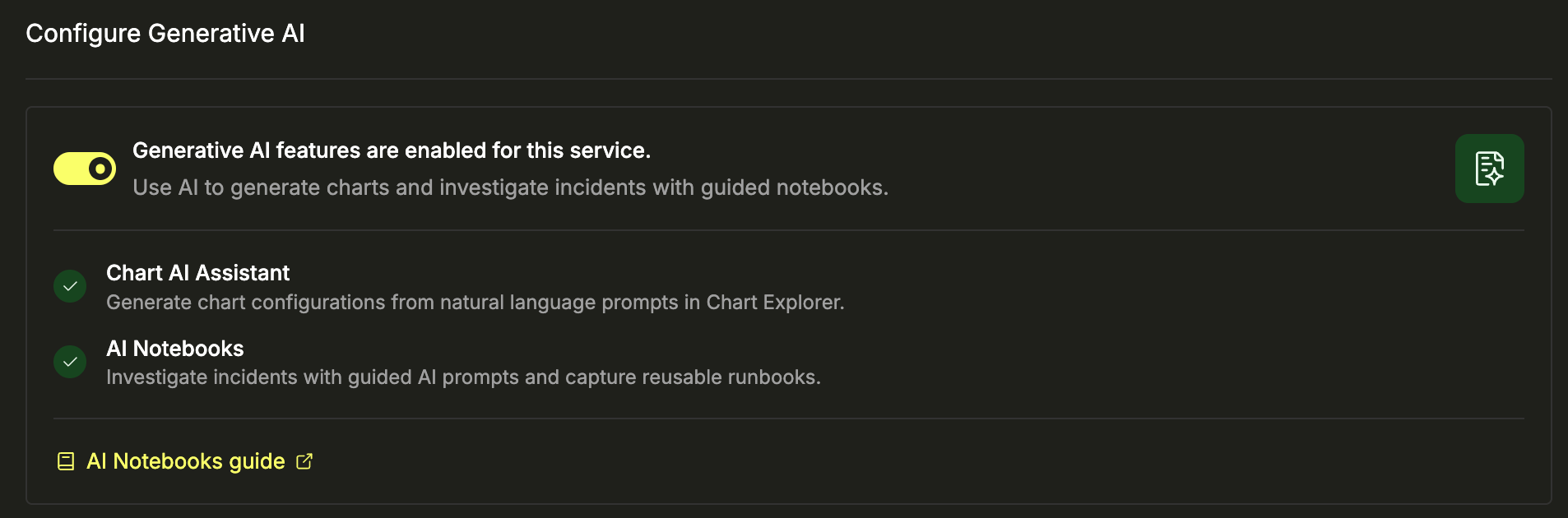
Прежде чем использовать блокноты (и другие ИИ-возможности), администратор команды должен включить переключатель согласия на использование генеративного ИИ.- Откройте Team Settings и найдите раздел Configure Генеративный ИИ.
- Включите переключатель Генеративный ИИ.
- Ознакомьтесь с условиями в диалоговом окне согласия и примите их.
Работа с ИИ-блокнотами
Создание блокнота
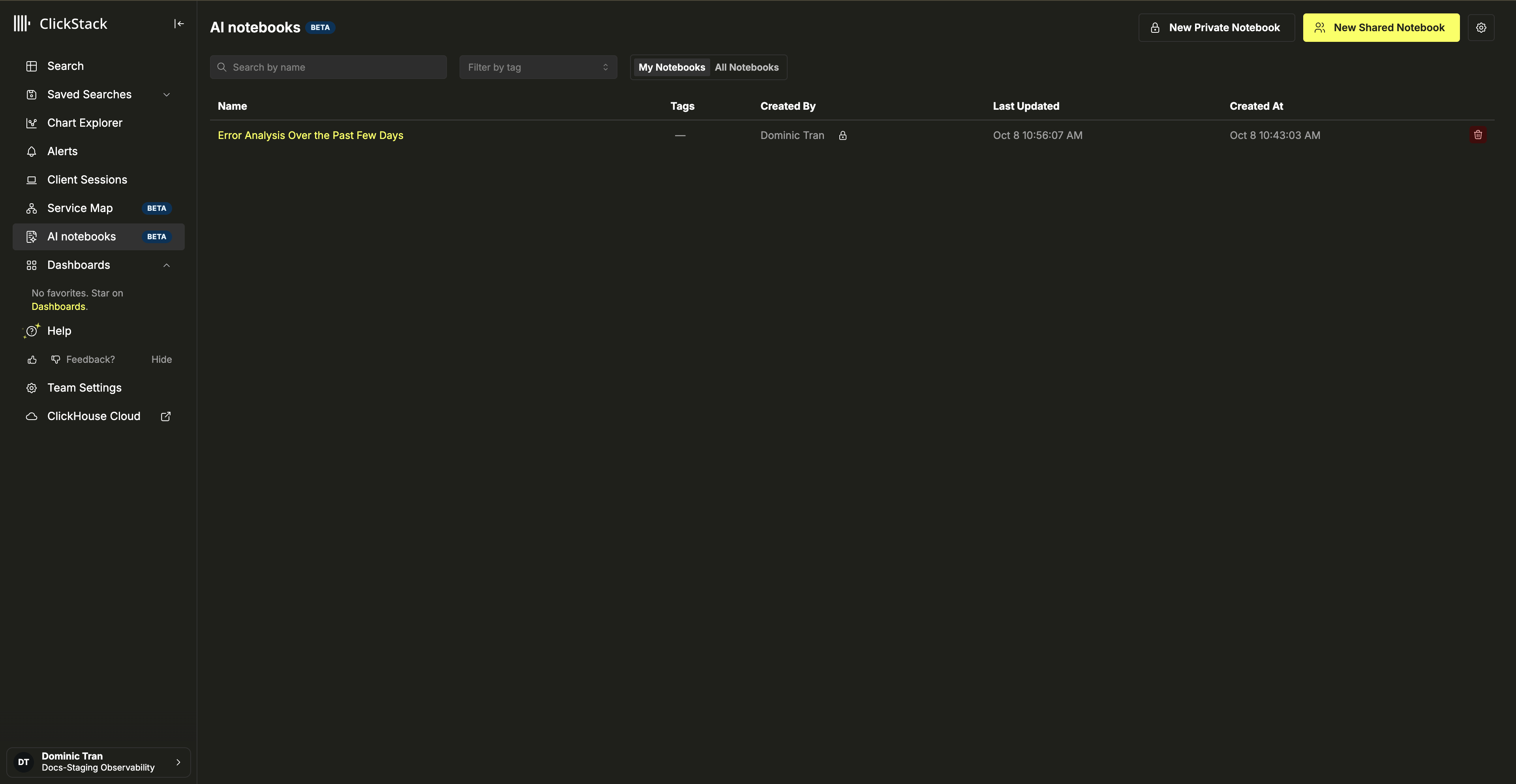
- Выберите ИИ-блокноты на левой боковой панели.
- Нажмите New Private Notebook (блокнот виден только вам) или New Shared Notebook (блокнот виден вашей команде).
Запуск ИИ-расследования
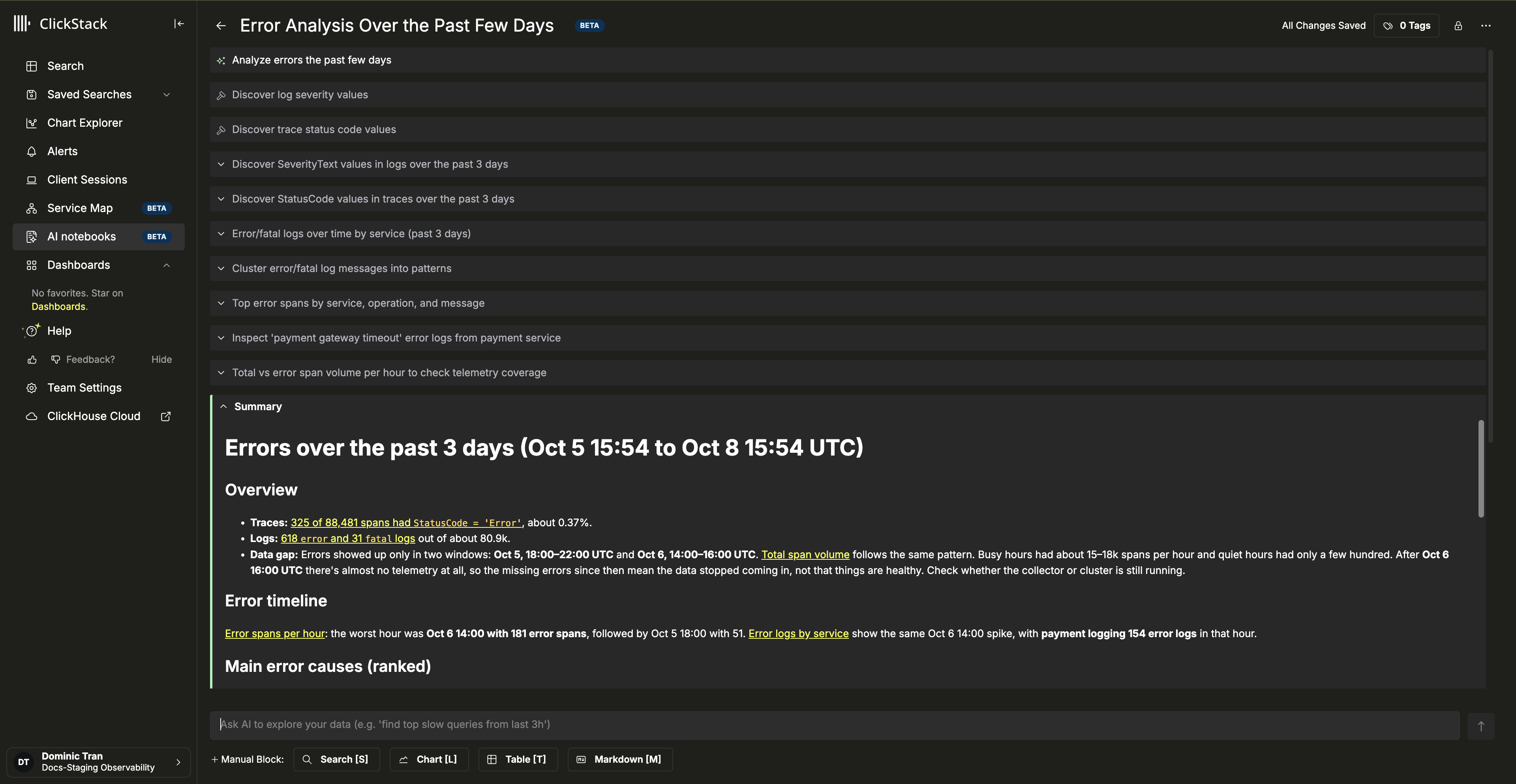
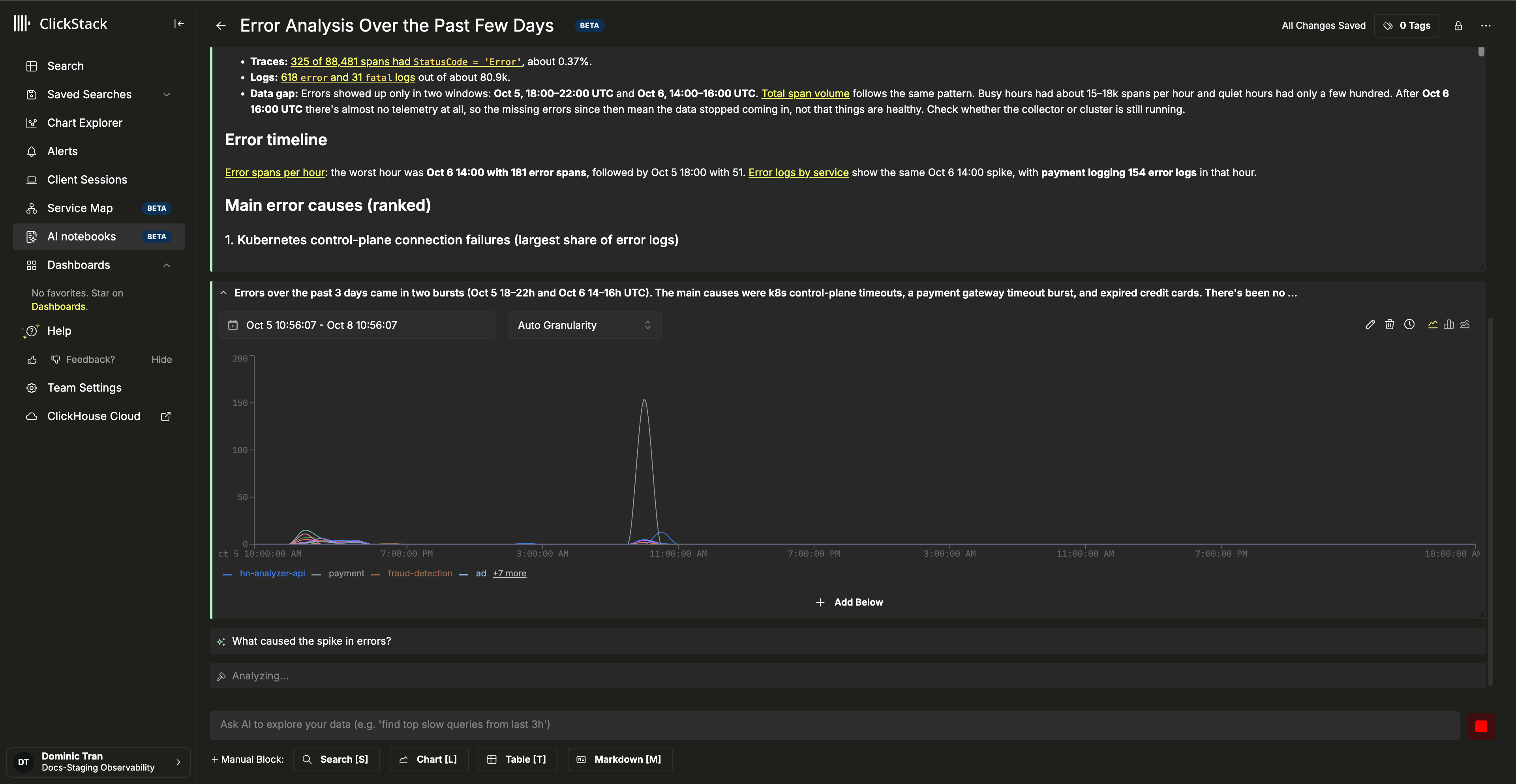
Внизу блокнота введите промпт с описанием того, что нужно расследовать, — например, «Почему за последний час резко выросла частота ошибок в сервисе checkout?» Нажмите Send (или клавишу Enter). ИИ-агент:- Изучит доступные источники данных.
- Выполнит поисковые запросы и запросы агрегации к вашим журналам, трассировкам и метрикам.
- Сформирует серию плиток с ходом своих рассуждений, выполненными запросами, промежуточными диаграммами и итоговой сводкой с выводами.
Ветвление расследования
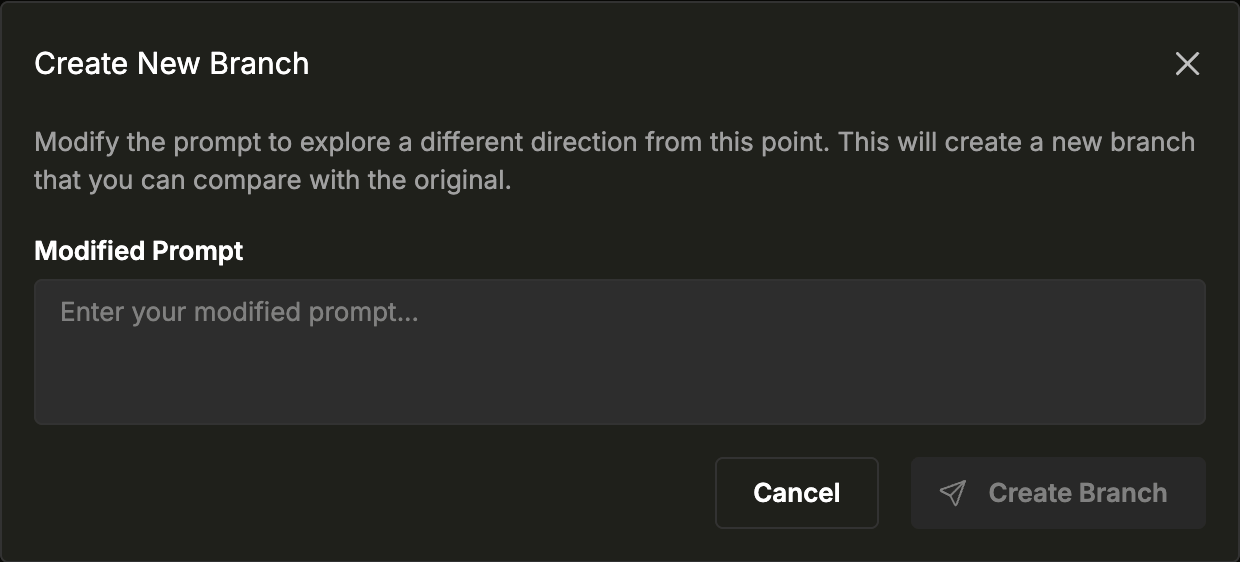
В ходе расследования, которое проводит ИИ, вы можете заметить промежуточный шаг, выявивший что-то интересное, хотя агент пошёл по другому пути. Ветвление позволяет перезапустить расследование с этой точки с другим промптом, не теряя исходного хода расследования. Чтобы создать ветку:- Разверните плитку, от которой хотите создать ветку, и нажмите Restart from Here.
- В диалоговом окне введите изменённый промпт, который направит расследование в новое русло.
- Нажмите Create Branch. ИИ начнёт новую ветку расследования с этой точки.

Добавление плиток вручную
Помимо плиток, сгенерированных ИИ, вы можете добавлять собственные блоки анализа с помощью кнопок в нижней части блокнота:
После добавления плитка открывается во встроенном режиме редактирования, где можно настроить источник данных, фильтры и агрегации — в том же интерфейсе, что и при создании визуализаций панели мониторинга. Нажмите Save, чтобы сохранить плитку.
Плитки, добавленные вручную, размещаются под последней видимой плиткой в текущей ветке. Высоту плиток можно изменять, перетаскивая их нижний край.

Если в данный момент выполняется расследование с помощью ИИ, добавление или редактирование плитки вручную прервёт его. Перед этим появится диалоговое окно с запросом подтверждения.
Общий доступ и упорядочивание
- Частный и общий режим — нажмите на значок замка в заголовке блокнота, чтобы переключиться между частным режимом (блокнот доступен только вам) и общим (блокнот виден всей команде). Изменить эту настройку может только создатель блокнота.
- Метки — добавляйте к блокнотам метки, чтобы их было удобно фильтровать на странице списка.
- Название — нажмите на название блокнота, чтобы переименовать его. Если вы начнёте расследование в блокноте без названия, ИИ автоматически предложит название.
Пользовательский контекст агента
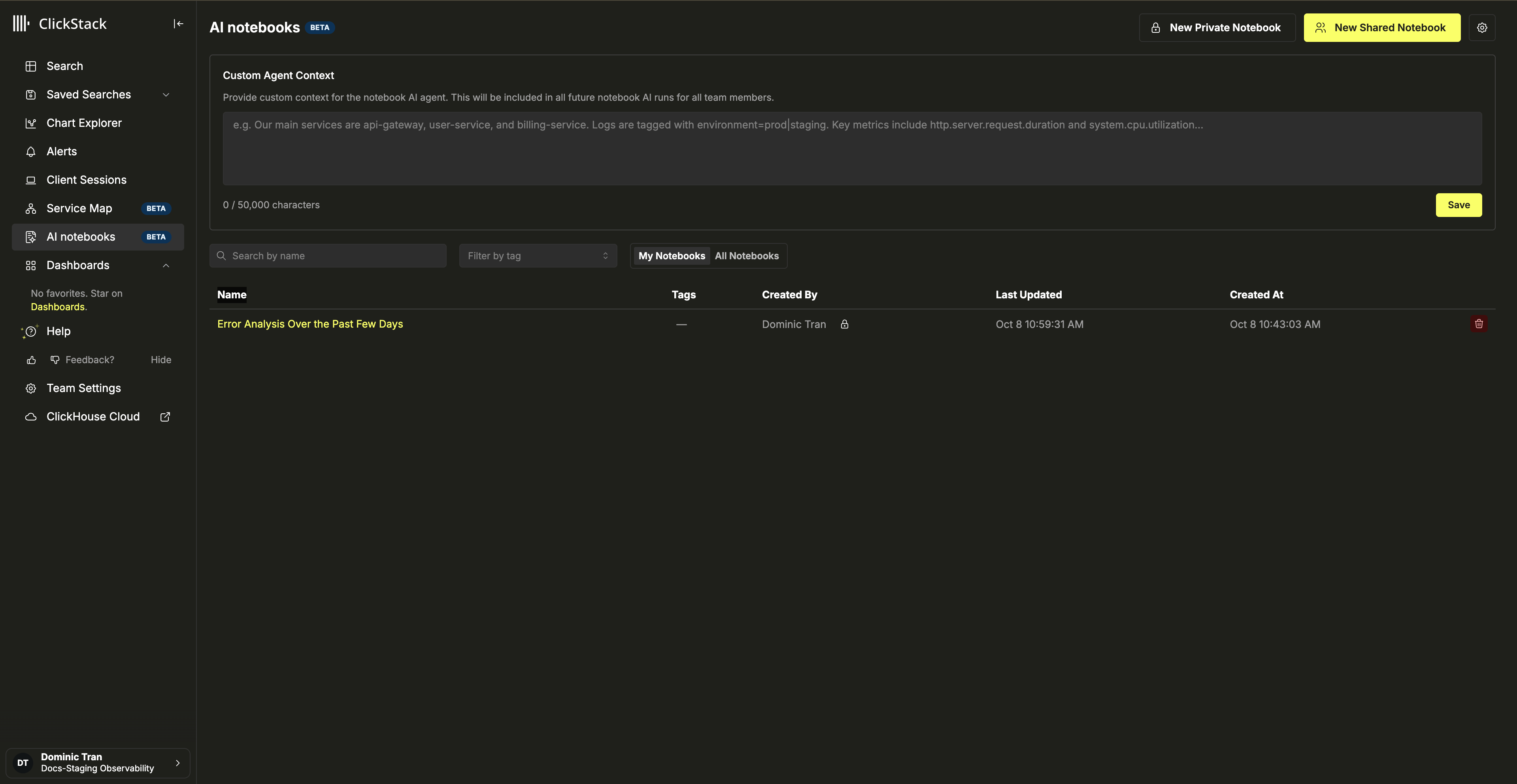
Администраторы команды могут задать дополнительный контекст, который будет включаться в каждое расследование в ИИ-блокнотах команды. Так ИИ получит сведения об архитектуре вашей системы, соглашениях об именовании или известных проблемах. Чтобы настроить его:- Перейдите в раздел ИИ-блокноты на левой боковой панели.
- Нажмите значок шестерёнки в правом верхнем углу, чтобы открыть панель Пользовательский контекст агента (доступна администраторам команды).
- Введите пользовательский контекст (до 50,000 символов) и сохраните его.