

Предварительные требования
- Сервис ClickHouse Observability
- Docker и
curl - Для сбора собственных метрик — PostgreSQL 14 или новее, доступный для коллектора, а также пользователь для мониторинга
Сведения о подключении
- Полностью управляемый
- Самоуправляемый
Откройте ClickHouse Observability и перейдите в Team Settings → Data → Managed Telemetry. Скопируйте конечную точку OTLP по HTTP и ключ API. Нажмите Copy connection details, чтобы скопировать конфигурацию, или Reveal key, чтобы показать скрытый ключ.
/v1/metrics: экспортер сам добавляет путь сигнала.http://host.docker.internal:4318. Приведённые ниже команды Docker уже включают сопоставление хоста.
Интеграция с существующим PostgreSQL
1
Настройте пользователя для мониторинга
От имени администратора PostgreSQL создайте пользователя для мониторинга, если его ещё нет, и предоставьте ему доступ к статистике:Предоставьте Если PostgreSQL работает на хосте Docker, используйте
CONNECT для каждой базы данных, которую нужно отслеживать. Убедитесь, что сетевые настройки и pg_hba.conf позволяют PostgreSQL принимать соединения от коллектора.Задайте переменные подключения к базе данных в том же терминале, где заданы переменные подключения OTLP:host.docker.internal:5432. Для контейнеров в общей сети Docker укажите имя хоста контейнера базы данных и добавьте --network YOUR_NETWORK в команду запуска коллектора.2
Настройте коллектор
Сохраните следующую конфигурацию в файл Эта конфигурация включает TLS и проверяет сертификат сервера. Если используется частный CA, задайте
postgres-metrics.yaml. Замените список databases именами ваших баз данных:tls.ca_file и смонтируйте файл CA в контейнер коллектора. Для локального сервера PostgreSQL без TLS задайте tls.insecure: true — это отключит TLS для подключения к базе данных. Подробнее см. в разделе конфигурации приёмника PostgreSQL.3
Запустите коллектор
4
Проверьте метрики
Откройте Обозреватель диаграмм, выберите источник Metrics, задайте фильтр
ServiceName:postgresql-service и выберите Last 15 minutes. Найдите метрики postgresql.backends, postgresql.commits или postgresql.db_size.Демонстрационный датасет
Выборка содержит 8,928 точек типов gauge и sum, собранных с интервалом пять минут за 24 часа. В ней сохранены всплески числа соединений, активность кэша, откаты и взаимоблокировки из исходного набора данных. Выборка включает метрики уровня базы данных; при сборе в реальном времени доступны также метрики таблиц и индексов. Перед началом задайте переменные подключения.1
Скачайте демонстрационные метрики
Скачайте архив с выборкой (около 64 КБ) и извлеките
postgres-metrics-demo.json в рабочий каталог.2
Настройте демонстрационный коллектор
Сохраните следующую конфигурацию в файл
postgres-metrics-demo.yaml:Это преобразование предназначено только для демонстрации: оно обновляет временные метки, сохраняя значения метрик и интервал между начальной и конечной временными метками каждой точки. Для реальных метрик PostgreSQL его не используйте. Ограничение размера пакета не даёт отправляемым данным превысить допустимый для коллектора в пункте назначения объём.
3
Запустите демонстрационный коллектор
Из каталога с конфигурацией запустите коллектор и не закрывайте этот терминал:
4
Отправьте выборку
В другом терминале выполните следующую команду из каталога, куда был скачан архив:Ответ вида
{} или {"partialSuccess":{}} означает, что локальный коллектор принял запрос. Проверьте, нет ли в терминале коллектора ошибок экспорта, и подождите несколько секунд, пока данные будут переданы. Убедившись, что данные поступили, остановите коллектор сочетанием клавиш Ctrl+C. Повторная отправка выборки может привести к дублированию точек.5
Проверьте метрики
Импортируйте панель мониторинга из следующего раздела, задайте фильтр
ServiceName:postgresql-demo и выберите Last 2 days. Выборка содержит метрики типов gauge и sum; прямой доступ к базе данных не требуется.Панели мониторинга и визуализация
1
2
Импортируйте панель мониторинга
- Откройте раздел Панели мониторинга и нажмите Import в правом верхнем углу.
- Загрузите файл
postgres-metrics-dashboard.json. - Сопоставьте диаграммы с вашим источником Metrics и нажмите Finish Import.

3
Просмотрите панель мониторинга
Для демонстрационных данных при необходимости задайте фильтр 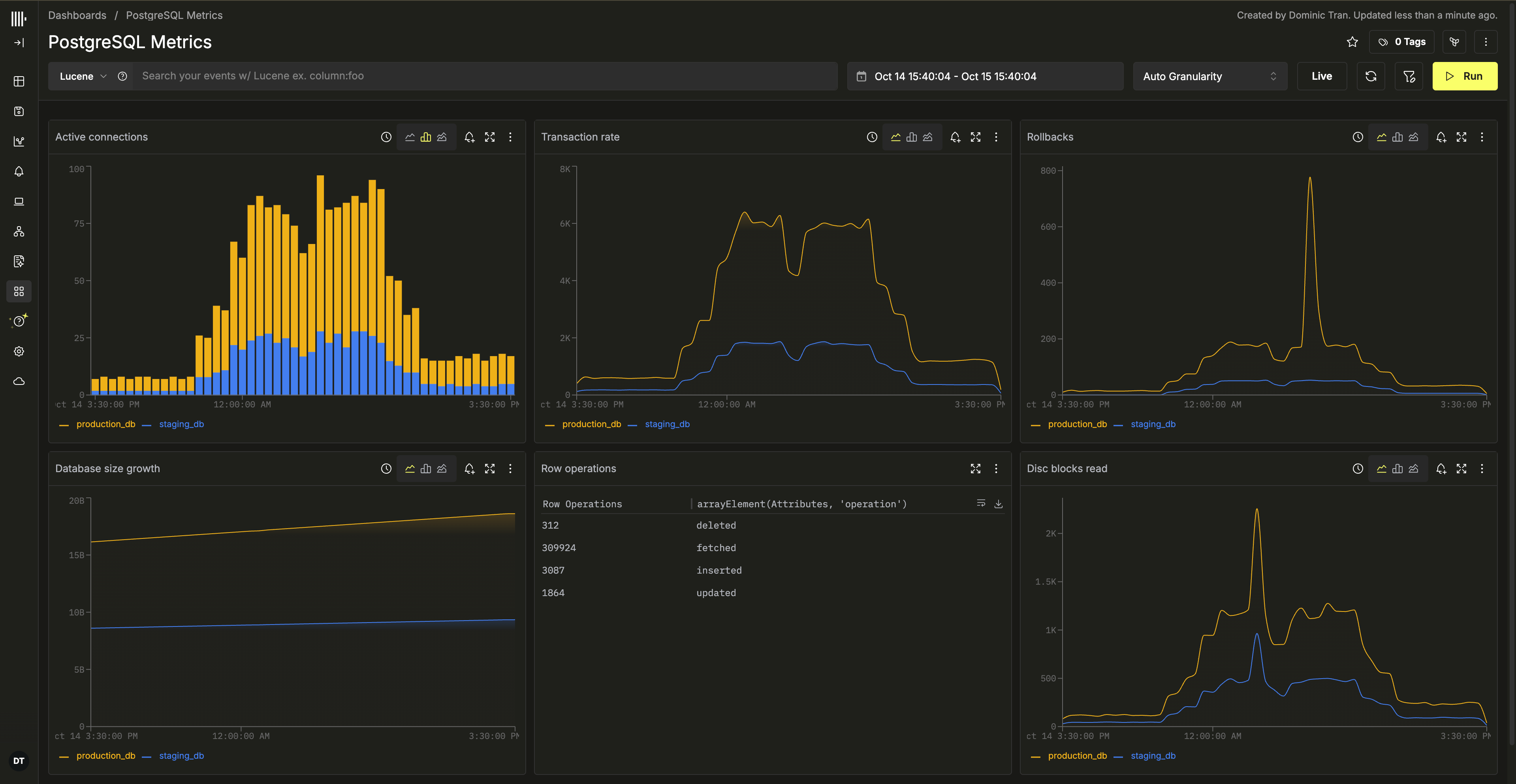
ServiceName:postgresql-demo и выберите Last 2 days. Для собственных метрик используйте ServiceName:postgresql-service и Last 15 minutes.Устранение неполадок
Коллектор не запускается
Проверьте вывод коллектора на наличие ошибок конфигурации. Убедитесь, что файл конфигурации смонтирован, а переменные подключения заданы в том терминале, где запускается Docker.Метрики не отображаются
Проверьте вывод коллектора на наличие ошибок подключения к базе данных или ошибок экспорта. Убедитесь, что имя хоста базы данных доступно из контейнера, имена баз данных указаны верно, а PostgreSQL разрешает подключение пользователю, используемому для мониторинга. Проверьте источник Metrics, фильтр по имени сервиса и временной диапазон.Ошибки аутентификации или TLS
Убедитесь, что у пользователя для мониторинга есть разрешенияpg_monitor и CONNECT. Проверьте учётные данные базы данных с помощью psql на хосте, с которого доступен PostgreSQL:
Дальнейшие шаги
- Настройте оповещения о лимитах соединений, частоте откатов или производительности кэша.
- Собирайте журналы PostgreSQL вместе с метриками.
- Рекомендации по развертыванию коллектора см. в разделе Отправка данных OpenTelemetry.