

Предварительные требования
- Сервис ClickHouse Observability
- Для приложения — Node.js 22 или новее и npm
- Для демонстрации — Docker и
curl
Сведения о подключении
- Полностью управляемый
- Самоуправляемый
Откройте ClickHouse Observability и перейдите в Team Settings → Data → Managed Telemetry. Скопируйте конечную точку OTLP по HTTP и ключ API. Нажмите Copy connection details, чтобы скопировать конфигурацию, или Reveal key, чтобы увидеть скрытый ключ.
/v1/traces: экспортер сам добавляет в конец путь, соответствующий типу сигнала.Интеграция с существующим приложением Node.js
1
Установите OpenTelemetry
В каталоге вашего приложения установите пакеты инструментирования:В этих шагах используется автоматическое инструментирование OpenTelemetry для приложений CommonJS. Для нативных ES-модулей требуется настройка ESM. Чтобы избежать дублирования спанов, используйте в каждом приложении только один вариант настройки инструментирования.
2
Настройте трассировку и запустите приложение
В терминале, где вы задали переменные подключения, выполните:Замените
app.js на точку входа вашего приложения. Предварительная загрузка инициализирует инструментирование до того, как приложение импортирует свои библиотеки. Для самоуправляемой конечной точки без аутентификации пропустите экспорт заголовков и выполните unset OTEL_EXPORTER_OTLP_HEADERS.Конечная точка должна быть доступна из приложения. Если приложение работает в контейнере, localhost указывает на этот контейнер.3
Сгенерируйте трафик
Отправьте запросы к конечной точке, которую обслуживает ваше приложение. Например, для приложения, прослушивающего порт Подождите несколько секунд, пока экспортер отправит спаны.
3000:4
Проверьте трассировку
Откройте Поиск, выберите Traces, задайте фильтр
ServiceName:nodejs-service и выберите Last 15 minutes. Откройте трассу, чтобы просмотреть её спаны, длительность и атрибуты.Демо-набор данных
Выборка содержит 822 спана изnodejs-demo-api. Запущенное приложение Node.js не требуется.
1
Скачайте пример набора данных
2
Настройте демонстрационный коллектор
Сохраните следующее содержимое в файл
nodejs-traces-demo.yaml в каталоге загрузки:Процессор
transform/demo_timestamps, предназначенный только для демонстрации, сдвигает выборку примерно на последние 24 часа так, чтобы она заканчивалась за две минуты до момента приёма, сохраняя при этом длительность спанов и характер трафика. Для собственных трассировок Node.js этот процессор не используйте, чтобы сохранить их исходные временные метки. Повторная отправка выборки может привести к появлению дублирующихся спанов.3
Запустите демонстрационный коллектор
Если целевой коллектор работает на этом же компьютере, задайте для
OTEL_EXPORTER_OTLP_ENDPOINT значение http://host.docker.internal:4318. Приведённая ниже команда уже включает сопоставление хоста Docker.0.161.0 из каталога с конфигурацией в том же терминале, где вы задали переменные подключения. Не закрывайте этот терминал:14318, чтобы не конфликтовать с уже работающим коллектором на порту 4318. Коллектор пересылает трассировки на настроенную конечную точку, используя указанные выше параметры аутентификации.4
Отправьте трассы
В другом терминале из каталога загрузки отправьте исходную выборку в локальный коллектор:Пустой успешный ответ, например
{} или {"partialSuccess":{}}, означает, что локальный коллектор принял запрос. Проверьте вывод коллектора на наличие ошибок экспорта и подождите несколько секунд, пока пакет дойдёт до вашего сервиса. По завершении остановите демонстрационный коллектор сочетанием клавиш Ctrl+C.5
Проверьте демонстрационные трассы
Откройте Поиск, выберите Трассировка, задайте фильтр 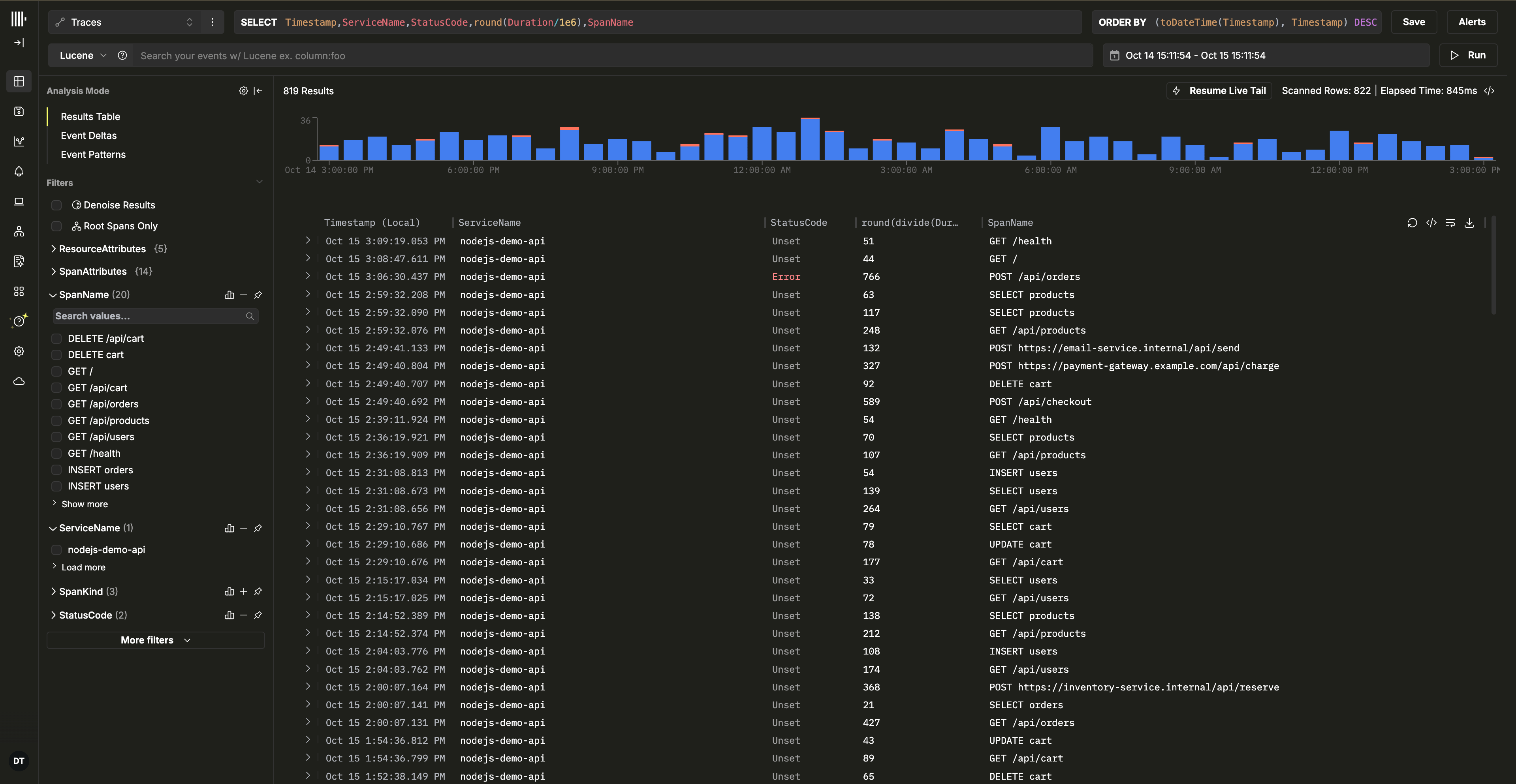
ServiceName:nodejs-demo-api и выберите последние 2 дня, чтобы охватить весь сдвинутый набор данных. Откройте трассировку, чтобы изучить HTTP-атрибуты.Панели мониторинга и визуализация
1
2
Импортируйте панель мониторинга
- Откройте Панели мониторинга и нажмите Import в правом верхнем углу.
- Загрузите файл
nodejs-traces-dashboard.json. - Сопоставьте чарты с вашим источником Traces и нажмите Finish Import.

3
Просмотрите панель мониторинга
Для демонстрационных данных выберите последние 2 дня и при необходимости задайте фильтр 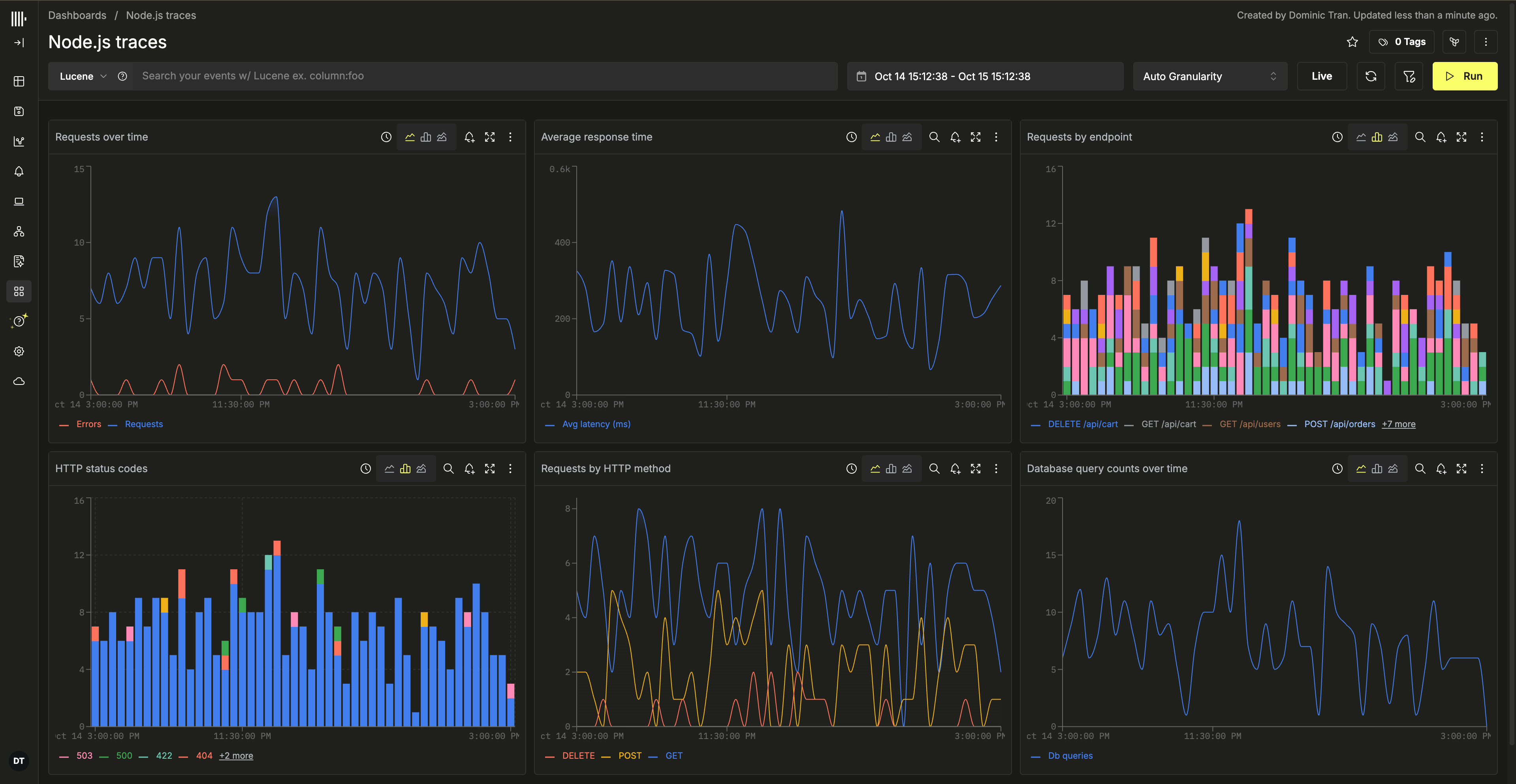
ServiceName:nodejs-demo-api. Для собственного приложения выберите имя его сервиса и временной диапазон, в который попадают ваши запросы.Панель мониторинга использует HTTP-атрибуты спанов из примера. В разных версиях инструментирования имена атрибутов могут различаться, поэтому, если спаны вашего приложения отличаются, скорректируйте поля чартов.Устранение неполадок
Трассировка приложения не отображается
Проверьте вывод приложения на наличие ошибок экспорта. Убедитесь, что настройки конечной точки, протокола и аутентификации указаны верно. Загружайте инструментирование до библиотек приложения, сгенерируйте запросы, а затем проверьте фильтр по имени сервиса и временной диапазон. Для нативных ES-модулей выполните настройку ESM по приведённой ссылке.Демонстрационные трассировки не отображаются
Проверьте вывод демонстрационного коллектора на наличие ошибок аутентификации или экспорта. Успешный ответcurl подтверждает лишь, что данные приняты локально; подождите несколько секунд, пока они будут переданы в ваш сервис. Убедитесь, что transform/demo_timestamps добавлен в конвейер, и выберите Последние 2 дня. Повторная отправка демонстрационных данных может привести к появлению дубликатов.
Дальнейшие шаги
- Настройте оповещения об ошибках и задержках.
- Создайте дополнительные панели мониторинга.