

Предварительные требования
- Сервис ClickHouse Observability
- Docker для запуска примеров коллектора или уже развернутый OpenTelemetry Collector Contrib
- Для работы с собственными журналами — установленный Redis и доступ к его файлам журналов
Сведения о подключении
- Полностью управляемый
- Самоуправляемый
Откройте ClickHouse Observability и перейдите в Team Settings → Data → Managed Telemetry. Скопируйте конечную точку OTLP по HTTP и ключ API. Чтобы скопировать конфигурацию, нажмите Copy connection details, а чтобы увидеть скрытый ключ — Reveal key.
/v1/logs: экспортер сам добавляет в конец путь сигнала.http://host.docker.internal:4318. В приведённых ниже командах Docker сопоставление хоста уже задано.
Интеграция с существующим Redis
1
Проверьте конфигурацию логирования Redis
Проверьте, куда Redis записывает журналы:Типичное расположение журналов Redis:Убедитесь, что каталог журналов существует и у Redis есть права на запись в него. После изменения конфигурации перезапустите Redis, указав имя сервиса, используемое в вашей установке:
- Linux (apt/yum):
/var/log/redis/redis-server.log - macOS (Homebrew):
/usr/local/var/log/redis.logили/opt/homebrew/var/log/redis.log - Docker: журналы обычно выводятся в stdout, но можно настроить их запись в
/data/redis.log
redis.conf:2
Настройте коллектор
Сохраните следующую конфигурацию в файл Эта конфигурация разбирает идентификатор процесса, роль, временную метку, уровень лога и сообщение. Она задаёт для
redis-monitoring.yaml:service.name значение redis-service и сопоставляет уровни логов Redis с SeverityText для панели мониторинга. Уведомления Redis (*) сопоставляются с info, предупреждения (#) — с warn, а отладочные и подробные сообщения (. и -) — с debug.Временные метки в логах Redis не содержат часового пояса. Укажите в location часовой пояс вашего сервера Redis, например America/Chicago; в примере используется UTC. Исходные временные метки и тело записи журнала сохраняются. При start_at: end коллектор при первом открытии файла считывает только новые записи.3
Запустите коллектор
Задайте переменные подключения, затем выполните команду из каталога, в котором находится Не закрывайте этот терминал и сгенерируйте активность в Redis, чтобы появились новые записи журнала. У коллектора должен быть доступ на чтение смонтированных файлов.
redis-monitoring.yaml. Укажите путь к каталогу журналов на хосте и имя файла в параметре include приёмника в соответствии с вашей конфигурацией:4
Проверьте журналы
Откройте Поиск, выберите Logs и задайте фильтр 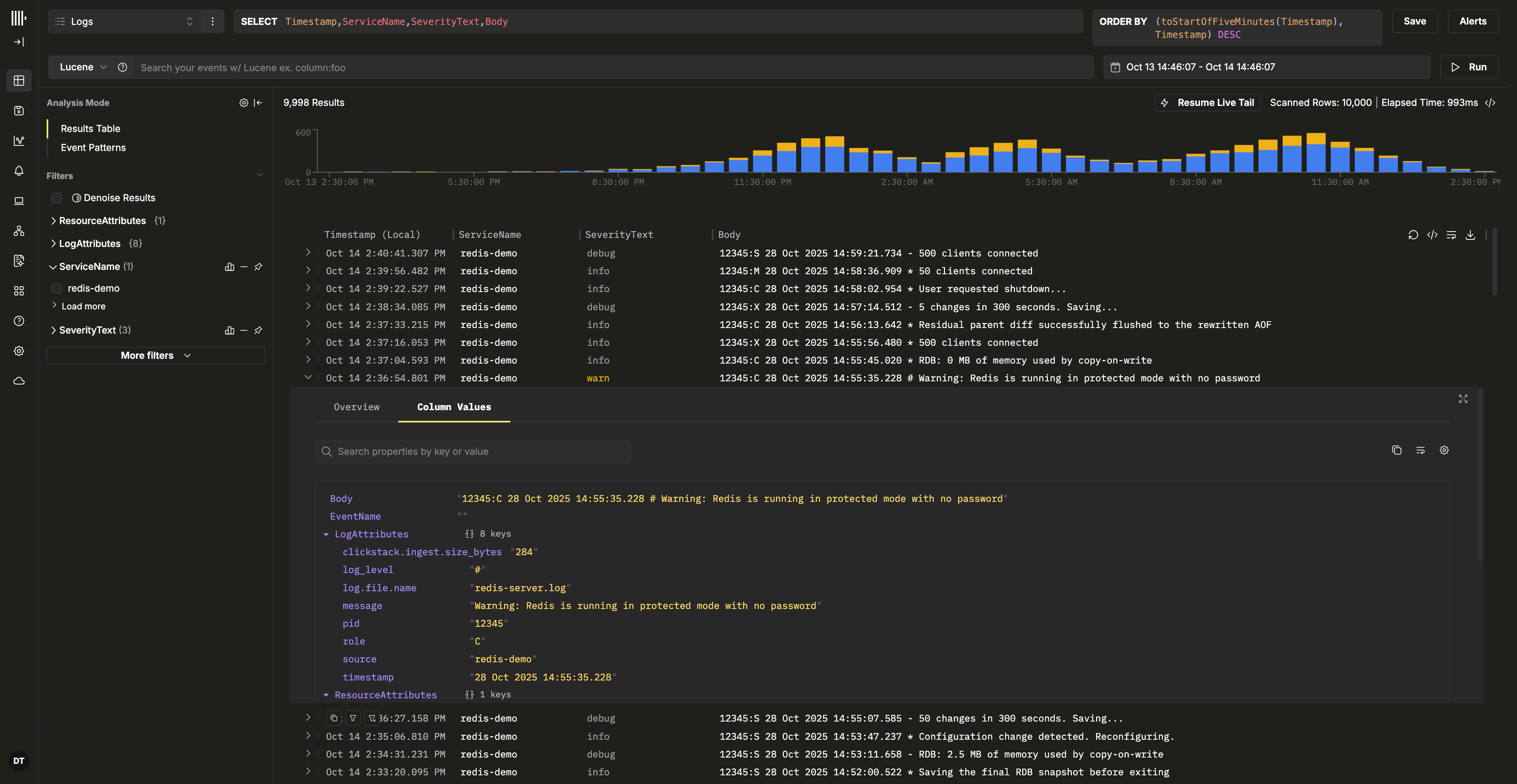
ServiceName:redis-service. Выберите временной диапазон, в который попадают новые записи журнала. Разверните запись, чтобы просмотреть SeverityText и разобранные поля в LogAttributes.Демонстрационный датасет
Набор данных содержит 10,000 записей журнала сервера Redis. Перед началом работы задайте переменные подключения.1
Скачать тестовый набор данных
2
Настройте демонстрационный коллектор
Сохраните этот файл как
redis-demo.yaml в каталоге загрузки:Процессор
transform/demo_timestamps, предназначенный только для демонстрационных данных, сдвигает выборку примерно на последние 24 часа так, чтобы она заканчивалась за две минуты до момента ингестии, сохраняя при этом характер трафика. Исходный атрибут временной метки и тело записи журнала остаются без изменений. Для собственных журналов Redis этот процессор не используйте.3
Запустите демонстрационный коллектор
Из каталога, в котором находятся Не закрывайте терминал, пока проверяете ингестию. По завершении остановите коллектор сочетанием клавиш Ctrl+C. При повторном запуске демо выполняется повторная загрузка демонстрационных данных с обновлёнными временными метками, так как в этом примере смещения в файлах не сохраняются.
redis-server.log и redis-demo.yaml, выполните:4
Проверьте демонстрационные журналы
Откройте Поиск, выберите Logs, задайте фильтр
ServiceName:redis-demo и выберите Последние 2 дня. Разверните запись журнала, чтобы просмотреть разобранные атрибуты и уровень серьёзности.Панели мониторинга и визуализация
1
2
Импортируйте панель мониторинга
- Откройте раздел Dashboards и нажмите Import в правом верхнем углу.
- Загрузите файл
redis-logs-dashboard.json. - Сопоставьте чарты с вашим источником Logs и нажмите Finish Import.

3
Просмотрите панель мониторинга
Задайте фильтр 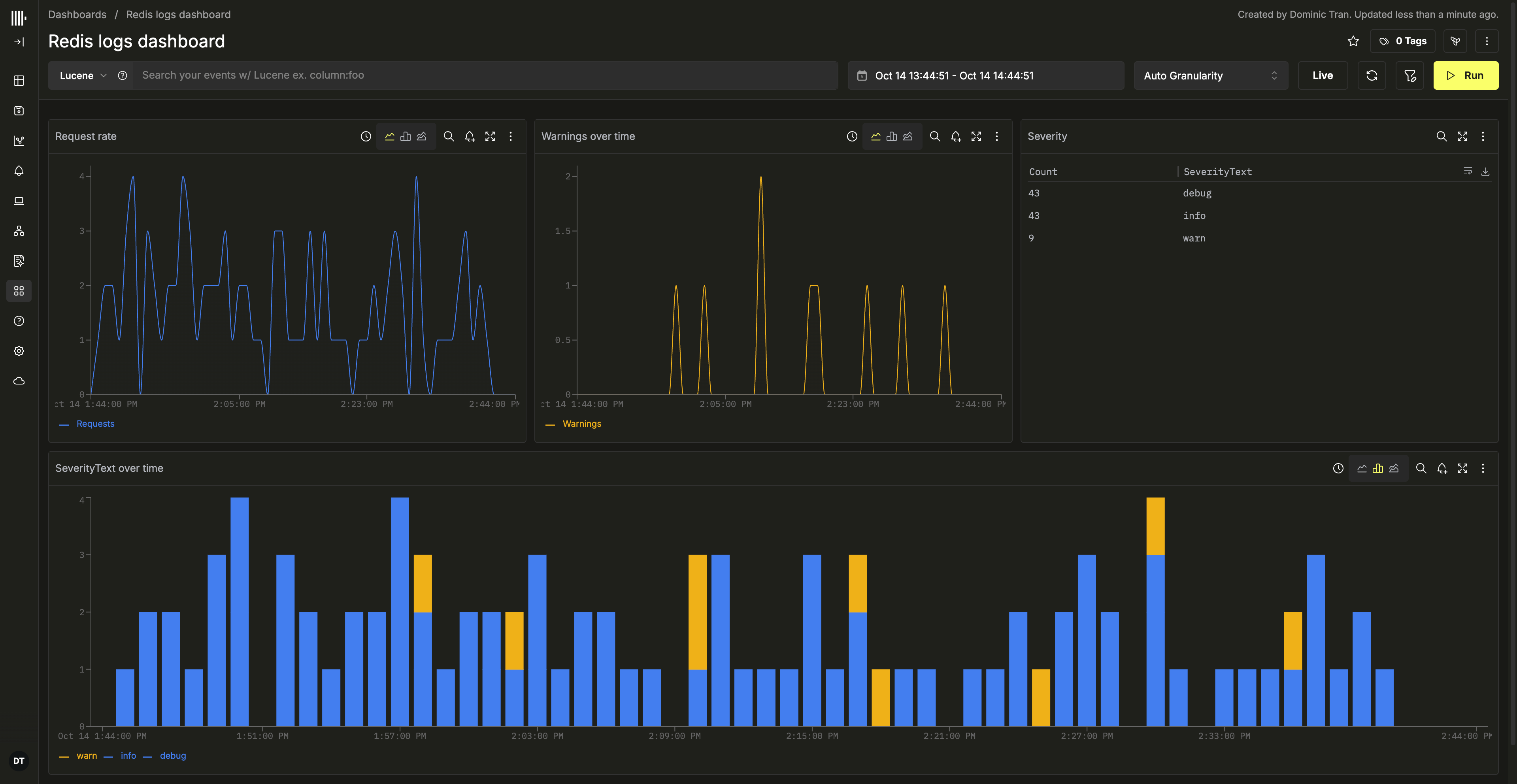
ServiceName:redis-demo для демонстрационных данных или ServiceName:redis-service для собственных журналов. Для демонстрационных данных выберите период Last 2 days.Панель мониторинга отображает объём журналов и их распределение по уровню серьёзности. Чарт Request rate подсчитывает записи журнала, а не команды Redis.Устранение неполадок
Коллектор не запускается
Проверьте вывод коллектора в терминале на наличие ошибок конфигурации. Убедитесь, что YAML-файл смонтирован по пути, указанному в документации, а конечная точка и все необходимые для аутентификации переменные заданы в том терминале, где вы запускаете Docker.Журналы не отображаются
- Проверьте вывод коллектора на наличие ошибок аутентификации или экспорта и убедитесь, что сведения о подключении указаны верно.
- Выполните
redis-cli CONFIG GET logfile, чтобы убедиться, что Redis записывает журнал в файл. Проверьте, что у коллектора есть доступ на чтение этого файла и что смонтированный путь совпадает с путём в параметреincludeприёмника. - При
start_at: endсгенерируйте новые записи журнала уже после запуска коллектора. - Проверьте источник Logs, фильтр по имени сервиса и временной диапазон. Для демонстрации добавьте
transform/demo_timestampsв конвейер и выберите Last 2 days.
Журналы разбираются неправильно
Приёмник ожидает стандартный формат журналов Redis:pid:role timestamp level message. Проверьте файл журнала и, если ваш формат отличается, скорректируйте регулярное выражение. В параметре location синтаксического анализатора времени укажите часовой пояс сервера Redis.
Дальнейшие шаги
- Настройте оповещения о предупреждениях или аномальном объёме логов.
- Создайте дополнительные панели мониторинга.
- Рекомендации по конфигурации коллектора см. в разделе Отправка данных OpenTelemetry.