

- Самоуправляемый
КраткоВ этом руководстве показано, как организовать приём журналов Cloudflare в ClickStack с помощью ClickPipes. Cloudflare Logpush записывает журналы в S3, а ClickPipes непрерывно загружает новые файлы в ClickHouse. В отличие от большинства руководств по интеграции с ClickStack, где используется OpenTelemetry Collector, здесь данные извлекаются напрямую из S3 с помощью ClickPipes.Если вы хотите изучить панели мониторинга до настройки ингестии в продакшн-среде, воспользуйтесь демонстрационным датасетом.
Обзор
Cloudflare Logpush экспортирует журналы HTTP-запросов в различные пункты назначения, например в Amazon S3. Пересылка этих журналов в ClickStack позволяет:- Анализируйте трафик на периферийных узлах, производительность кэша и события безопасности вместе с остальными данными обсервабилити
- Выполняйте запросы к журналам на ClickHouse SQL
- Храните журналы дольше стандартного срока хранения Cloudflare
Альтернатива: прямая ингестия по HTTPCloudflare Logpush также поддерживает отправку журналов напрямую в конечные точки HTTP. Поскольку Cloudflare экспортирует журналы в формате JSON с разделением записей переводами строк (NDJSON), а ClickHouse нативно принимает этот формат через Замените
JSONEachRow, можно направить Logpush напрямую на HTTP-интерфейс вашего сервиса ClickHouse Cloud, указав URL конечной точки в следующем формате:YOUR_CLICKHOUSE_HOST на имя хоста вашего сервиса ClickHouse Cloud, а BASE64_CREDENTIALS — на ваши учётные данные, закодированные в Base64 (echo -n 'default:YOUR_PASSWORD' | base64).Этот вариант проще в настройке (не нужно настраивать S3, SQS или IAM), однако при сбое доставки Cloudflare Logpush не может выполнить дозагрузку исторических данных, поэтому если во время отправки ClickHouse окажется недоступен, эти журналы будут безвозвратно потеряны.Интеграция с уже настроенным Cloudflare Logpush
В этом разделе предполагается, что Cloudflare Logpush уже настроен на экспорт журналов в S3. Если это не так, сначала выполните шаги из руководства Cloudflare по настройке AWS S3.Предварительные требования
- Запущенный сервис ClickHouse Cloud (ClickPipes — возможность, доступная только в Cloud и отсутствующая в ClickStack OSS)
- Настроенный Cloudflare Logpush, который записывает журналы в S3 бакет
- Имя S3 бакета и регион, в который Cloudflare записывает журналы
1
Настройка аутентификации в S3
ClickPipes требуется разрешение на чтение из вашего S3 бакета. Чтобы настроить доступ на основе ролей IAM или доступ по учётным данным, воспользуйтесь руководством Безопасный доступ к данным S3.Подробнее об аутентификации и разрешениях S3 в ClickPipes см. в справочной документации по S3 ClickPipes.
2
Создать задачу ClickPipes
- Консоль ClickHouse Cloud → Источники данных → Создать ClickPipe
- Источник: Amazon S3
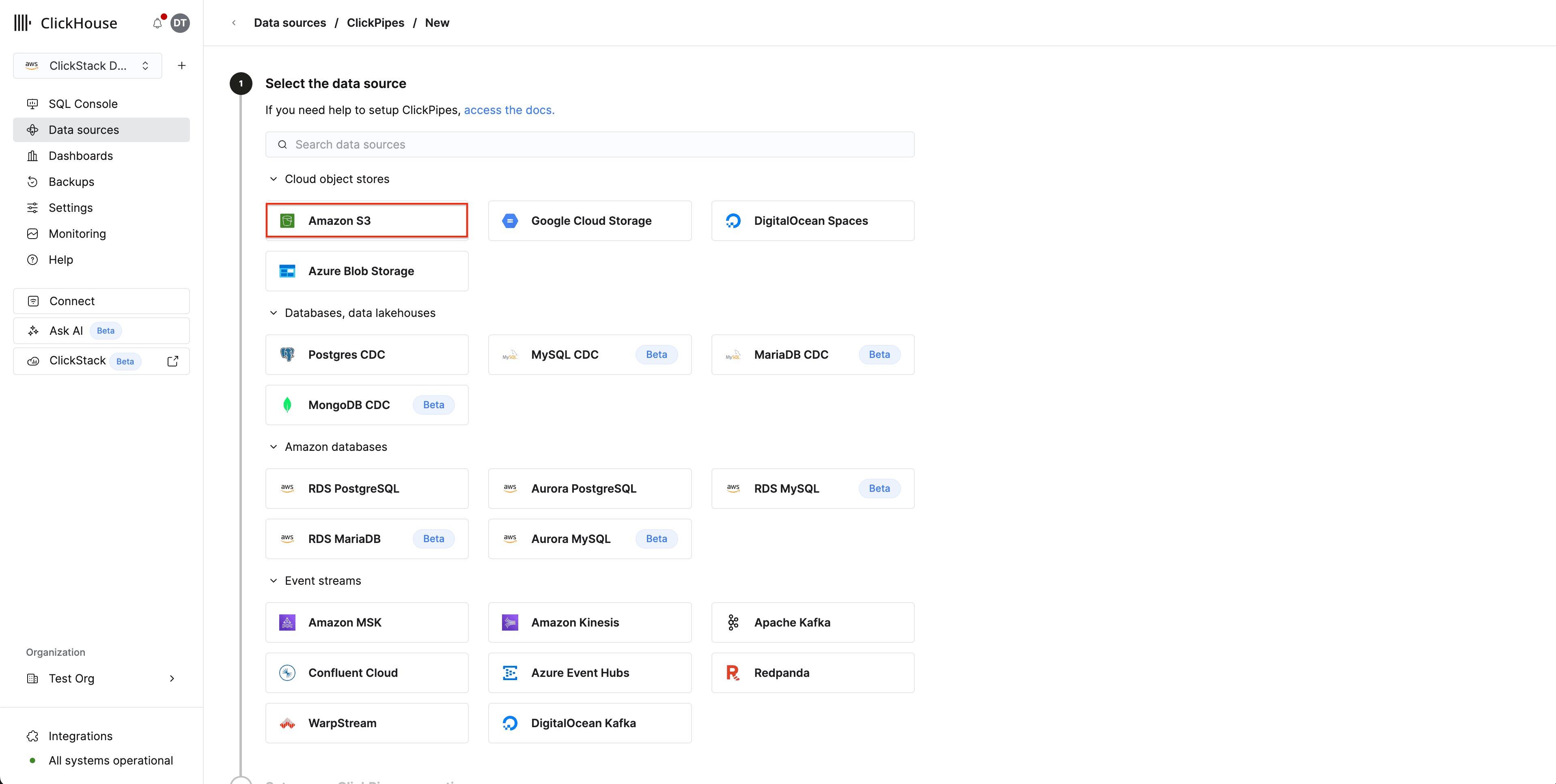
- Путь к файлу S3: путь к бакету с журналами Cloudflare с подстановочным символом для выбора файлов. Если в Logpush включены ежедневные подпапки, используйте
**, чтобы охватить все подкаталоги:- Без подпапок:
https://your-bucket.s3.us-east-1.amazonaws.com/logs/* - С ежедневными подпапками:
https://your-bucket.s3.us-east-1.amazonaws.com/logs/**/*
- Без подпапок:
- Аутентификация: выберите метод аутентификации и укажите учётные данные или ARN роли IAM
- Включите Непрерывную загрузку данных
- Порядок: лексикографический порядок
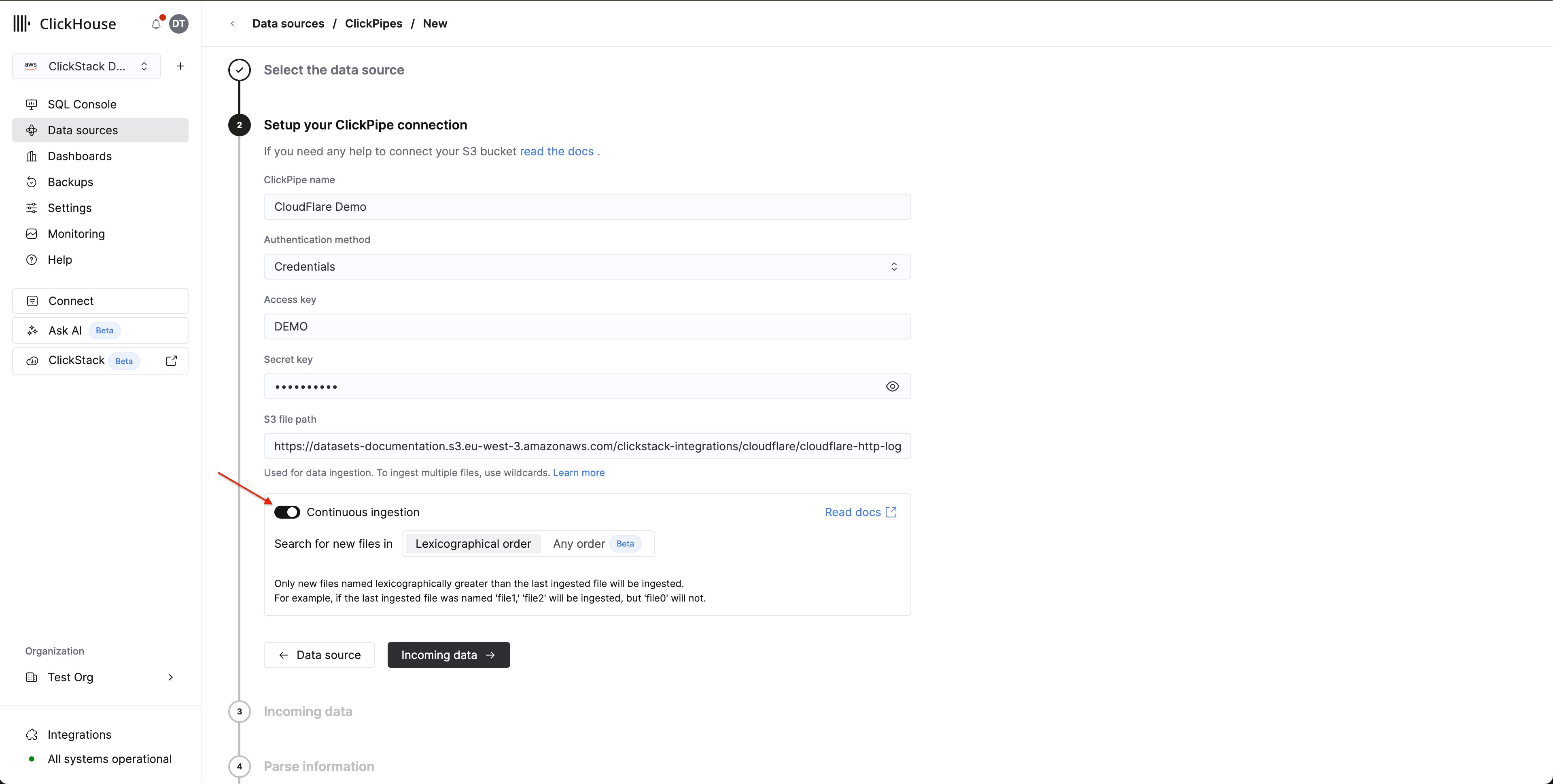
20250127/...), поэтому они изначально упорядочены лексикографически. ClickPipes каждые 30 секунд проверяет наличие новых файлов и принимает все файлы, имя которых больше имени последнего обработанного файла.Сопоставление схем:Нажмите Parse information. ClickPipes анализирует выборку из ваших файлов журналов и автоматически определяет схему. Проверьте сопоставленные столбцы и при необходимости скорректируйте типы. Задайте ключ сортировки для целевой таблицы — для журналов Cloudflare хорошо подойдёт (EdgeStartTimestamp, ClientCountry, EdgeResponseStatus).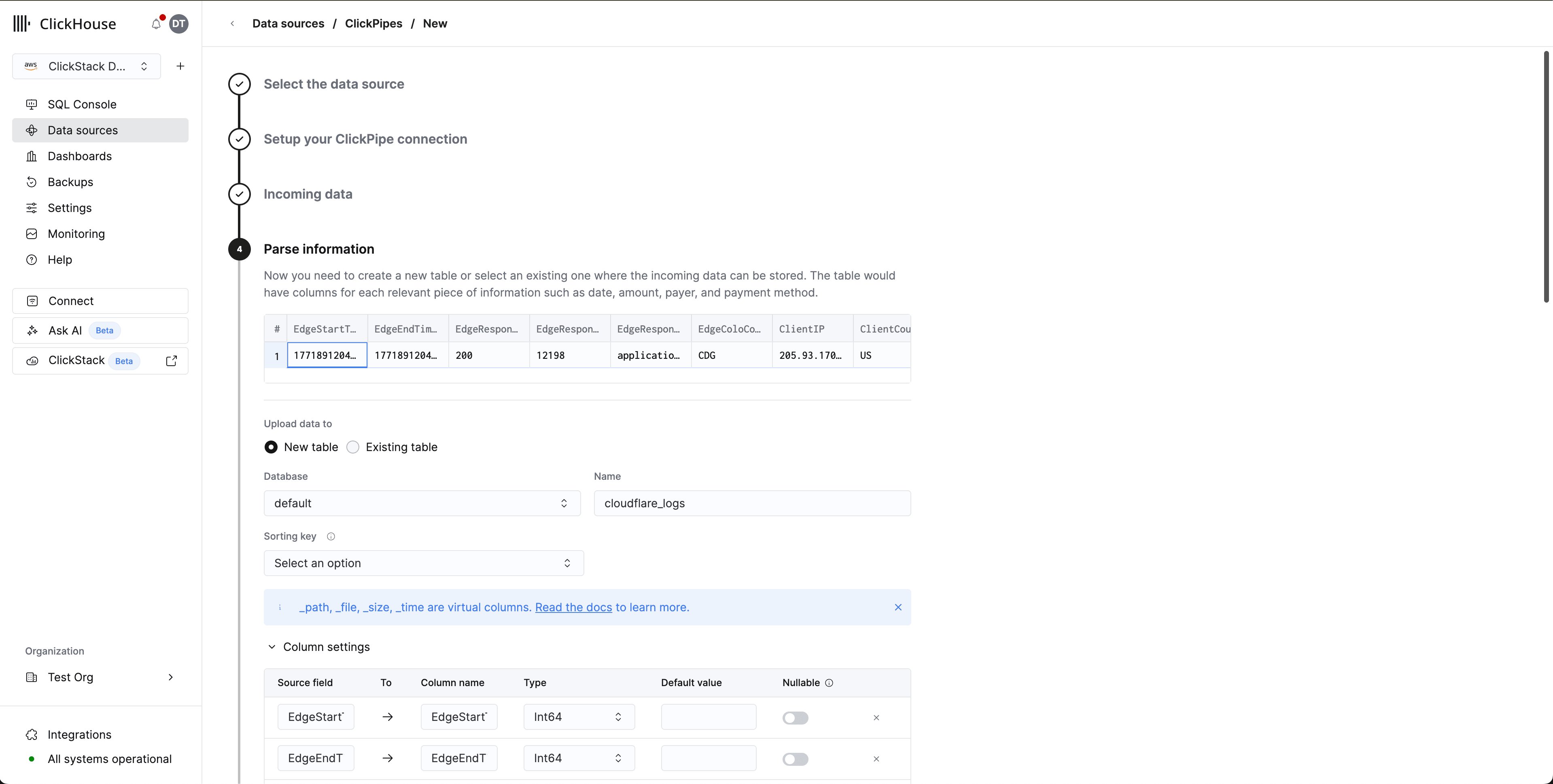
После создания ClickPipes сначала выполняет первоначальную загрузку всех существующих файлов по указанному пути, а затем переходит к непрерывному опросу. Если в вашем бакете накопился большой объём журналов Cloudflare, первоначальная загрузка может занять некоторое время.
3
Настройка источника данных в интерфейсе ClickStack
ClickPipes загружает журналы Cloudflare в плоскую таблицу с нативными именами полей Cloudflare. Чтобы просматривать эти журналы в интерфейсе ClickStack, настройте пользовательский источник данных, который сопоставит столбцы Cloudflare с представлением логов в интерфейсе ClickStack.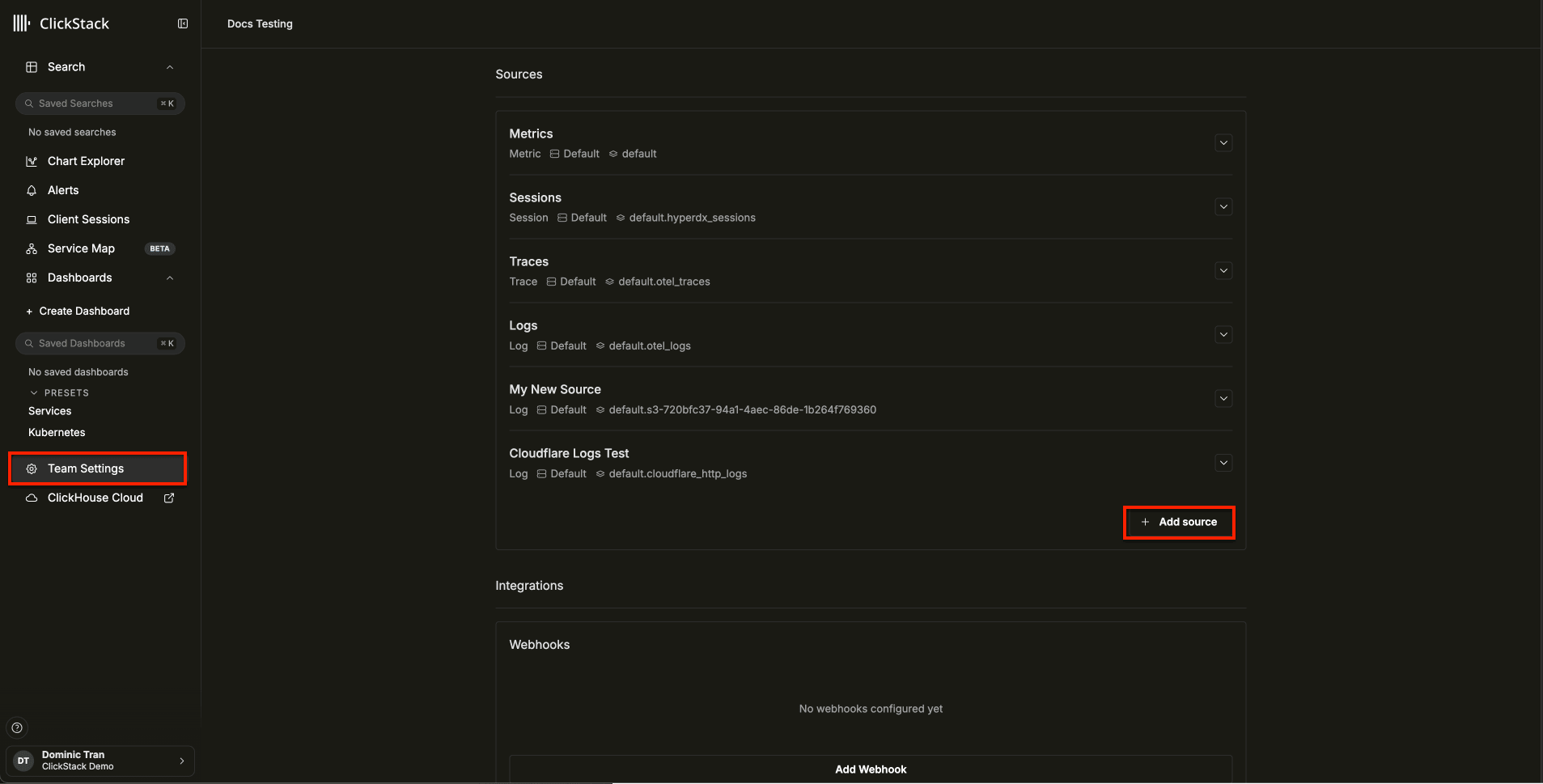
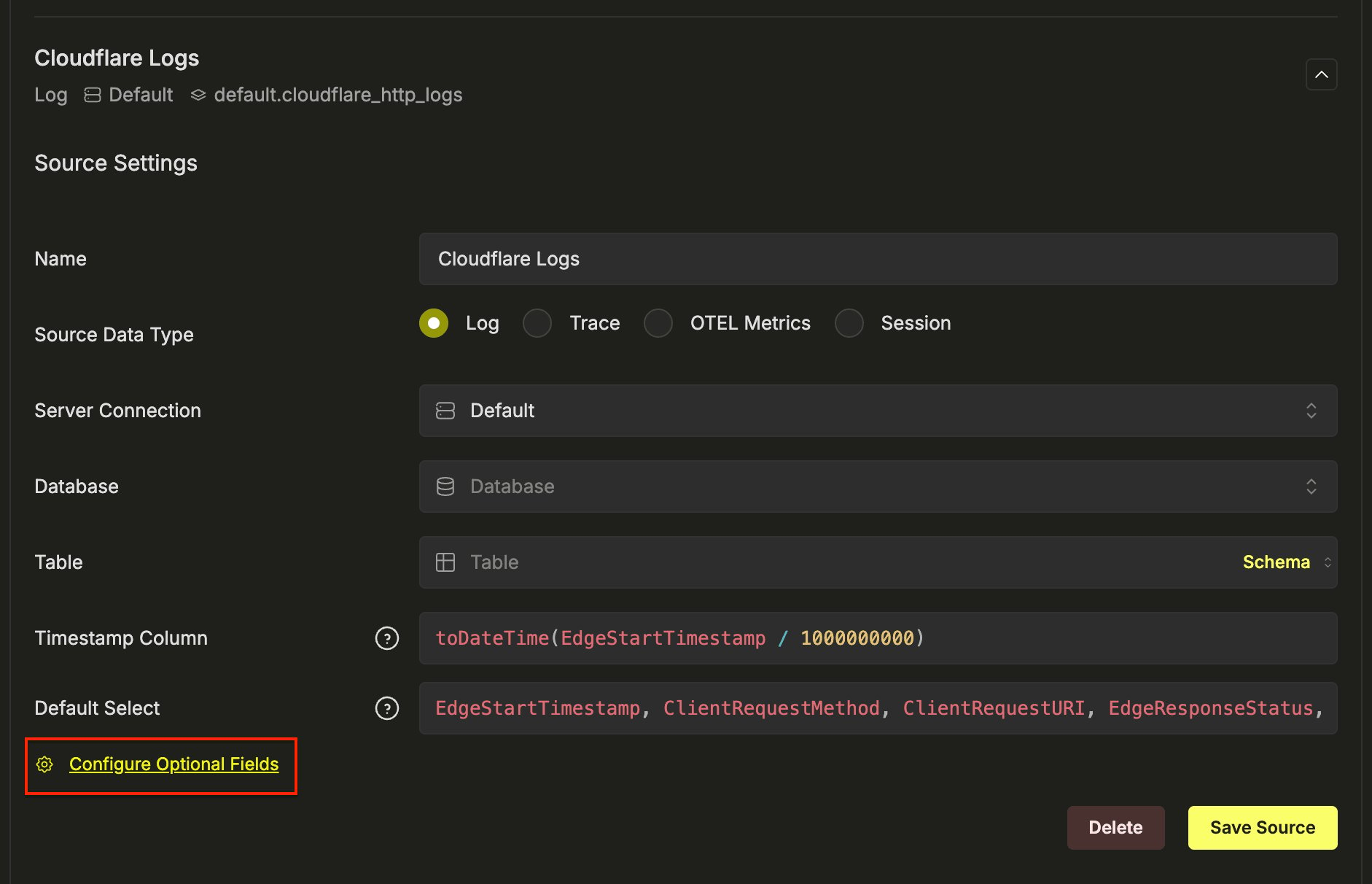
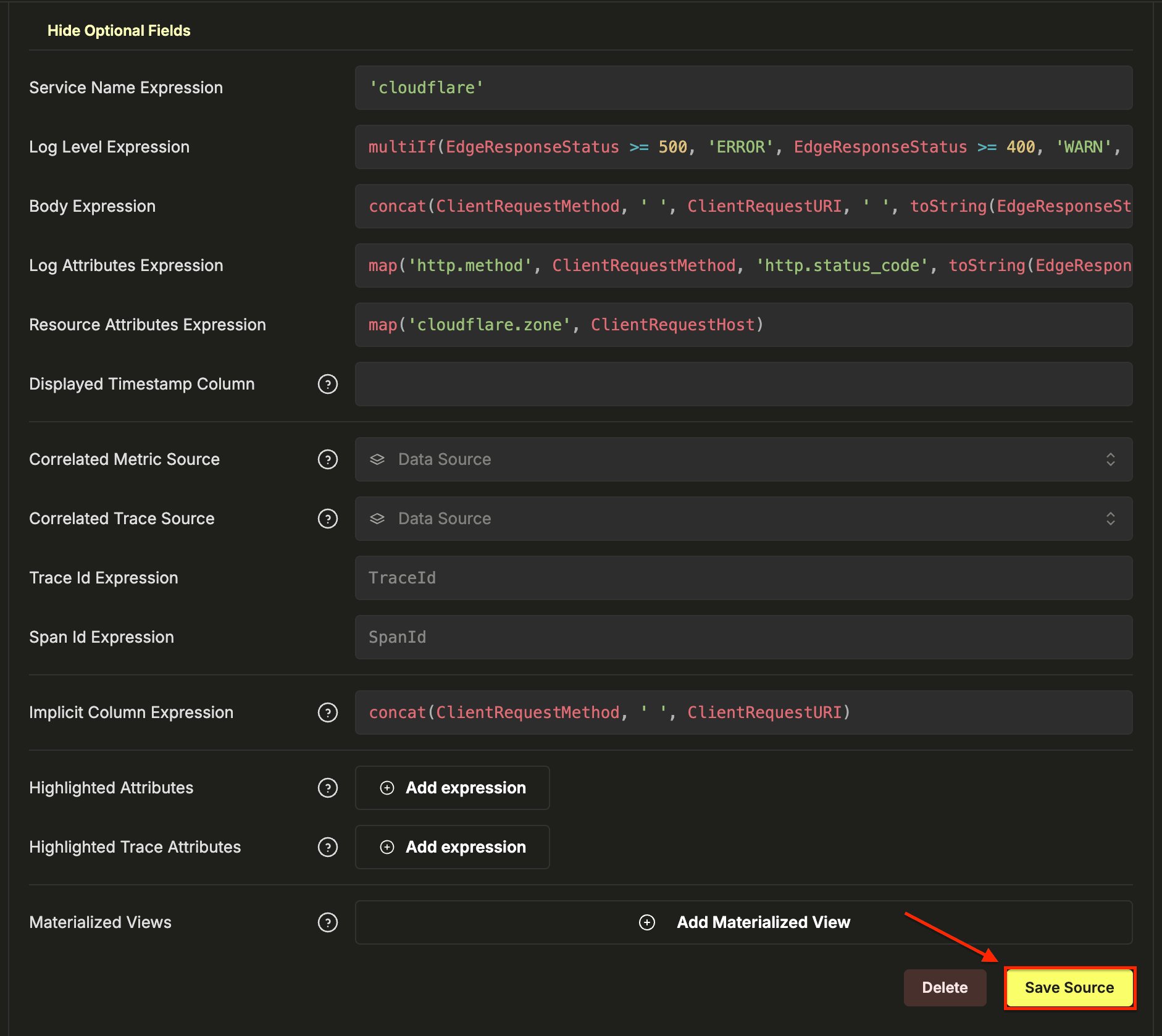
- Откройте интерфейс ClickStack → Team Settings → Sources
- Нажмите Add source и задайте следующие настройки. Чтобы открыть все поля, нажмите Configure Optional Fields:
- Нажмите Save Source
GET /api/v1/users 200, а все поля Cloudflare доступны для поиска как атрибуты.4
Проверьте данные в интерфейсе ClickStack
Перейдите в представление Search и выберите источник Cloudflare Logs. Задайте временной диапазон, охватывающий ваши данные. Должны отобразиться записи журнала, содержащие: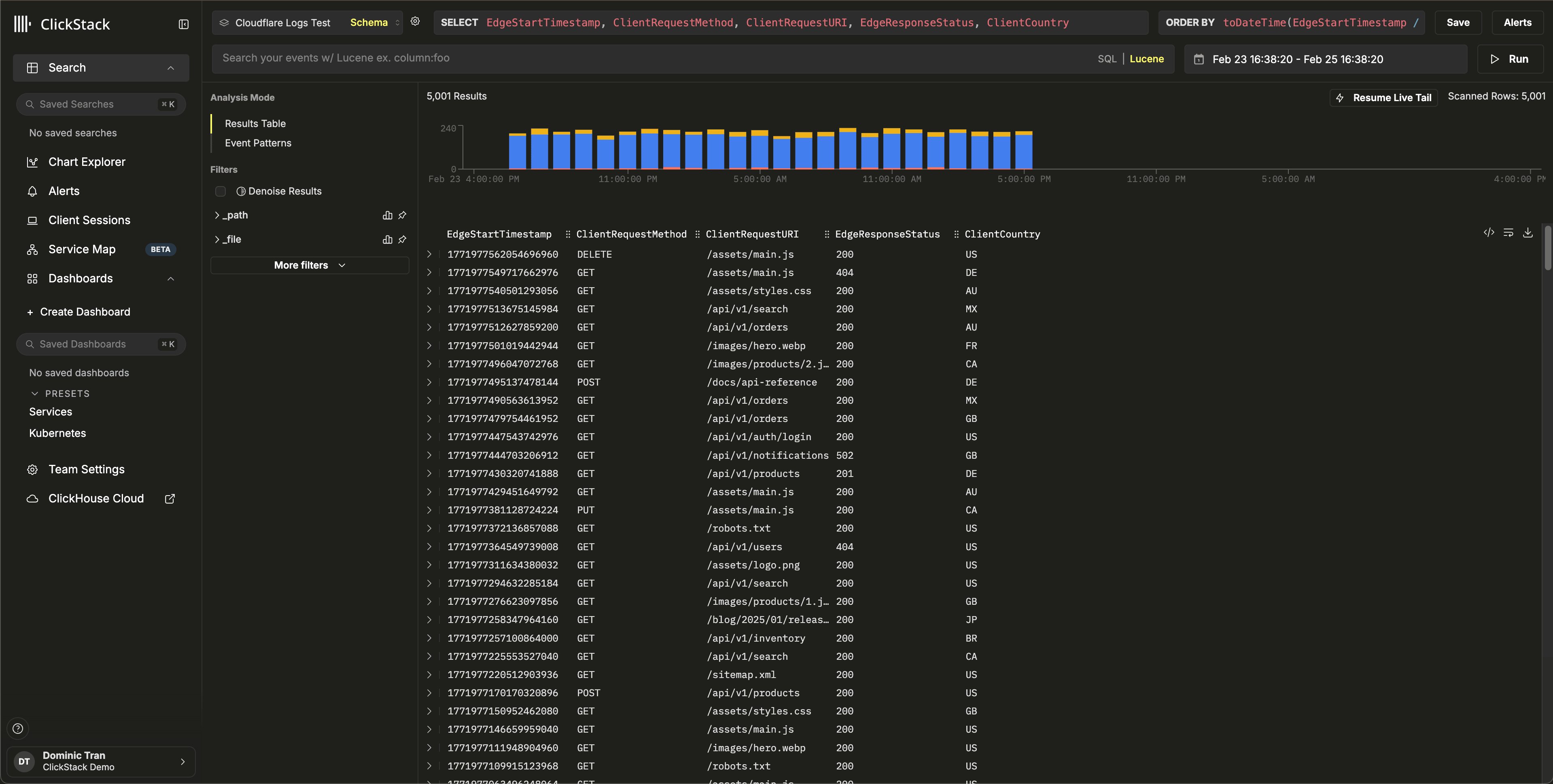
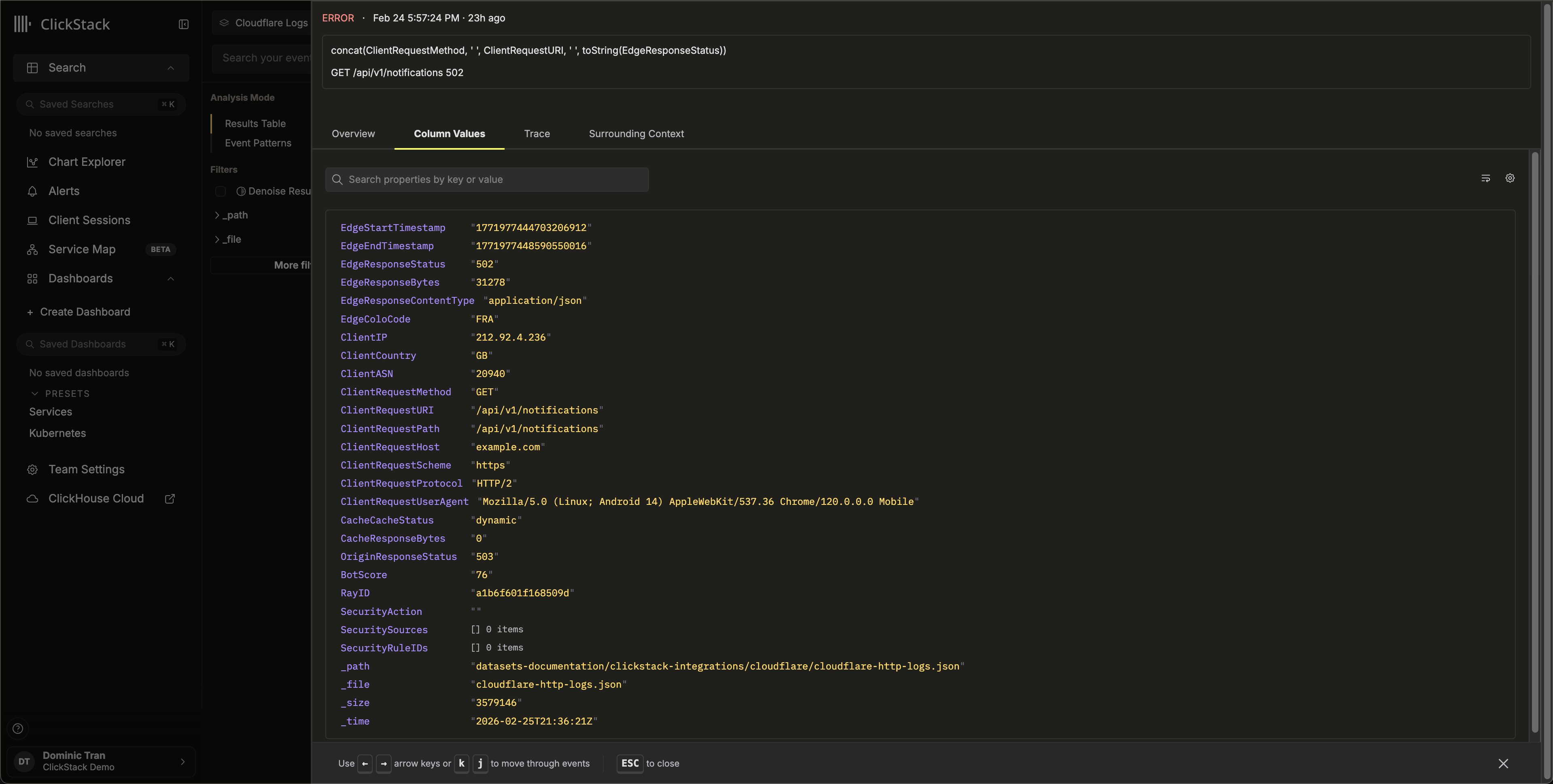
- Сводки запросов в столбце Body (например,
GET /api/v1/users 200) - Уровни серьёзности с цветовой маркировкой по HTTP-статусу (INFO для 2xx, WARN для 4xx, ERROR для 5xx)
- Атрибуты для поиска, такие как
http.status_code,client.country,cache.statusиbot.score
Демонстрационный датасет
Если вы хотите протестировать интеграцию до настройки Cloudflare Logpush в продакшн-среде, воспользуйтесь тестовым набором данных с реалистичными журналами HTTP-запросов.1
Запустите ClickPipes с демо-набором данных
- Консоль ClickHouse Cloud → Data Sources → Create ClickPipe
- Source: Amazon S3
- Authentication: Public
- S3 file path:
https://datasets-documentation.s3.eu-west-3.amazonaws.com/clickstack-integrations/cloudflare/cloudflare-http-logs.json - Нажмите Incoming data
- Выберите формат JSON
- Нажмите Parse information и проверьте обнаруженную схему
- В поле Table name укажите
cloudflare_http_logs - Нажмите Complete Setup
2
Настройте источник данных в интерфейсе ClickStack
Выполните шаги по настройке источника данных, чтобы создать в интерфейсе ClickStack источник, указывающий на таблицу
cloudflare_http_logs. Если вы уже настроили источник в разделе об интеграции для продакшн-среды, этот шаг можно пропустить.3
Проверьте демонстрационные данные
Отображение часового поясаИнтерфейс ClickStack отображает временные метки в локальном часовом поясе вашего браузера. Демонстрационные данные охватывают период 2026-02-24 00:00:00 - 2026-02-25 00:00:00 (UTC). Широкий временной диапазон гарантирует, что вы увидите демонстрационные журналы независимо от вашего местоположения. После этого можно сузить диапазон до 24 часов, чтобы визуализации были нагляднее.
Дашборды и визуализация
1
Скачайте конфигурацию панели мониторинга
.
2
Импортируйте панель мониторинга
- Интерфейс ClickStack → Dashboards → Import Dashboard
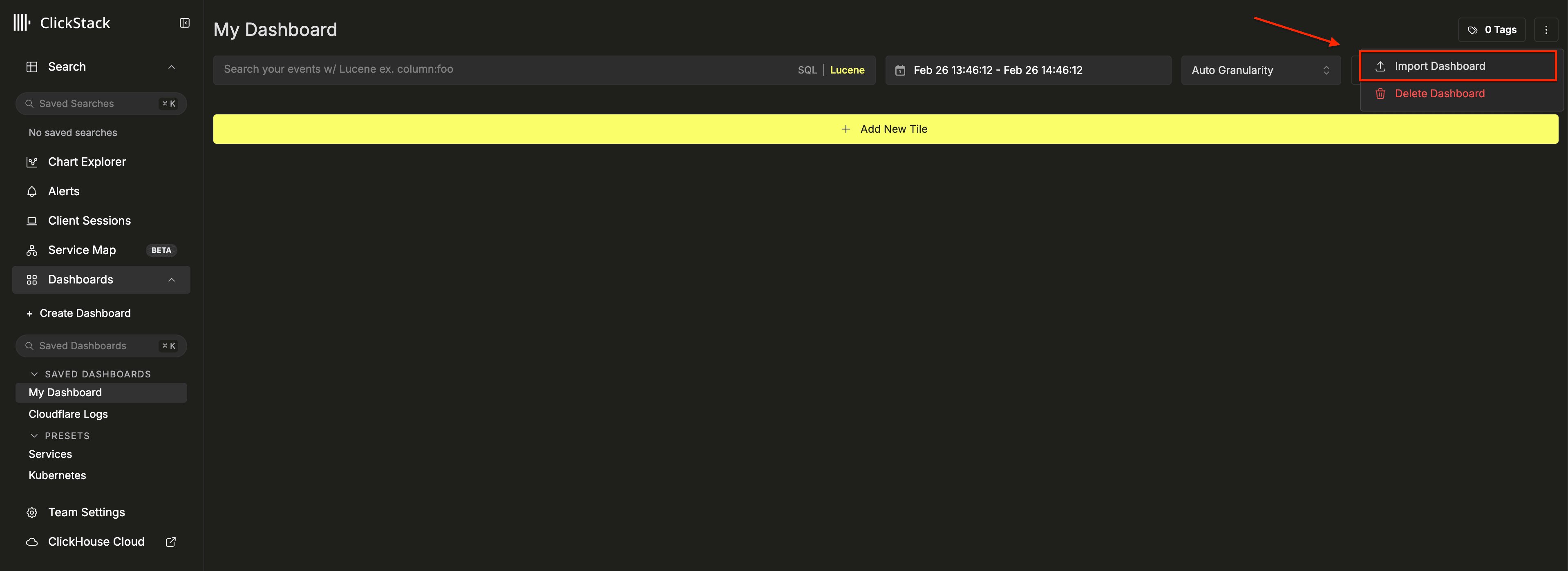
- Загрузите
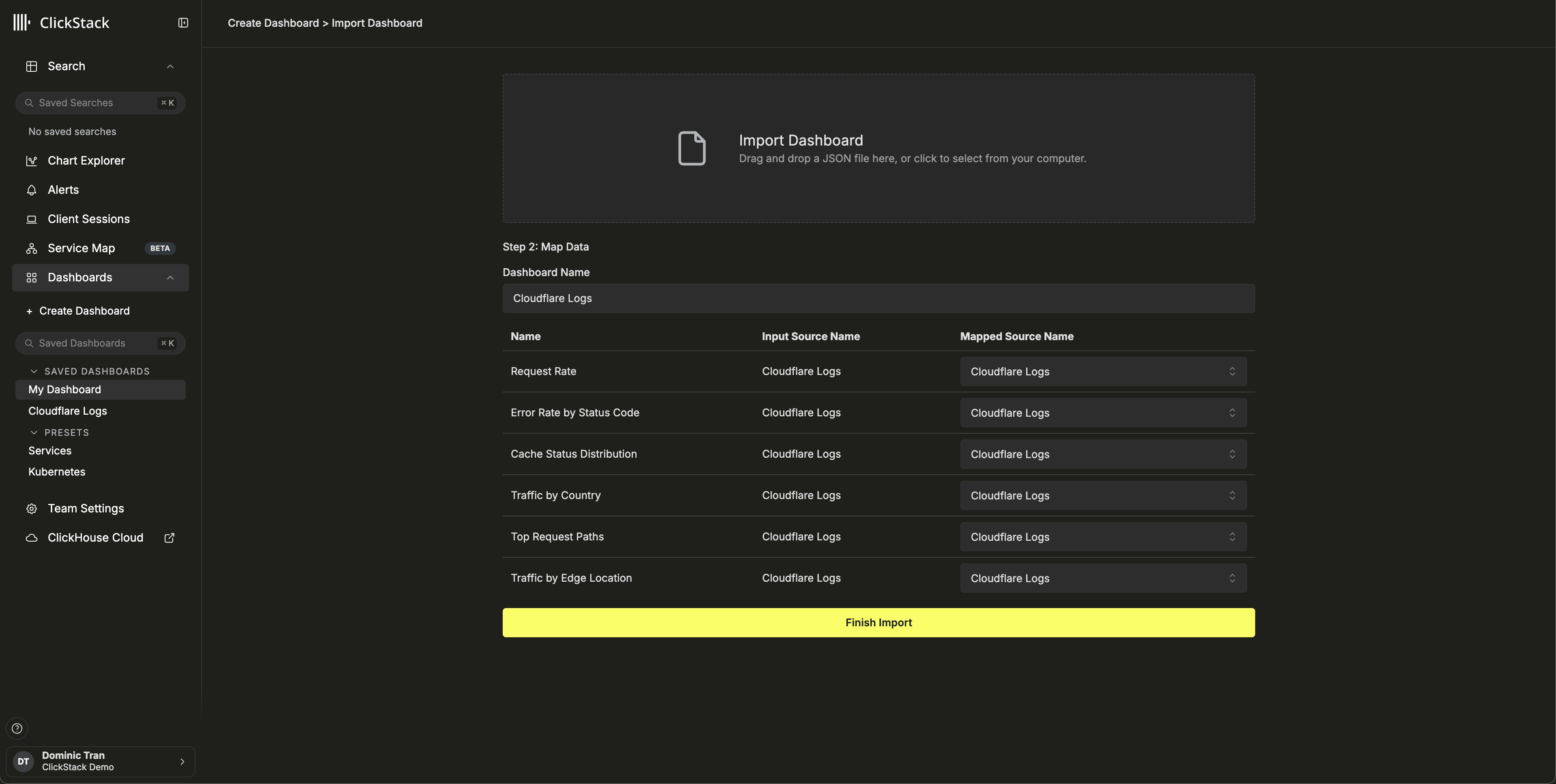
cloudflare-logs-dashboard.json→ Finish Import
3
Откройте панель мониторинга
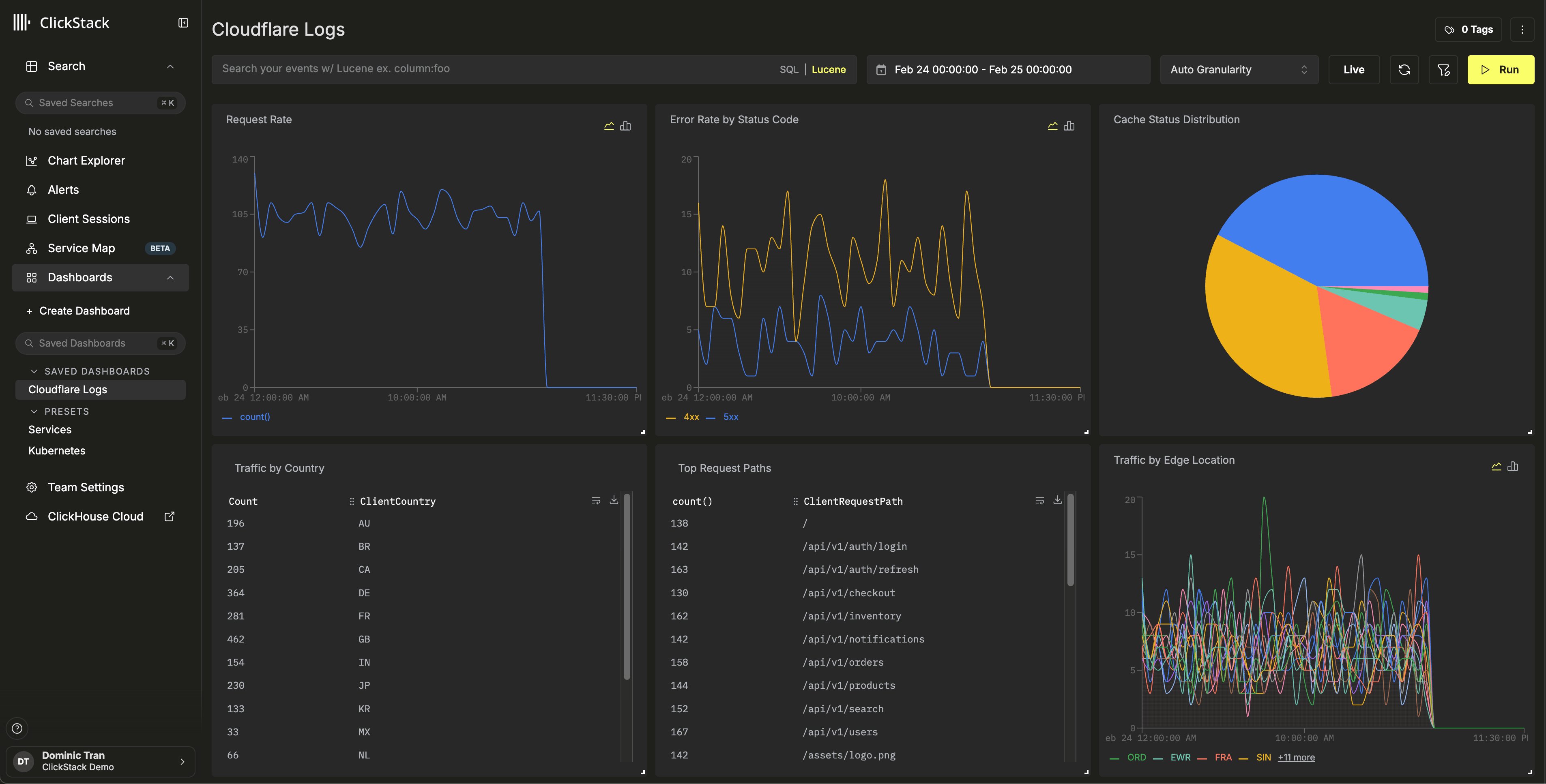
Для демо-набора данных задайте временной диапазон 2026-02-24 00:00:00 - 2026-02-25 00:00:00 (UTC) (с поправкой на ваш локальный часовой пояс). По умолчанию временной диапазон в импортированной панели мониторинга не задан.
Устранение неполадок
Данные не появляются в ClickHouse
Убедитесь, что таблица создана и содержит данные:Журналы не отображаются в интерфейсе ClickStack
Если данные есть в ClickHouse, но не отображаются в интерфейсе ClickStack, проверьте конфигурацию источника данных:- Проверьте, что в интерфейсе ClickStack → Team Settings → Sources существует источник для
cloudflare_http_logs - Убедитесь, что для параметра столбец временной метки задано значение
toDateTime(EdgeStartTimestamp / 1000000000): временные метки Cloudflare указаны в наносекундах, поэтому их нужно преобразовать - Проверьте, что выбранный в интерфейсе ClickStack временной диапазон охватывает данные. Для демо-набора данных укажите 2026-02-23 00:00:00 - 2026-02-26 00:00:00
Дальнейшие шаги
- Настройте оповещения о событиях безопасности (блокировки WAF, всплески трафика ботов, превышение пороговых значений частоты ошибок)
- Оптимизируйте политики хранения с учётом объёма данных
- Создайте дополнительные панели мониторинга под конкретные сценарии использования (производительность API, оптимизация кэша, географический анализ трафика)
Переход к промышленной эксплуатации
В этом руководстве показана загрузка журналов Cloudflare на примере публичного демо-набора данных. Для продакшн-развертываний настройте Cloudflare Logpush на запись в собственный S3 бакет, а для безопасного доступа настройте ClickPipes с аутентификацией на основе роли IAM. Выбирайте только нужные поля Logpush, чтобы сократить затраты на хранение и объём ингестии. Для более удобной организации файлов включите в Logpush ежедневные подпапки, а в шаблоне пути ClickPipes используйте**/*, чтобы охватить все подкаталоги.Расширенные параметры конфигурации, включая неупорядоченную ингестию на основе SQS для дозагрузки исторических данных и обработки файлов, поступающих не по порядку, описаны в документации по S3 ClickPipes.