

filelog и отправляйте их в ClickHouse Observability. Чтобы опробовать интеграцию без развёрнутого Kafka, воспользуйтесь демо-набором данных.
Предварительные требования
- Сервис ClickHouse Observability
- Docker и
curl - Для работы с собственными журналами — доступ к файлам журналов брокера Kafka в формате, приведённом ниже
Сведения о подключении
- Полностью управляемый
- Самоуправляемый
Откройте ClickHouse Observability и перейдите в Team Settings → Data → Managed Telemetry. Скопируйте конечную точку OTLP по HTTP и ключ API. Чтобы скопировать конфигурацию, нажмите Copy connection details, а чтобы просмотреть замаскированный ключ — Reveal key.
/v1/logs: экспортер сам добавит путь сигнала.http://host.docker.internal:4318. Приведённые ниже команды Docker уже содержат сопоставление хоста.
Интеграция с существующим кластером Kafka
1
Проверьте конфигурацию логирования Kafka
Найдите журналы брокера. В зависимости от способа установки и конфигурации логирования они обычно находятся в Обычно это файлы Если брокер пишет журналы только в stdout, настройте файловый appender в конфигурации логирования брокера и откройте коллектору доступ к этому каталогу. Приёмник
$KAFKA_HOME/logs или /var/log/kafka:server.log (события брокера), controller.log (события контроллера) и state-change.log (изменения состояния партиций и реплик). Отдельные файлы создаются только в том случае, если они настроены в appender’ах логирования.Синтаксический анализатор в этом руководстве рассчитан на следующий текстовый формат Log4j:filelog не читает stdout контейнера напрямую. Если ваш шаблон логирования отличается, скорректируйте синтаксический анализатор.2
Настройте коллектор
Сохраните следующую конфигурацию в файл Укажите в
kafka-logs-monitoring.yaml:location часовой пояс, используемый в журналах брокера; в примере используется UTC. Многострочные записи сохраняют трассировки стека целиком. Коллектор читает только новые записи (start_at: end) и приводит текст уровня серьёзности к нижнему регистру.3
Запустите коллектор
Задайте переменные подключения, затем выполните команду из каталога конфигурации. При необходимости измените путь к журналам на хосте. Если файлы доступны для чтения только группе, добавьте Оставьте терминал открытым и создайте нагрузку на брокер, чтобы в журнал записывались новые записи. По завершении тестирования остановите выполнение, нажав Ctrl+C.
--group-add LOG_GROUP_ID, указав числовой идентификатор группы, который выводит команда ls -ln /var/log/kafka.4
Проверьте журналы
Откройте Поиск, выберите Logs, задайте фильтр
ServiceName:kafka-service и выберите Last 15 minutes. Должны отобразиться сообщения брокера с разобранными временными метками и уровнем серьёзности.Демо-набор данных
Выборка содержит 6,376 записей журнала брокера Kafka примерно за 24 часа. Коллектор обновляет их временные метки, сохраняя сообщения и трассировки стека без изменений.1
Скачайте выборку
2
Настройте демонстрационный коллектор
Сохраните следующую конфигурацию в файл
kafka-logs-demo.yaml:3
Запустите демонстрационный коллектор
Задайте переменные соединения, затем выполните следующую команду в каталоге, где находятся оба файла:Не закрывайте терминал, пока проверяете приём данных. По завершении остановите коллектор сочетанием клавиш Ctrl+C. При повторном запуске демонстрации выборка будет отправлена заново с обновлёнными временными метками.
4
Проверьте демонстрационные журналы
Откройте раздел Поиск, выберите Logs, задайте фильтр 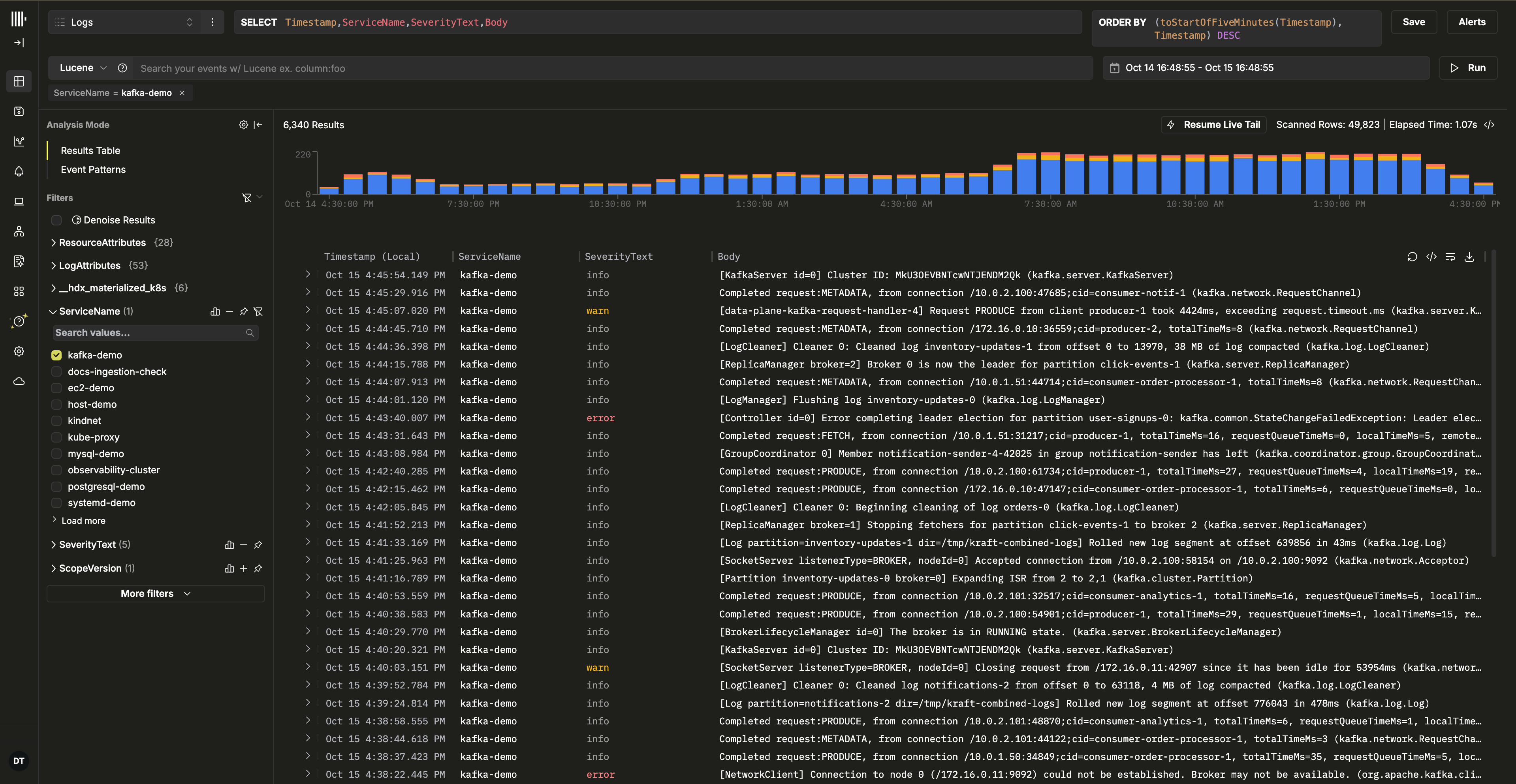
ServiceName:kafka-demo и выберите Last 2 days.Панели мониторинга и визуализация
1
2
Импортируйте панель мониторинга
- Откройте раздел Панели мониторинга и нажмите Import в правом верхнем углу.
- Загрузите файл
kafka-logs-dashboard.json. - Сопоставьте диаграммы с вашим источником Logs и нажмите Finish Import.

3
Просмотрите панель мониторинга
Для демонстрационного набора данных при необходимости задайте фильтр 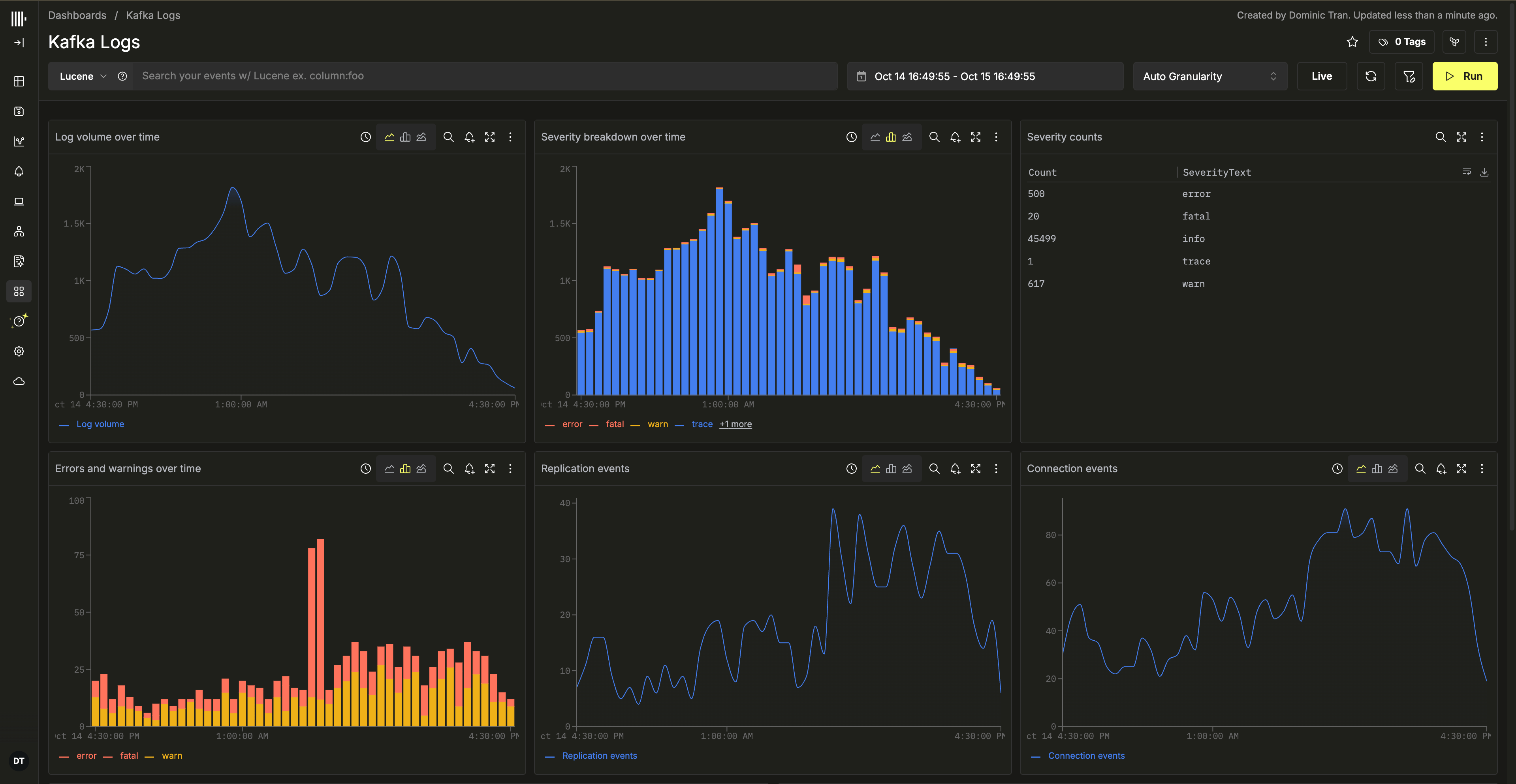
ServiceName:kafka-demo и выберите Last 2 days. Для собственных журналов используйте фильтр ServiceName:kafka-service и временной диапазон, охватывающий ваши записи.Устранение неполадок
Журналы не появляются
Проверьте вывод коллектора на наличие ошибок прав доступа к файлам, разбора, аутентификации или экспорта. Убедитесь, что брокер записывает журналы в смонтированный каталог, а имена файлов соответствуют шаблонам из спискаinclude приёмника. Работающая конфигурация считывает только новые записи.
Журналы разбираются некорректно
Сравните запись журнала брокера с ожидаемым форматом:location синтаксического анализатора временных меток укажите часовой пояс, который используется в журналах вашего брокера.
Дальнейшие шаги
- Настройте оповещения о сбоях брокеров или ошибках репликации.
- Дополните мониторинг метриками Kafka.
- Создайте дополнительные панели мониторинга для отслеживания событий контроллера или переназначения партиций.
- Рекомендации по развертыванию см. в разделе Отправка данных OpenTelemetry.