

Предварительные требования
- Сервис ClickHouse Observability
- Docker для запуска примеров коллектора или уже развернутый OpenTelemetry Collector Contrib
- Для работы с собственными журналами — MySQL 5.7 или новее с доступом к его конфигурации и файлам журналов
- Для демонстрации —
curlдля загрузки файлов с примерами данных
Сведения о подключении
- Полностью управляемый
- Самоуправляемый
Откройте ClickHouse Observability и перейдите в Team Settings → Data → Managed Telemetry. Скопируйте конечную точку OTLP по HTTP и ключ API. Кнопка Copy connection details копирует конфигурацию, а Reveal key показывает замаскированный ключ.
/v1/logs: экспортер сам добавляет в конец путь сигнала.http://host.docker.internal:4318. Приведённые ниже команды Docker уже включают сопоставление хоста.
Интеграция с существующим MySQL
1
Настройка логирования MySQL
MySQL поддерживает несколько типов журналов. Для полноценного мониторинга с помощью OpenTelemetry рекомендуется включить журнал ошибок и журнал медленных запросов.Файл конфигурации Убедитесь, что каталог Убедитесь, что журналы записываются:
my.cnf или my.ini обычно находится по следующим путям:- Linux (apt/yum):
/etc/mysql/my.cnfили/etc/my.cnf - macOS (Homebrew):
/usr/local/etc/my.cnfили/opt/homebrew/etc/my.cnf - Docker: конфигурация обычно задаётся через переменные окружения или смонтированный файл конфигурации
[mysqld]:Журнал медленных запросов фиксирует запросы, выполнение которых занимает больше
long_query_time секунд. Настройте этот порог с учётом требований к производительности вашего приложения. Слишком низкое значение приведёт к чрезмерному объёму журналов./var/log/mysql существует и доступен MySQL для записи. После внесения изменений перезапустите MySQL:2
Настройте коллектор
Сохраните этот файл как Оба приёмника разбирают записи в соответствующих форматах, сохраняют временные метки и тела записей журнала, а также присваивают
mysql-logs-monitoring.yaml. Приёмники рассчитаны на текстовые форматы журнала ошибок и журнала медленных запросов MySQL; для журналов ошибок в формате JSON нужен другой синтаксический анализатор.service.name значение mysql-service. Атрибуты журнала ошибок включают level, error_code и message. Для медленных запросов доступны атрибуты query_time, lock_time, rows_sent, rows_examined и query.3
Запустите коллектор
Выполните команду из каталога с конфигурацией. При необходимости замените путь к каталогу журналов на хосте и убедитесь, что у коллектора есть доступ на чтение его файлов:Если журналы доступны для чтения только владельцу и группе, добавьте Не закрывайте этот терминал. Приёмники используют
--group-add LOG_GROUP_ID к приведённой ниже команде, заменив LOG_GROUP_ID на числовой ID группы из вывода ls -ln /var/log/mysql. У группы должно быть разрешение на чтение файлов и доступ к каталогу.start_at: end, поэтому после запуска коллектора нужно сгенерировать новые записи журнала. Например, выполните в MySQL следующий запрос:4
Проверьте журналы
Откройте Поиск, выберите Logs, задайте фильтр
ServiceName:mysql-service и выберите Last 15 minutes. Разверните запись, чтобы просмотреть разобранные атрибуты. Чтобы выбрать тип журнала, используйте фильтр LogAttributes.source:mysql-error или LogAttributes.source:mysql-slow.Демонстрационный датасет
Пример содержит 30 записей журнала с ошибками и 10 многострочных медленных запросов.1
Скачайте примеры журналов
2
Настройте демонстрационный коллектор
Сохраните следующий файл как Процессор временных меток, предназначенный только для демонстрации, сдвигает выборку примерно в интервал последних 24 часов, который заканчивается за две минуты до момента ингестии. Исходные атрибуты временных меток и тела записей журнала не изменяются. Для собственных журналов этот процессор не используйте.
mysql-logs-demo.yaml:3
Запустите демонстрационный коллектор
В каталоге с конфигурацией и обоими скачанными файлами журналов выполните:Не закрывайте терминал, пока проверяете ингестию данных. По завершении остановите коллектор сочетанием клавиш Ctrl+C. При повторном запуске демо выполняется повторная загрузка демонстрационных данных с обновлёнными временными метками.
4
Проверьте демонстрационные журналы
Откройте Поиск, выберите Logs, задайте фильтр 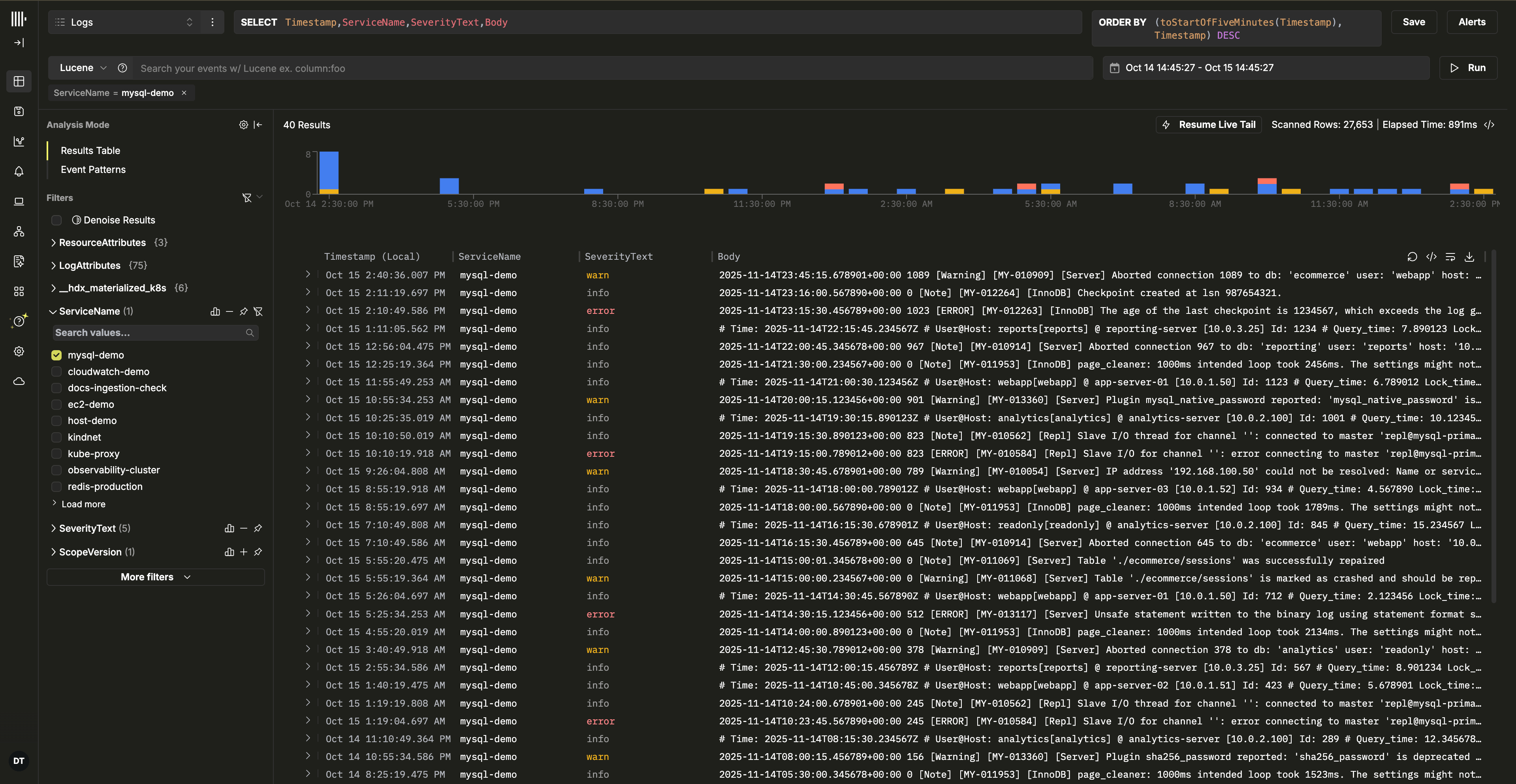
ServiceName:mysql-demo и выберите Последние 2 дня. Должно отобразиться 40 записей: 30 с LogAttributes.source:mysql-demo-error и 10 с LogAttributes.source:mysql-demo-slow.Панели мониторинга и визуализация
1
2
Импортируйте панель мониторинга
- Откройте раздел Панели мониторинга и нажмите Import в правом верхнем углу.
- Загрузите файл
mysql-logs-dashboard.json. - Сопоставьте чарты с вашим источником Журнал и нажмите Finish Import.

3
Просмотрите панель мониторинга
Для демонстрационных данных выберите последние 2 дня. При необходимости задайте фильтр 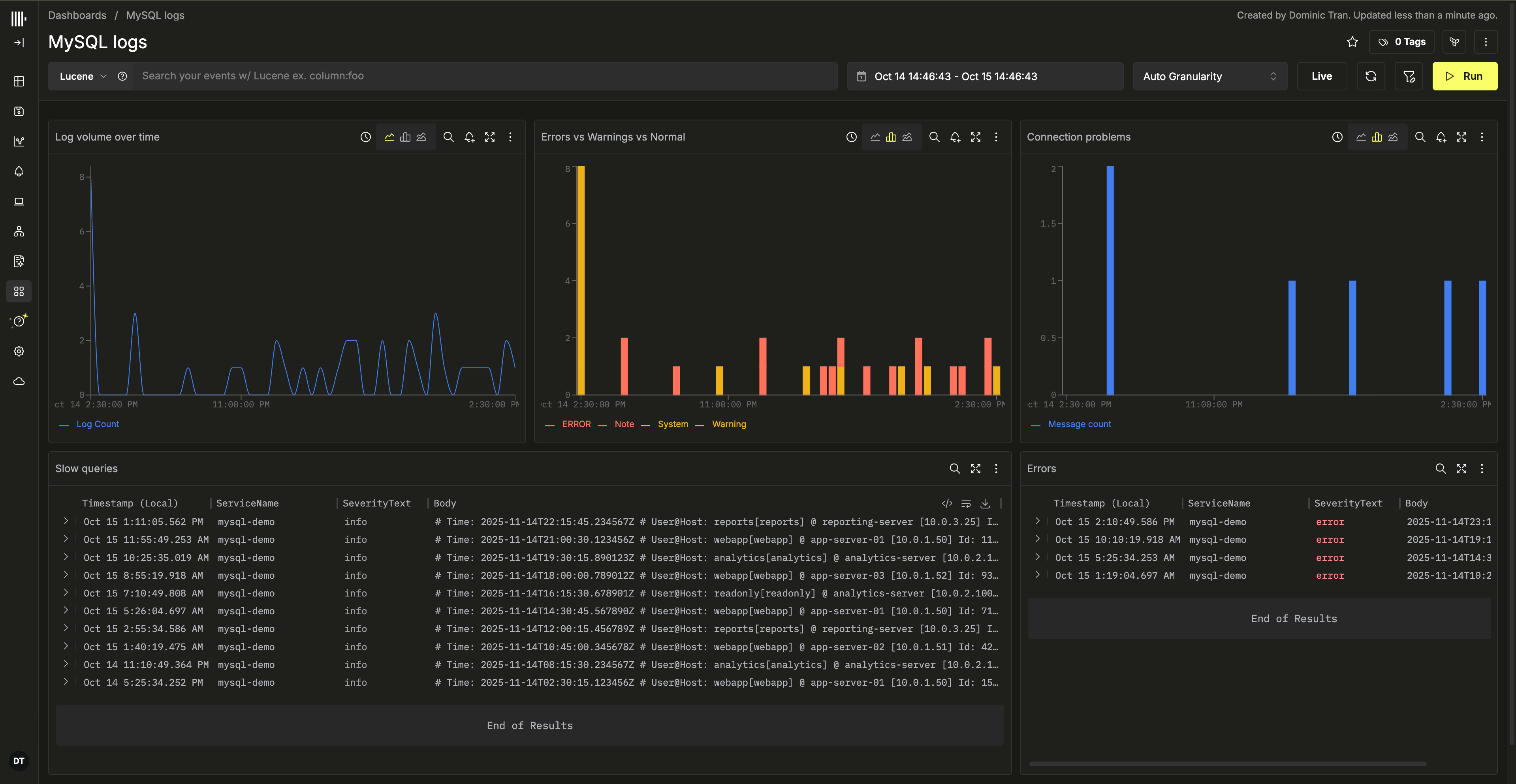
ServiceName:mysql-demo, чтобы отделить их от данных других сервисов.Для собственных журналов замените в фильтрах чартов Errors и Медленные запросы значения mysql-demo-error и mysql-demo-slow на mysql-error и mysql-slow соответственно, а затем выберите временной диапазон, охватывающий ваши записи.Устранение неполадок
Коллектор не запускается
Проверьте вывод коллектора на наличие ошибок конфигурации. В терминале, где запущен Docker, убедитесь, что монтирование конфигурации и переменные подключения заданы правильно.Журналы не отображаются
Проверьте, нет ли ошибок аутентификации или ошибок экспорта. Убедитесь, что MySQL записывает файлы по смонтированным путям и что коллектор может их читать. Приstart_at: end собираются только новые записи. Для демонстрационных данных выберите Последние 2 дня и включите процессор временных меток.
Медленные запросы не отображаются
Проверьте настройки MySQL:slow_query_log включен, а log_output содержит FILE. Выполните запрос, время выполнения которого превышает настроенный порог, затем проверьте файл mysql-slow.log.
Журналы разбираются некорректно
Сравните формат своего журнала с шаблонами приёмника. Эти примеры рассчитаны на временные метки в формате ISO 8601 и текстовый формат журнала MySQL. Для пользовательских форматов, журналов ошибок в формате JSON и дополнительных полей журнала медленных запросов может потребоваться доработка синтаксического анализатора.Дальнейшие шаги
- Настройте оповещения об ошибках и медленных запросах.
- Создайте дополнительные панели мониторинга.