

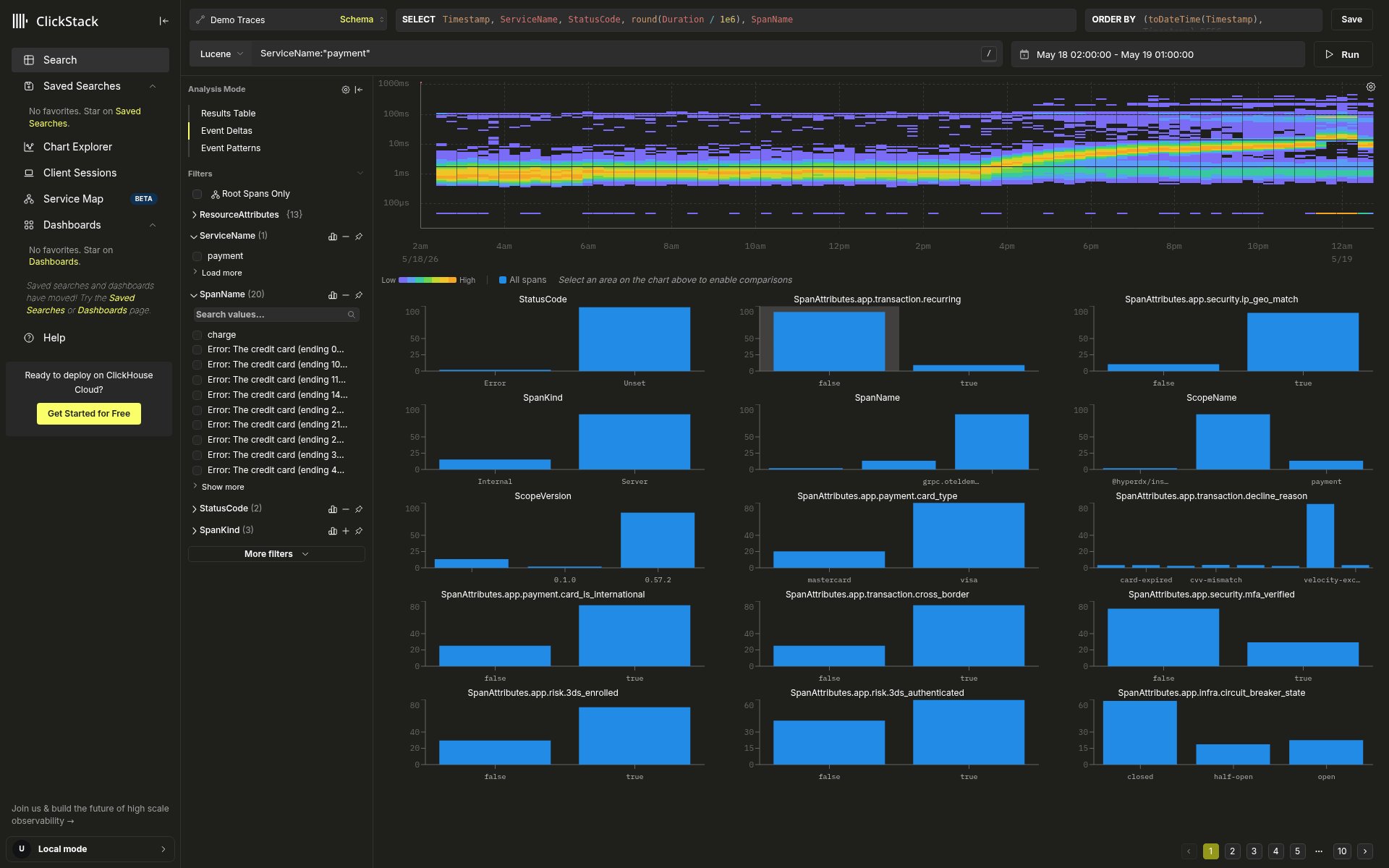
- Режим распределения (включён всегда): если на тепловой карте ничего не выделено, для текущей совокупности спанов отображается распределение значений каждого атрибута. Помогает выявить доминирующие или необычно редкие значения (выбросы кардинальности).
- Режим сравнения: выделите прямоугольную область на тепловой карте, чтобы сравнить спаны внутри неё (Выборка) со всеми остальными (Фон). Помогает локализовать отклонения.
- Итеративная детализация: нажмите на любой столбец, чтобы отфильтровать данные по этому значению (или исключить его). Тепловая карта перестраивается для отфильтрованной совокупности, так что можно сужать область поиска до тех пор, пока причина не станет очевидной.
Предварительные требования
Для работы функции «Различия событий» требуется источник данных Trace с выражением длительности. Подойдёт любой сервис, инструментированный с помощью OpenTelemetry и передающий данные спанов.Начало работы
- В раскрывающемся списке Источник данных выберите источник, содержащий трассировки. Имя источника может быть любым; важно лишь, чтобы источник был настроен с типом Trace. Вкладка Различия событий доступна только для таких источников.
- В разделе Режим анализа перейдите на вкладку Различия событий.
Тепловая карта
Тепловая карта отображает спаны в двух измерениях:- Ось X: время
- Ось Y: числовое значение; по умолчанию — длительность спана в миллисекундах (логарифмическая шкала)
Режим распределения: выбросы кардинальности
Если на тепловой карте ничего не выделено, панель анализа показывает по одной столбчатой диаграмме для каждого атрибута, построенной по всем подходящим спанам. В легенде указано All spans (это видно на обзорном скриншоте выше). Атрибуты упорядочены по степени концентрации их значений: первыми идут атрибуты, в которых преобладают несколько значений, а равномерные атрибуты с высокой энтропией опускаются ниже. Режим распределения полезен, когда нужно понять форму кардинальности данных:- Частые значения: какие сервисы, конечные точки, коды состояния или хосты преобладают среди ваших спанов? Нередко так обнаруживается отдельный тенант, версия или маршрут, на которые приходится основная часть трафика.
- Редкие значения: значения, которые встречаются, но редко. Код состояния, присутствующий лишь в
0.5%спанов, или хост, который почти не появляется, может оказаться самым интересным сигналом. Именно в длинном хвосте распределения скрываются регрессии и злоумышленники.
Режим сравнения: отклонения от нормы
Чтобы перейти в режим сравнения, выделите мышью прямоугольную область на тепловой карте. Выбранные спаны образуют Выборку (оранжевые столбцы), а всё, что находится за её пределами, — Фон (зелёные столбцы). После этого на каждой диаграмме атрибутов обе совокупности отображаются рядом, причём атрибуты с наибольшим расхождением идут первыми. Значение, которое встречается почти исключительно в одной из групп или отсутствует в одной из них, — наиболее вероятный кандидат на роль отличающего фактора. От формы выделенного прямоугольника зависит, на какой вопрос вы ищете ответ. Две наиболее распространённые формы описаны ниже.Сценарий использования 1: до и после регрессии
Если тепловая карта показывает, что задержка со временем растёт (полоса медленных значений утолщается, яркая полоса поднимается вверх или чёткая точка перегиба отделяет период нормальной работы от периода деградации), выделите прямоугольник от точки перегиба, где начинается рост, до правого края окна. Чтобы сравнение было точнее, расположите нижнюю границу прямоугольника на уровне базового значения нормальной работы, а не у нижнего края оси: так вы изолируете спаны, которые в окне деградации действительно медленнее обычного, и не захватите по-прежнему быстрые спаны, которые просто попадают в тот же временной диапазон.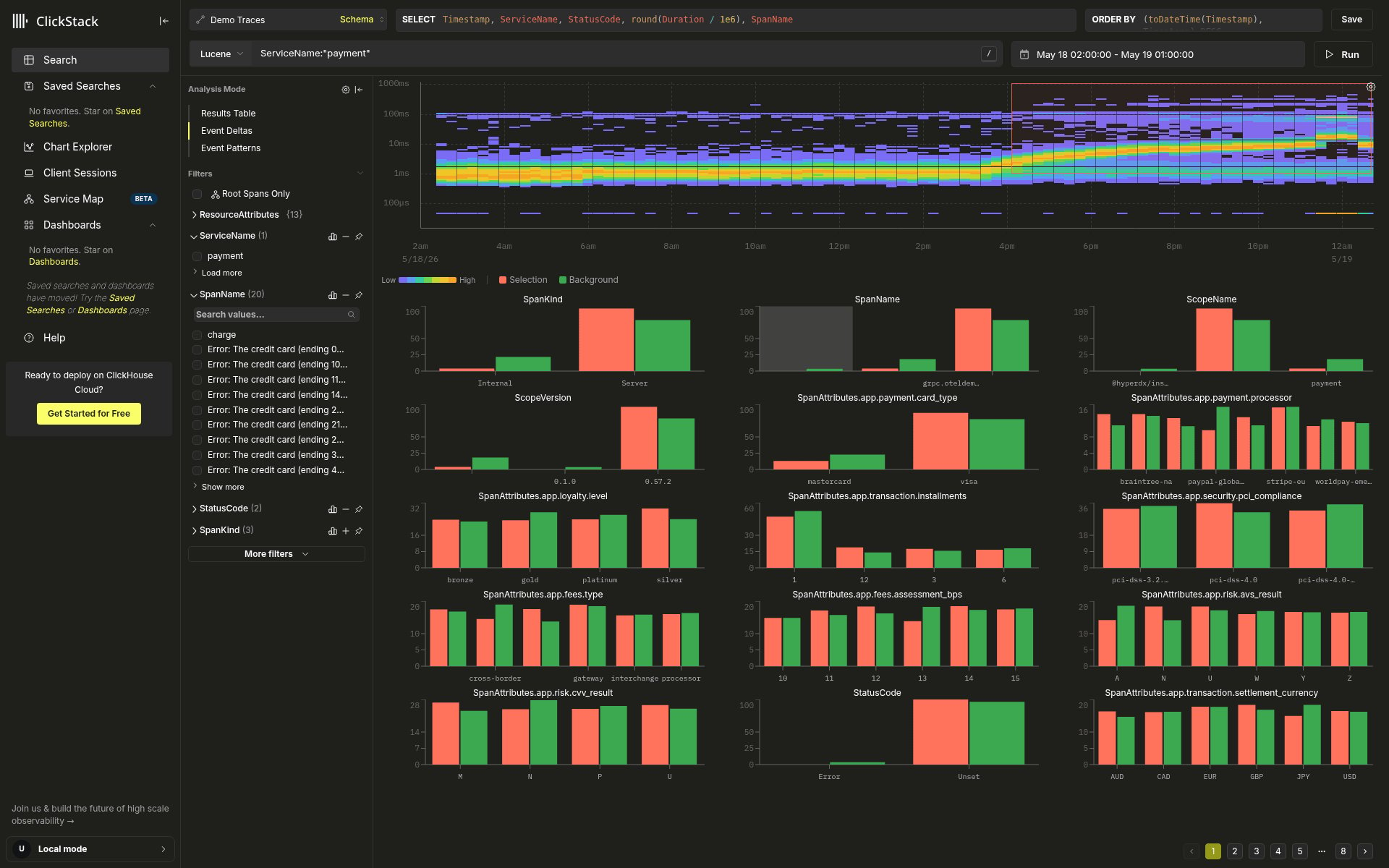
SpanKind, SpanName и ScopeName демонстрируют резкое разделение оранжевого и зелёного между медленной Выборкой и нормальным Фоном. Вместе они образуют своего рода «отпечаток» того, что изменилось в точке перегиба.
Такая форма выделения подходит, когда нужно ответить на вопрос «что изменилось?». Более узкий вариант строится по тому же рабочему процессу: если небольшое скопление медленных спанов находится в целом спокойной полосе (кратковременный всплеск у правого края, группа в середине стабильного периода), выделите небольшую область только вокруг этой группы. Форма выделения меняет сам вопрос: вертикальная полоса отвечает на вопрос что изменилось во времени, а небольшая сфокусированная область — чем выделяется эта группа.
Сценарий использования 2: медленные и быстрые
Если на тепловой карте видны две группы по задержке, чётко разделённые по оси длительности, выделите широкий прямоугольник, охватывающий весь временной диапазон, но только верхнюю, чётко отделённую полосу. Медленная группа становится выборкой (Selection), а основная масса быстрых спанов — фоном (Background).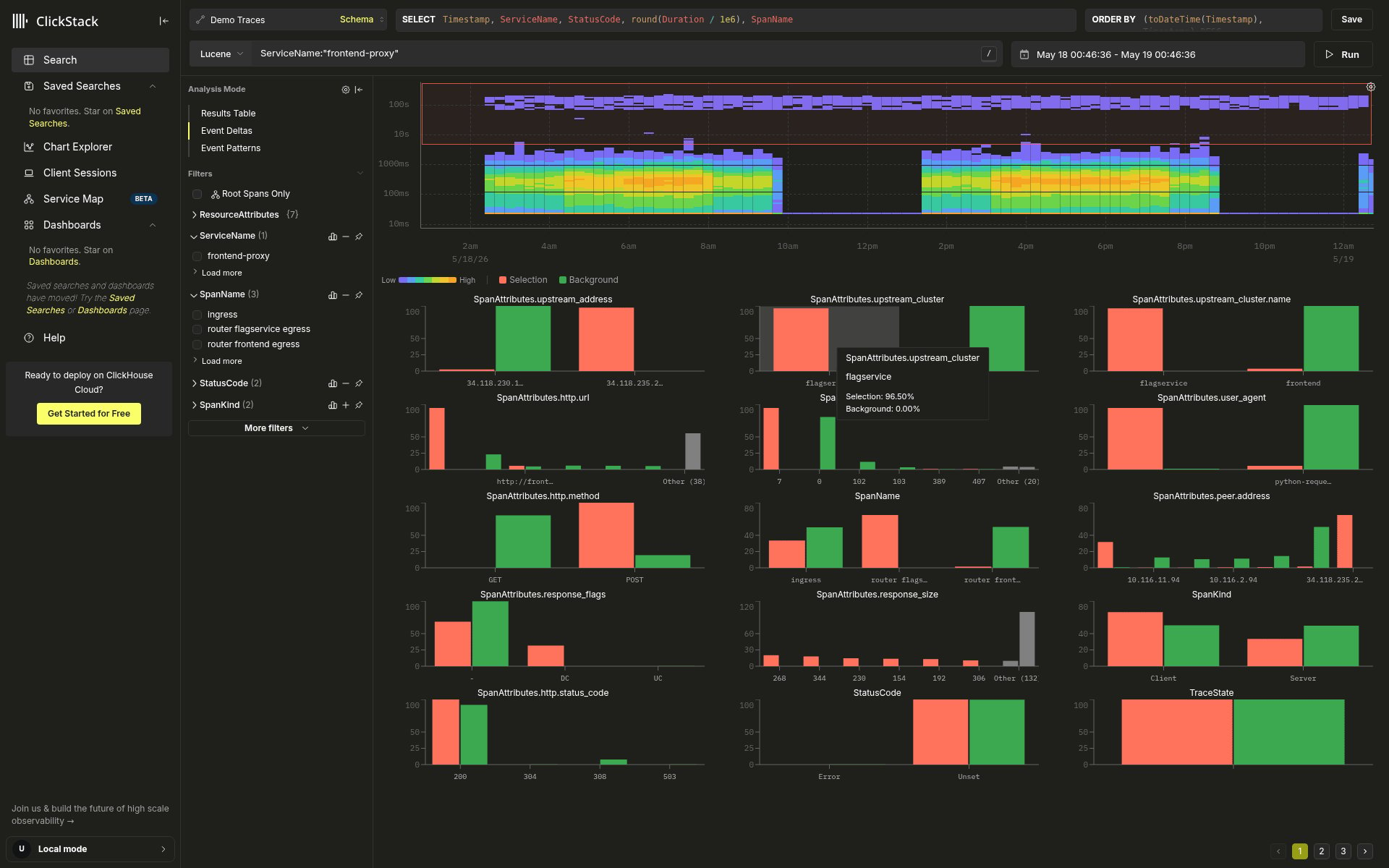
Итеративная детализация
Режимы сравнения и распределения эффективнее всего, когда их применяют последовательно, по цепочке. Нажмите на любой столбец, чтобы открыть всплывающую панель с тремя действиями:- Filter: оставить только спаны с этим значением
- Exclude: исключить спаны с этим значением
- Copy: скопировать значение в буфер обмена
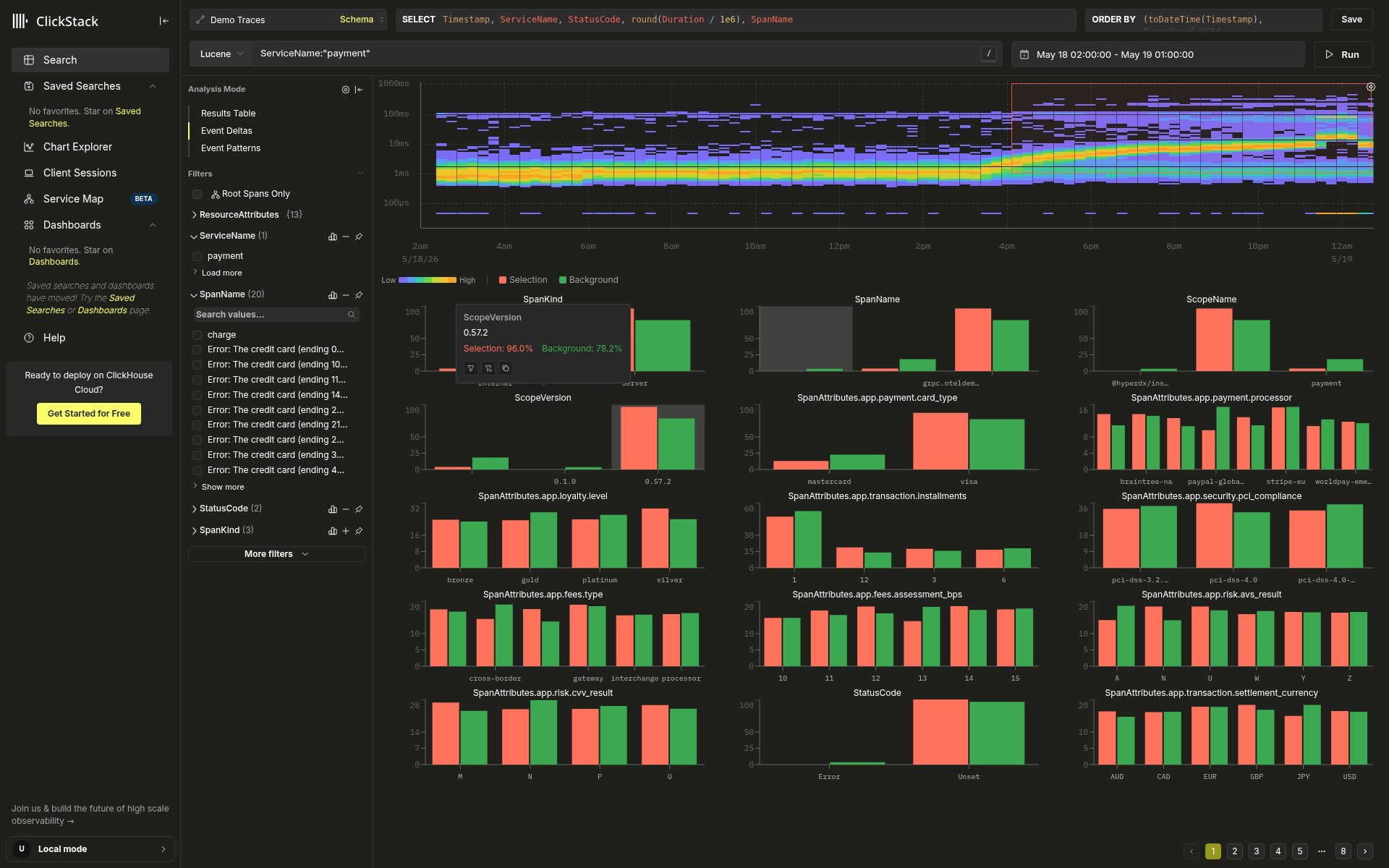
Агрегированные корзины Other (N), объединяющие редко встречающиеся значения, недоступны для нажатия. Чтобы отфильтровать конкретное значение из такой корзины, воспользуйтесь строкой поиска.
Настройка тепловой карты
Значок шестерёнки в правом верхнем углу тепловой карты открывает выдвижную панель Display Settings.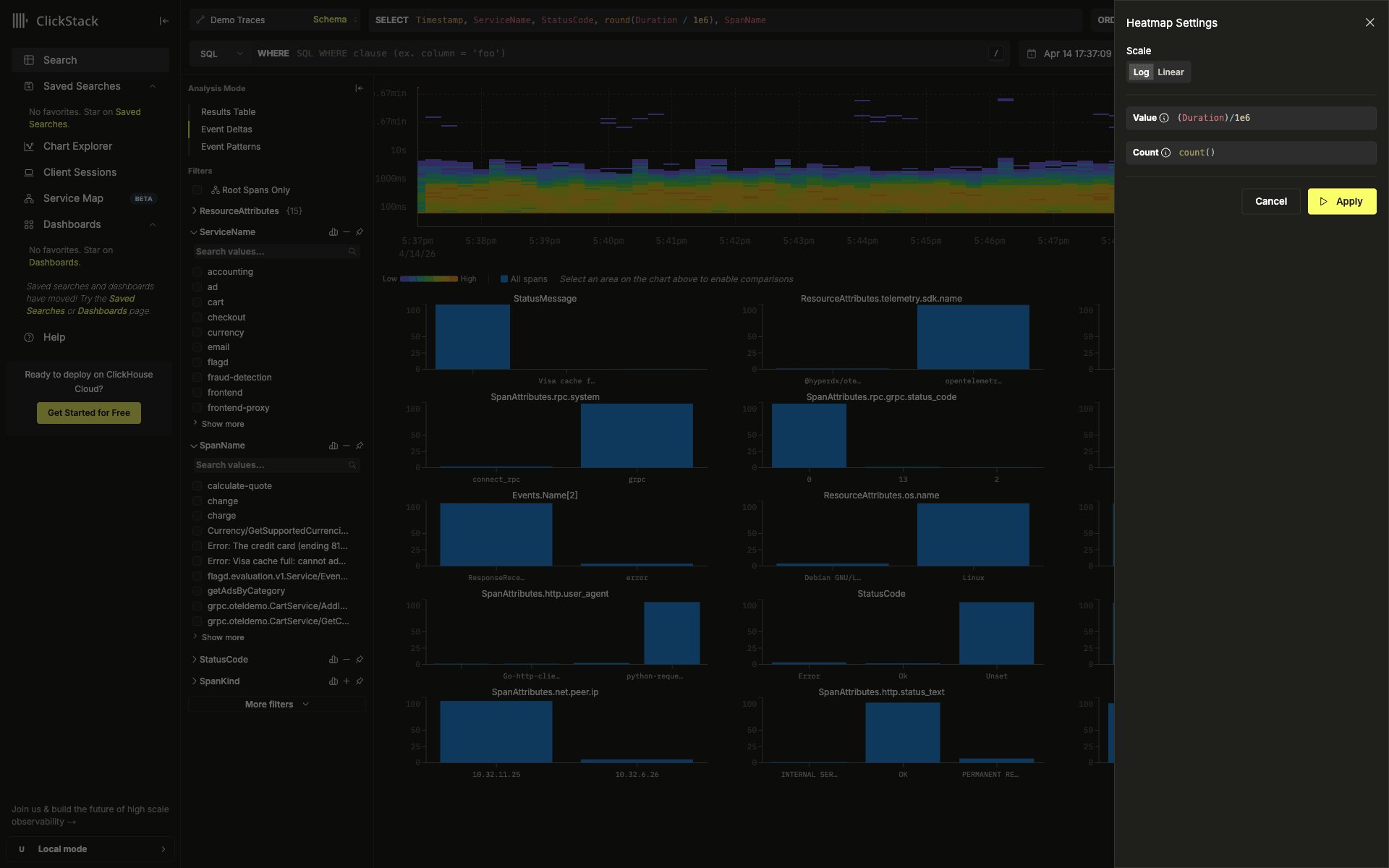
Нажмите Apply, чтобы обновить тепловую карту; анализ атрибутов ниже обновится вслед за ней.
Типичные случаи, когда стоит изменить эти значения по умолчанию:
- Переключите Scale на Linear, если диапазон задержки узкий (например, у сервиса, все спаны которого выполняются за 5–50 мс). Логарифмическая шкала впустую расходует вертикальное пространство в верхней части, где данных нет.
- Отображайте по оси Y не только длительность. Если задать для Value значение
SpanAttributes.http.response.size, можно исследовать медленные крупные ответы; выражение видаif(StatusCode = 'Error', 1, 0)показывает частоту ошибок во времени по всем сервисам. - Окрашивайте не только по количеству. Если задать для Count значение
p95(Duration), каждый бакет окрашивается по хвостовой задержке, а не по объёму. Так становятся заметны редкие, но медленные участки, которые теряются при окраске по количеству.countDistinct(TraceId)позволяет отличить объём трасс от объёма спанов, когда одна трасса порождает много спанов.
Советы по эффективному использованию
Несколько приёмов позволяют существенно повысить пользу от Различий событий:- Сначала отфильтруйте данные по одному сервису. Задержка у разных сервисов сильно различается, и при их смешивании сигнал теряется. Перед началом работы сузьте выборку с помощью строки поиска до одного
ServiceName(или одной конечной точки), чтобы тепловая карта и распределения отражали сопоставимую генеральную совокупность. - Выбирайте области с чётким визуальным контрастом. Режим сравнения работает лучше всего, когда диапазон Выборки заметно отличается от Фона: например, период деградации, начинающийся в легко различимый момент, или медленный хвост, явно отделённый от основной массы. Выборки, сильно пересекающиеся с остальными данными, как правило, выявляют шум, а не реальное отклонение.
- Чередуйте фильтрацию и анализ тепловой карты. Одна выборка редко позволяет установить причину. Рассматривайте первое сравнение как гипотезу: отфильтруйте данные по наиболее отличающемуся значению и заново изучите обновлённую тепловую карту и распределения. Обычно двух-трёх итераций достаточно, чтобы свести регрессию к одному-двум атрибутам.
- Используйте режим распределения без выборки, когда контраст ещё не виден (вы знаете о проблеме, но тепловая карта выглядит равномерной). Примените фильтр-гипотезу — например, только спаны с ошибками, только клиентские спаны или только одна конечная точка, — и пусть распределения атрибутов укажут на значения с наибольшим влиянием, прежде чем вы начнёте выделять прямоугольник.