

filelog и отправляйте их в ClickHouse Observability. Чтобы опробовать интеграцию без развёртывания MongoDB, воспользуйтесь демо-набором данных.
Предварительные требования
- Сервис ClickHouse Observability
- Docker и
curl - Для работы с собственными журналами — самоуправляемое развертывание MongoDB версии 4.4 или новее с доступом к его файлам журналов в формате JSON
Сведения о подключении
- Полностью управляемый
- Самоуправляемый
Откройте ClickHouse Observability и перейдите в Team Settings → Data → Managed Telemetry. Скопируйте конечную точку OTLP по HTTP и ключ API. Конфигурацию можно скопировать кнопкой Copy connection details, а скрытый ключ — просмотреть с помощью Reveal key.
/v1/logs: экспортер сам добавляет в конец путь, соответствующий типу сигнала.http://host.docker.internal:4318. Приведённые ниже команды Docker уже включают сопоставление хоста.
Интеграция с существующим MongoDB
1
Проверьте конфигурацию журналирования MongoDB
MongoDB 4.4 и более новые версии используют структурированные серверные журналы в формате JSON. Проверьте раздел Создайте каталог с правами, позволяющими MongoDB записывать в него, а коллектору — читать его. При развертывании в контейнерах откройте коллектору доступ к каталогу журналов и убедитесь, что MongoDB загружает файл конфигурации.Перезапустите MongoDB способом, принятым в вашем окружении, например:
systemLog в файле конфигурации MongoDB. Типичный путь к журналу в Linux — /var/log/mongodb/mongod.log.Если MongoDB пишет журналы только в stdout, настройте запись журнала в файл в mongod.conf:2
Настройте коллектор
Сохраните следующую конфигурацию в файл Синтаксический анализатор считывает поля временной метки и уровня серьёзности MongoDB, перемещает
mongodb-monitoring.yaml:msg в тело записи журнала, а такие поля, как c, ctx, id и attr, сохраняет в виде атрибутов журнала. Оставьте $$date без изменений: коллектор преобразует экранированный знак доллара в поле MongoDB $date. Благодаря start_at: end приёмник считывает только новые записи.3
Запустите коллектор
Задайте переменные подключения, затем выполните команду из каталога с конфигурацией. При необходимости измените путь к журналу на хосте. Если файлы доступны для чтения группе, добавьте Не закрывайте терминал и выполните на сервере действия, которые приведут к появлению новых записей в журнале. По завершении тестирования остановите коллектор с помощью Ctrl+C.
--group-add LOG_GROUP_ID, указав числовой идентификатор группы из вывода ls -ln /var/log/mongodb.4
Проверьте журналы
Откройте Поиск, выберите Журналы, задайте фильтр
ServiceName:mongodb-service и выберите Last 15 minutes. Должны отобразиться сообщения сервера с разобранными временными метками и уровнями серьёзности.Демо-набор данных
Пример содержит 6,956 записей журнала сервера MongoDB за период примерно в 24 часа. Коллектор обновляет их временные метки, сохраняя сообщения и структурированные атрибуты.1
Скачайте пример
2
Настройте демонстрационный коллектор
Сохраните следующую конфигурацию в файл
mongodb-demo.yaml:3
Запустите демонстрационный коллектор
Задайте переменные подключения, затем выполните команду из каталога, в котором находятся оба файла:Не закрывайте терминал, пока проверяете приём данных. По завершении остановите коллектор сочетанием клавиш Ctrl+C. При повторном запуске демонстрации пример будет загружен заново с обновлёнными временными метками.
4
Проверьте демонстрационные журналы
Откройте Поиск, выберите Журналы, задайте фильтр 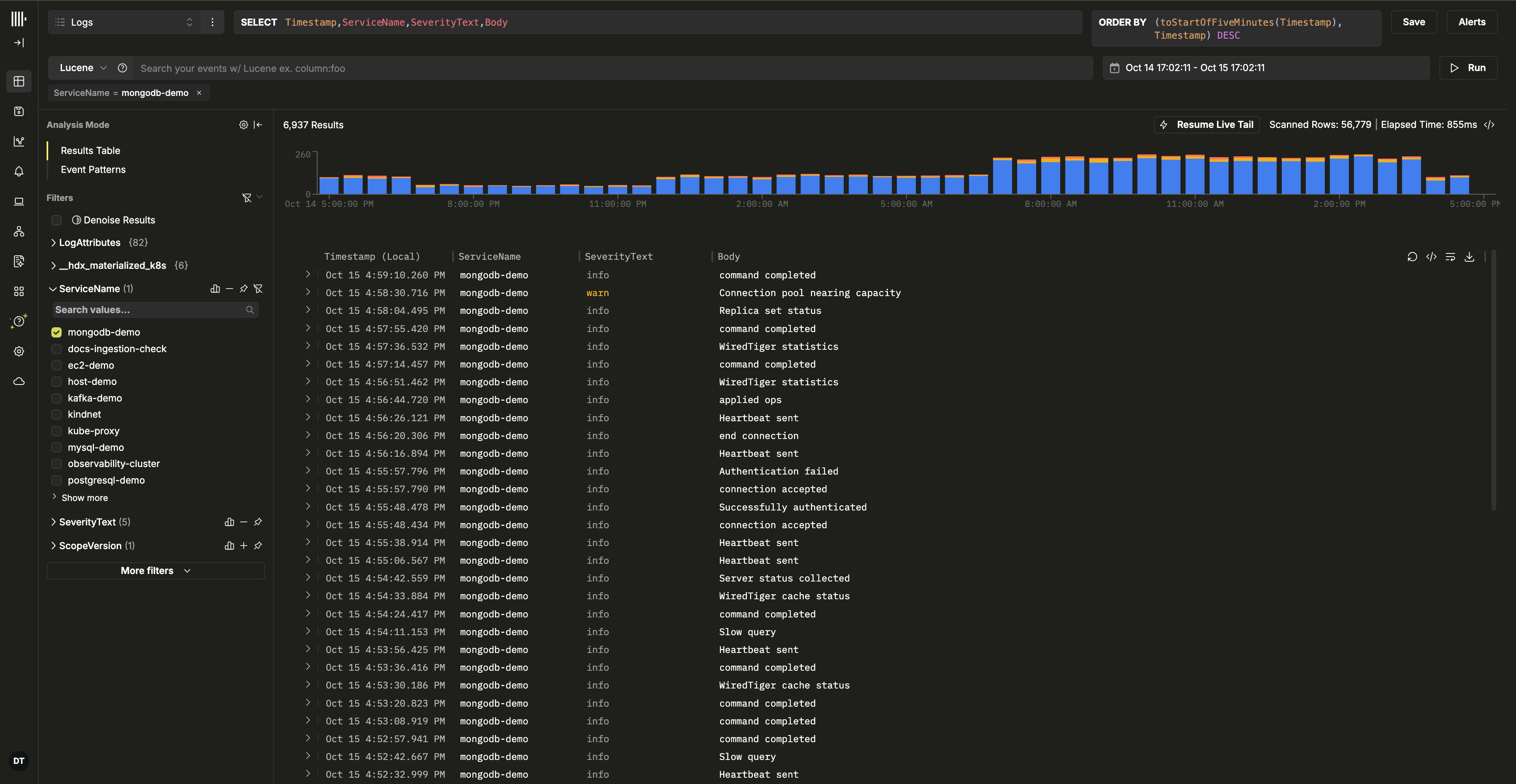
ServiceName:mongodb-demo и выберите Last 2 days.Панели мониторинга и визуализация
1
2
Импортируйте панель мониторинга
- Откройте раздел Панели мониторинга и нажмите Import в правом верхнем углу.
- Загрузите файл
mongodb-logs-dashboard.json. - Сопоставьте чарты с вашим источником Журналы и нажмите Finish Import.

3
Просмотрите панель мониторинга
Для демонстрационной выборки при необходимости задайте фильтр 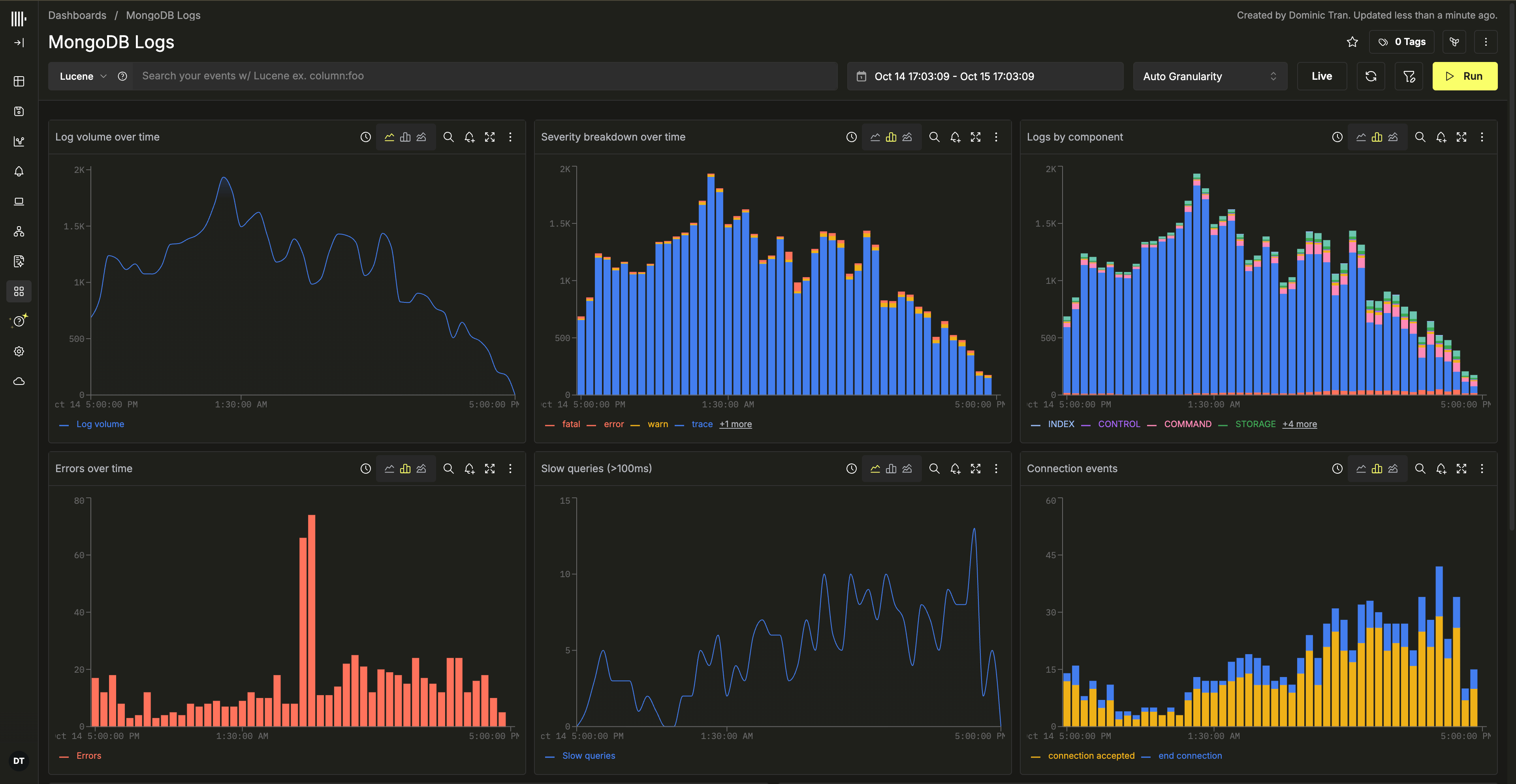
ServiceName:mongodb-demo и выберите Last 2 days. Для собственных журналов используйте фильтр ServiceName:mongodb-service и временной диапазон, охватывающий ваши записи.Устранение неполадок
Журналы не отображаются
Проверьте вывод коллектора на наличие ошибок разрешений на доступ к файлам, разбора, аутентификации или экспорта. Убедитесь, что сервер записывает журналы в смонтированный каталог, а имена файлов соответствуют шаблонам из спискаinclude приёмника. Действующая конфигурация считывает только новые записи.
Журналы разбираются некорректно
Убедитесь, что файл содержит по одному объекту JSON в каждой строке:$$date в конфигурации коллектора.
Дальнейшие шаги
- Настройте оповещения об ошибках и медленных запросах.
- Создайте дополнительные панели мониторинга для мониторинга набора реплик или отслеживания соединений.
- Рекомендации по развертыванию см. в разделе Отправка данных OpenTelemetry.