

Предварительные требования
- Сервис ClickHouse Observability
- Docker для выполнения приведённых ниже команд коллектора или уже развёрнутый OpenTelemetry Collector Contrib
- Для сбора собственных журналов — установленный Nginx, разрешение на изменение его конфигурации и доступ коллектора к его файлам журналов
Сведения о подключении
- Полностью управляемый
- Самоуправляемый
Откройте ClickHouse Observability и перейдите в Team Settings → Data → Managed Telemetry. Скопируйте конечную точку OTLP по HTTP и ключ API. Чтобы скопировать конфигурацию, нажмите Copy connection details, а чтобы увидеть скрытый ключ — Reveal key.
/v1/logs: экспортер сам добавляет путь сигнала.host.docker.internal вместо localhost. В Linux используйте общую сеть Docker и имя контейнера пункта назначения либо другой доступный адрес хоста.
Интеграция с существующим Nginx
Запустите коллектор на хосте, с которого доступны для чтения журналы доступа Nginx. Коллектор разбирает журналы и пересылает их на конечную точку OTLP по HTTP вашего сервиса.1
Настройка формата логирования Nginx
Настройте в В этом формате используются те же имена полей, что и в демонстрационном датасете, включая
nginx.conf запись журналов доступа Nginx в формате JSON.Файл nginx.conf обычно находится по одному из следующих путей:- Linux (apt/yum):
/etc/nginx/nginx.conf - macOS (Homebrew):
/usr/local/etc/nginx/nginx.confили/opt/homebrew/etc/nginx/nginx.conf - Docker: конфигурация, как правило, монтируется как том
http. Остальную конфигурацию оставьте без изменений, а существующую директиву access_log для того же файла замените:request, которое содержит метод, URI и версию HTTP. Поле upstream_response_time хранится как строка, поскольку Nginx может сообщать несколько значений времени ответа вышестоящих серверов. В демонстрационном датасете это поле содержит одно числовое значение.Проверьте корректность конфигурации командой nginx -t, затем перезагрузите Nginx способом, обычно принятым в вашем развертывании. Если блок server или location переопределяет access_log, обновите и эту директиву, чтобы в ней тоже использовался json_combined.2
Настройте коллектор
Получите сведения о подключении и задайте переменные окружения для конечной точки и API-ключа в терминале, где будет запускаться коллектор. Сохраните следующую полную конфигурацию в файл Эта конфигурация считывает новые записи журнала доступа в формате JSON, сохраняет их исходные временные метки и задаёт для
nginx-monitoring.yaml:service.name значение nginx. Журналы пересылаются на вашу конечную точку OTLP по HTTP с использованием указанных выше настроек аутентификации. Журналы ошибок Nginx требуют отдельного синтаксического анализатора и в эту конфигурацию не входят.3
Запустите коллектор
Приведённая ниже команда предполагает, что логи находятся в каталоге Коллектор работает в интерактивном режиме (не в фоне) и должен иметь разрешение на чтение смонтированных файлов журналов. Не останавливайте его и отправьте несколько запросов к Nginx из другого терминала или браузера, чтобы в журнале доступа появились новые записи.
/var/log/nginx на хосте Docker. Если ваши файлы расположены в другом месте, измените путь на стороне хоста при монтировании логов. Если Nginx работает в контейнере, вместо этого смонтируйте в коллектор его общий том с логами.Из каталога, содержащего nginx-monitoring.yaml, выполните:4
Проверьте журналы в ClickHouse Observability
- Откройте Поиск в интерфейсе и выберите Logs.
- Задайте фильтр
ServiceName:nginxи выберите временной диапазон, в который попадают ваши запросы. - Разверните запись и выберите Column Values, чтобы просмотреть такие поля, как
request,request_timeиupstream_response_time, в разделеLogAttributes.
ServiceName:nginx-demo: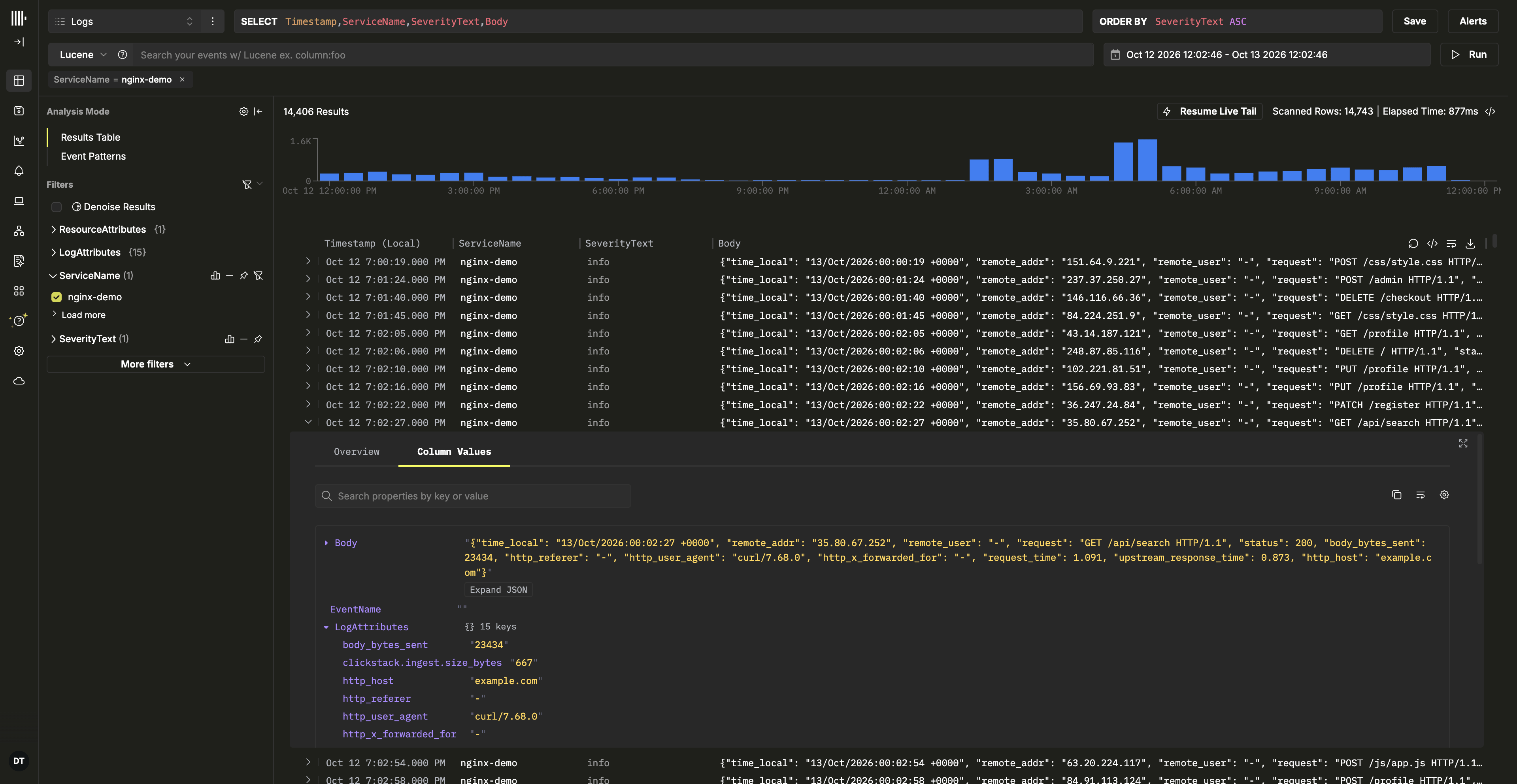
Демо-набор данных
Тестовый набор данных содержит 14,743 записи журнала доступа в формате JSON: успешные запросы, ошибки и время ответа вышестоящих серверов. Вам потребуются Docker и сервис ClickHouse Observability. Перед началом задайте переменные окружения для соединения; загруженный файл и конфигурация должны находиться в одном каталоге.1
Загрузите тестовый набор данных
2
Создайте тестовую конфигурацию коллектора
Сохраните приведённую ниже полную конфигурацию в файл В примерах автономного коллектора используется OpenTelemetry Collector Contrib
nginx-demo.yaml. Коллектор считывает загруженные журналы доступа и пересылает их на вашу конечную точку OTLP.Процессор
transform/demo_timestamps, предназначенный только для демонстрации, сдвигает временные метки выборки примерно в пределы последних 24 часов так, что последняя из них приходится на две минуты до ингестии; характер трафика при этом сохраняется. Исходный атрибут time_local и тело записи журнала не изменяются. Для собственных журналов Nginx не используйте этот процессор, чтобы сохранить их исходные временные метки.0.161.0 — версия, на которой проверялись эти конфигурации.3
Запустите демонстрационный коллектор
В каталоге, где находятся Не закрывайте этот терминал, пока проверяете ингестию. Оба смонтированных файла должны быть доступны контейнеру для чтения. Когда журналы появятся, нажмите Ctrl+C, чтобы остановить демонстрационный коллектор. При повторном запуске набор данных будет загружен заново с новыми сдвинутыми временными метками, поскольку в этой демонстрации смещения в файле не сохраняются.
access.log и nginx-demo.yaml, запустите образ OpenTelemetry Collector Contrib:4
Проверьте журналы в ClickHouse Observability
После запуска коллектора:
- Откройте UI.
- Перейдите в Search, выберите Logs и примените фильтр
ServiceName:nginx-demo. - Выберите временной диапазон Last 2 days, чтобы охватить весь сдвинутый набор данных.
LogAttributes.Панели мониторинга и визуализация
Импортируйте панель мониторинга с числом запросов, ошибками, кодами состояния и средним временем ответа вышестоящего сервера.1
Скачайте конфигурацию панели мониторинга
.
2
Импортируйте преднастроенную панель мониторинга
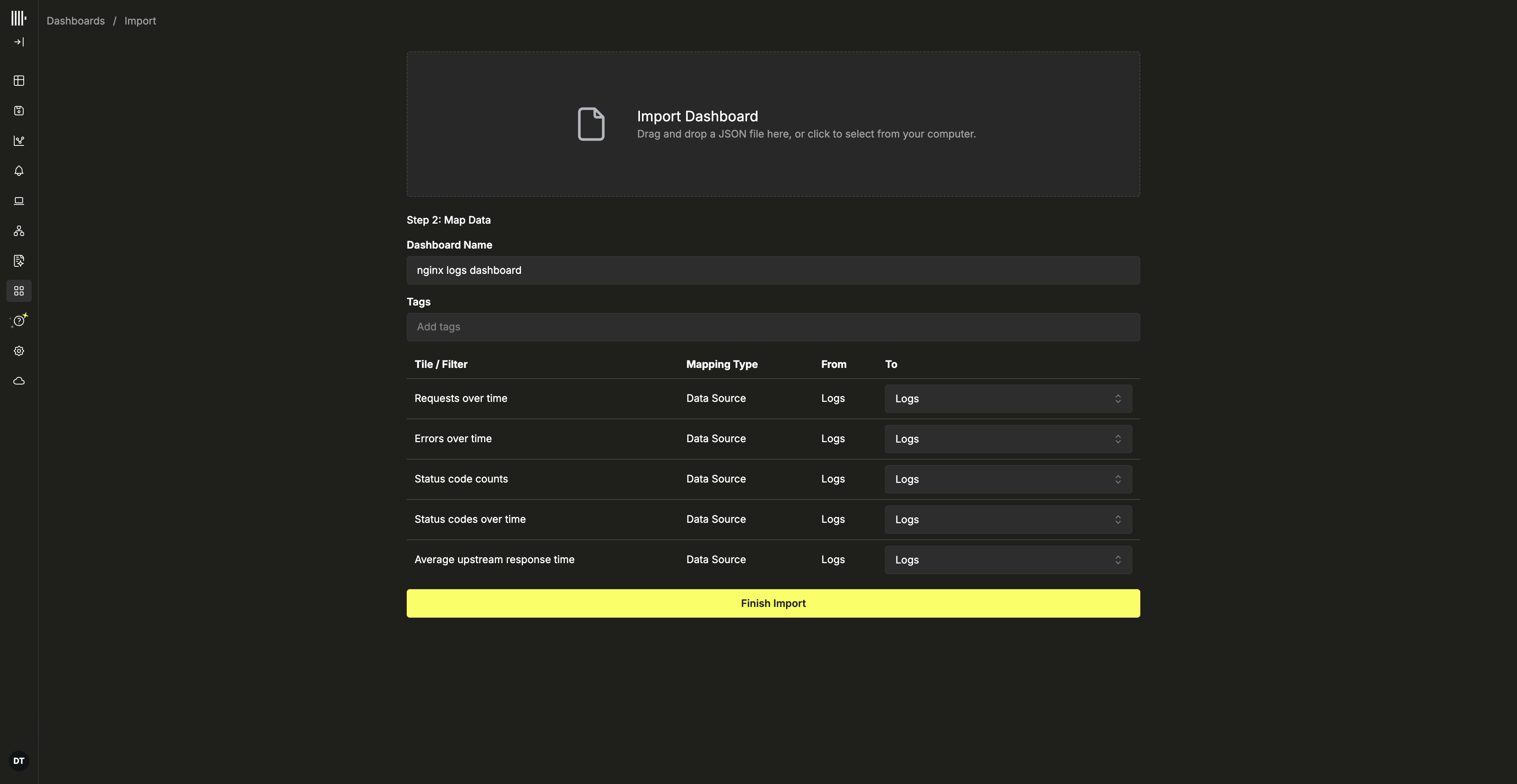
- Откройте ClickHouse Observability и перейдите в раздел Панели мониторинга.
- Нажмите Import в правом верхнем углу.

- Загрузите файл
nginx-logs-dashboard.json. Убедитесь, что все пять диаграмм сопоставлены с источником данных Logs, и нажмите Finish Import.
3
Просмотрите панель мониторинга
Отфильтруйте панель мониторинга по 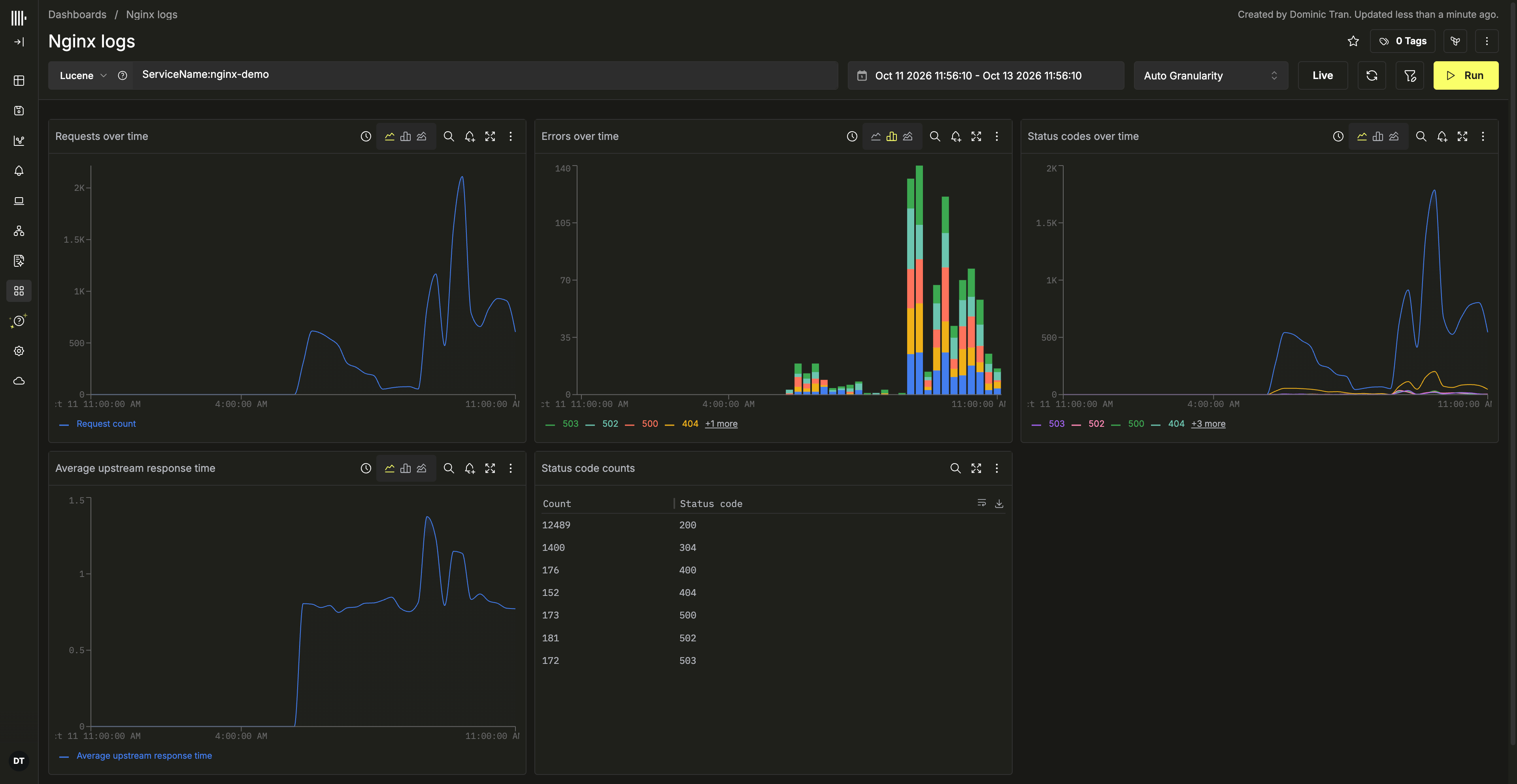
ServiceName:nginx-demo для демо-набора данных или по ServiceName:nginx для собственных журналов. Задайте временной диапазон, в который попадают загруженные записи. Для демонстрационных данных выберите Last 2 days.Ниже показана панель мониторинга с демо-набором данных:Устранение неполадок
Коллектор не запускается
Проверьте вывод коллектора в терминале на наличие ошибок конфигурации. Убедитесь, что YAML-файл находится по смонтированному пути. Если вы используете конфигурацию с экспортером OTLP, убедитесь, что переменная конечной точки и необходимые переменные для аутентификации заданы в том терминале, в котором вы запускаете Docker.Журналы не отображаются
- Проверьте вывод коллектора на наличие ошибок аутентификации или ошибок экспорта. Если вы используете экспортер OTLP, сверьте конечную точку и заголовок авторизации со сведениями о подключении.
- Убедитесь, что Nginx записывает журналы доступа в формате JSON и что коллектор может их читать. При
start_at: endотправьте новые запросы уже после запуска коллектора. - Проверьте выбранный источник Logs и фильтр по имени сервиса:
ServiceName:nginx-demoдля демо-набора данных илиServiceName:nginxдля собственных журналов. - Задайте временной диапазон, в который попадают журналы. Для демо-данных убедитесь, что
transform/demo_timestampsвключён в конвейер, и выберите Last 2 days.
CONTAINER_NAME на имя контейнера коллектора и при необходимости скорректируйте путь на хосте:
Дальнейшие шаги
- Настройте оповещения о росте доли ошибок или превышении пороговых значений задержки.
- Создайте дополнительные панели мониторинга.
- Подробнее о настройке конфигурации коллектора см. в разделе Отправка данных OpenTelemetry.