

Предварительные требования
- Сервис ClickHouse Observability
- Docker для запуска примеров коллектора или существующее развертывание OpenTelemetry Collector Contrib
- Для собственных журналов — файлы syslog и разрешение на их чтение для коллектора
- Для демонстрации —
curlдля загрузки примера набора данных
Сведения о подключении
- Полностью управляемый
- Самоуправляемый
Откройте ClickHouse Observability и перейдите в Team Settings → Data → Managed Telemetry. Скопируйте конечную точку OTLP по HTTP и ключ API. Чтобы скопировать конфигурацию, нажмите Copy connection details, а чтобы увидеть скрытый ключ — Reveal key.
/v1/logs: экспортер сам добавляет путь сигнала.http://host.docker.internal:4318. Приведённые ниже команды Docker уже содержат сопоставление хоста.
Интеграция с существующими хостами
1
Найдите файл syslog
Обычно такие файлы находятся по следующим путям: При необходимости замените путь. Если хост Linux пишет журналы только в systemd journal, воспользуйтесь руководством по Systemd/Journald. Описанная здесь конфигурация считывает текстовые файлы и не собирает данные из единого хранилища журналов macOS (unified log).
/var/log/syslog в Ubuntu/Debian, /var/log/messages в системах на базе RHEL и /var/log/system.log для текстовых журналов macOS. Проверьте тот файл, который есть на вашем хосте:2
Настройте коллектор
Сохраните подходящую конфигурацию в файл Приёмник извлекает
host-logs.yaml. Выбор зависит от формата временных меток в вашем файле. При необходимости измените include на /var/log/host/messages или /var/log/host/system.log. Добавляйте другие файлы, только если они используют тот же формат.- Временные метки ISO
- Традиционный syslog
Для строк, начинающихся с временной метки вида
2026-10-15T12:34:56.123456+00:00:hostname, unit, pid (если есть) и message, а исходная строка сохраняется в Body. Кроме того, он присваивает service.name значение host-service и копирует имя хоста в host.name. В этих текстовых форматах нет поля уровня серьёзности, поэтому данная конфигурация не определяет уровень серьёзности по тексту сообщения.3
Запустите коллектор
Задайте переменные подключения. Затем в каталоге с файлом В macOS используйте
host-logs.yaml выполните:-v /private/var/log:/var/log/host:ro и предоставьте Docker Desktop доступ к этому каталогу. Убедитесь, что у коллектора есть права на чтение выбранного файла журнала.Не закрывайте этот терминал. При start_at: end приёмник собирает только новые строки, записанные после запуска. Выполните обычные действия, которые приводят к записи в выбранный файл журнала.4
Проверьте журналы
Откройте Поиск, выберите источник Logs, задайте фильтр
ServiceName:host-service и выберите Last 15 minutes. Разверните запись журнала, чтобы просмотреть разобранные поля: имя хоста, юнит, PID и сообщение.Демонстрационный набор данных
Выборка содержит 11,658 строк syslog за 24 часа, включая сообщения о загрузке системы, активность SSH, блокировки межсетевого экрана, запланированные задания и перезапуски сервисов.1
Загрузите выборку
2
Настройте демонстрационный коллектор
Сохраните следующую конфигурацию в файл
host-logs-demo.yaml в каталоге загрузки:Преобразование временных меток, используемое только в демонстрационных целях, переносит выборку примерно на последние 24 часа: последняя запись оказывается за две минуты до момента ингестии. Для собственных журналов используйте конфигурацию для существующих хостов — она сохраняет исходные временные метки.
3
Запустите демонстрационный коллектор
Задайте переменные подключения, затем выполните из каталога загрузки:Не закрывайте терминал, пока коллектор экспортирует выборку, и следите за ошибками в его выводе. Если запустить новый контейнер повторно, записи журнала из выборки могут продублироваться.
4
Проверьте демонстрационные журналы
Откройте Search, выберите источник Журнал, задайте фильтр 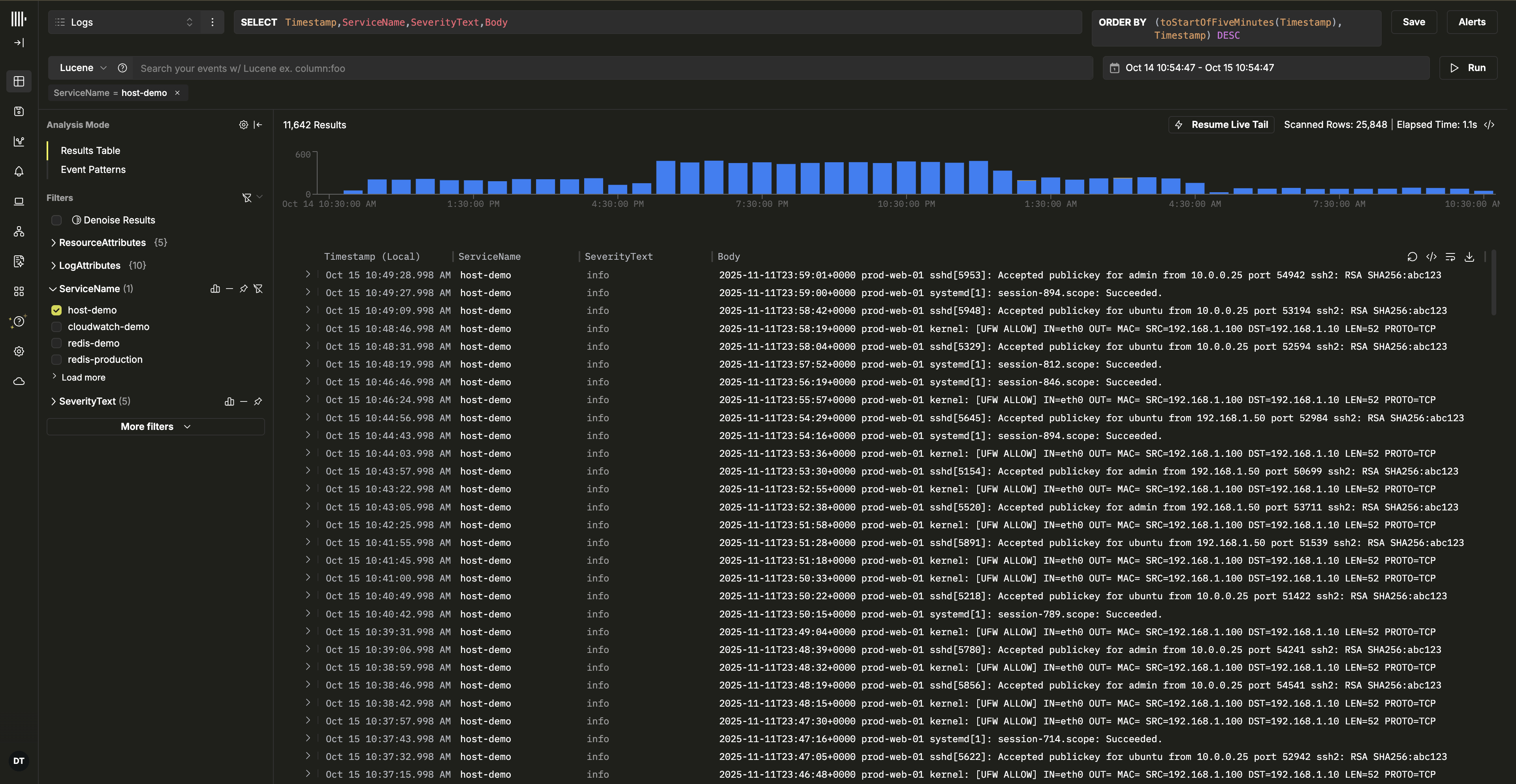
ServiceName:host-demo и выберите Last 2 days. Разверните запись журнала, чтобы просмотреть её разобранные атрибуты. Убедившись, что данные поступили, остановите коллектор нажатием Ctrl+C.Панели мониторинга и визуализация
1
2
Импортируйте панель мониторинга
- Откройте Панели мониторинга и нажмите Import в правом верхнем углу.
- Загрузите файл
host-logs-dashboard.json. - Сопоставьте диаграммы с источником Журнал и нажмите Finish Import.

3
Просмотрите панель мониторинга
Импортированная панель мониторинга показывает ваш журнал за выбранный временной диапазон. Чтобы отделить выборку от данных других сервисов, можно дополнительно применить фильтр 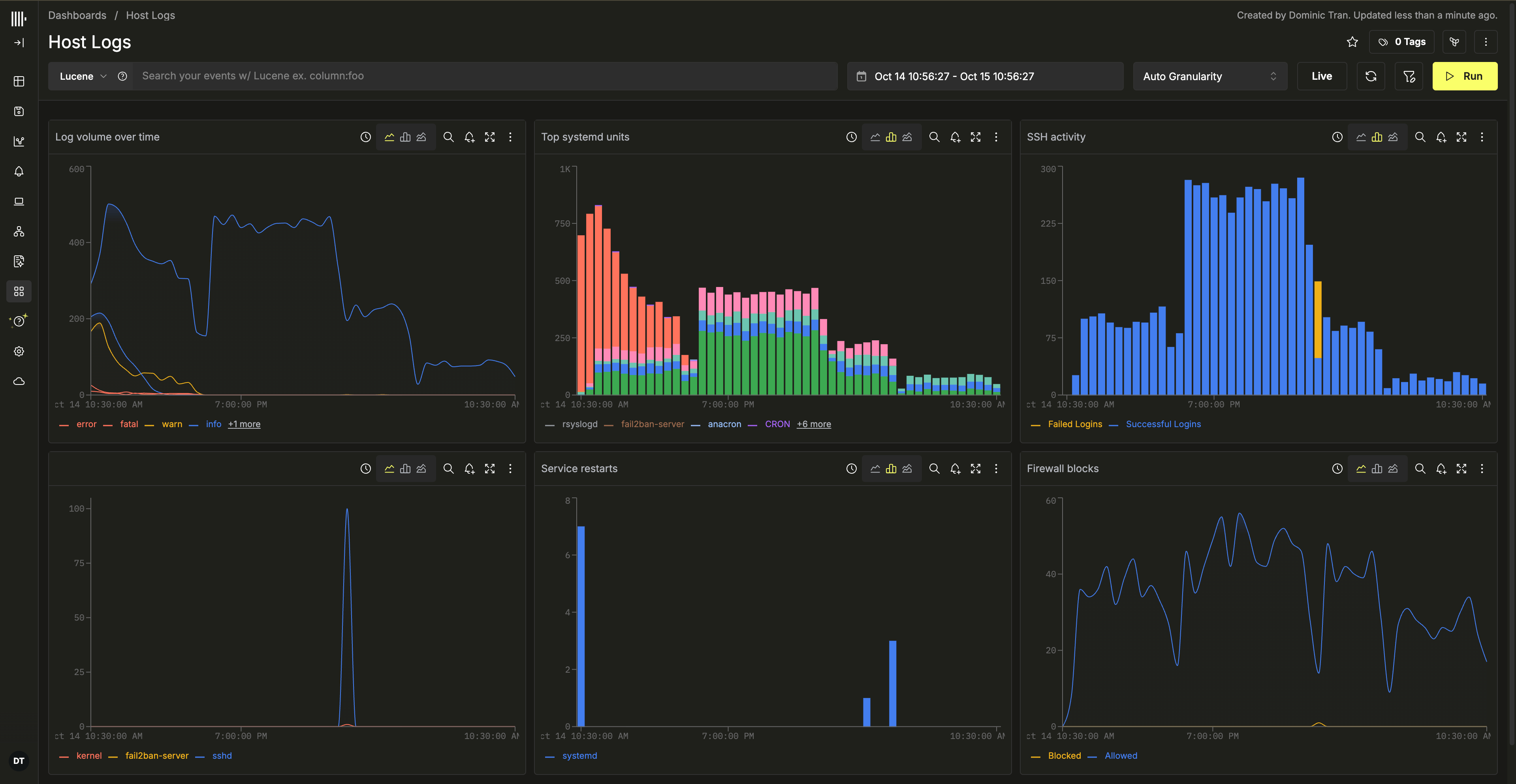
ServiceName:host-demo. Чтобы увидеть всю выборку, выберите Last 2 days.На панели мониторинга отображаются объём журналов, системные юниты, активность SSH, блокировки межсетевым экраном и перезапуски сервисов. Уровень серьёзности остаётся пустым, если ваш конвейер ингестии его не передаёт.Для собственного журнала удалите условие
ServiceName = 'host-demo' AND (если оно есть) из фильтров агрегации в диаграммах активности SSH, блокировок межсетевым экраном и событий безопасности. Затем выберите журнал хоста с помощью фильтра по имени сервиса на панели мониторинга.Устранение неполадок
Коллектор не запускается
Проверьте вывод коллектора в терминале на наличие ошибок конфигурации. Убедитесь, что YAML-файл существует по смонтированному пути, а переменные подключения заданы в том терминале, где вы запускаете Docker.Журналы не отображаются
- Убедитесь, что файл существует на хосте, а его смонтированный путь совпадает с
include. - Проверьте права доступа к файлу, а в macOS — также настройки общего доступа к файлам в Docker Desktop.
- Чтобы получать журналы в реальном времени, создайте новые записи после запуска коллектора: при
start_at: endуже существующее содержимое пропускается. - Проверьте вывод коллектора на наличие ошибок аутентификации или экспорта.
- Проверьте источник Журнал, фильтр по имени сервиса и временной диапазон. Для демонстрационных данных выберите Last 2 days.
Журналы разбираются некорректно
Сравните строку из вашего файла с выбранным форматом временной метки. Используйте подходящую конфигурацию и при необходимости скорректируйте часовой пояс для традиционного syslog. Не используйте слишком широкий глоб-шаблон для файлов, чтобы не собирать журналы посторонних приложений в других форматах.Дальнейшие шаги
- Настройте оповещения о сбоях аутентификации или ошибках сервисов.
- Чтобы проанализировать конкретный хост или сервис, отфильтруйте данные по
host.nameили по разобранному атрибутуunit. - Рекомендации по развертыванию см. в разделе Отправка данных OpenTelemetry.